Megjegyzés
Az oldalhoz való hozzáféréshez engedély szükséges. Megpróbálhat bejelentkezni vagy módosítani a címtárat.
Az oldalhoz való hozzáféréshez engedély szükséges. Megpróbálhatja módosítani a címtárat.
A Git a leggyakrabban használt verziókövetési rendszer. A Git segítségével nyomon követheti a fájlokon végzett módosításokat, így rögzítheti a végrehajtott műveleteket, és szükség esetén visszaállíthatja a fájlok korábbi verzióit. A Git megkönnyíti az együttműködést is, így több személy módosításait egyetlen forrásba egyesítheti.
A Git windowsos és WSL-en is telepíthető
Fontos szempont: ha engedélyezi a WSL-t, és linuxos disztribúciót telepít, egy új fájlrendszert telepít, amely a Windows NTFS C:\ meghajtótól van elválasztva a számítógépen. Linuxon a meghajtók nem kapnak betűket. Csatlakoztatási pontokat kapnak. A fájlrendszered / gyökere a gyökérpartíció vagy gyökérmappa csatlakozási pontja a WSL esetében. Nem minden, ami / alatt van, ugyanaz a meghajtó. Például a laptopomon telepítettem az Ubuntu két verzióját (20.04 és 18.04), valamint a Debiant. Ha megnyitom ezeket a disztribúciókat, válassza ki a kezdőkönyvtárat a cd ~paranccsal, majd írja be a parancsot explorer.exe ., a Windows Fájlkezelő megnyílik, és megjeleníti a terjesztési könyvtár elérési útját.
| Linux-disztribúció és Windows | A Windows elérési útja a kezdőlap mappához való hozzáféréshez |
|---|---|
| Ubuntu 20.04 | \\wsl$\Ubuntu-20.04\home\username |
| Ubuntu 18.04 | \\wsl$\Ubuntu-18.04\home\username |
| Debian | \\wsl$\Debian\home\username |
| Windows PowerShell | C:\Users\username |
Borravaló
Ha a WSL-terjesztési parancssorból szeretné elérni a Windows fájlkönyvtárat C:\Users\usernamehelyett, akkor a címtár /mnt/c/Users/usernamehasználatával érhető el, mert a Linux-disztribúció csatlakoztatott meghajtóként tekinti meg a Windows fájlrendszert.
Telepítenie kell a Gitet minden olyan fájlrendszerre, amellyel használni szeretné.
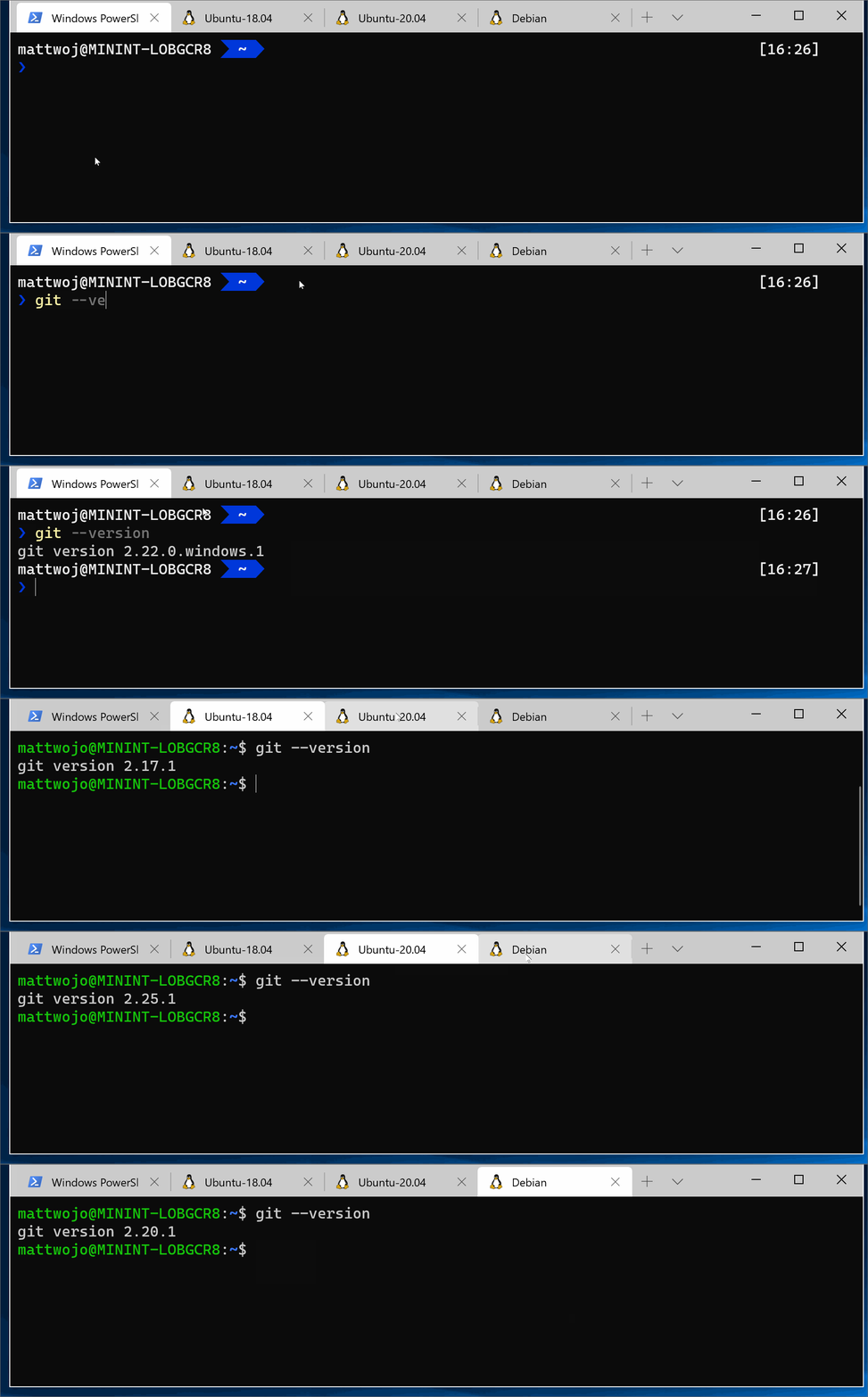
A Git telepítése
A Git már telepítve van a Linux-alapú Windows alrendszer legtöbb disztribúciójával, azonban érdemes lehet frissíteni a legújabb verzióra. A git-konfigurációs fájlt is be kell állítania.
A Git telepítéséhez tekintse meg a Git Download for Linux webhelyet. Minden Linux-disztribúcióhoz saját csomagkezelő és telepítési parancs tartozik.
Az Ubuntu/Debian legújabb stabil Git-verziójához írja be a következő parancsot:
sudo apt-get install git
Jegyzet
Ha még nem tette meg, telepítenie a Gitet Windows.
Git-konfigurációs fájl beállítása
A Git-konfigurációs fájl beállításához nyisson meg egy parancssort a használt disztribúcióhoz, és adja meg a nevét ezzel a paranccsal (a "Saját név" helyett az előnyben részesített felhasználónévre):
git config --global user.name "Your Name"
Állítsa be az e-mail címét ezzel a paranccsal (a "youremail@domain.com" helyett a kívánt e-mailre):
git config --global user.email "youremail@domain.com"
Borravaló
Ha még nem rendelkezik GitHub-fiókkal, regisztrálhat egyet a GitHub. Ha még soha nem dolgozott a Gittel, GitHub-útmutatók segíthetnek az első lépésekben. Ha szerkesztenie kell a Git-konfigurációt, ezt egy beépített szövegszerkesztővel teheti meg, például nano: nano ~/.gitconfig.
Javasoljuk, hogy kéttényezős hitelesítéssel (2FA) biztonságossá tegye a fiókját.
A Git Credential Manager beállítása
Git Credential Manager (GCM) egy biztonságos Git hitelesítőadat-kezelő, amely .NET- épül, amely WSL1 és WSL2 használatával is használható. Többtényezős hitelesítést tesz lehetővé a GitHub-adattárak, az Azure DevOps, az Azure DevOps Server és a Bitbucket esetében.
A GCM integrálható az olyan szolgáltatások hitelesítési folyamatába, mint a GitHub, és miután hitelesítette a szolgáltatót, új hitelesítési jogkivonatot kér. Ezután biztonságosan tárolja a tokent a Windows Credential Manager. Az első alkalom után a Git használatával anélkül beszélhet a szolgáltatóval, hogy újra kellene hitelesítenie magát. Csak a Windows Credential Managerben fogja elérni a jogkivonatot.
A GCM WSL-vel való használatához a Windows 10 1903-ban vagy újabb verziójában kell lennie. Ez a Windows első verziója, amely tartalmazza a szükséges wsl.exe eszközt, amellyel a GCM együttműködik a Gittel a WSL-disztribúciókban.
Javasoljuk, hogy telepítse a windowsos legújabb Gitet a WSL és a Windows-gazdagép közötti hitelesítő adatok & beállításainak megosztásához. A Git Credential Manager a Windows Git részét képezi, és a legújabb verzió minden új Git for Windows-kiadásban megtalálható. A telepítés során a rendszer kérni fogja, hogy válasszon ki egy hitelesítőadat-segítőt, és a GCM legyen az alapértelmezett beállítás.
Ha van oka arra, hogy ne telepítse a Git for Windowst, a GCM-t linuxos alkalmazásként közvetlenül a WSL-disztribúcióban telepítheti, de vegye figyelembe, hogy ez azt jelenti, hogy a GCM Linux-alkalmazásként fut, és nem tudja használni a gazdagép Windows operációs rendszerének hitelesítési vagy hitelesítőadat-tárolási funkcióit. A WSL Git nélküli konfigurál ásáról a GCM-adattárban talál útmutatást a Windowsgit nélkül történő konfigurálásához.
A WSL-hez készült GCM ellenőrzésére és beállítására szolgáló parancsok
Ha telepítette a Git for Windowst, a GCM már telepítve van és konfigurálva van. Ezt a következő parancs WSL-disztribúcióban való futtatásával ellenőrizheti:
git --version; git credential-manager --version
Jegyzet
Ha a GCM-t hitelesítőadat-segítőként használja a WSL Git-telepítéshez, az azt jelenti, hogy a WSL Gitben beállított konfigurációkat a GCM (alapértelmezés szerint) NEM tartja tiszteletben. Ennek az az oka, hogy a GCM Windows-alkalmazásként fut, ezért a Git for Windows-telepítést fogja használni a konfiguráció lekérdezéséhez. Ez azt jelenti, hogy a GCM proxybeállításait a Windows Gitben és a WSL Gitben kell beállítani, mivel azok különböző fájlokban vannak tárolva (%UserProfile%\.gitconfig és \\wsl$\distro\home\$USER\.gitconfig). Konfigurálhatja a WSL-t úgy, hogy a GCM a WSL Git-konfigurációt használja, de ez azt jelenti, hogy a proxybeállítások egyediek lesznek az adott WSL-telepítéshez, és nem lesznek megosztva másokkal vagy a Windows-gazdagéppel.
Figyelmeztetés
Jelenleg probléma merült fel a kulcsok gitHub cli-ben való használatával kapcsolatban.
Git az SSH használatával
A Git Credential Manager csak HTTP(S) távvezérlőkkel működik. Továbbra is használhatja a Gitet az SSH-val:
További konfiguráció az Azure-hoz
Ha Azure-adattárral vagy Azure DevOpskíván dolgozni, további konfigurációra van szükség:
git config --global credential.https://dev.azure.com.useHttpPath true
Mostantól a WSL-disztribúcióban végrehajtott git-műveletek a GCM-et fogják használni. Ha már rendelkezik gyorsítótárazott hitelesítő adatokkal egy gazdagéphez, az a hitelesítőadat-kezelőből fogja elérni őket. Ha nem, akkor is kapni fog egy párbeszédpanel-választ, amely kéri a hitelesítő adatait, még akkor is, ha Linux-konzolon van.
Borravaló
Ha GPG-kulcsot használ a kód aláírásának biztonságához, előfordulhat, hogy társítania kell a GPG-kulcsot a GitHub e-mail-címével .
Git Ignore fájl hozzáadása
Javasoljuk, hogy adjon hozzá egy .gitignore-fájlt a projektjeihez. A GitHub hasznos .gitignore-sablonokat a használati esetnek megfelelően rendszerezett .gitignore fájlbeállításokkal. Itt látható például GitHub alapértelmezett gitignore-sablonja egy Node.js projekthez.
Ha úgy dönt, hogy hozzon létre egy új adattárat a GitHub webhelyhasználatával, jelölőnégyzetek állnak rendelkezésre az adattár inicializálásához egy README-fájllal, egy .gitignore fájllal, amely beállította az adott projekttípust, és lehetőség van licenc hozzáadására, ha szüksége van rá.
Git és VS Code
A Visual Studio Code beépített támogatást nyújt a Githez, beleértve a forrásvezérlő lapot, amely megjeleníti a módosításokat, és különféle Git-parancsokat kezel. Tudjon meg többet a VS Code Git-támogatásáról.
Git-vonalvégződések
Ha ugyanazt az adattármappát használja Windows, WSL vagy tároló között, mindenképpen konzisztens sorvégződéseket állítson be.
Mivel a Windows és a Linux különböző alapértelmezett sorvégződéseket használ, a Git számos módosított fájlt jelenthet, amelyek a sorvégződéseken kívül nem térnek el egymástól. Ennek megakadályozása érdekében letilthatja a sorvégződés konvertálását egy .gitattributes fájllal vagy globálisan a Windows oldalán. Tekintse meg a VS Code dokumentumát a Git sorvégzési problémákmegoldásáról.
További erőforrások
Dolgozzon együtt velünk a GitHubon
A tartalom forrása a GitHubon található, ahol létrehozhat és áttekinthet problémákat és lekéréses kérelmeket is. További információért tekintse meg a közreműködői útmutatónkat.

Windows Subsystem for Linux