Megjegyzés
Az oldalhoz való hozzáféréshez engedély szükséges. Megpróbálhat bejelentkezni vagy módosítani a címtárat.
Az oldalhoz való hozzáféréshez engedély szükséges. Megpróbálhatja módosítani a címtárat.
A Visual Studio Code és a WSL bővítmény lehetővé teszi, hogy a WSL-t teljes munkaidős fejlesztési környezetként használja közvetlenül a VS Code-ból. Ön megteheti:
- fejlesztés Linux-alapú környezetben
- Linux-specifikus eszközláncok és segédprogramok használata
- Linux-alapú alkalmazások futtatása és hibakeresése a Windows kényelméből, miközben a hatékonyságnövelő eszközökhöz, például az Outlookhoz és az Office-hoz való hozzáférés fenntartása mellett
- a VS Code beépített termináljának használatával futtassa a választott Linux-disztribúciót
- használja ki a VS Code olyan funkcióit, mint az Intellisense-kódkiegészítés, a linting, a hibakeresés támogatása, a kódrészletek és az egységtesztelés
- egyszerűen kezelheti a verziókövetést a VS Code beépített Git-támogatásával
- parancsok és VS Code-bővítmények futtatása közvetlenül a WSL-projekteken
- Fájlok szerkesztése Linux vagy csatlakoztatott Windows fájlrendszerben (például
/mnt/c) anélkül, hogy az elérési útokkal, a bináris kompatibilitással vagy az operációs rendszerek közötti egyéb kihívásokkal kellene foglalkoznia
A VS Code és a WSL-bővítmény telepítése
Látogasson el a VS Code telepítési oldalára , és válassza ki az aktuális rendszerarchitektúrához tartozó Windows-telepítőt . Telepítse a Visual Studio Code-ot Windows rendszerén (ne a WSL fájlrendszerében).
Amikor a telepítés során a rendszer további feladatok kiválasztására kéri, ellenőrizze a Hozzáadás a PATH-hoz beállítást, hogy a kód paranccsal egyszerűen megnyithassa a mappát a WSL-ben.
Telepítse a WSL-bővítményt. Ha távoli gépekkel vagy Dev Containers-tárolókkal is dolgozni szeretne, telepítheti helyette a Remote Development bővítménycsomagot , amely tartalmazza a WSL-bővítményt, valamint a Távoli – SSH- és Dev-tárolókat.
Linux-disztribúció frissítése
Egyes WSL Linux-disztribúciókban hiányoznak a VS Code-kiszolgáló által az indításhoz szükséges kódtárak. A Csomagkezelővel további kódtárakat is hozzáadhat a Linux-disztribúcióhoz.
Például a Debian vagy az Ubuntu frissítéséhez használja a következőt:
sudo apt-get update
Ha hozzá szeretné adni a wgetet (a tartalom webkiszolgálókról való lekéréséhez) és a ca-tanúsítványokat (annak érdekében, hogy az SSL-alapú alkalmazások ellenőrizzék az SSL-kapcsolatok hitelességét), írja be a következőt:
sudo apt-get install wget ca-certificates
WSL-projekt megnyitása a Visual Studio Code-ban
A parancssorból
Ha egy projektet a WSL-disztribúcióból szeretne megnyitni, nyissa meg a disztribúció parancssorát, és írja be a következőt: code .
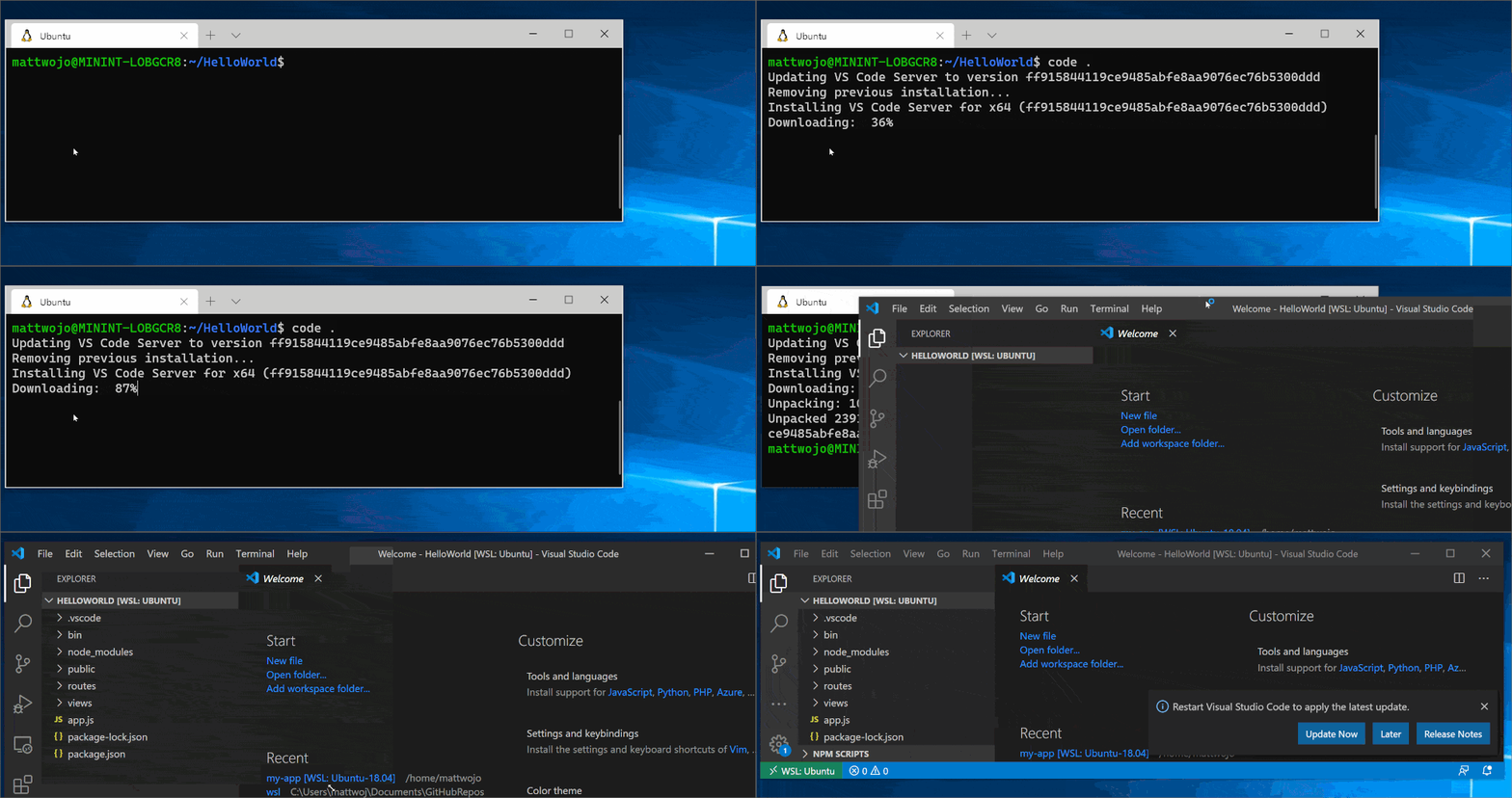
VS Code-ból
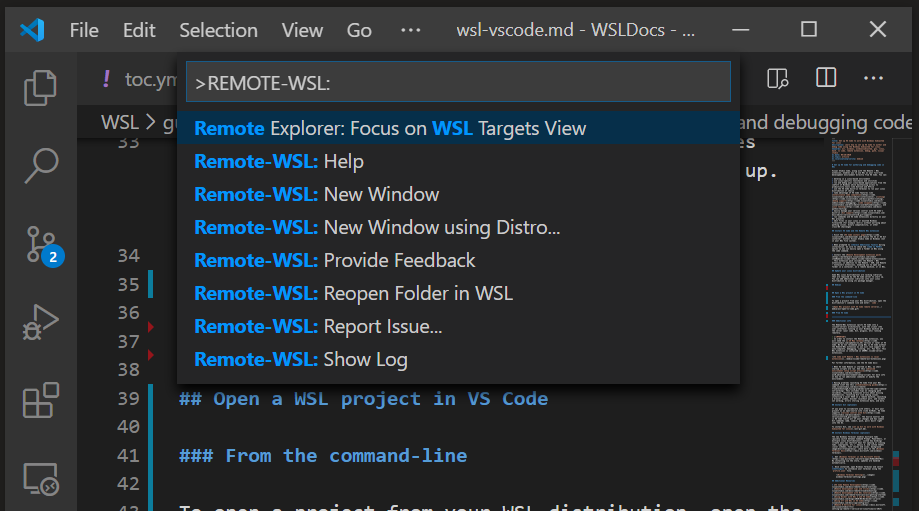
A VS Code-ban a Ctrl + Shift + P billentyűparanccsal is elérhet további VS Code WSL-beállításokat a parancspaletta megnyitásához. Ha ezután beírja WSL , megjelenik az elérhető lehetőségek listája, amely lehetővé teszi a mappa újbóli megnyitását egy WSL-munkamenetben, megadhatja, hogy melyik disztribúciót szeretné megnyitni, és így tovább.
Bővítmények a VS Code WSL-ben
A WSL-bővítmény a VS Code-ot egy "ügyfél-kiszolgáló" architektúrára osztja fel, amelyben az ügyfél (a felhasználói felület) fut a Windows-gépen, és a kiszolgáló (a kód, a Git, a beépülő modulok stb.) "távolról" futnak a WSL-disztribúcióban.
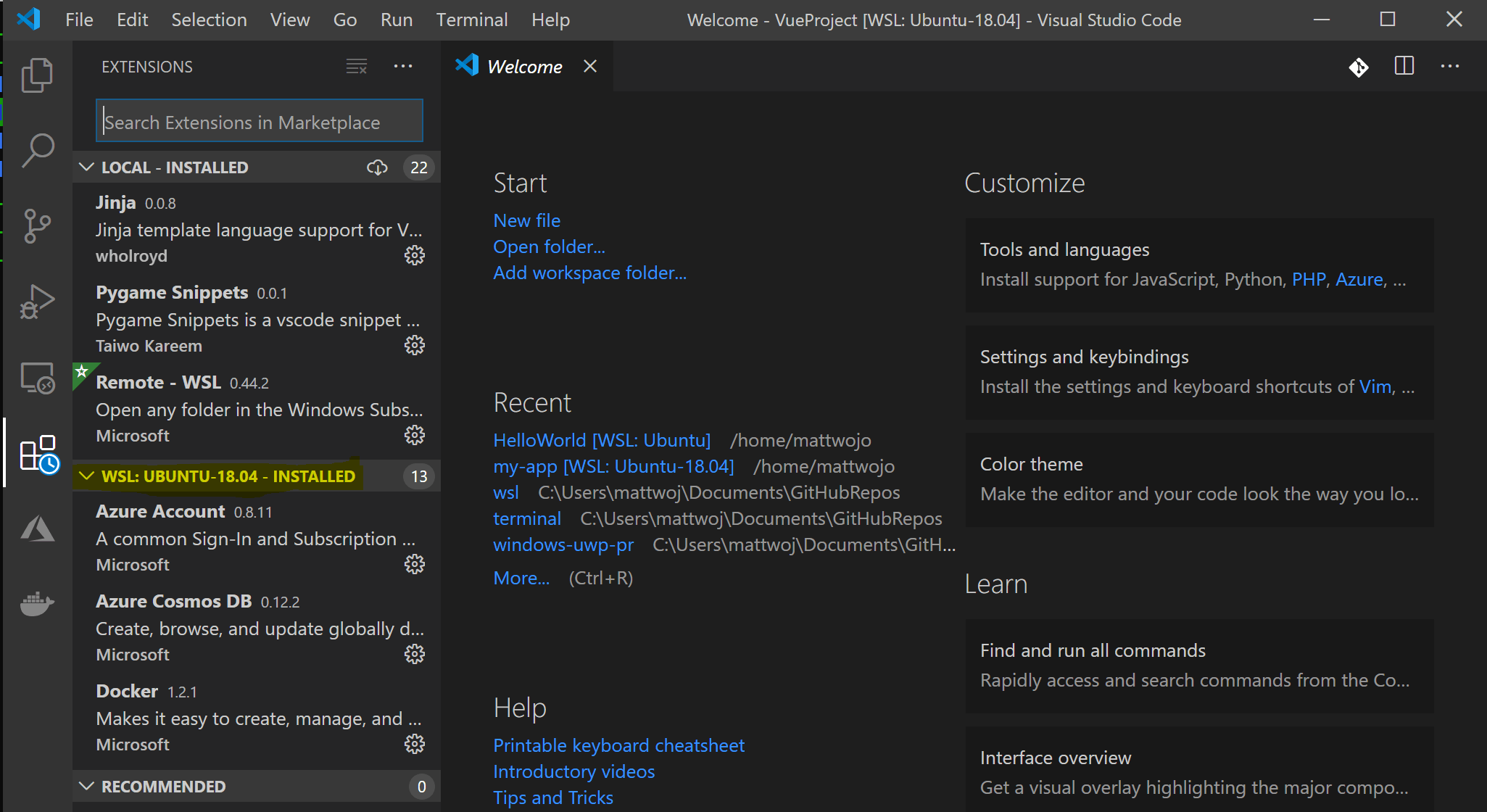
A WSL-bővítmény futtatásakor a Bővítmények lapra kattintva megjelenik a helyi gép és a WSL-disztribúció között felosztott bővítmények listája.
Egy helyi bővítményt, például egy témát csak egyszer kell telepíteni.
Egyes bővítményeket, például a Python-bővítményt vagy bármi mást, amely kezeli a lintinget vagy a hibakeresést, külön kell telepíteni az egyes WSL-disztribúciókra. A VS Code megjelenít egy figyelmeztető ikont ⚠, valamint egy zöld "Telepítés a WSL-ben" gombot, ha a WSL-disztribúcióra nincs telepítve helyileg telepített bővítmény.
További információkért tekintse meg a VS Code dokumentációját:
A VS Code WSL-ben való indításakor a rendszer nem futtat rendszerhéj-indítási szkripteket. Ebben a speciális környezetbeállítási szkriptcikkben további információt talál a további parancsok futtatásáról vagy a környezet módosításáról.
Problémákat tapasztal a VS Code WSL-parancssorból való elindításával? Ez a hibaelhárítási útmutató tippeket tartalmaz az elérési út változóinak módosításához, a hiányzó függőségekkel kapcsolatos bővítményhibák megoldásához, a Git-sorvégzési problémák megoldásához, egy helyi VSIX távoli gépre való telepítéséhez, a böngészőablak elindításához, a localhost port blokkolásához, a webcsatornák nem működnek, a bővítményadatok tárolásával kapcsolatos hibák stb.
Git telepítése (nem kötelező)
Ha másokkal szeretne együttműködni, vagy nyílt forráskódú webhelyen (például GitHubon) üzemelteti a projektet, a VS Code támogatja verziókövetést a Git. A VS Code Forrásvezérlés lapja nyomon követi az összes módosítást, és a felhasználói felületbe beépített általános Git-parancsokkal (hozzáadás, véglegesítés, leküldés, lekérés) rendelkezik.
A Git telepítéséhez tekintse meg a Git linuxos Windows-alrendszerrel való együttműködésre való beállítását.
A Windows Terminál telepítése (nem kötelező)
Windows terminál több lapot engedélyez (gyorsan válthat a parancssor, a PowerShell vagy több Linux-disztribúció között), egyéni kulcskötéseket (saját billentyűparancsokat hozhat létre a lapok megnyitásához vagy bezárásához, másoláshoz és beillesztéshez stb.), hangulatjeleket ☺ és egyéni témákat (színsémákat, betűstílusokat és méreteket, háttérképet/elmosódottságot/átlátszóságot). Windows terminál előre telepítve van a Windows 11. További információ a Windows Terminál dokumentációjában.
A Windows Terminál lekérése a Microsoft Store-ban: Az áruházon keresztüli telepítéssel a frissítések automatikusan kezelhetők.
A telepítés után nyissa meg a Windows Terminált, és válassza a Beállítások lehetőséget a terminál testreszabásához a
settings.jsonfájl használatával.
További források
- VS Code WSL dokumentáció
- VS Code WSL-oktatóanyag
- Távoli fejlesztési tippek és trükkök
- A Docker használata A WSL 2 és a VS Code használatával
- C++ és WSL használata a VS Code-ban
Néhány további bővítményt érdemes megfontolnia:
- Más szerkesztők billentyűparancsai: Ezek a bővítmények segíthetnek abban, hogy a környezete otthonosnak érezze magát, ha egy másik szövegszerkesztőről vált (például Atom, Sublime, Vim, Emacs, Jegyzettömb++ stb.).
- Settings Sync: A VS Code beépített beállítások szinkronizálásával szinkronizálhatja a beállításokat, bővítményeket és kulcskötéseket a különböző gépeken a GitHub vagy Microsoft-fiók használatával.
Dolgozzon együtt velünk a GitHubon
A tartalom forrása a GitHubon található, ahol létrehozhat és áttekinthet problémákat és lekéréses kérelmeket is. További információért tekintse meg a közreműködői útmutatónkat.

Windows Subsystem for Linux