Catatan
Akses ke halaman ini memerlukan otorisasi. Anda dapat mencoba masuk atau mengubah direktori.
Akses ke halaman ini memerlukan otorisasi. Anda dapat mencoba mengubah direktori.
Azure Container Apps adalah layanan terkelola penuh di mana pembaruan platform dan infrastruktur diterapkan secara teratur dan otomatis ke komponen dan lingkungan. Sistem pembaruan Container Apps dirancang untuk meminimalkan efek pada performa aplikasi Anda selama pembaruan. Dengan menentukan jendela pemeliharaan, Anda dapat menentukan waktu yang paling menguntungkan untuk aplikasi Anda.
Menentukan jendela pemeliharaan memungkinkan Anda memutuskan rentang waktu saat pembaruan noncritik diterapkan ke lingkungan Container Apps Anda.
Tabel berikut ini menjelaskan perbedaan antara waktu dalam bagaimana pembaruan kritis dan noncritik diterapkan ke lingkungan Anda.
| Jenis Pembaruan | Deskripsi | Waktu |
|---|---|---|
| Kritis | Perbaikan mendesak yang mencakup pembaruan penting untuk keamanan dan stabilitas aplikasi Anda. | Waktu |
| Noncritical | Patch keamanan rutin, perbaikan bug, dan pengenalan fitur baru. | Jika jendela pemeliharaan terencana ditentukan, pembaruan hanya dimulai selama rentang waktu tersebut. Jika jendela pemeliharaan tidak dikonfigurasi, pembaruan dapat diterapkan kapan saja. |
Kemampuan pemeliharaan terencana tersedia melalui portal Microsoft Azure dan Azure CLI.
Untuk mengubah pengaturan pemeliharaan terencana di portal, buka lingkungan Container Apps Anda. Dari menu samping, buka Pengaturan lalu pilih Pemeliharaan Terencana.
Nota
Ada penagihan terpisah untuk pemeliharaan terencana yang muncul sebagai biaya Manajemen Paket Khusus .
Cara kerja jendela pemeliharaan
Untuk mengontrol waktu pembaruan noncritical, Anda dapat menentukan rentang waktu mingguan saat pembaruan diterapkan ke lingkungan Anda. Saat Anda menentukan jendela pemeliharaan, Anda menentukan hari dalam seminggu, waktu mulai dalam format UTC, dan durasi.
Perhatikan pertimbangan berikut:
Anda hanya dapat memiliki satu jendela pemeliharaan per lingkungan.
Durasi minimum untuk jendela pemeliharaan adalah 8 jam.
Pemeliharaan terencana adalah fitur opsional dan upaya terbaik yang ideal untuk lingkungan dengan aplikasi yang saling bergantung yang mencari ketahanan tambahan. Ketika ada pembaruan penting, Aplikasi Kontainer dapat menerapkan pembaruan ini di luar jendela pemeliharaan untuk memastikan keamanan dan keandalan platform dan aplikasi Anda.
Dukungan untuk jendela pemeliharaan didukung di semua aplikasi dan pekerjaan kontainer, kecuali saat berjalan pada profil beban kerja konsumsi.
Meminimalkan dampak pada aplikasi Anda
Dalam banyak kasus, Anda dapat meminimalkan dampak pembaruan platform pada aplikasi Anda dengan mengikuti praktik berikut:
Waktu: Buat jendela pemeliharaan yang selaras dengan jam sibuk organisasi Anda.
Desain: Untuk meminimalkan waktu henti, ikuti panduan untuk membangun Container Apps yang andal, termasuk penggunaan zona ketersediaan dan beberapa replika.
Manajemen data: Konfigurasikan aplikasi dan pekerjaan Anda menjadi stateless sehingga dimulai ulang tanpa kehilangan data.
Keandalan: Saat membangun aplikasi layanan mikro, gunakan pola Retry dan Circuit Breaker untuk menangani kegagalan sementara.
Menambahkan jendela
Anda dapat menambahkan jendela pemeliharaan ke lingkungan dengan maintenance-config add perintah .
Sebelum menjalankan perintah ini, pastikan untuk mengganti tempat penampung yang dikelilingi dengan <> nilai Anda sendiri.
az containerapp env maintenance-config add \
  --resource-group <RESOURCE_GROUP> \
  --environment <ENVIRONMENT_NAME> \
  --weekday Monday \
  --start-hour-utc 1 \
  --duration 8
Waktu dalam format UTC dinyatakan menggunakan format waktu 24 jam. Misalnya, jika Anda ingin jam mulai Anda menjadi pukul 13.00, maka nilainya start-hour-utc adalah 13.
Memperbarui jendela
Anda dapat memperbarui jendela pemeliharaan untuk lingkungan dengan maintenance-config update perintah .
Sebelum menjalankan perintah ini, pastikan untuk mengganti tempat penampung yang dikelilingi dengan <> nilai Anda sendiri.
az containerapp env maintenance-config update \
  --resource-group <RESOURCE_GROUP> \
  --environment <ENVIRONMENT_NAME> \
  --weekday Monday \
  --start-hour-utc 1 \
  --duration 9
Waktu dalam format UTC dinyatakan menggunakan format waktu 24 jam. Misalnya, jika Anda ingin jam mulai Anda menjadi pukul 13.00, maka nilainya start-hour-utc adalah 13.
Menampilkan konfigurasi jendela
Anda dapat melihat jendela pemeliharaan lingkungan dengan maintenance-config list perintah .
az containerapp env maintenance-config list \
  --resource-group <RESOURCE_GROUP> \
  --environment <ENVIRONMENT_NAME>
Menghapus jendela
Untuk menghapus jendela pemeliharaan lingkungan, gunakan maintenance-config remove perintah .
az containerapp env maintenance-config remove \
  --resource-group <RESOURCE_GROUP> \
  --environment <ENVIRONMENT_NAME>
Lihat riwayat pemeliharaan
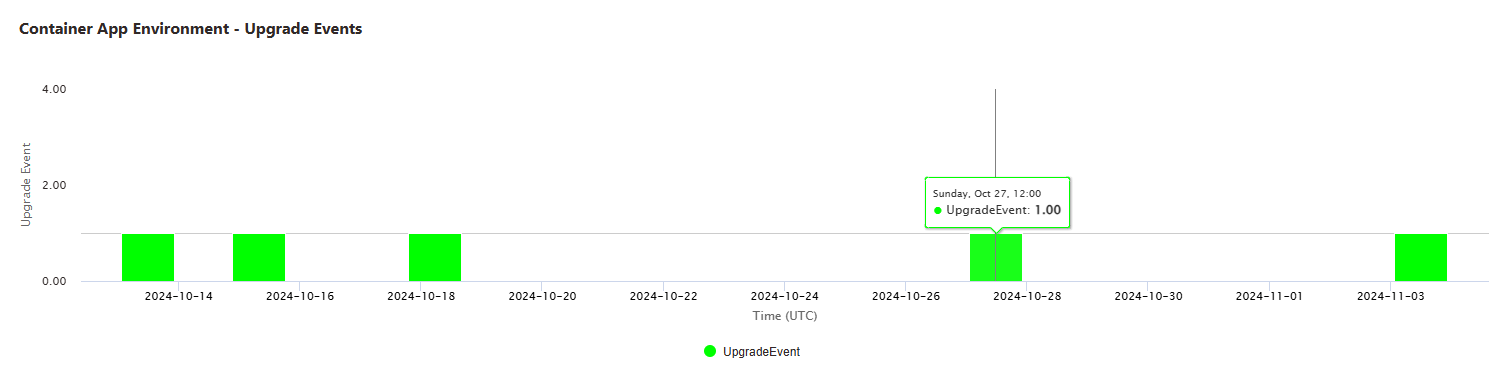
Jika Anda memiliki jendela pemeliharaan yang dikonfigurasi, Anda dapat melihat tindakan pemeliharaan terhadap lingkungan Anda dalam 30 hari terakhir.
Gunakan langkah-langkah berikut untuk meninjau riwayat pemeliharaan di portal Azure.
Buka lingkungan Aplikasi Kontainer Anda di portal Azure.
Pilih Diagnosis dan selesaikan masalah.
Cari detektor Peristiwa Pemeliharaan Terjadwal .
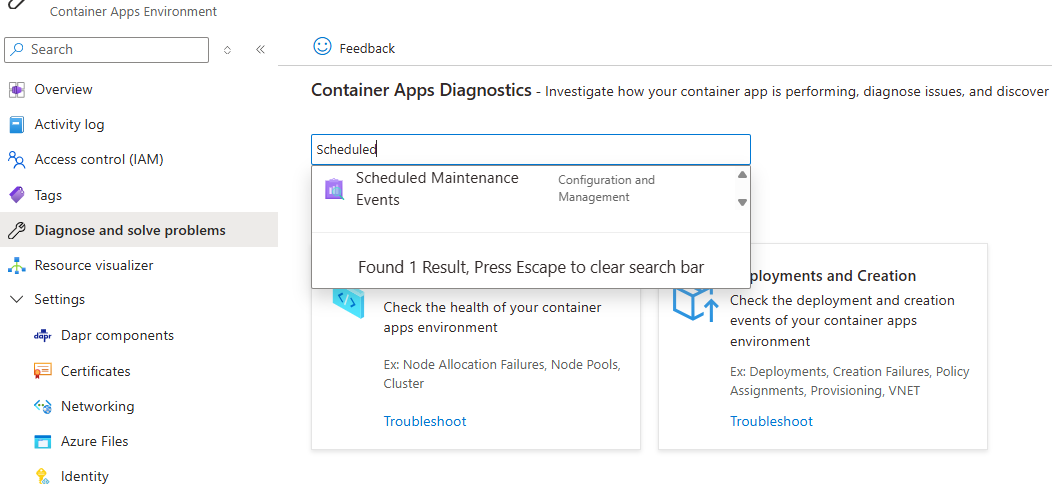
Di jendela Diagnosis dan selesaikan masalah , Anda dapat melihat jendela pemeliharaan yang dikonfigurasi dan meningkatkan peristiwa yang terjadi pada bulan lalu. Saat mengarahkan mouse ke atas bilah di bagan, Anda dapat melihat waktu mulai untuk setiap peristiwa peningkatan.
Penagihan untuk Pemeliharaan Terencana
Pemeliharaan Terencana adalah fitur berbayar. Saat Anda mengaktifkan konfigurasi pemeliharaan terencana, penggunaan ditagih melalui paket Khususpengukur Manajemen (jam).
Meteran ini juga berlaku untuk fitur premium lainnya seperti titik akhir privat. Jika beberapa fitur diaktifkan di lingkungan yang sama, biaya bersifat aditif, setiap fitur ditagih secara terpisah.
Untuk detail harga dalam mata uang akun Anda, lihat Harga Azure Container Apps.