Catatan
Akses ke halaman ini memerlukan otorisasi. Anda dapat mencoba masuk atau mengubah direktori.
Akses ke halaman ini memerlukan otorisasi. Anda dapat mencoba mengubah direktori.
Anda dapat menggunakan Visual Studio Code dengan ekstensi Bicep untuk menyebarkan file Bicep. Ekstensi Bicep menyediakan dua opsi untuk menyebarkan file Bicep di Visual Studio Code - Panel Penyebaran dan Perintah Sebarkan. Kemampuan umpan balik cepat, validasi, dan kemampuan simulasi atau skenario 'bagaimana jika' dari Panel Penyebaran berguna untuk iterasi cepat saat penulisan, sedangkan Perintah Sebarkan berguna untuk pengalaman penyebaran fire-and-forget.
Panel Penyebaran
Panel penyebaran menyediakan UI interaktif di VS Code yang dapat mengakses akun Azure Anda untuk melakukan operasi validasi, penyebaran, dan what-if, memberikan umpan balik instan tanpa meninggalkan editor.
Untuk menggunakan panel penyebaran:
Buka file
.bicepatau.bicepparamdi Visual Studio Code.Ada dua cara untuk membuka panel penyebaran:
Pilih tombol perlihatkan panel penyebaran di sudut kanan atas seperti yang diperlihatkan dalam cuplikan layar berikut:
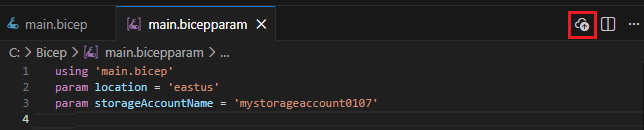
Secara default, VS Code membuka panel penyebaran di sisi. Untuk membukanya di tab baru, tahan Alt sambil memilih tombol .
Cara lain untuk membuka panel penyebaran adalah melalui palet perintah. Tekan Ctrl+Shift+P, lalu pilih Perlihatkan Panel Penyebaran atau Perlihatkan Panel Penyebaran ke Samping.
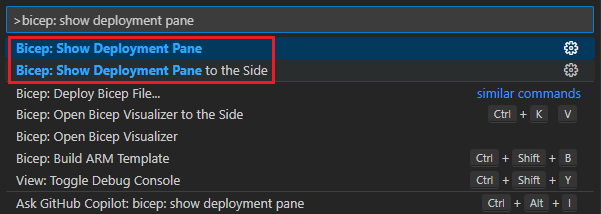
Panel penyebaran muncul seperti yang diperlihatkan dalam cuplikan layar berikut:
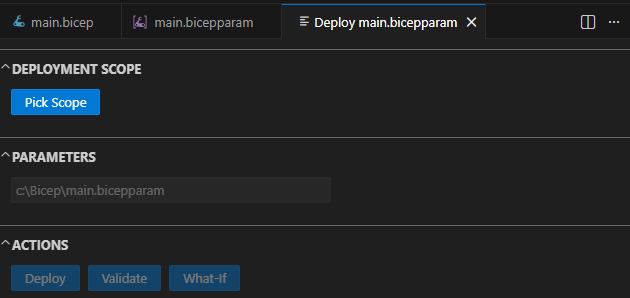
Pilih Pilih Cakupan untuk menentukan cakupan penyebaran. Setelah autentikasi, Anda dapat memilih langganan dan grup sumber daya penyebaran yang Anda inginkan.
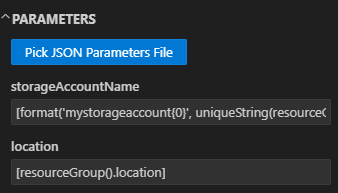
Jika panel penyebaran dibuka untuk file .bicep, isi nilai parameter yang Anda inginkan, atau pilih Pilih File Parameter JSON untuk memilih file parameter JSON.
Pilih tindakan yang Anda inginkan - Sebarkan, Validasi, atau Bagaimana-jika.
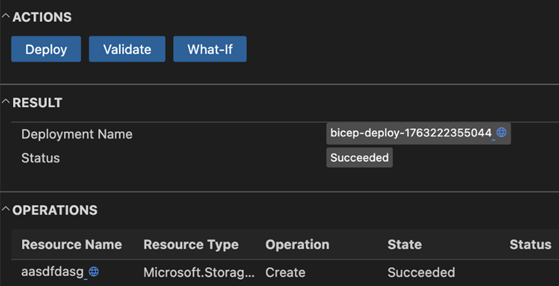
Sebarkan: menyebarkan ke Azure, dan hasilnya termasuk output yang ditentukan ditampilkan di panel penyebaran.
Cuplikan layar berikut menunjukkan penyebaran yang berhasil. Anda dapat memilih ikon bola dunia biru untuk melihat penyebaran atau sumber daya individual di portal Microsoft Azure.
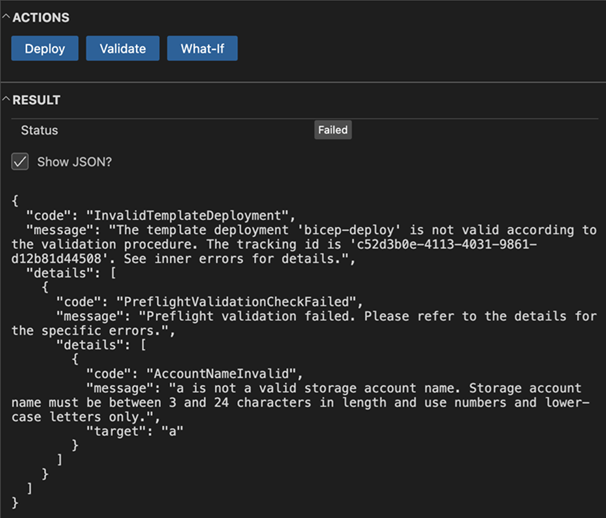
Validasi: melakukan validasi runtime file Bicep terhadap Azure, memastikan bahwa sumber daya, parameter, dan kebijakan sudah benar di lingkungan penyebaran aktual. Tidak seperti linter, yang hanya melakukan validasi offline, validasi ini berinteraksi dengan Azure untuk mendeteksi potensi masalah penyebaran.
Cuplikan layar berikut menunjukkan contoh kegagalan validasi.
What-if: menjalankan analisis What-If langsung dari deployment pane. Panel menampilkan hasilnya, memperlihatkan perubahan yang direncanakan. Ini melakukan fungsi yang sama dengan perintah what-if di Azure PowerShell dan Azure CLI. Untuk informasi selengkapnya, lihat Operasi simulasi penyebaran Bicep
Anda dapat membuka panel penyebaran saat melakukan iterasi pada perubahan pada file .bicep atau .bicepparam Anda. Jika Anda menyimpan dan menjalankan ulang salah satu tindakan di atas, tindakan akan dijalankan pada file yang diperbarui.
Sebarkan Perintah
Anda dapat menyebarkan ke cakupan apa pun. Artikel ini memperlihatkan cara menyebarkan ke grup sumber daya.
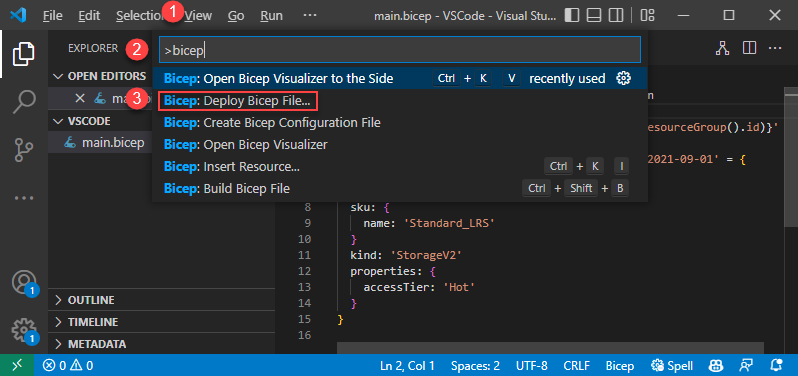
Ada tiga cara untuk menemukan perintah dari file Bicep terbuka di Visual Studio Code:
Klik kanan nama file Bicep dari panel Explorer, bukan di bawah EDITOR TERBUKA:
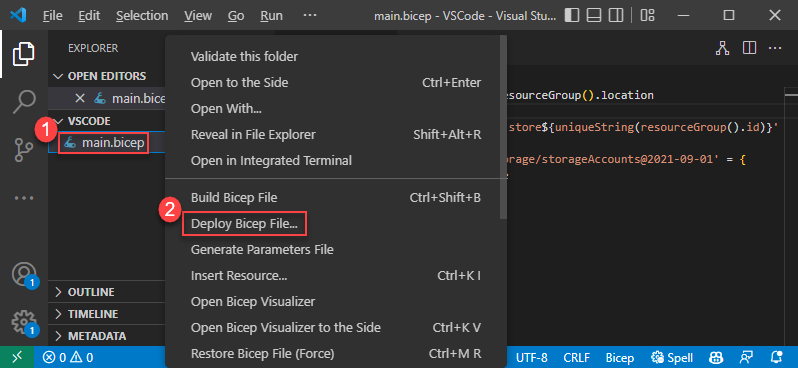
Klik kanan di mana saja di dalam file Bicep, lalu pilih Sebarkan File Bicep.
Pilih Palet Perintah dari menu Tampilan, lalu pilih Bicep: Sebarkan File Bicep.
Setelah Anda memilih perintah, ikuti wizard untuk memasukkan nilai:
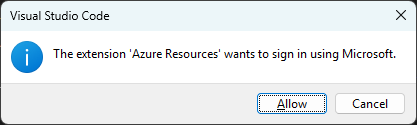
Jika Anda tidak masuk, ikuti instruksi yang diberikan dalam pesan untuk menyelesaikan proses masuk.
Nota
Perintah penyebaran Bicep di Visual Studio Code menggunakan API autentikasi bawaan baru untuk mengelola autentikasi. Ini tidak menggunakan profil cloud dari bicepconfig.json. Untuk masuk ke cloud kustom, pilih Kelola>Pengaturan>Ekstensi>Akun Microsoft>Microsoft Sovereign Cloud. Saat ini, beberapa akun yang sedang aktif tidak bisa didukung.
Pilih atau buat grup sumber daya.
Pilih file parameter atau Tidak Ada untuk memasukkan nilai untuk parameter:
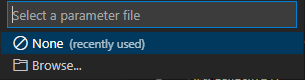
Jika Anda memilih Tidak Ada, masukkan nilai untuk parameter:
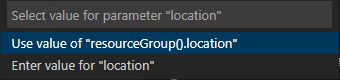
Setelah memasukkan nilai, Anda memiliki opsi untuk membuat file parameter dari nilai yang digunakan dalam penyebaran ini:

Jika Anda memilih Ya, file parameter bernama <Bicep-file-name>.parameters.json dibuat di folder yang sama.
Lihat Membuat file Bicep dengan Visual Studio Code untuk informasi selengkapnya tentang perintah Visual Studio Code dan cara menggunakan Visual Studio Code untuk membuat file Bicep.
Langkah selanjutnya
- Untuk informasi selengkapnya tentang perintah penyebaran, lihat Menyebarkan file Bicep dengan Azure CLI dan Azure PowerShell.
- Untuk pratinjau perubahan sebelum menyebarkan file Bicep, lihat Penyebaran Bicep operasi what-if.