Catatan
Akses ke halaman ini memerlukan otorisasi. Anda dapat mencoba masuk atau mengubah direktori.
Akses ke halaman ini memerlukan otorisasi. Anda dapat mencoba mengubah direktori.
Artikel ini menunjukkan cara menggunakan Visual Studio Code untuk membuat file Bicep. Untuk menggunakan server Bicep MCP, lihat Menggunakan server Bicep MCP di Visual Studio Code.
Menginstal Visual Studio Code
Untuk menyiapkan lingkungan untuk pengembangan Bicep, lihat Pasang alat Bicep. Setelah menyelesaikan langkah-langkah tersebut, Anda memiliki Visual Studio Code dan ekstensi Bicep yang terinstal. Anda juga memiliki salah satu dari Azure CLI terbaru atau modul Microsoft Azure PowerShell terbaru.
Perintah untuk Bicep
Visual Studio Code dilengkapi dengan beberapa perintah Bicep.
Buka atau buat file Bicep di Visual Studio Code, dan pilih Tampilan pada menu lalu Palet Perintah. Anda juga dapat menekan tombol F1 atau Ctrl+Shift+P untuk memunculkan palet perintah. Masukkan Bicep untuk mencantumkan perintah Bicep.
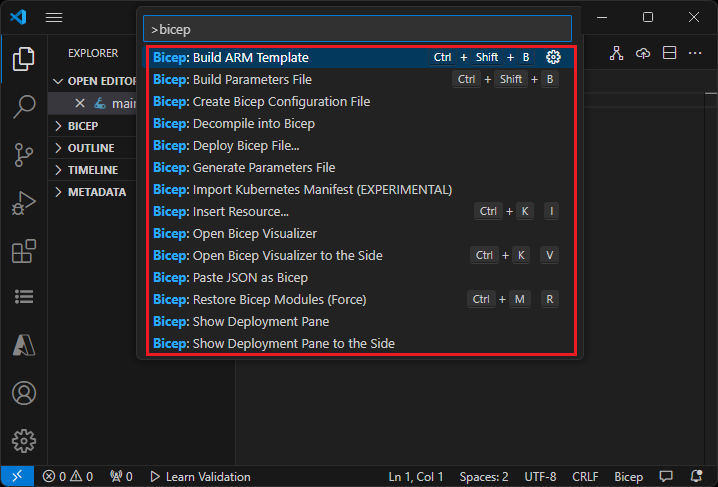
Perintah ini meliputi:
- Membuat templat Azure Resource Manager (ARM)
- File Parameter Pembangunan
- Buat File Konfigurasi Bicep
- Dekompilasi menjadi Bicep
- Sebarkan File Bicep
- Membuat File Parameter
- Mengimpor Manifest Kubernetes Azure (EKSPERIMENTAL)
- Sisipkan Sumber Daya
- Buka Bicep Visualizer
- Buka Visualizer Bicep ke Samping
- Tempelkan JSON sebagai Bicep
- Memulihkan Modul Bicep (Paksa)
- Perlihatkan Panel Penyebaran
- Perlihatkan Panel Penyebaran ke Samping
Perintah ini juga ditampilkan di menu konteks saat Anda mengeklik kanan file Bicep:
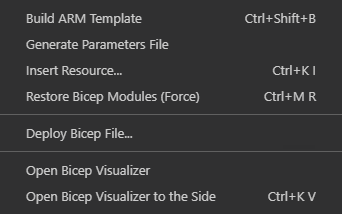
Dan saat Anda mengklik kanan file JSON:

Untuk mempelajari lebih lanjut tentang perintah dalam artikel ini, lihat perintah Bicep CLI.
Selain perintah Bicep, Anda juga dapat menggunakan perintah Visual Studio Code bawaan, seperti Format Documents, atau Shift+Alt+F.
Perintah Menyusun Template ARM
Perintah mengonversi build file Bicep menjadi templat JSON ARM. Templat baru disimpan di folder yang sama dengan nama file yang sama. Jika ada file dengan nama file yang sama, file tersebut memperbarui file yang lama. Lihat build untuk contoh dan informasi selengkapnya.
Perintah Parameter File Build
Perintah ini build-params juga mengonversi file parameter Bicep ke file parameter JSON. File parameter baru disimpan di folder yang sama dengan nama file yang sama. Jika ada file dengan nama file yang sama, file tersebut memperbarui file yang lama. Lihat build-params untuk contoh.
Perintah Membuat File Konfigurasi Bicep
File bicepconfig.json adalah file konfigurasi Bicep yang dapat menyesuaikan pengalaman pengembangan Bicep Anda. Anda dapat menambahkan bicepconfig.json ke beberapa direktori; file konfigurasi yang paling dekat dengan file Bicep dalam hierarki direktori digunakan. Saat Anda memilih Buat File Konfigurasi Bicep di Visual Studio Code, ekstensi akan membuka dialog bagi Anda untuk memilih folder. Folder default adalah tempat Anda menyimpan file Bicep. Jika file bicepconfig.json sudah ada di folder, Anda dapat menimpanya.
Untuk membuat file konfigurasi Bicep:
- Buka Visual Studio Code.
- Dari menu Tampilan, pilih Palet Perintah (atau tekan Ctrl/Cmd+Shift+P) lalu Bicep: Buat File Konfigurasi Bicep.
- Pilih direktori file tempat Anda ingin menempatkan file.
- Simpan file konfigurasi saat Anda selesai.
Mendekompilasi menjadi perintah Bicep
Perintah decompile mendekompilasi templat JSON ARM menjadi file Bicep dan menempatkannya dalam direktori yang sama dengan templat JSON ARM asli. File baru memiliki nama file yang sama dengan .bicep ekstensi. Jika file Bicep dengan nama file yang sama sudah ada di folder yang sama, Visual Studio Code akan meminta Anda untuk menimpa file yang ada atau membuat salinan. Lihat dekompilasi untuk contoh.
Perintah Sebarkan File Bicep
Anda dapat menyebarkan file Bicep langsung dari Visual Studio Code. Pilih Terapkan File Bicep dari palet perintah atau dari menu konteks. Ekstensi meminta Anda untuk masuk ke portal Azure, memilih langganan Anda, membuat atau memilih grup sumber daya, dan memasukkan nilai untuk parameter.
Catatan
Perintah penyebaran Bicep di Visual Studio Code menggunakan API autentikasi bawaan baru untuk mengelola autentikasi. Ini tidak menggunakan profil cloud dari bicepconfig.json. Untuk masuk ke cloud kustom, pilih Kelola>Pengaturan>Ekstensi>Akun Microsoft>Microsoft Sovereign Cloud. Saat ini, beberapa akun yang sedang aktif tidak bisa didukung.
Perintah Buat File Parameter
Perintah generate-params membuat file parameter di folder yang sama dengan file Bicep. Anda dapat memilih untuk membuat file parameter Bicep atau file parameter JSON. Nama file parameter Bicep baru adalah <bicep-file-name>.bicepparam, sementara nama file parameter JSON baru adalah <bicep-file-name>.parameters.json. Lihat generate-params untuk contoh dan informasi selengkapnya.
Perintah untuk Mengimpor Manifes AKS (Pratinjau)
Perintah ini mengimpor file manifes AKS dan membuat modul Bicep. Untuk informasi selengkapnya, lihat ekstensi Bicep Kubernetes (pratinjau) dan Mulai Cepat: Menyebarkan kluster Azure Kubernetes Service (AKS) menggunakan ekstensi Bicep Kubernetes (pratinjau).
Perintah Sisipkan Sumber Daya
Perintah ini mendeklarasikan sumber daya dalam file Bicep dengan memberikan ID sumber daya dari sumber daya yang ada. Pilih Sisipkan Sumber Daya di Visual Studio Code, dan masukkan ID sumber daya di palet perintah. Dibutuhkan beberapa saat untuk menyisipkan sumber daya.
Anda dapat menggunakan salah satu metode ini untuk menemukan ID sumber daya:
Gunakan ekstensi Sumber Daya Azure untuk Visual Studio Code.
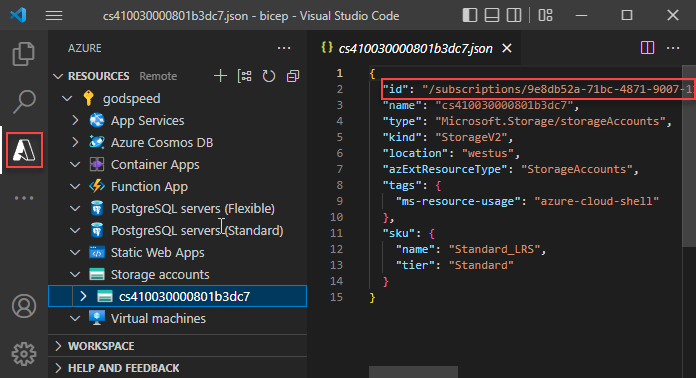
Gunakan Azure CLI atau Azure PowerShell:
az resource list
Mirip dengan proses mengekspor templat, proses ini mencoba membuat sumber daya yang dapat digunakan. Namun, sebagian besar sumber daya yang disisipkan perlu diubah dalam beberapa cara sebelum dapat digunakan untuk menyebarkan sumber daya Azure. Untuk informasi lebih lanjut, silakan lihat Mendekompilasi JSON templat ARM ke Bicep.
Buka perintah Bicep Visualizer
Visualizer Bicep menunjukkan sumber daya yang ditentukan dalam file Bicep dan hubungan ketergantungan antar sumber daya tersebut. Diagram berikut adalah representasi visual file Bicep untuk Komputer Virtual Linux.
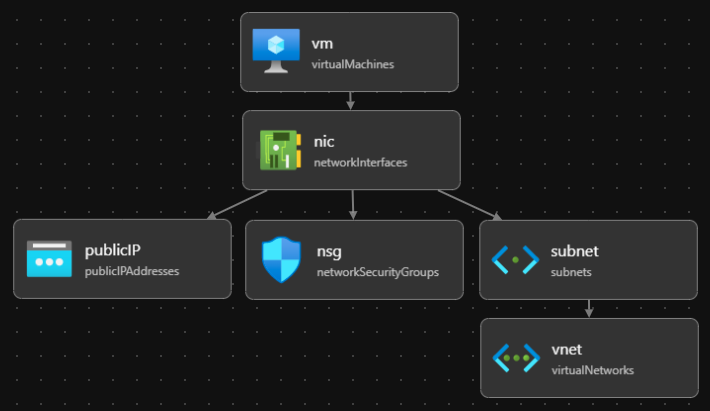
Anda dapat membuka Bicep Visualizer berdampingan dengan file Bicep.
Tempelkan JSON sebagai perintah Bicep
Anda dapat menempelkan cuplikan JSON dari templat ARM ke file Bicep. Visual Studio Code secara otomatis mendekompilasi JSON ke Bicep. Fitur ini hanya tersedia dengan ekstensi Bicep versi 0.14.0 atau yang lebih baru, dan diaktifkan secara default. Untuk menonaktifkan fitur ini, lihat Visual Studio Code dan ekstensi Bicep.
Fitur ini memungkinkan Anda untuk menempelkan:
- Templat ARM JSON lengkap.
- Sumber daya tunggal atau beberapa.
- Nilai JSON seperti objek, array, atau string. String dengan tanda kutip ganda dikonversi menjadi satu dengan tanda kutip tunggal.
Misalnya, Anda dapat memulai dengan file Bicep berikut:
@description('Storage Account type')
@allowed([
  'Standard_LRS'
  'Standard_GRS'
  'Standard_ZRS'
  'Premium_LRS'
])
param storageAccountsku string = 'Standard_LRS'

@description('Location for all resources.')
param location string = resourceGroup().location

var storageAccountName = '${uniqueString(resourceGroup().id)}storage'

resource storageAccount 'Microsoft.Storage/storageAccounts@2025-06-01' = {
  name: storageAccountName
  location: location
  sku: {
    name: storageAccountsku
  }
  kind: 'StorageV2'
  tags: {
    ObjectName: storageAccountName
  }
  properties: {}
}

output storageAccountName string = storageAccountName
Dan tempelkan JSON berikut:
{
  "type": "Microsoft.Batch/batchAccounts",
  "apiVersion": "2024-02-01",
  "name": "[parameters('batchAccountName')]",
  "location": "[parameters('location')]",
  "tags": {
    "ObjectName": "[parameters('batchAccountName')]"
  },
  "properties": {
    "autoStorage": {
      "storageAccountId": "[resourceId('Microsoft.Storage/storageAccounts', variables('storageAccountName'))]"
    }
  }
}
Visual Studio Code secara otomatis mengonversi JSON ke Bicep. Perhatikan bahwa Anda juga perlu menambahkan batchAccountName parameter.
Anda dapat mengurungkan dekompilasi dengan menekan Ctrl+Z. JSON asli muncul dalam file.
Perintah Pulihkan Modul Bicep
Ketika file Bicep Anda menggunakan modul yang dipublikasikan ke registri, perintah restore mendapatkan salinan dari semua modul yang diperlukan dari registri. Ia menyimpan salinan tersebut dalam cache lokal. Untuk informasi selengkapnya dan contohnya, lihat memulihkan.
Perintah Tampilkan Panel Penyebaran
Panel penyebaran menyediakan UI interaktif di VS Code yang dapat mengakses akun Azure Anda untuk melakukan operasi validasi, penyebaran, dan what-if, memberikan umpan balik instan tanpa meninggalkan editor.
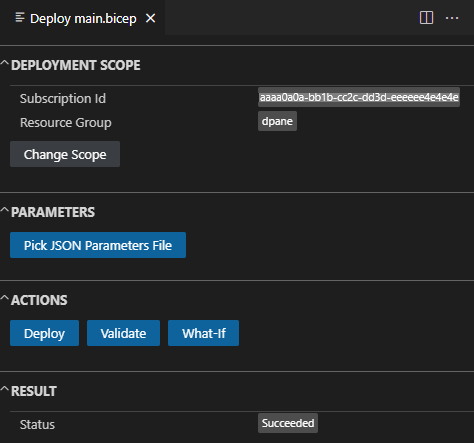
Lihat Panel Penyebaran untuk informasi selengkapnya.
Server BICEP MCP
Server Bicep MCP (Model Context Protocol) menyediakan agen AI dengan alat untuk membantu menghasilkan kode Bicep berkualitas tinggi. Server Bicep MCP secara otomatis disertakan dengan ekstensi Bicep Visual Studio Code versi 0.40.2. Untuk menyiapkan lingkungan Anda untuk pengembangan Bicep menggunakan server BICEP MCP di Visual Studio Code, lihat Menginstal alat Bicep.
Catatan
Server Bicep MCP tidak muncul di bawah MCP SERVERS dalam tampilan ekstensi, karena secara otomatis disertakan dengan ekstensi Bicep VSCode.
Untuk informasi umum tentang menggunakan server MCP di Visual Studio Code, lihat Menggunakan server MCP di VISUAL Code.
Untuk menjelajahi panduan memulai, lihat Panduan Memulai Cepat: Membuat File Bicep dengan Visual Studio Code dan Server Bicep MCP.
Gunakan saran perbaikan cepat
Bola lampu dalam Visual Studio Code mewakili saran perbaikan cepat. Ini muncul ketika editor mendeteksi masalah atau peluang peningkatan dalam kode Anda. Mengklik bola lampu menampilkan menu tindakan yang dapat mengatasi masalah atau meningkatkan kode.
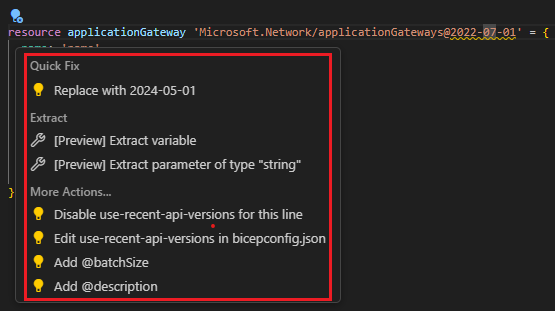
Untuk perintah ekstrak, lihat Mengekstrak parameter, variabel, dan jenis. Disarankan untuk menambahkan dekorator di Tindakan Lainnya.
Mengekstrak parameter, variabel, dan jenis
Mengekstrak variabel, parameter, dan jenis data yang ditentukan pengguna melibatkan isolasi dan menentukan komponen-komponen ini dari kode yang ada untuk meningkatkan struktur kode, pemeliharaan, dan kejelasan.
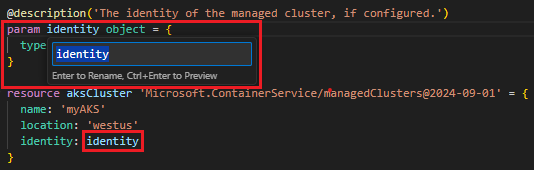
Cuplikan layar berikut menunjukkan definisi sumber daya kluster AKS. Anda dapat mengekstrak parameter atau variabel, atau jenis data yang ditentukan pengguna berdasarkan properti, seperti identity.
identity Pilih baris dari kode, lalu pilih ikon bola lampu kuning. Jendela konteks menunjukkan opsi ekstrak yang tersedia.
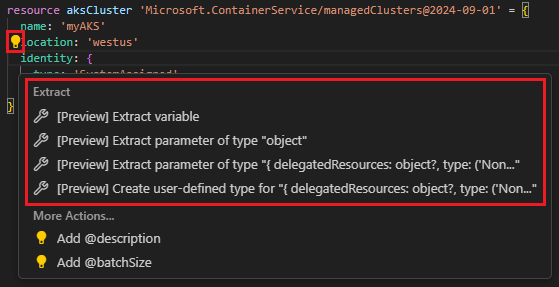
Ekstrak variabel: Buat variabel baru, ditambah opsi untuk memperbarui nama variabel:
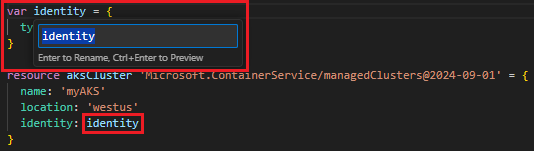
Ekstrak parameter dari jenis data sederhana: Buat parameter baru dengan jenis data sederhana seperti string, int, dll., serta opsi untuk memperbarui nama parameter:
Ekstrak parameter dengan jenis data yang ditentukan pengguna: Buat parameter baru dengan tipe data yang ditentukan pengguna, ditambah opsi untuk memperbarui nama parameter:
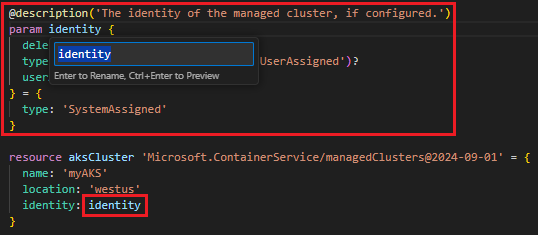
Ini memerlukan beberapa penyesuaian setelah ekstraksi.
Membuat jenis yang ditentukan pengguna: Buat jenis baru yang ditentukan pengguna, ditambah opsi untuk memperbarui nama jenis.
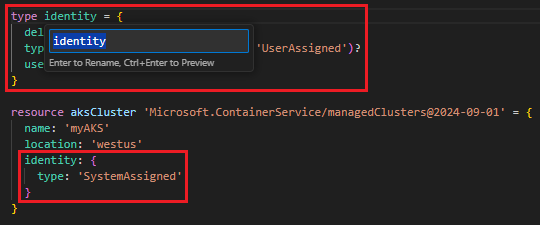
Tidak seperti opsi lain, ini tidak mengganti kode yang dipilih dengan referensi ke jenis baru. Dalam contoh sebelumnya, nilai
identitytetap apa adanya. Untuk menggunakan jenis baru, Anda harus memasukkannya ke dalam kode Anda.
Tampilkan opsi Dokumentasi
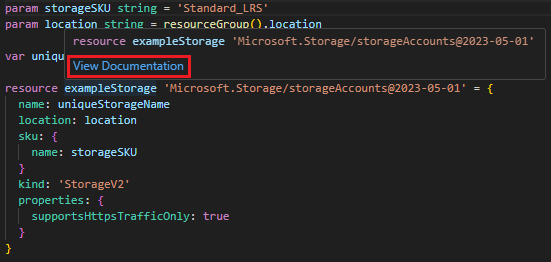
Dari Visual Studio Code, Anda dapat membuka referensi templat untuk jenis sumber daya tempat Anda bekerja. Untuk melakukannya, arahkan kursor Anda ke atas nama simbolis sumber daya, dan pilih Tampilkan Dokumentasi.
Buka file
Saat menentukan modul dan terlepas dari jenis file yang sedang direferensikan - file lokal, file registri modul, atau spesifikasi templat - Anda dapat membuka file dengan memilih atau menyoroti jalur modul dan menekan [F12]. Jika file yang direferensikan adalah Modul Terverifikasi Azure, AVM, maka Anda dapat beralih antara file JSON atau Bicep yang dikompilasi. Untuk membuka file Bicep dari modul registri privat, pastikan modul dipublikasikan ke registri dengan saklar WithSource diaktifkan. Untuk informasi selengkapnya, lihat Menerbitkan file ke registri. Ekstensi Visual Studio Code Bicep versi 0.27.1 atau yang lebih baru diperlukan untuk membuka file Bicep dari registri modul privat.
Pecahkan masalah
Panel Problems meringkas kesalahan dan peringatan dalam file Bicep Anda:
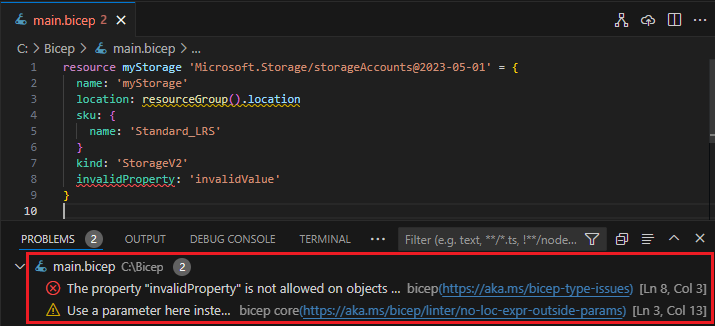
Diagnostik inti Bicep menyediakan daftar kode kesalahan dan peringatan.
Langkah berikutnya
Lanjutkan ke Mulai Cepat: Membuat file Bicep dengan Visual Studio Code untuk mengikuti tutorial tentang cara menggunakan informasi dalam artikel ini.