Catatan
Akses ke halaman ini memerlukan otorisasi. Anda dapat mencoba masuk atau mengubah direktori.
Akses ke halaman ini memerlukan otorisasi. Anda dapat mencoba mengubah direktori.
Dalam tutorial sebelumnya, Anda telah menerapkan templat tertaut. Dalam tutorial ini, Anda mempelajari cara menggunakan Azure Pipelines untuk terus membangun dan menyebarkan proyek templat Azure Resource Manager (templat ARM).
Azure DevOps menyediakan layanan pengembang untuk mendukung tim agar merencanakan pekerjaan, berkolaborasi dalam pengembangan kode, serta membangun dan menyebarkan aplikasi. Pengembang dapat bekerja di cloud menggunakan Azure DevOps Services. Azure DevOps menyediakan serangkaian fitur terintegrasi yang dapat Anda akses melalui browser web atau klien IDE Anda. Azure Pipelines adalah salah satu fitur ini. Azure Pipelines adalah layanan integrasi berkelanjutan (CI) dan pengiriman berkelanjutan (CD) berfungsi penuh. Ini berfungsi dengan penyedia Git pilihan Anda dan dapat menyebarkan ke sebagian besar layanan cloud utama. Kemudian Anda dapat mengotomatiskan build, pengujian, dan penyebaran kode Anda ke Microsoft Azure, Google Cloud Platform, atau Amazon Web Services.
Nota
Pilih nama proyek. Ketika Anda melalui tutorial, ganti salah satu ARMPipelineProj dengan nama proyek Anda. Nama proyek ini digunakan untuk menghasilkan nama sumber daya. Salah satu sumber dayanya adalah akun penyimpanan. Panjang nama akun penyimpanan harus antara 3 dan 24 karakter dan hanya menggunakan angka dan huruf kecil. Nama harus unik. Dalam templat, nama akun penyimpanan adalah nama proyek dengan penyimpanan ditambahkan, dan nama proyek harus antara 3 dan 11 karakter. Jadi nama proyek harus memenuhi persyaratan nama akun penyimpanan dan memiliki kurang dari 11 karakter.
Tutorial ini mencakup tugas-tugas berikut:
- Menyiapkan repositori GitHub
- Membuat proyek Azure DevOps
- Membuat alur pipa Azure
- Periksa implementasi jalur
- Memperbarui templat dan menyebarkan ulang
- Membersihkan sumber daya
Jika Anda tidak memiliki langganan Azure, buat akun gratis sebelum Anda memulai.
Prasyarat
Untuk menyelesaikan artikel ini, Anda memerlukan:
- Akun GitHub, tempat Anda menggunakannya untuk membuat repositori untuk templat Anda. Jika Anda tidak memilikinya, Anda dapat membuatnya secara gratis. Untuk informasi selengkapnya tentang menggunakan repositori GitHub, lihat Membangun repositori GitHub.
- Pasang Git. Instruksi tutorial ini menggunakan Git Bash atau Git Shell. Untuk petunjuknya, lihat Menginstal Git.
- Organisasi Azure DevOps. Jika Anda tidak memilikinya, Anda dapat membuatnya secara gratis. Lihat Membuat kumpulan organisasi atau proyek.
- (opsional) Visual Studio Code.
Menyiapkan repositori GitHub
GitHub digunakan untuk menyimpan kode sumber proyek Anda termasuk templat Resource Manager. Untuk repositori lain yang didukung, lihat repositori yang didukung oleh Azure DevOps.
Menyiapkan repositori GitHub
Jika Anda tidak memiliki akun GitHub, lihat Prasyarat.
Masuk ke GitHub.
Pilih gambar akun Anda di sudut kanan atas, lalu pilih Repositori Anda.
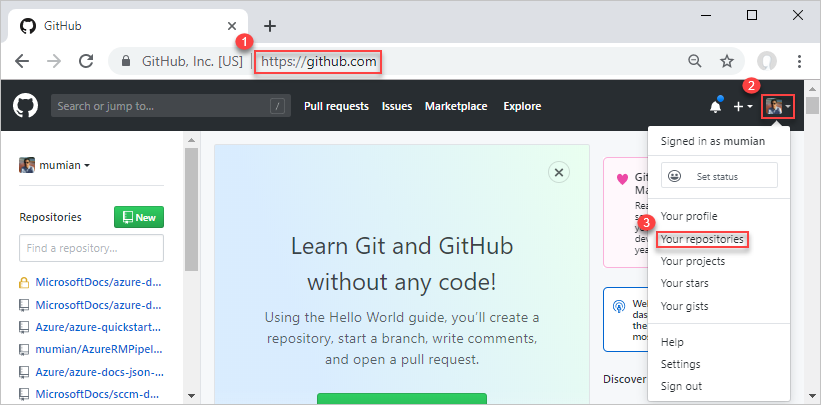
Pilih Baru, tombol hijau.
Di Nama repositori, masukkan nama repositori. Misalnya, ARMPipeline-repo. Ingatlah untuk mengganti salah satu ARMPipeline dengan nama proyek Anda. Anda dapat memilih Publik atau privat untuk melalui tutorial ini. Lalu pilih Buat repositori.
Tuliskan URL. URL repositori adalah format berikut -
https://github.com/[YourAccountName]/[YourRepositoryName].
Repositori ini disebut sebagai repositori jarak jauh. Masing-masing pengembang proyek yang sama dapat mengkloning repositori lokal mereka sendiri, dan menggabungkan perubahan ke repositori jarak jauh.
Mengkloning repositori jarak jauh
Buka Git Shell atau Git Bash. Lihat Prasyarat.
Verifikasi folder Anda saat ini adalah GitHub.
Jalankan perintah berikut:
git clone https://github.com/[YourAccountName]/[YourGitHubRepositoryName]
cd [YourGitHubRepositoryName]
mkdir create_web_app
cd create_web_app
pwd
Ganti
[YourAccountName]dengan nama akun GitHub Anda, dan ganti[YourGitHubRepositoryName]dengan nama repositori yang Anda buat di prosedur sebelumnya.
Folder create_web_app adalah folder tempat templat disimpan. Perintah pwd menunjukkan jalur folder. Jalur adalah lokasi tempat Anda menyimpan templat dalam langkah-langkah berikut.
Unduh templat mulai cepat
Alih-alih membuat templat, Anda dapat mengunduh templat dan menyimpannya ke folder create_web_app .
- Templat utama: https://raw.githubusercontent.com/Azure/azure-docs-json-samples/master/get-started-deployment/linked-template/azuredeploy.json
- Templat yang ditautkan: https://raw.githubusercontent.com/Azure/azure-docs-json-samples/master/get-started-deployment/linked-template/linkedStorageAccount.json
Nama folder dan nama file digunakan persis sebagaimana adanya dalam proses. Jika Anda mengubah nama-nama ini, Anda harus memperbarui nama yang digunakan dalam proses.
Dorong templat ke repositori jarak jauh
azuredeploy.json telah ditambahkan ke repositori lokal. Selanjutnya, Anda mengunggah templat ke repositori jarak jauh.
Buka Git Shell atau Git Bash, jika tidak dibuka.
Ubah direktori ke folder create_web_app di repositori lokal Anda.
Verifikasi bahwa file azuredeploy.json ada di folder .
Jalankan perintah berikut:
git add .
git commit -m "Add web app templates."
git push origin main
Anda mungkin mendapatkan peringatan tentang LF. Anda dapat mengabaikan peringatan. utama adalah cabang utama. Anda biasanya membuat cabang untuk setiap pembaruan. Untuk menyederhanakan tutorial, Anda menggunakan cabang utama secara langsung.
Telusuri ke repositori GitHub Anda dari browser. URL-nya adalah
https://github.com/[YourAccountName]/[YourGitHubRepository]. Anda akan melihat folder create_web_app dan dua file di dalam folder.Pilih azuredeploy.json untuk membuka templat.
Pilih tombol Mentah . URL dimulai dengan
https://raw.githubusercontent.com.Buat salinan URL. Anda perlu memberikan nilai ini saat mengonfigurasi alur nanti dalam tutorial.
Sejauh ini, Anda telah membuat repositori GitHub, dan mengunggah templat ke repositori.
Membuat proyek DevOps
Organisasi DevOps diperlukan sebelum Anda dapat melanjutkan ke prosedur berikutnya. Jika Anda tidak memilikinya, lihat Prasyarat.
Masuk ke Azure DevOps.
Pilih organisasi DevOps dari kiri, lalu pilih Proyek baru. Jika Anda tidak memiliki proyek apa pun, halaman buat proyek akan dibuka secara otomatis.
Masukkan nilai berikut:
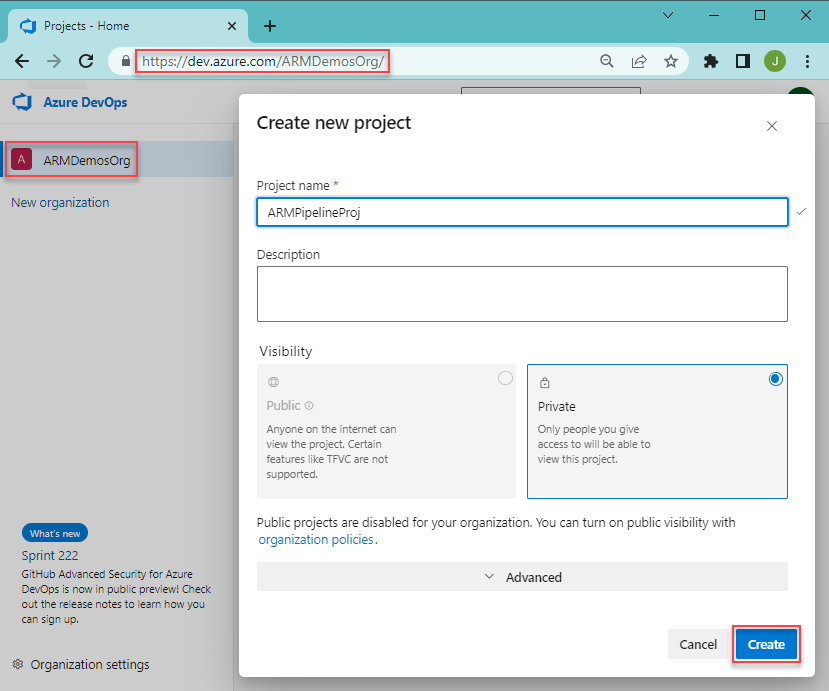
- Nama proyek: Masukkan nama proyek. Anda dapat menggunakan nama proyek yang Anda pilih di awal tutorial.
- Visibilitas: Pilih Privat.
Gunakan nilai default untuk properti lainnya.
Pilih Buat.
Buat koneksi layanan yang digunakan untuk menyebarkan proyek ke Azure.
Pilih Pengaturan proyek dari bagian bawah menu sebelah kiri.
Pilih Koneksi layanan di bawah Alur pipa.
Pilih Buat Koneksi layanan, pilih Azure Resource Manager, lalu pilih Berikutnya.
Pilih Prinsipal layanan (otomatis), lalu pilih Berikutnya.
Masukkan nilai berikut:
- Tingkat cakupan: pilih Langganan.
- Langganan: pilih langganan Anda.
- Grup Sumber Daya: Biarkan kosong.
- Nama koneksi: masukkan nama koneksi. Misalnya, ARMPipeline-conn. Tuliskan nama ini, Anda memerlukan nama saat membuat alur.
- Berikan izin akses ke semua alur. (dipilih)
Pilih Simpan.
Membuat alur
Hingga saat ini, Anda telah menyelesaikan tugas berikut. Jika Anda melewati bagian sebelumnya karena Anda terbiasa dengan GitHub dan DevOps, Anda harus menyelesaikan tugas sebelum melanjutkan.
- Buat repositori GitHub, dan simpan templat ke folder create_web_app di repositori.
- Buat proyek DevOps, dan buat koneksi layanan Azure Resource Manager.
Untuk membuat pipeline dengan langkah untuk menerapkan templat:
Pilih Alur dari menu sebelah kiri.
Pilih Buat alur.
Dari tab Sambungkan , pilih GitHub. Jika diminta, masukkan kredensial GitHub Anda, lalu ikuti instruksinya. Jika Anda melihat layar berikut, pilih Hanya pilih repositori, dan verifikasi repositori Anda ada dalam daftar sebelum Anda memilih Setujui & Instal.
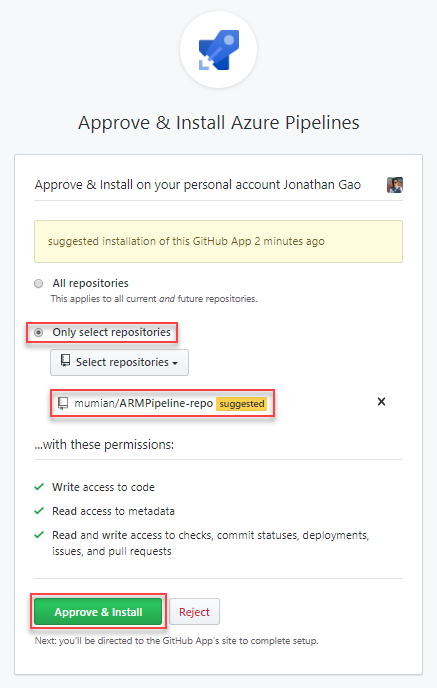
Dari tab Pilih , pilih repositori Anda. Nama defaultnya adalah
[YourAccountName]/[YourGitHubRepositoryName].Dari tab Konfigurasi , pilih Alur pemula. Ini menunjukkan file alur azure-pipelines.yml dengan dua langkah skrip.
Hapus dua langkah skrip dari file .yml .
Pindahkan kursor ke baris setelah langkah:.
Pilih Perlihatkan asisten di sebelah kanan layar untuk membuka panel Tugas .
Pilih penyebaran templat ARM.
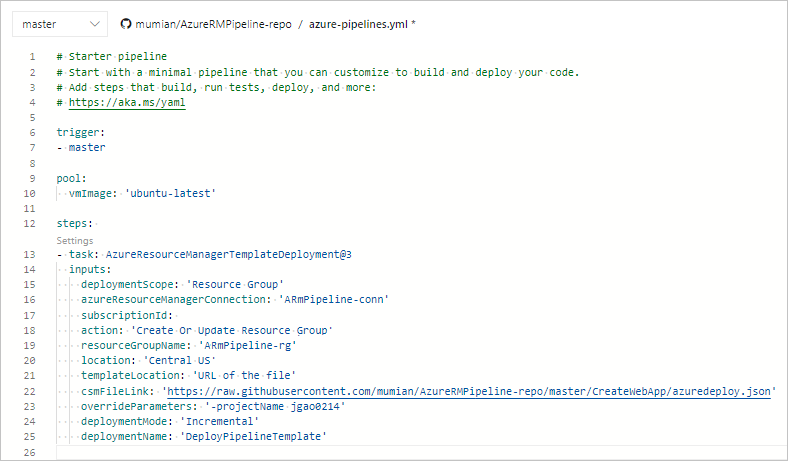
Masukkan nilai berikut:
- deploymentScope: Pilih Grup Sumber Daya. Untuk mempelajari selengkapnya tentang cakupan, lihat Cakupan penyebaran.
- Koneksi Azure Resource Manager: Pilih nama koneksi layanan yang Anda buat sebelumnya.
- Langganan: Tentukan ID langganan target.
- Tindakan: Pilih tindakan Buat Atau Perbarui Grup Sumber Daya melakukan 2 tindakan - 1. buat grup sumber daya jika nama grup sumber daya baru disediakan; 2. terapkan templat yang telah ditentukan
- Grup sumber daya: Masukkan nama grup sumber daya baru. Misalnya, ARMPipeline-rg.
- Lokasi: Pilih lokasi untuk grup sumber daya, misalnya, US Tengah.
- Lokasi templat: Pilih URL file, yang berarti tugas mencari file templat dengan menggunakan URL. Karena relativePath digunakan dalam templat utama dan relativePath hanya didukung pada penyebaran berbasis URI, Anda harus menggunakan URL di sini.
-
Tautan templat: Masukkan URL yang Anda dapatkan di akhir bagian Siapkan repositori GitHub . Dimulai dengan
https://raw.githubusercontent.com. - Tautan parameter templat: Biarkan bidang ini kosong. Anda akan menentukan nilai parameter dalam Parameter template yang diambil alih.
-
Mengesampingkan parameter templat: Masukkan
-projectName [EnterAProjectName]. - Mode penyebaran: Pilih Bertahap.
- Nama penyebaran: Masukkan DeployPipelineTemplate. Pilih Tingkat Lanjut sebelum Anda dapat melihat Nama penyebaran.
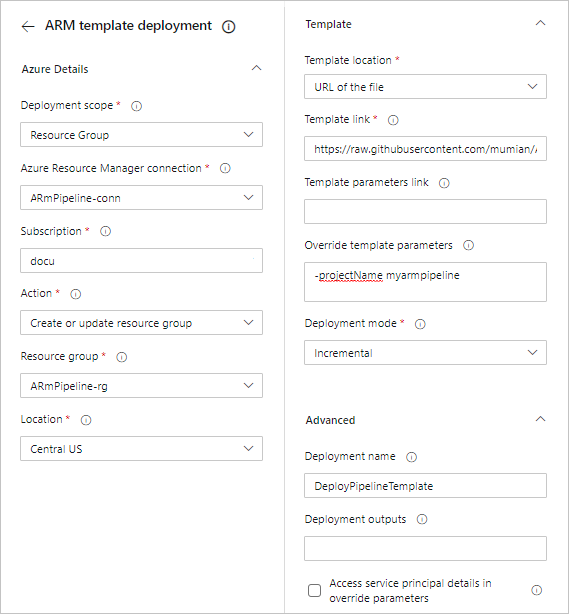
Pilih Tambahkan.
Untuk informasi selengkapnya tentang tugas ini, lihat tugas Penyebaran Grup Sumber Daya Azure, dan tugas penyebaran templat Azure Resource Manager
File .yml akan mirip dengan:
Pilih Simpan dan jalankan.
Dari panel Simpan dan jalankan , pilih Simpan dan jalankan lagi. Salinan file YAML disimpan ke dalam repositori yang terhubung. Anda dapat melihat file YAML dengan menelusuri repositori Anda.
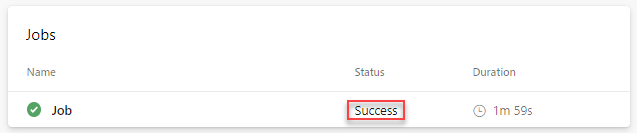
Verifikasi bahwa alur dijalankan dengan sukses.
Verifikasi proses penyebaran
- Masuk ke portal Azure.
- Buka grup sumber daya. Nama adalah yang Anda tetapkan dalam file YAML pipeline. Anda akan melihat satu akun penyimpanan dibuat. Nama akun penyimpanan dimulai dengan penyimpanan.
- Pilih nama akun penyimpanan untuk membukanya.
- Pilih Properti. Perhatikan Replikasi adalah penyimpanan redundan lokal (LRS).
Memperbarui dan menyebarkan ulang
Saat Anda memperbarui templat dan mendorong perubahan ke repositori jarak jauh, alur secara otomatis memperbarui sumber daya, akun penyimpanan dalam hal ini.
Buka linkedStorageAccount.json dari repositori lokal Anda di Visual Studio Code atau editor teks apa pun.
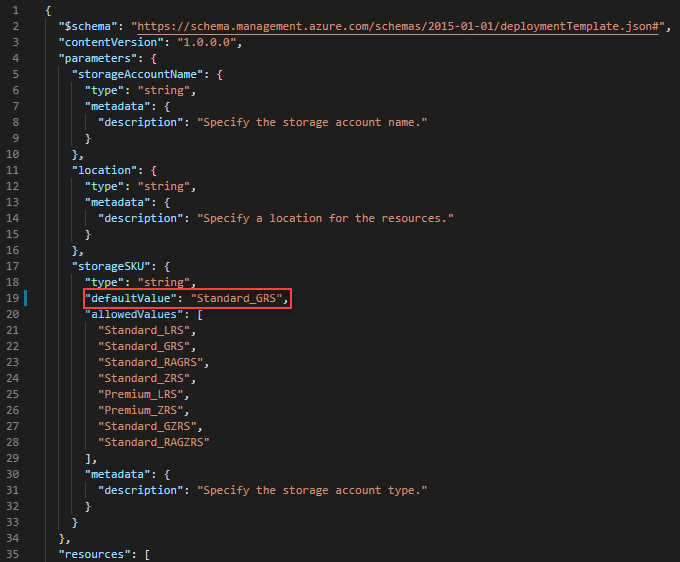
Perbarui defaultValue dari tipeAkunPenyimpanan menjadi Standard_GRS. Lihat cuplikan layar berikut:
Simpan perubahan.
Dorong perubahan ke repositori jarak jauh dengan menjalankan perintah berikut dari Git Bash/Shell.
git pull origin main
git add .
git commit -m "Update the storage account type."
git push origin main
Perintah pertama (
pull) menyinkronkan repositori lokal dengan repositori jarak jauh. File YAML pipeline hanya ditambahkan ke repositori jarak jauh.pullMenjalankan perintah mengunduh salinan file YAML ke cabang lokal.Perintah keempat (
push) mengunggah file linkedStorageAccount.json yang direvisi ke repositori jarak jauh. Dengan cabang utama repositori jarak jauh diperbarui, alur diaktifkan lagi.
Untuk memverifikasi perubahan, Anda dapat memeriksa properti Replikasi akun penyimpanan. Lihat Memverifikasi penyebaran.
Membersihkan sumber daya
Saat sumber daya Azure tidak lagi diperlukan, bersihkan sumber daya yang Anda sebarkan dengan menghapus grup sumber daya.
- Dari portal Microsoft Azure, pilih Grup sumber daya dari menu sebelah kiri.
- Masukkan nama grup sumber daya di bidang Filter menurut nama .
- Pilih nama grup sumber daya.
- Pilih Hapus grup sumber daya dari menu atas.
Anda mungkin juga ingin menghapus repositori GitHub dan proyek Azure DevOps.
Langkah selanjutnya
Selamat, Anda telah menyelesaikan tutorial penyebaran templat Resource Manager ini. Beri tahu kami jika Anda memiliki komentar dan saran di bagian umpan balik. Terima kasih! Anda siap untuk melompat ke konsep yang lebih canggih tentang templat. Tutorial berikutnya masuk ke detail selengkapnya tentang menggunakan dokumentasi referensi templat untuk membantu menentukan sumber daya yang akan disebarkan.