Catatan
Akses ke halaman ini memerlukan otorisasi. Anda dapat mencoba masuk atau mengubah direktori.
Akses ke halaman ini memerlukan otorisasi. Anda dapat mencoba mengubah direktori.
Dalam tutorial ini, Anda mempelajari cara mengembalikan nilai dari templat Azure Resource Manager (templat ARM). Anda menggunakan output saat memerlukan nilai untuk sumber daya yang Anda sebarkan. Tutorial ini membutuhkan waktu 7 menit untuk diselesaikan.
Prasyarat
Kami menyarankan agar Anda menyelesaikan tutorial tentang variabel, tetapi tidak diperlukan.
Anda harus memiliki Visual Studio Code dan Azure PowerShell atau Azure CLI. Untuk informasi selengkapnya, lihat alat templat.
Meninjau templat
Di akhir tutorial sebelumnya, templat Anda memiliki JSON berikut:
{
  "$schema": "https://schema.management.azure.com/schemas/2019-04-01/deploymentTemplate.json#",
  "contentVersion": "1.0.0.0",
  "parameters": {
    "storagePrefix": {
      "type": "string",
      "minLength": 3,
      "maxLength": 11
    },
    "storageSKU": {
      "type": "string",
      "defaultValue": "Standard_LRS",
      "allowedValues": [
        "Standard_LRS",
        "Standard_GRS",
        "Standard_RAGRS",
        "Standard_ZRS",
        "Premium_LRS",
        "Premium_ZRS",
        "Standard_GZRS",
        "Standard_RAGZRS"
      ]
    },
    "location": {
      "type": "string",
      "defaultValue": "[resourceGroup().location]"
    }
  },
  "variables": {
    "uniqueStorageName": "[concat(parameters('storagePrefix'), uniqueString(resourceGroup().id))]"
  },
  "resources": [
    {
      "type": "Microsoft.Storage/storageAccounts",
      "apiVersion": "2025-06-01",
      "name": "[variables('uniqueStorageName')]",
      "location": "[parameters('location')]",
      "sku": {
        "name": "[parameters('storageSKU')]"
      },
      "kind": "StorageV2",
      "properties": {
        "supportsHttpsTrafficOnly": true
      }
    }
  ]
}
Ini mengimplementasikan akun penyimpanan cloud, tetapi tidak memberikan informasi apa pun mengenai akun itu. Anda mungkin perlu mengambil properti dari sumber daya baru Anda sehingga tersedia nanti untuk referensi.
Tambahkan output
Anda dapat menggunakan output untuk mengembalikan nilai dari templat. Mungkin berguna, misalnya, untuk mendapatkan titik akhir untuk akun penyimpanan baru Anda.
Contoh berikut menyoroti perubahan pada templat Anda untuk menambahkan nilai output. Salin seluruh file, dan ganti templat Anda dengan kontennya:
{
  "$schema": "https://schema.management.azure.com/schemas/2019-04-01/deploymentTemplate.json#",
  "contentVersion": "1.0.0.0",
  "parameters": {
    "storagePrefix": {
      "type": "string",
      "minLength": 3,
      "maxLength": 11
    },
    "storageSKU": {
      "type": "string",
      "defaultValue": "Standard_LRS",
      "allowedValues": [
        "Standard_LRS",
        "Standard_GRS",
        "Standard_RAGRS",
        "Standard_ZRS",
        "Premium_LRS",
        "Premium_ZRS",
        "Standard_GZRS",
        "Standard_RAGZRS"
      ]
    },
    "location": {
      "type": "string",
      "defaultValue": "[resourceGroup().location]"
    }
  },
  "variables": {
    "uniqueStorageName": "[concat(parameters('storagePrefix'), uniqueString(resourceGroup().id))]"
  },
  "resources": [
    {
      "type": "Microsoft.Storage/storageAccounts",
      "apiVersion": "2025-06-01",
      "name": "[variables('uniqueStorageName')]",
      "location": "[parameters('location')]",
      "sku": {
        "name": "[parameters('storageSKU')]"
      },
      "kind": "StorageV2",
      "properties": {
        "supportsHttpsTrafficOnly": true
      }
    }
  ],
  "outputs": {
    "storageEndpoint": {
      "type": "object",
      "value": "[reference(variables('uniqueStorageName')).primaryEndpoints]"
    }
  }
}
Ada beberapa item penting yang perlu diperhatikan tentang nilai output yang Anda tambahkan.
Jenis nilai yang dikembalikan diatur ke object, yang berarti mengembalikan objek JSON.
Ini menggunakan fungsi referensi untuk mendapatkan status runtime akun penyimpanan. Untuk mendapatkan status runtime sumber daya, berikan nama atau ID sumber daya. Dalam hal ini, Anda menggunakan variabel yang sama dengan yang Anda gunakan untuk membuat nama akun penyimpanan.
Terakhir, ia mengembalikan properti primaryEndpoints dari akun penyimpanan.
Menyebarkan templat
Anda siap untuk menyebarkan templat dan melihat nilai yang dikembalikan.
Jika Anda belum membuat grup sumber daya, lihat Membuat grup sumber daya. Contoh mengasumsikan Anda telah mengatur templateFile variabel ke jalur ke file templat, seperti yang ditunjukkan dalam tutorial pertama.
New-AzResourceGroupDeployment `
  -Name addoutputs `
  -ResourceGroupName myResourceGroup `
  -TemplateFile $templateFile `
  -storagePrefix "store" `
  -storageSKU Standard_LRS
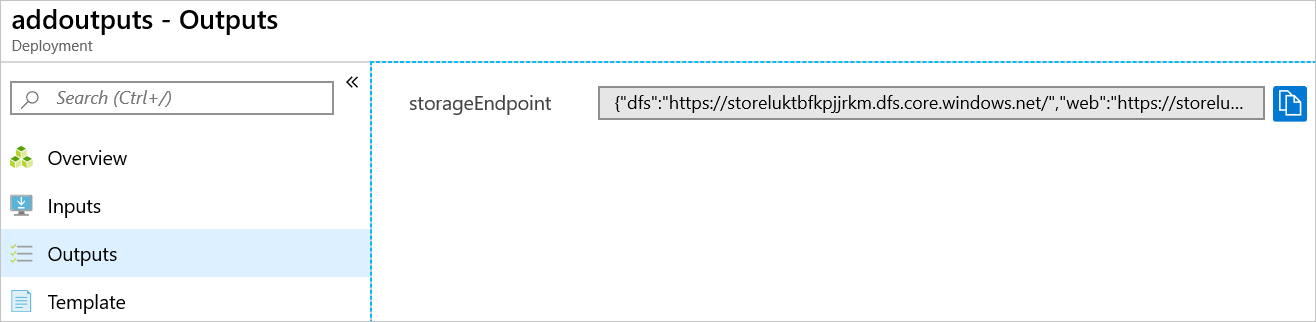
Dalam output untuk perintah penyebaran, Anda akan melihat objek yang mirip dengan contoh berikut hanya jika output dalam format JSON:
{
    "dfs": "https://storeluktbfkpjjrkm.dfs.core.windows.net/",
    "web": "https://storeluktbfkpjjrkm.z19.web.core.windows.net/",
    "blob": "https://storeluktbfkpjjrkm.blob.core.windows.net/",
    "queue": "https://storeluktbfkpjjrkm.queue.core.windows.net/",
    "table": "https://storeluktbfkpjjrkm.table.core.windows.net/",
    "file": "https://storeluktbfkpjjrkm.file.core.windows.net/"
}
Nota
Jika penyebaran gagal, gunakan sakelar verbose untuk mendapatkan informasi tentang sumber daya yang dibuat. Gunakan saklar debug untuk mendapatkan informasi selengkapnya untuk pemecahan masalah.
Tinjau pekerjaan Anda
Anda telah melakukan banyak hal dalam enam tutorial terakhir. Mari kita luangkan waktu sejenak untuk meninjau apa yang telah Anda lakukan. Anda membuat templat dengan parameter yang mudah disediakan. Templat dapat digunakan kembali di lingkungan yang berbeda karena memungkinkan penyesuaian dan secara dinamis membuat nilai yang diperlukan. Ini juga mengembalikan informasi tentang akun penyimpanan yang dapat Anda gunakan dalam skrip Anda.
Sekarang, mari kita lihat grup sumber daya dan riwayat penyebaran.
Masuk ke portal Azure.
Dari menu sebelah kiri, pilih Grup sumber daya.
Pilih grup sumber daya yang Anda sebarkan.
Bergantung pada langkah-langkah yang Anda lakukan, Anda harus memiliki setidaknya satu dan mungkin beberapa akun penyimpanan di grup sumber daya.
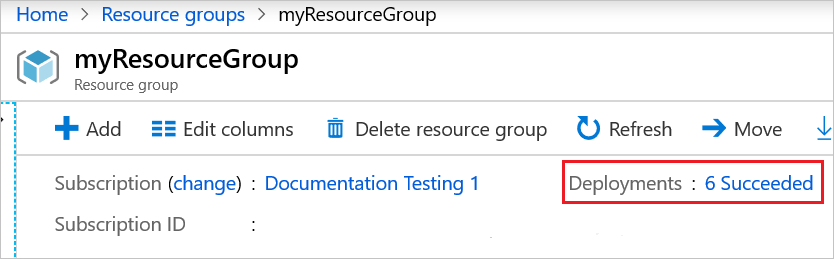
Anda juga harus memiliki beberapa penerapan yang berhasil tercatat dalam riwayat. Pilih tautan tersebut.
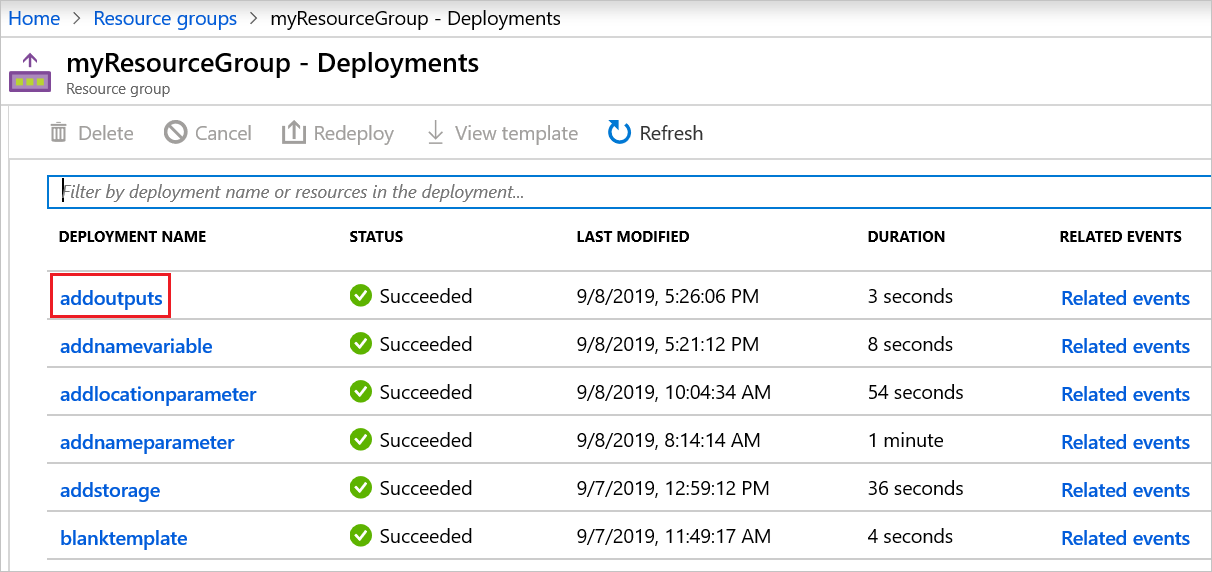
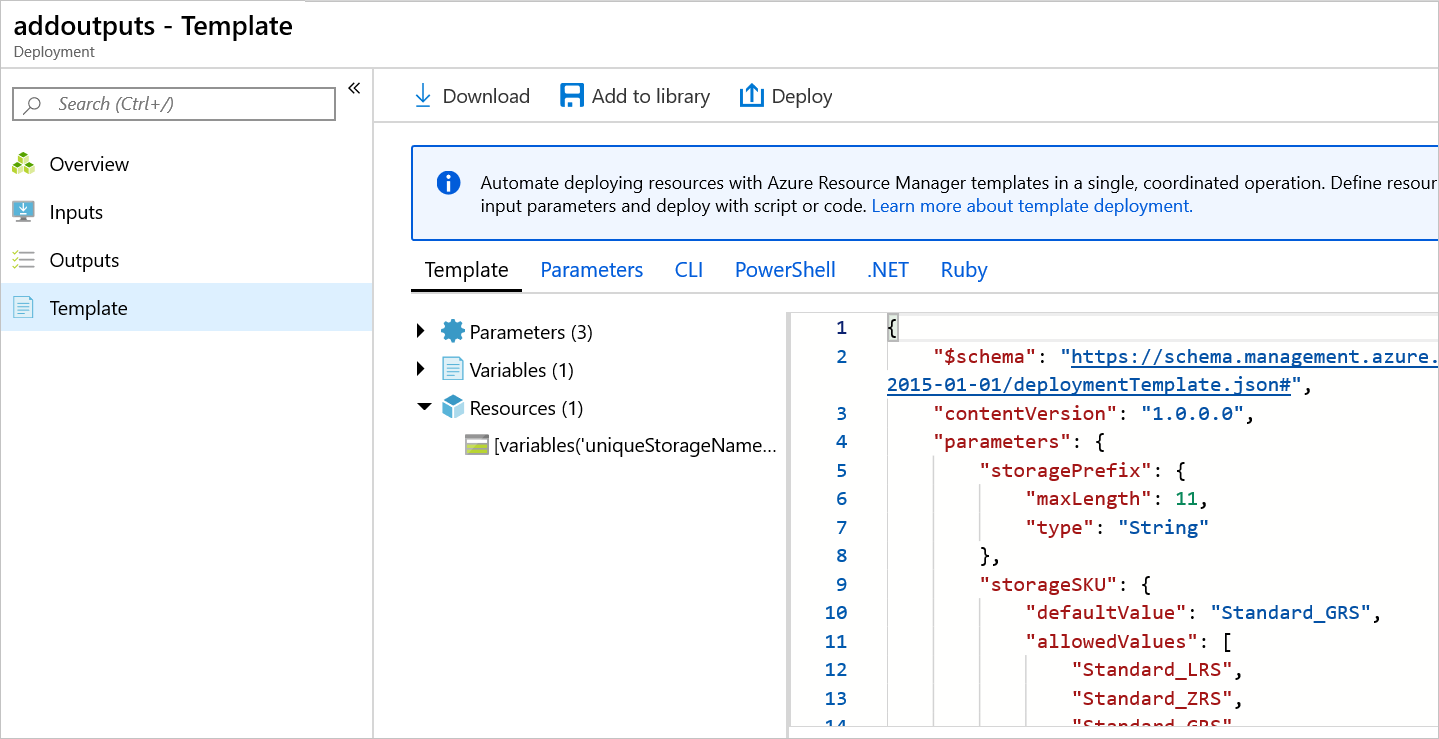
Anda dapat melihat semua penyebaran Anda di riwayat. Pilih penyebaran yang disebut addoutputs.
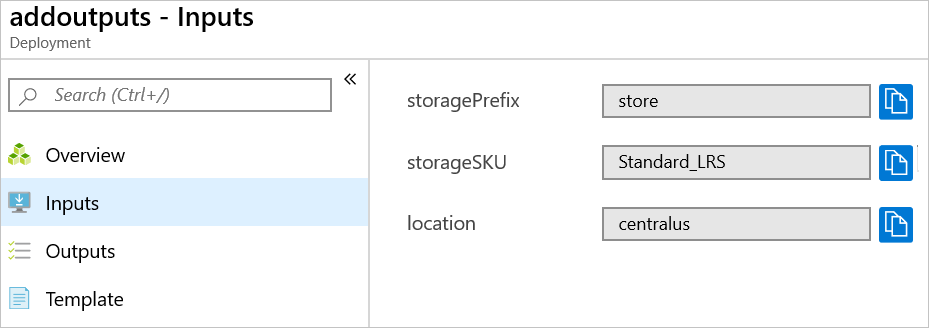
Anda dapat meninjau masukan.
Anda dapat meninjau output.
Anda dapat meninjau templat.
Membersihkan sumber daya
Jika Anda melanjutkan ke tutorial berikutnya, Anda tidak perlu menghapus grup sumber daya.
Jika berhenti sekarang, Anda mungkin ingin menghapus grup sumber daya.
- Dari portal Microsoft Azure, pilih Grup sumber daya dari menu sebelah kiri.
- Ketik nama grup sumber daya di kotak teks Filter untuk bidang apa pun....
- Centang kotak di samping myResourceGroup dan pilih myResourceGroup atau nama grup sumber daya Anda.
- Pilih Hapus grup sumber daya dari menu atas.
Langkah selanjutnya
Dalam tutorial ini, Anda menambahkan nilai pengembalian ke templat. Dalam tutorial berikutnya, Anda mempelajari cara mengekspor templat dan menggunakan bagian dari templat yang diekspor di templat Anda.