Catatan
Akses ke halaman ini memerlukan otorisasi. Anda dapat mencoba masuk atau mengubah direktori.
Akses ke halaman ini memerlukan otorisasi. Anda dapat mencoba mengubah direktori.
Dalam seri tutorial ini, Anda membuat templat untuk menyebarkan akun penyimpanan Azure. Dalam dua tutorial berikutnya, Anda menambahkan paket App Service dan situs web. Alih-alih membuat templat dari awal, Anda mempelajari cara mengekspor templat dari portal Microsoft Azure dan cara menggunakan templat sampel dari Templat Mulai Cepat Azure. Anda mengkustomisasi templat tersebut untuk digunakan. Tutorial ini berfokus pada mengekspor templat dan menyesuaikan hasil untuk templat Anda. Instruksi ini membutuhkan waktu 14 menit untuk diselesaikan.
Prasyarat
Kami menyarankan agar Anda menyelesaikan tutorial tentang output, tetapi tidak diperlukan.
Anda harus memiliki Visual Studio Code, dan Azure PowerShell atau Azure CLI. Untuk informasi selengkapnya, lihat alat templat.
Meninjau templat
Di akhir tutorial sebelumnya, templat Anda memiliki file JSON berikut:
{
  "$schema": "https://schema.management.azure.com/schemas/2019-04-01/deploymentTemplate.json#",
  "contentVersion": "1.0.0.0",
  "parameters": {
    "storagePrefix": {
      "type": "string",
      "minLength": 3,
      "maxLength": 11
    },
    "storageSKU": {
      "type": "string",
      "defaultValue": "Standard_LRS",
      "allowedValues": [
        "Standard_LRS",
        "Standard_GRS",
        "Standard_RAGRS",
        "Standard_ZRS",
        "Premium_LRS",
        "Premium_ZRS",
        "Standard_GZRS",
        "Standard_RAGZRS"
      ]
    },
    "location": {
      "type": "string",
      "defaultValue": "[resourceGroup().location]"
    }
  },
  "variables": {
    "uniqueStorageName": "[concat(parameters('storagePrefix'), uniqueString(resourceGroup().id))]"
  },
  "resources": [
    {
      "type": "Microsoft.Storage/storageAccounts",
      "apiVersion": "2025-06-01",
      "name": "[variables('uniqueStorageName')]",
      "location": "[parameters('location')]",
      "sku": {
        "name": "[parameters('storageSKU')]"
      },
      "kind": "StorageV2",
      "properties": {
        "supportsHttpsTrafficOnly": true
      }
    }
  ],
  "outputs": {
    "storageEndpoint": {
      "type": "object",
      "value": "[reference(variables('uniqueStorageName')).primaryEndpoints]"
    }
  }
}
Templat ini berfungsi dengan baik untuk menyebarkan akun penyimpanan, tetapi Anda mungkin ingin menambahkan lebih banyak sumber daya ke dalamnya. Anda dapat mengekspor templat dari sumber daya yang ada untuk mendapatkan JSON dengan cepat untuk sumber daya tersebut.
Membuat paket App Service
Masuk ke portal Azure.
Pilih Buat sumber daya.
Di Layanan pencarian dan Marketplace, masukkan Paket App Service, lalu pilih Paket App Service.
Pilih Buat.
Pada halaman Buat Paket App Service , masukkan yang berikut ini:
- Langganan: Pilih langganan Azure Anda dari menu drop-down.
- Grup Sumber Daya: Pilih Buat baru lalu tentukan nama. Berikan nama grup sumber daya yang berbeda dari yang telah Anda gunakan dalam seri tutorial ini.
- Nama: masukkan nama untuk Paket App Service.
- Sistem Operasi: Pilih Linux.
- Wilayah: Pilih lokasi Azure dari menu drop-down, seperti US Tengah.
- Tingkat Harga: Untuk menghemat biaya, pilih Ubah ukuran untuk mengubah SKU dan ukuran menjadi Dasar pertama (B1), di bawah Dev / Test untuk beban kerja yang kurang menuntut.
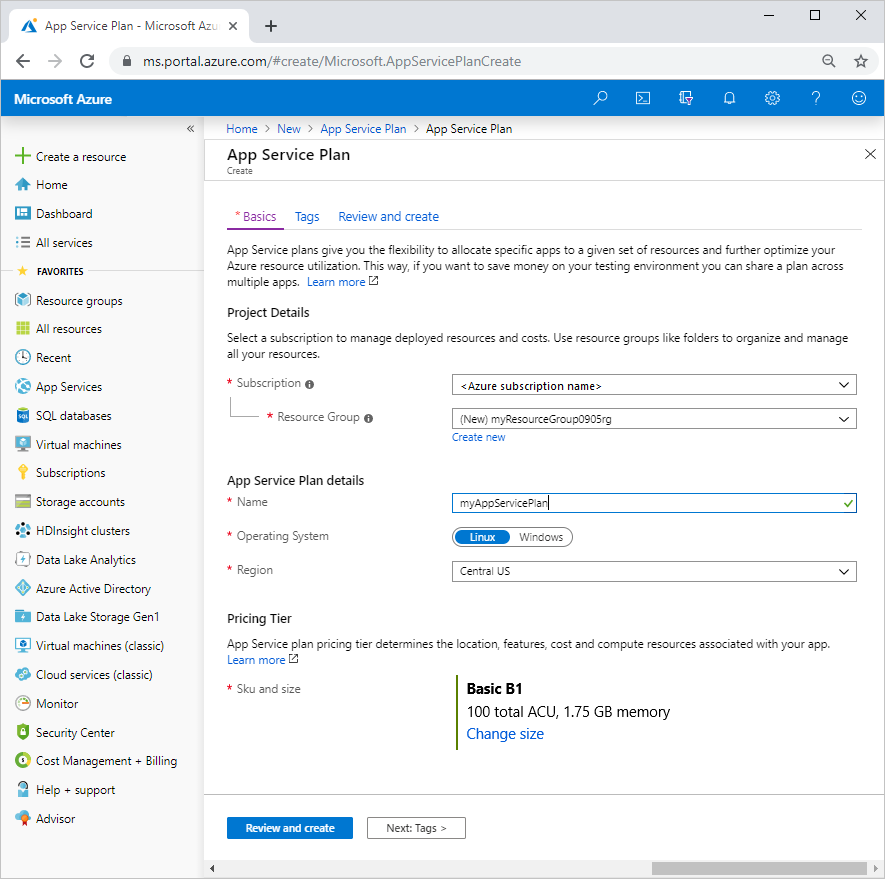
Pilih Tinjau dan buat.
Pilih Buat. Dibutuhkan beberapa saat untuk membuat sumber daya.
Ekspor templat
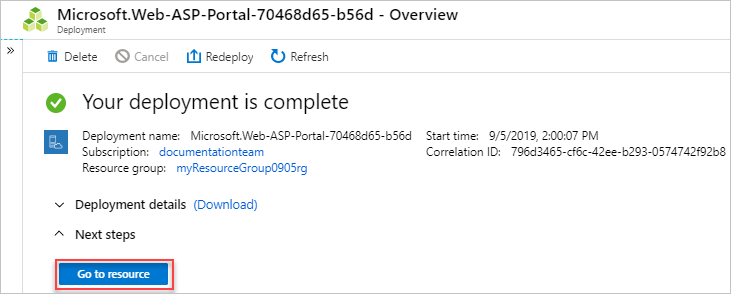
Pilih Pergi ke sumber daya.
Dari menu sebelah kiri, di bawah Automation, pilih Ekspor templat.
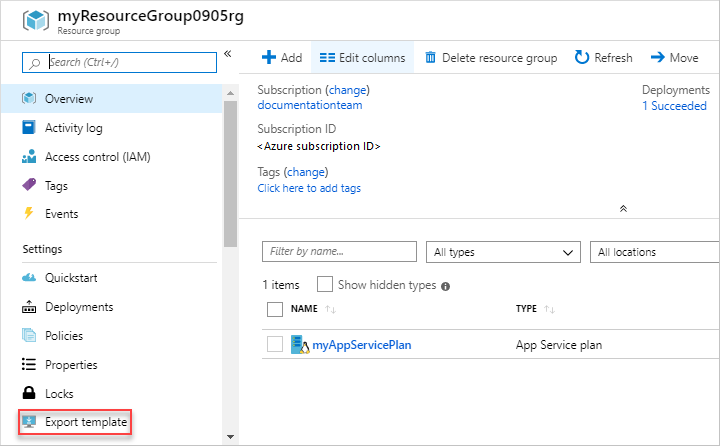
Fitur templat ekspor mengambil status sumber daya saat ini dan menghasilkan templat untuk menyebarkannya. Mengekspor templat dapat menjadi cara yang berguna untuk dengan cepat mendapatkan JSON yang Anda butuhkan untuk menyebarkan sumber daya.
Lihat definisi
Microsoft.Web/serverfarmsdan definisi parameter dalam templat yang diekspor. Anda tidak perlu menyalin bagian ini. Anda hanya dapat menggunakan templat yang diekspor ini sebagai contoh bagaimana Anda ingin menambahkan sumber daya ini ke templat Anda.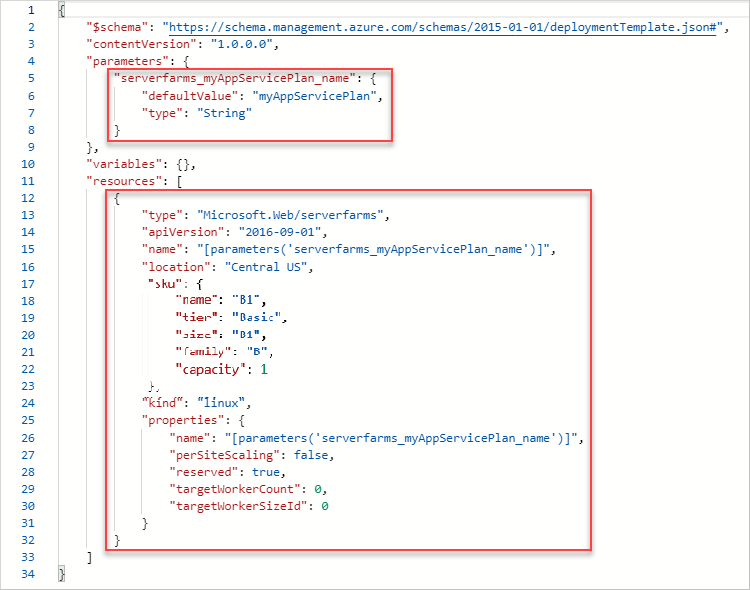
Penting
Biasanya, templat yang diekspor lebih verbose daripada yang Anda inginkan saat membuat templat. Objek SKU, misalnya, dalam templat yang diekspor memiliki lima properti. Templat ini berfungsi, tetapi Anda hanya dapat menggunakan name properti . Anda dapat memulai dengan templat yang diekspor lalu memodifikasinya sesuai kebutuhan Anda.
Merevisi templat yang sudah ada
Templat yang diekspor memberi Anda sebagian besar JSON yang Anda butuhkan, tetapi Anda harus menyesuaikannya untuk templat Anda. Beri perhatian khusus pada perbedaan parameter dan variabel antara templat Anda dan templat yang diekspor. Jelas, proses ekspor tidak mengetahui parameter dan variabel yang telah Anda tentukan dalam templat Anda.
Contoh berikut menunjukkan penambahan ke templat Anda. Ini berisi kode yang diekspor ditambah beberapa perubahan. Pertama, ini mengubah nama parameter agar sesuai dengan konvensi penamaan Anda. Kedua, ini menggunakan parameter lokasi Anda untuk lokasi paket layanan aplikasi. Ketiga, ini menghapus beberapa properti di mana nilai default baik-baik saja.
Salin seluruh file, dan ganti templat Anda dengan kontennya:
{
  "$schema": "https://schema.management.azure.com/schemas/2019-04-01/deploymentTemplate.json#",
  "contentVersion": "1.0.0.0",
  "parameters": {
    "storagePrefix": {
      "type": "string",
      "minLength": 3,
      "maxLength": 11
    },
    "storageSKU": {
      "type": "string",
      "defaultValue": "Standard_LRS",
      "allowedValues": [
        "Standard_LRS",
        "Standard_GRS",
        "Standard_RAGRS",
        "Standard_ZRS",
        "Premium_LRS",
        "Premium_ZRS",
        "Standard_GZRS",
        "Standard_RAGZRS"
      ]
    },
    "location": {
      "type": "string",
      "defaultValue": "[resourceGroup().location]"
    },
    "appServicePlanName": {
      "type": "string",
      "defaultValue": "exampleplan"
    }
  },
  "variables": {
    "uniqueStorageName": "[concat(parameters('storagePrefix'), uniqueString(resourceGroup().id))]"
  },
  "resources": [
    {
      "type": "Microsoft.Storage/storageAccounts",
      "apiVersion": "2025-06-01",
      "name": "[variables('uniqueStorageName')]",
      "location": "[parameters('location')]",
      "sku": {
        "name": "[parameters('storageSKU')]"
      },
      "kind": "StorageV2",
      "properties": {
        "supportsHttpsTrafficOnly": true
      }
    },
    {
      "type": "Microsoft.Web/serverfarms",
      "apiVersion": "2025-03-01",
      "name": "[parameters('appServicePlanName')]",
      "location": "[parameters('location')]",
      "sku": {
        "name": "B1",
        "tier": "Basic",
        "size": "B1",
        "family": "B",
        "capacity": 1
      },
      "kind": "linux",
      "properties": {
        "perSiteScaling": false,
        "reserved": true,
        "targetWorkerCount": 0,
        "targetWorkerSizeId": 0
      }
    }
  ],
  "outputs": {
    "storageEndpoint": {
      "type": "object",
      "value": "[reference(variables('uniqueStorageName')).primaryEndpoints]"
    }
  }
}
Menyebarkan templat
Gunakan Azure CLI atau Azure PowerShell untuk menyebarkan templat.
Jika Anda belum membuat grup sumber daya, lihat Membuat grup sumber daya. Contoh mengasumsikan Anda telah mengatur templateFile variabel ke jalur ke file templat, seperti yang ditunjukkan dalam tutorial pertama.
New-AzResourceGroupDeployment `
  -Name addappserviceplan `
  -ResourceGroupName myResourceGroup `
  -TemplateFile $templateFile `
  -storagePrefix "store" `
  -storageSKU Standard_LRS
Nota
Jika penyebaran gagal, gunakan tombol verbose untuk mendapatkan informasi tentang sumber daya yang Anda buat. Gunakan saklar debug untuk mendapatkan informasi selengkapnya untuk pemecahan masalah.
Verifikasi implementasi
Anda dapat memverifikasi penyebaran dengan menjelajahi grup sumber daya dari portal Microsoft Azure.
- Masuk ke portal Azure.
- Dari menu sebelah kiri, pilih Grup sumber daya.
- Pilih grup sumber daya yang Anda sebarkan.
- Grup sumber daya berisi akun penyimpanan dan Paket App Service.
Membersihkan sumber daya
Jika Anda melanjutkan ke tutorial berikutnya, Anda tidak perlu menghapus grup sumber daya.
Jika berhenti sekarang, Anda mungkin ingin menghapus grup sumber daya.
- Dari portal Microsoft Azure, pilih Grup sumber daya dari menu sebelah kiri.
- Ketik nama grup sumber daya di kotak teks Filter untuk bidang apa pun....
- Centang kotak di samping myResourceGroup dan pilih myResourceGroup atau nama grup sumber daya Anda.
- Pilih Hapus grup sumber daya dari menu atas.
Langkah selanjutnya
Anda mempelajari cara mengekspor templat dari portal Microsoft Azure dan cara menggunakan templat yang diekspor untuk pengembangan templat Anda. Anda juga dapat menggunakan Templat Mulai Cepat Azure untuk menyederhanakan pengembangan templat.