Catatan
Akses ke halaman ini memerlukan otorisasi. Anda dapat mencoba masuk atau mengubah direktori.
Akses ke halaman ini memerlukan otorisasi. Anda dapat mencoba mengubah direktori.
Berlaku untuk: Azure SQL DatabaseAzure SQL Managed Instance
Untuk memantau performa database di Azure SQL Database dan Azure SQL Managed Instance, mulailah dengan memantau sumber daya CPU atau IO yang digunakan oleh beban kerja Anda relatif terhadap tingkat performa database yang Anda pilih dalam memilih tingkat layanan dan tingkat performa tertentu. Untuk mencapai hal ini, Azure SQL Database dan Azure SQL Managed Instance memancarkan metrik sumber daya yang dapat dilihat di portal Microsoft Azure atau dengan menggunakan SQL Server Management Studio (SSMS), berdasarkan Microsoft Visual Studio.
Tabel berikut menyajikan ringkasan kemampuan pemantauan di Azure SQL Database dan Azure SQL Managed Studio.
| Solusi pemantauan | SQL Database | SQL Managed Instance | Pemantauan perkebunan | Latensi rendah | Data menyeluruh |
|---|---|---|---|---|---|
| Metrik dan pemberitahuan | Ya | Ya | Ya | Ya | Tidak |
| Pengetahuan Kinerja Kueri | Ya | Tidak | Ya | Tidak | Tidak |
| Memantau menggunakan DMV | Ya | Ya | Tidak | Ya | Ya |
| Memantau dengan Penyimpanan Kueri | Ya | Ya | Tidak | Ya | Tidak |
| Pemantau database (pratinjau) | Ya | Ya | Ya | Ya | Ya |
Pengamat database (pratinjau)
Pengamat database mengumpulkan data pemantauan beban kerja mendalam untuk memberi Anda tampilan terperinci tentang performa, konfigurasi, dan kesehatan database. Dasbor di portal Azure menyediakan tampilan panel kaca tunggal dari estate Azure SQL Anda dan tampilan terperinci dari setiap sumber daya yang dipantau. Data dikumpulkan ke penyimpanan data pusat di langganan Azure Anda. Anda dapat mengkueri, menganalisis, mengekspor, memvisualisasikan data yang dikumpulkan dan mengintegrasikannya dengan sistem hilir.
Untuk informasi selengkapnya tentang pengamat database, lihat artikel berikut ini:
- Pemantauan beban kerja Azure SQL dengan pemantau database (pratinjau)
- Mulai cepat: Membuat pengamat database untuk memantau Azure SQL (pratinjau)
- Membuat dan mengonfigurasi pengamat database (pratinjau)
- Pengumpulan data dan himpunan data pengamat database (pratinjau)
- Menganalisis data pemantauan pengamat database (pratinjau)
- Tanya Jawab Umum pengamat database
Penasihat database di portal Azure
Azure SQL Database menyediakan sejumlah SQL Database Advisor untuk memberikan rekomendasi penyetelan performa cerdas dan opsi penyetelan otomatis untuk meningkatkan performa.
Selain itu, halaman Query Performance Insight menampilkan detail tentang kueri yang bertanggung jawab atas sebagian besar penggunaan CPU dan IO untuk database tunggal dan gabungan.
- Query Performance Insight tersedia di portal Azure di panel Gambaran Umum Database Azure SQL Anda di bawah "Performa Cerdas". Gunakan informasi yang dikumpulkan secara otomatis untuk mengidentifikasi kueri dan mulai mengoptimalkan performa beban kerja Anda.
- Anda juga dapat mengonfigurasi penyesuaian otomatis untuk menerapkan rekomendasi ini secara otomatis, seperti memaksakan rencana eksekusi kueri untuk mencegah regresi, atau membuat dan menghapus indeks yang tidak dikelompokkan berdasarkan pola beban kerja. Penyesuaian otomatis juga tersedia di portal Azure di panel Gambaran Umum Database Azure SQL Anda di bawah "Performa Cerdas".
Azure SQL Database dan Azure SQL Managed Instance menyediakan kemampuan pemantauan dan penyetelan tingkat lanjut untuk membantu Anda dalam memecahkan masalah dan memaksimalkan performa database dan solusi Anda. Anda dapat memilih untuk mengonfigurasi ekspor streaming log dan metrik sumber daya database ke salah satu dari beberapa tujuan untuk konsumsi dan analisis.
Di luar portal Microsoft Azure, mesin database memiliki kemampuan pemantauan dan diagnostik sendiri yang digunakan Azure SQL Database dan SQL Managed Instance, seperti Query Store dan tampilan manajemen dinamis (DMV). Lihat Pemantauan Menggunakan DMV untuk skrip memantau dan mengatasi berbagai masalah performa di Azure SQL Database dan Azure SQL Managed Instance.
Telemetri pemantauan dan diagnostik
Diagram berikut merinci semua mesin database, metrik platform, log sumber daya, dan log aktivitas Azure yang dihasilkan oleh produk Azure SQL, bagaimana mereka diproses, dan bagaimana mereka dapat muncul untuk analisis.
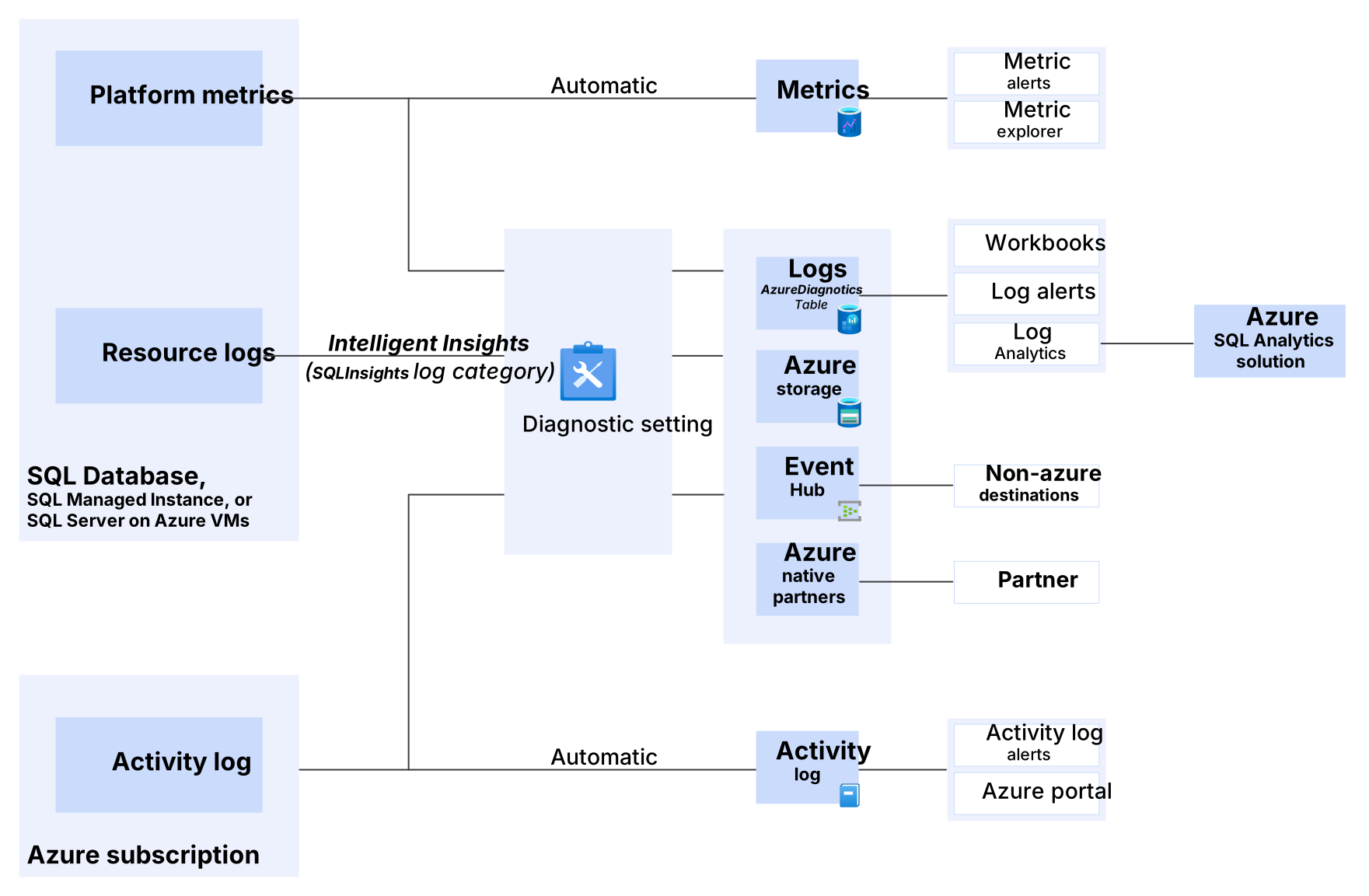
Memantau dan menyesuaikan Azure SQL di portal Azure
Di portal Microsoft Azure, Azure SQL Database dan Azure SQL Managed Instance menyediakan pemantauan metrik sumber daya. Azure SQL Database menyediakan konsultan database, dan Wawasan Performa Kueri menyediakan rekomendasi penyetelan kueri dan analisis performa kueri. Di portal Microsoft Azure, Anda dapat mengaktifkan penyetelan otomatis untuk server SQL logis dan database tunggal dan terkumpulnya.
Catatan
Database dengan penggunaan yang sangat rendah mungkin ditampilkan di portal dengan penggunaan yang kurang dari aktual. Karena cara telemetri dipancarkan ketika mengonversi nilai double ke bilangan bulat terdekat, jumlah penggunaan tertentu yang kurang dari 0,5 akan dibulatkan menjadi 0, yang menyebabkan kehilangan tingkat ketelitian pada telemetri yang dipancarkan. Untuk detailnya, lihat Database rendah dan metrik kumpulan elastis yang dibulatkan ke nol.
Pemantauan sumber daya Azure SQL Database dan Azure SQL Managed Instance
Anda dapat dengan cepat memantau berbagai metrik sumber daya di portal Microsoft Azure di tampilan Metrik. Metrik ini memungkinkan Anda melihat apakah database mendekati batas sumber daya CPU, memori, IO, ataupun penyimpanan. Pemanfaatan DTU, CPU, atau IO yang tinggi mungkin menunjukkan bahwa beban kerja Anda membutuhkan lebih banyak sumber daya. Hal ini mungkin juga mengindikasikan kueri yang perlu dioptimalkan. Lihat Microsoft.Sql/servers/databases, Microsoft.Sql/servers/elasticPools dan Microsoft.Sql/managedInstances untuk metrik yang didukung di Azure SQL Database dan Azure SQL Managed Instance.
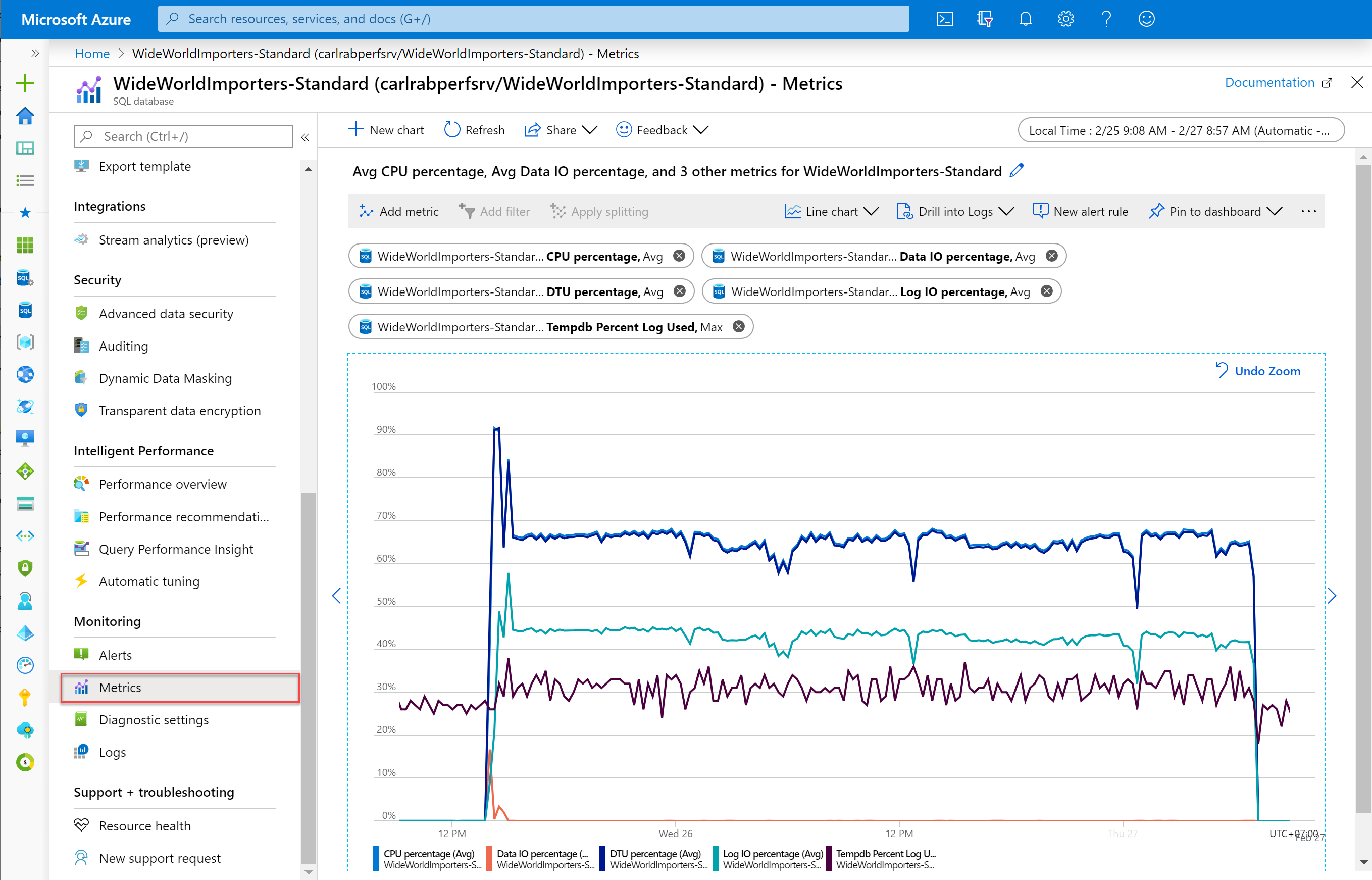
Untuk serangkaian aturan peringatan yang direkomendasikan di Azure SQL Database, lihat Memantau Azure SQL Database dengan metrik dan peringatan Azure Monitor.
Catatan
Metrik penyimpanan yang dilaporkan di portal Azure, seperti Ruang data yang digunakan, dinyatakan dalam nilai pangkat dua tetapi menggunakan satuan pangkat sepuluh. Misalnya, 1 MB ruang penyimpanan mengacu pada 1.048.576 byte, bukan 1.000.000 byte. Unit yang lebih baru yang digunakan untuk nilai power-of-two adalah KiB, MiB, GiB, dll. Untuk kompatibilitas dan konsistensi dengan penggunaan yang ditetapkan secara historis dalam mesin database, metrik penyimpanan Azure SQL menggunakan unit yang lebih lama seperti KB, MB, GB, dll.
Penasihat database di Azure SQL Database
Azure SQL Database menyertakan konsultan database yang menyediakan rekomendasi penyetelan performa untuk database tunggal dan terkumpul. Rekomendasi ini tersedia di portal Microsoft Azure serta dengan menggunakan PowerShell. Anda juga dapat mengaktifkan penyetelan otomatis sehingga Azure SQL Database dapat menerapkan rekomendasi penyetelan ini secara otomatis.
Wawasan Performa Kueri di Azure SQL Database
Wawasan Performa Kueri menampilkan performa di portal Microsoft Azure dari kueri yang mengonsumsi waktu teratas dan terlama untuk database tunggal dan terkumpul.
Metrik database rendah dan kumpulan elastis dibulatkan ke nol
Mulai Bulan September 2020, database dengan penggunaan yang sangat rendah mungkin ditampilkan di portal dengan penggunaan yang kurang dari aktual. Karena cara telemetri dipancarkan ketika mengonversi nilai double ke bilangan bulat terdekat, jumlah penggunaan tertentu yang kurang dari 0,5 akan dibulatkan ke 0, yang menyebabkan kehilangan granularitas dalam telemetri yang dipancarkan.
Misalnya: Pertimbangkan jendela 1 menit dengan empat titik data berikut: 0,1, 0,1, 0,1, 0,1, nilai rendah ini dibulatkan ke bawah ke 0, 0, 0, 0 dan menyajikan rata-rata 0. Jika salah satu titik data lebih besar dari 0,5, misalnya: 0,1, 0,1, 0,9, 0,1, maka titik data dibulatkan ke 0, 0, 1, 0 dan menunjukkan rata-rata 0,25.
Mengaktifkan ekspor streaming metrik dan log sumber daya
Pengaturan diagnostik adalah fitur yang berisi kategori Log Sumber Daya (sebelumnya dikenal sebagai Log Diagnostik). Anda dapat mengaktifkan dan mengonfigurasi ekspor streaming telemetri diagnostik ke salah satu dari berbagai tujuan, termasuk Log Analytics, Event Hubs, dan Azure Storage.
Catatan
Kategori log sumber daya untuk Intelligent Insights disebut SQLInsights. Ini tidak terkait dengan solusi pemantauan SQL Insights yang sudah dihentikan.
Anda mengonfigurasi pengaturan diagnostik untuk mengalirkan kategori metrik dan log sumber daya untuk database tunggal, database terkumpul, kumpulan elastis, instans terkelola SQL, dan database instans ke salah satu layanan Azure berikut.
Ruang kerja Analitik Log di Azure Monitor
Anda dapat melakukan streaming metrik dan log sumber daya ke ruang kerja Analitik Log di Azure Monitor. Data yang dialirkan di sini dapat digunakan oleh SQL Analytics (pratinjau), yang merupakan solusi pemantauan khusus cloud yang menyediakan pemantauan cerdas terhadap database Anda yang mencakup laporan performa, peringatan, dan rekomendasi mitigasi. Data yang dialirkan ke ruang kerja Analitik Log dapat dianalisis dengan data pemantauan lain yang dikumpulkan dan juga memungkinkan Anda menggunakan fitur Azure Monitor lainnya seperti pemberitahuan dan visualisasi.
Catatan
Azure SQL Analytics (pratinjau) adalah integrasi dengan Azure Monitor, tempat banyak solusi pemantauan tidak lagi dalam pengembangan aktif.
Azure Event Hubs
Anda dapat melakukan streaming metrik dan log sumber daya ke Azure Event Hubs. Streaming telemetri diagnostik ke hub peristiwa untuk menyediakan fungsionalitas berikut:
Mengalirkan log ke sistem telemetri dan pengelogan pihak ketiga
Melakukan streaming semua metrik dan log sumber daya Anda ke satu hub peristiwa untuk menyalurkan data log ke SIEM pihak ketiga atau alat analisis log.
Membangun platform telemetri dan pengelogan kustom
Sifat publikasi-berlangganan yang sangat skalabel dari event hubs memungkinkan Anda untuk memasukkan metrik dan log sumber daya ke dalam platform telemetri yang disesuaikan. Untuk mengetahui informasi selengkapnya, lihat Azure Event Hubs.
Melihat kesehatan layanan dengan mengalirkan data ke Power BI
Menggunakan Azure Event Hubs, Stream Analytics, dan Power BI, untuk mengubah data diagnostik Anda menjadi wawasan yang mendekati real-time di layanan Azure Anda. Lihat Stream Analytics dan Power BI: Dasbor analitik real-time untuk data streaming untuk detail tentang solusi ini.
Azure Storage
Melakukan streaming metrik dan log sumber daya ke Azure Storage. Gunakan penyimpanan Azure untuk mengarsipkan telemetri diagnostik dalam jumlah besar dengan biaya yang lebih kecil dari dua opsi streaming sebelumnya.
Menggunakan Peristiwa yang Diperluas
Selain itu, Anda dapat menggunakan Extended Events untuk pemantauan dan pemecahan masalah lanjutan di SQL Server, Azure SQL Database, dan Azure SQL Managed Instance. Extended Events adalah alat "pelacakan" dan arsitektur acara, lebih unggul dari SQL Trace, yang memungkinkan pengguna mengumpulkan data sebanyak atau sesedikit yang diperlukan untuk memecahkan masalah atau mengidentifikasi masalah performa, sambil mengurangi dampak terhadap performa aplikasi yang sedang berlangsung. Extended Events menggantikan fitur SQL Trace dan SQL Server Profiler yang tidak digunakan lagi. Untuk informasi tentang menggunakan peristiwa yang diperluas di Azure SQL Database, lihat Peristiwa yang diperluas di Azure SQL Database. Di Azure SQL Database dan SQL Managed Instance, gunakan target Berkas Acara yang di-host di Azure Blob Storage.
Konten terkait
- Untuk informasi selengkapnya tentang rekomendasi performa cerdas untuk database tunggal dan terkumpul, lihat Rekomendasi performa konsultan database.
- Pemantauan beban kerja Azure SQL dengan pemantau database (pratinjau)
- Memantau Azure SQL Database dengan metrik dan pemberitahuan
- Memantau Azure SQL Database
- Memantau Azure SQL Managed Instance dengan Azure Monitor