Penting
Mengonfigurasi jendela pemeliharaan adalah operasi asinkron yang berjalan lama, mirip dengan mengubah tingkat layanan sumber daya Azure SQL. Sumber daya tersedia selama operasi, kecuali konfigurasi ulang singkat yang terjadi di akhir operasi dan biasanya berlangsung hingga 8 detik, bahkan jika transaksi berjalan lama terputus. Untuk meminimalkan dampak konfigurasi ulang, Anda harus melakukan operasi di luar jam sibuk.
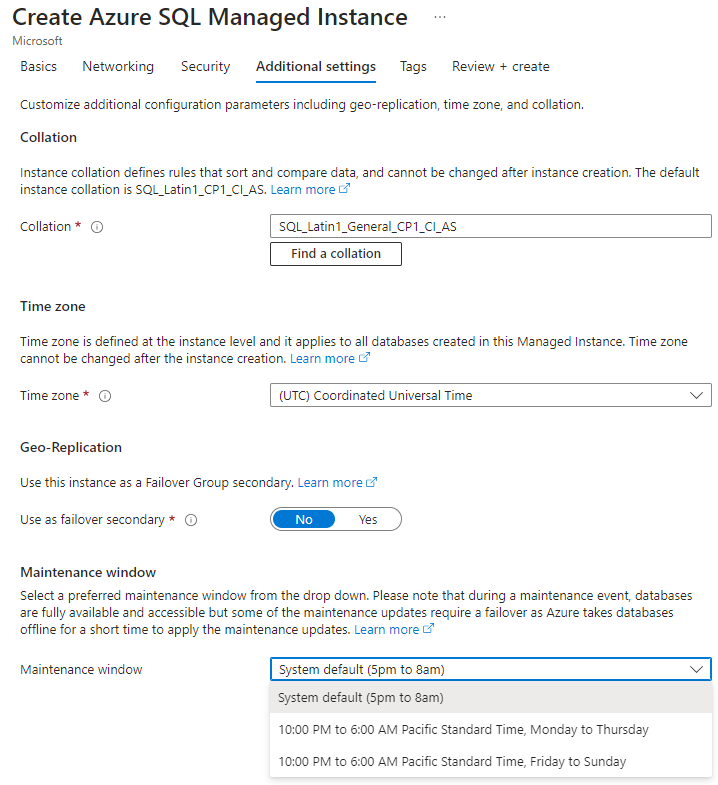
Untuk mengonfigurasi jendela pemeliharaan saat Anda membuat instans terkelola SQL, atur jendela Pemeliharaan yang diinginkan di halaman Pengaturan tambahan.
Mengatur jendela pemeliharaan saat membuat instans terkelola SQL
Untuk informasi langkah demi langkah tentang membuat instans terkelola SQL baru, lihat Membuat Azure SQL Managed Instance.
Contoh berikut menunjukkan cara mengonfigurasi jendela pemeliharaan menggunakan Azure PowerShell. Anda dapat memasang Azure PowerShell, atau menggunakan Azure Cloud Shell.
Meluncurkan Azure Cloud Shell
Azure Cloud Shell adalah shell interaktif gratis yang dapat Anda gunakan untuk menjalankan langkah-langkah dalam artikel ini. Shell ini memiliki alat Azure umum yang telah dipasang sebelumnya dan dikonfigurasi untuk digunakan dengan akun Anda.
Untuk membuka Cloud Shell, pilih Coba dari sudut kanan atas blok kode. Anda juga dapat meluncurkan Cloud Shell di tab browser terpisah dengan membuka https://shell.azure.com.
Saat Cloud Shell terbuka, verifikasi bahwa PowerShell dipilih untuk lingkungan Anda. Sesi berikutnya akan menggunakan Azure CLI di lingkungan PowerShell. Pilih Salin untuk menyalin blok kode, tempelkan ke Cloud Shell, dan tekan Enter untuk menjalankannya.
Menemukan rentang waktu pemeliharaan yang tersedia
Saat mengatur jendela pemeliharaan, setiap wilayah memiliki opsi jendela pemeliharaannya sendiri yang sesuai dengan zona waktu untuk wilayah tersebut.
Temukan jendela pemeliharaan SQL Managed Instance
Contoh berikut mengembalikan rentang waktu pemeliharaan yang tersedia untuk wilayah eastus2 menggunakan cmdlet Get-AzMaintenancePublicConfiguration. Untuk instans terkelola, atur MaintenanceScope ke SQLManagedInstance.
$location = "eastus2"

Write-Host "Available maintenance schedules in ${location}:"
$configurations = Get-AzMaintenancePublicConfiguration
$configurations | ?{ $_.Location -eq $location -and $_.MaintenanceScope -eq "SQLManagedInstance"}
Mengatur jendela pemeliharaan saat membuat instans terkelola SQL
Contoh berikut membuat instans terkelola SQL baru dan mengatur jendela pemeliharaan menggunakan cmdlet New-AzSqlInstance . Jendela pemeliharaan diatur pada instans, sehingga semua database dalam instans memiliki jadwal jendela pemeliharaan yang sama. Untuk -MaintenanceConfigurationId, MaintenanceConfigName harus menjadi nilai yang valid untuk wilayah instans Anda. Untuk mendapatkan nilai yang valid untuk wilayah Anda, lihat Menemukan rentang waktu pemeliharaan yang tersedia.
New-AzSqlInstance -Name "your_mi_name" `
   -ResourceGroupName "your_resource_group_name" `
   -Location "your_mi_location" `
   -SubnetId /subscriptions/{SubID}/resourceGroups/{ResourceGroup}/providers/Microsoft.Network/virtualNetworks/{VNETName}/subnets/{SubnetName} `
   -MaintenanceConfigurationId "/subscriptions/{SubID}/providers/Microsoft.Maintenance/publicMaintenanceConfigurations/SQL_{Region}_{MaintenanceConfigName}"
Contoh berikut menunjukkan cara mengonfigurasi jendela pemeliharaan menggunakan Azure CLI. Anda dapat menginstal Azure CLI, atau menggunakan Azure Cloud Shell.
Meluncurkan Azure Cloud Shell
Azure Cloud Shell adalah shell interaktif gratis yang dapat Anda gunakan untuk menjalankan langkah-langkah dalam artikel ini. Shell ini memiliki alat Azure umum yang telah dipasang sebelumnya dan dikonfigurasi untuk digunakan dengan akun Anda.
Untuk membuka Cloud Shell, pilih Coba dari sudut kanan atas blok kode. Anda juga dapat meluncurkan Cloud Shell di tab browser terpisah dengan membuka https://shell.azure.com.
Saat Cloud Shell terbuka, verifikasi bahwa Bash dipilih untuk lingkungan Anda. Sesi berikutnya akan menggunakan Azure CLI di lingkungan Bash. Pilih Salin untuk menyalin blok kode, tempelkan ke Cloud Shell, dan tekan Enter untuk menjalankannya.
Masuk ke Azure
Cloud Shell diautentikasi secara otomatis dengan akun awal yang digunakan untuk masuk. Gunakan skrip berikut untuk masuk menggunakan langganan yang berbeda, menggantikan <Subscription ID> dengan ID Langganan Azure Anda. Jika Anda tidak memiliki Langganan Azure, buat Akun gratis Azure sebelum memulai.
subscription="<subscriptionId>" # add subscription here

az account set -s $subscription # ...or use 'az login'
Untuk informasi selengkapnya, lihat mengatur langganan aktif atau masuk secara interaktif
Menemukan rentang waktu pemeliharaan yang tersedia
Saat mengatur jendela pemeliharaan, setiap wilayah memiliki opsi jendela pemeliharaannya sendiri yang sesuai dengan zona waktu untuk wilayah tersebut.
Temukan jendela pemeliharaan SQL Managed Instance
Contoh berikut mengembalikan jendela pemeliharaan yang tersedia untuk wilayah eastus2 menggunakan perintah az maintenance public-configuration list . Untuk instans terkelola, atur maintenanceScope ke SQLManagedInstance.
az maintenance public-configuration list --query "[?location=='eastus2'&&contains(maintenanceScope,'SQLManagedInstance')]"
Mengatur jendela pemeliharaan saat membuat instans terkelola SQL
Contoh berikut membuat instans terkelola SQL baru dan mengatur jendela pemeliharaan menggunakan az sql mi create. Jendela pemeliharaan diatur pada instans, sehingga semua database dalam instans memiliki jadwal jendela pemeliharaan yang sama.
MaintenanceConfigName harus menjadi nilai yang valid untuk wilayah instans Anda. Untuk mendapatkan nilai yang valid untuk wilayah Anda, lihat Menemukan rentang waktu pemeliharaan yang tersedia. Ganti <password> dengan kata sandi yang valid.
az sql mi create -g mygroup -n myinstance -l mylocation -i -u myusername -p <password> --subnet /subscriptions/{SubID}/resourceGroups/{ResourceGroup}/providers/Microsoft.Network/virtualNetworks/{VNETName}/subnets/{SubnetName} -m /subscriptions/{SubID}/providers/Microsoft.Maintenance/publicMaintenanceConfigurations/SQL_{Region}_{MaintenanceConfigName}
Saat Anda menerapkan pilihan jendela pemeliharaan ke instans terkelola SQL, konfigurasi ulang singkat (beberapa detik) mungkin dialami dalam beberapa kasus karena Azure menerapkan perubahan yang diperlukan.
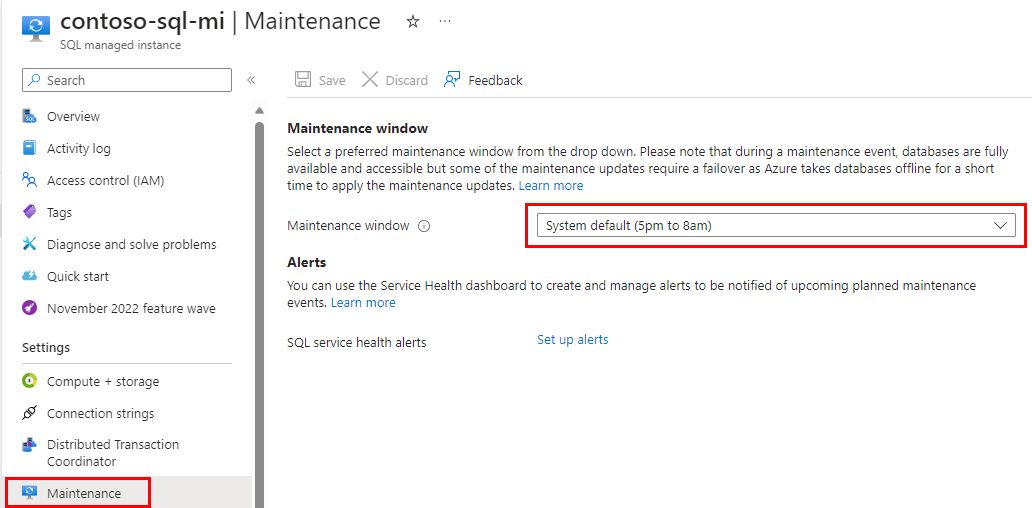
Langkah-langkah berikut mengatur jendela pemeliharaan pada instans terkelola SQL yang ada menggunakan portal Azure:
Mengatur jendela pemeliharaan untuk instans terkelola SQL yang ada
Navigasikan ke instans terkelola SQL yang ingin Anda atur jendela pemeliharaannya.
Di menu Pengaturan pilih Pemeliharaan, lalu pilih rentang waktu pemeliharaan yang diinginkan.
Mengatur jendela pemeliharaan pada instans terkelola SQL yang ada
Contoh berikut mengatur jendela pemeliharaan pada instans terkelola SQL yang ada menggunakan cmdlet Set-AzSqlInstance .
Penting untuk memastikan bahwa nilai $maintenanceConfig harus menjadi nilai yang valid untuk wilayah instans Anda. Untuk mendapatkan nilai yang valid untuk wilayah Anda, lihat Menemukan rentang waktu pemeliharaan yang tersedia.
Set-AzSqlInstance -Name "your_mi_name" `
   -ResourceGroupName "your_resource_group_name" `
   -MaintenanceConfigurationId "/subscriptions/{SubID}/providers/Microsoft.Maintenance/publicMaintenanceConfigurations/SQL_{Region}_{MaintenanceConfigName}"
Contoh berikut menunjukkan cara mengonfigurasi jendela pemeliharaan menggunakan Azure CLI. Anda dapat menginstal Azure CLI, atau menggunakan Azure Cloud Shell.
Mengatur jendela pemeliharaan pada instans terkelola SQL yang ada
Contoh berikut mengatur jendela pemeliharaan menggunakan az sql mi perbarui. Jendela pemeliharaan diatur pada instans, sehingga semua database dalam instans memiliki jadwal jendela pemeliharaan yang sama. Untuk -MaintenanceConfigurationId, MaintenanceConfigName harus menjadi nilai yang valid untuk wilayah instans Anda. Untuk mendapatkan nilai yang valid untuk wilayah Anda, lihat Menemukan rentang waktu pemeliharaan yang tersedia.
az sql mi update -g mygroup -n myinstance -m /subscriptions/{SubID}/providers/Microsoft.Maintenance/publicMaintenanceConfigurations/SQL_{Region}_{MaintenanceConfigName}
Catatan
Untuk menampilkan nama yang mudah diingat pengguna di portal Microsoft Azure, Azure SQL Managed Instance bergantung pada konfigurasi pemeliharaan sebagai sumber daya. Definisi pemeliharaan untuk Azure SQL Managed Instance adalah bagian dari konfigurasi pemeliharaan publik. Situasi mungkin terjadi untuk wilayah Azure yang baru ditambahkan di mana SQL Managed Instance dapat digunakan di wilayah tersebut, sementara konfigurasi pemeliharaan publik masih dibuat. Dalam hal ini, portal Microsoft Azure tidak menampilkan nama yang mudah diingat pengguna di daftar dropdown dan pengguna melihat nama sistem ini sebagai gantinya:
- MI_1 Yang setara untuk jendela Hari Kerja: 22.00 hingga 06.00 waktu setempat, Senin - Kamis
- MI_2 Jendela setara untuk Akhir Pekan: 22.00 hingga 06.00 waktu setempat, Jumat - Minggu
 Azure SQL Managed Instance