Catatan
Akses ke halaman ini memerlukan otorisasi. Anda dapat mencoba masuk atau mengubah direktori.
Akses ke halaman ini memerlukan otorisasi. Anda dapat mencoba mengubah direktori.
Penting
Azure Lab Services akan dihentikan pada 28 Juni 2027. Untuk informasi selengkapnya, lihat panduan penghentian. Untuk menyederhanakan migrasi Anda, Microsoft telah menerbitkan skrip otomatisasi untuk membantu Anda membersihkan sumber daya Lab Services, ini tersedia di repositori GitHub Azure Lab Services Retirement Scripts.
Dalam mulai cepat ini, Anda membuat komputer virtual (VM) lab berbasis Windows dengan Azure Lab Services dan menyambungkannya dengan menggunakan desktop jarak jauh (RDP). Azure Lab Services memungkinkan Anda membuat lab dengan infrastruktur yang dikelola oleh Azure. Anda dapat membuat lab untuk menjalankan pelatihan kelas, hackathon, atau untuk bereksperimen.
Untuk membuat VM lab, Anda terlebih dahulu membuat rencana lab di portal Azure. Gunakan situs web Azure Lab Services untuk menambahkan lab berdasarkan gambar VM Marketplace Azure. Setelah menerbitkan VM, Anda dapat mendaftar untuk lab dan menyambungkannya dengan menggunakan desktop jarak jauh.
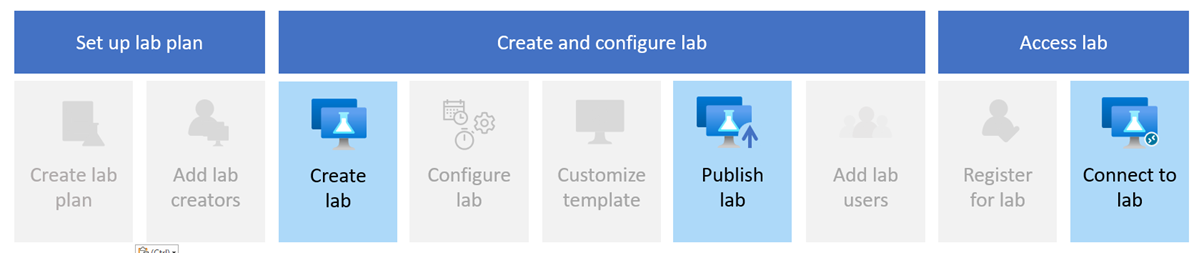
Setelah menyelesaikan mulai cepat ini, Anda akan memiliki lab yang dapat Anda sambungkan dan gunakan untuk eksperimen Anda sendiri, atau Anda dapat mengundang pengguna lab lain.
Prasyarat
- Akun Azure dengan langganan aktif. Jika Anda tidak memiliki langganan Azure, buat akun gratis sebelum Anda memulai.
- Akun Azure dengan izin untuk mengelola lab, seperti peran Azure RBAC Pembuat Lab, Pemilik, Kontributor, atau Kontributor Layanan Lab. Pelajari selengkapnya tentang peran bawaan Azure Lab Services dan cakupan penugasan.
- Paket lab Azure. Jika Anda belum memiliki paket lab, ikuti langkah-langkah di Mulai Cepat: Menyiapkan sumber daya untuk membuat lab.
Membuat lab
Lab berisi konfigurasi dan pengaturan untuk membuat VM lab. Semua VM lab dalam lab identik. Anda menggunakan situs web Azure Lab Services untuk membuat lab dalam paket lab.
Catatan
Untuk membuat lab, akun Azure Anda memerlukan peran Pembuat Lab Microsoft Entra. Sebagai pemilik paket lab, Anda dapat membuat lab secara otomatis dan Anda tidak memerlukan peran Pembuat Lab.
Ikuti langkah-langkah ini untuk menambahkan lab ke paket lab yang Anda buat sebelumnya:
Masuk ke situs web Azure Lab Services dengan menggunakan kredensial untuk langganan Azure Anda.
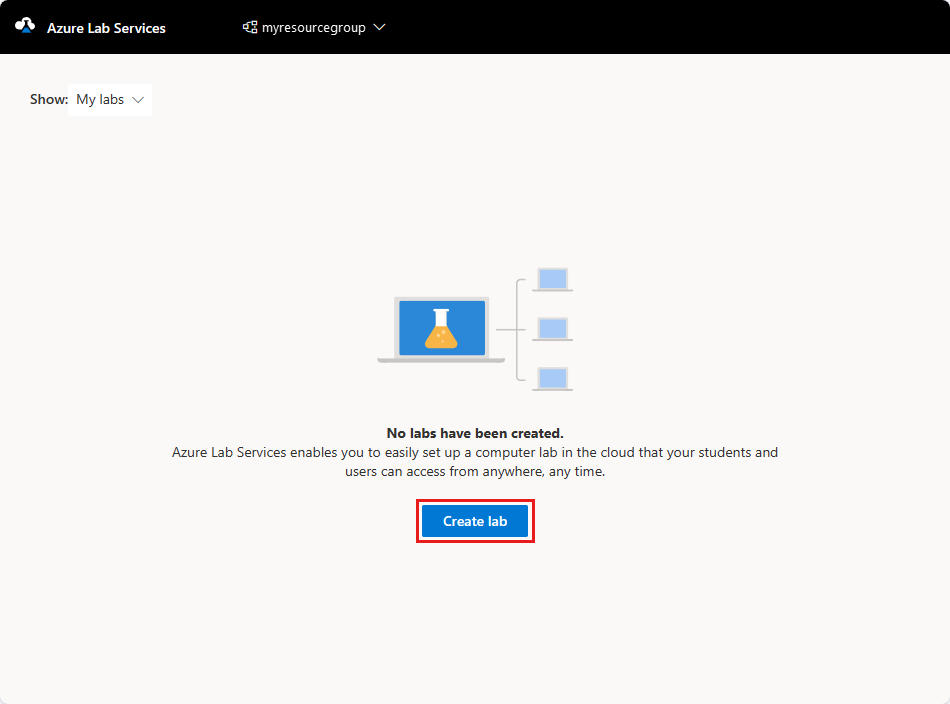
Pilih Buat lab.
Pada halaman Lab baru, masukkan informasi berikut, lalu pilih Berikutnya.
Bidang KETERANGAN Nama Masukkan Lab-101. Gambar komputer virtual Pilih Windows 11 Pro. Ukuran Mesin Virtual Pilih Sedang. Location Biarkan nilai default. Beberapa ukuran komputer virtual mungkin tidak tersedia tergantung pada wilayah paket lab dan batas inti langganan Anda. Pelajari selengkapnya tentang ukuran komputer virtual dalam panduan administrator dan cara meminta lebih banyak kapasitas.
Anda dapat mengaktifkan atau menonaktifkan gambar komputer virtual tertentu dengan mengonfigurasi paket lab.
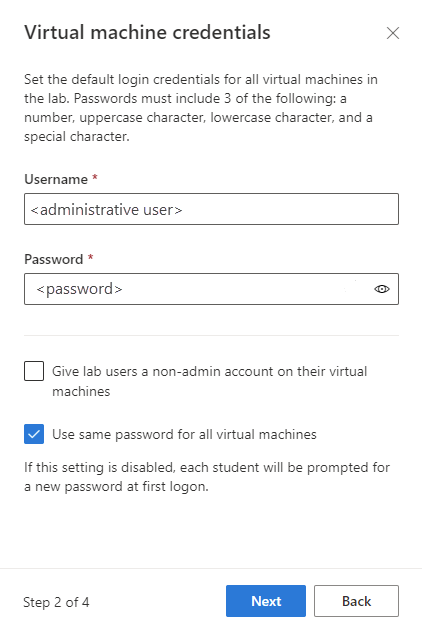
Pada halaman Kredensial komputer virtual, tentukan Nama Pengguna dan Kata Sandi default. Pilih Selanjutnya.
Secara default, semua VM lab menggunakan kredensial yang sama.
Penting
Catat nama pengguna dan kata sandi. Keduanya tidak akan ditampilkan lagi.
Pada halaman Kebijakan lab, terima nilai default dan pilih Berikutnya.
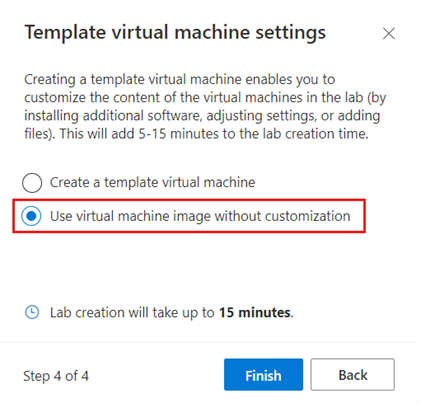
Pada halaman Pengaturan komputer virtual templat, pilih Gunakan gambar komputer virtual tanpa kustomisasi.
Dalam mulai cepat ini, Anda menggunakan gambar VM apa adanya, yang dikenal sebagai VM tanpa templat. Azure Lab Services juga mendukung pembuatan VM templat, yang memungkinkan Anda mengonfigurasi VM dan menginstal perangkat lunak dalam gambar VM.
Pilih Selesai untuk memulai pembuatan lab. Mungkin perlu waktu beberapa menit untuk membuat lab.
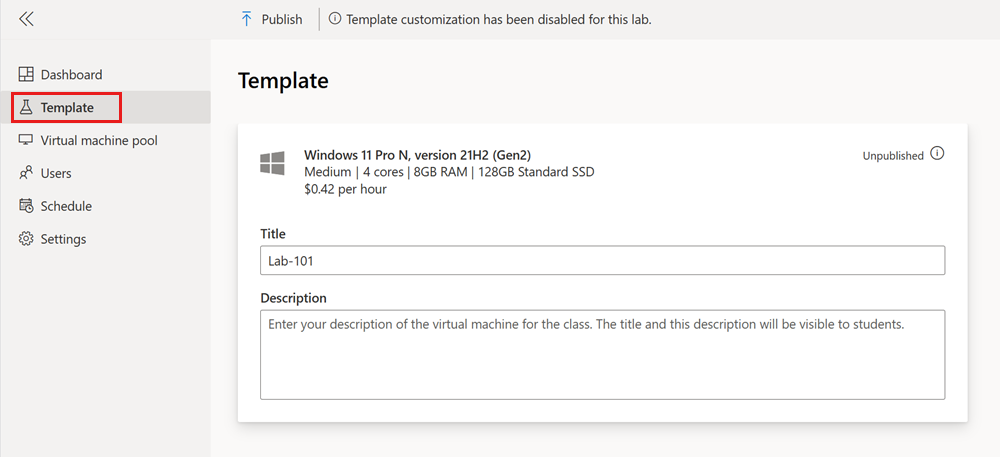
Saat pembuatan lab selesai, Anda dapat melihat detail lab di halaman Templat .
Menerbitkan lab Anda
Sebelum Azure Lab Services dapat membuat VM lab untuk lab Anda, Anda perlu menerbitkan lab. Saat Anda menerbitkan lab, tentukan jumlah maksimum VM lab yang dibuat Azure Lab Services. Semua VM di lab memiliki konfigurasi yang sama dengan templat lab.
Untuk menerbitkan lab dan membuat satu lab VM:
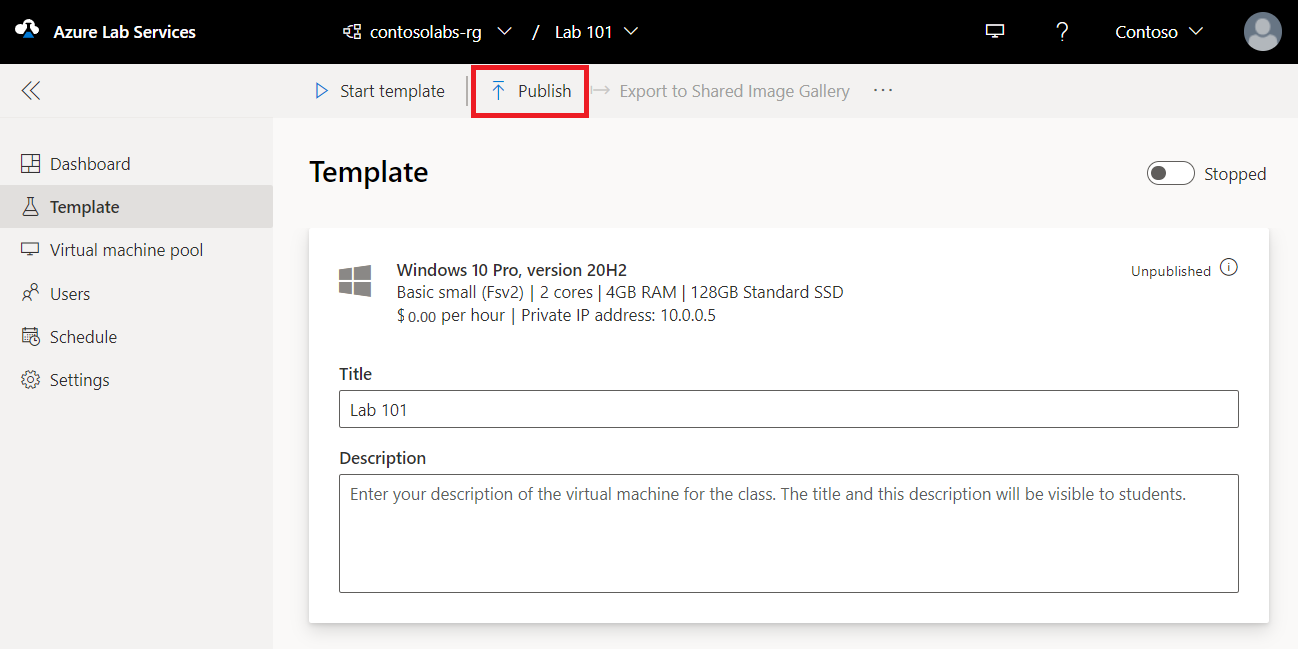
Pada halaman Templat, pilih Terbitkan pada toolbar.
Peringatan
Penerbitan adalah tindakan yang tidak dapat diubah, dan tidak dapat dibatalkan.
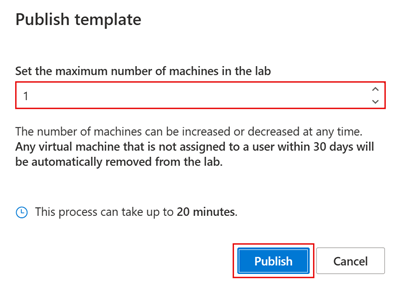
Pada halaman Terbitkan templat , masukkan 1 untuk jumlah VM, lalu pilih Terbitkan.
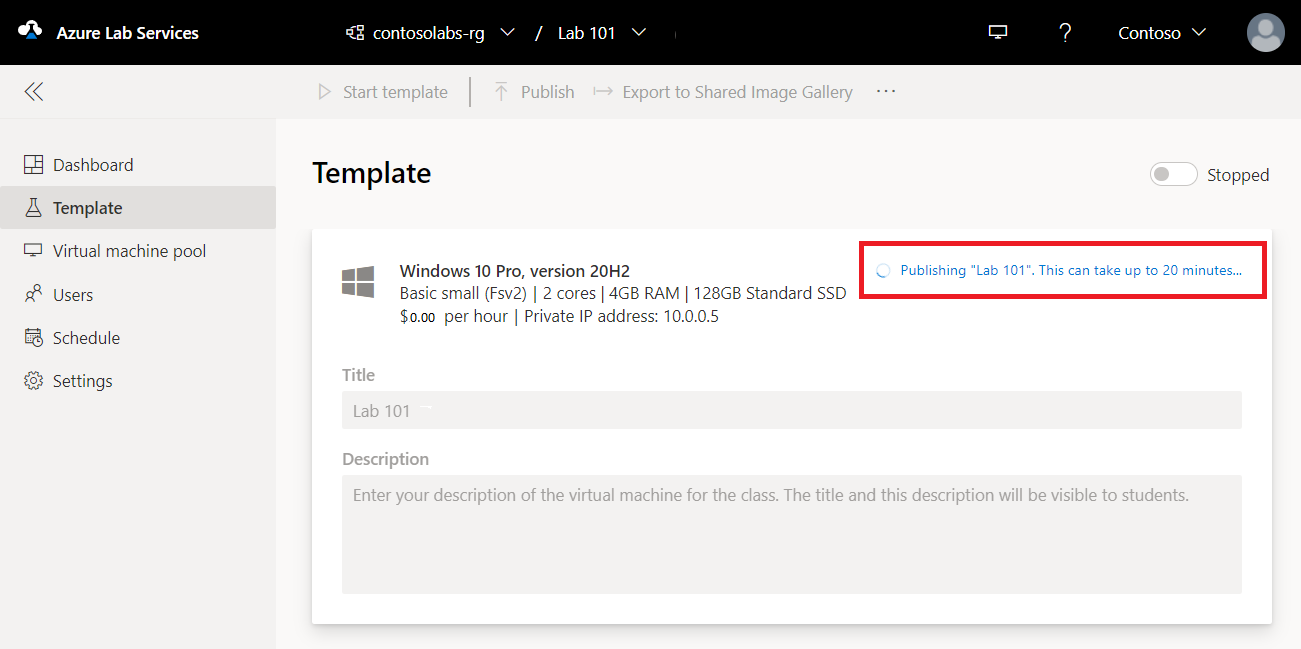
Tunggu hingga penerbitan selesai. Anda dapat melacak status penerbitan di halaman Templat .
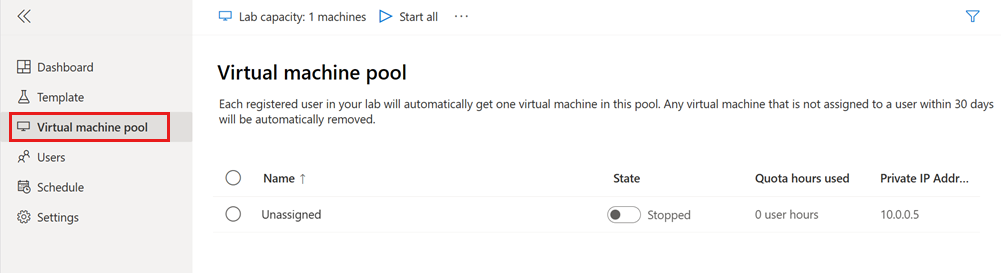
Pada halaman Kumpulan komputer virtual, konfirmasikan bahwa ada satu VM lab, bernama Unassigned, yang berada dalam status Dihentikan .
Memulai dan menyambungkan ke VM lab
Setelah menerbitkan lab, Anda dapat memulai VM lab dan menyambungkannya dengan menggunakan Desktop Jauh. Dalam mulai cepat ini, Anda menggunakan VM lab sendiri. Anda tidak menetapkannya ke pengguna lain.
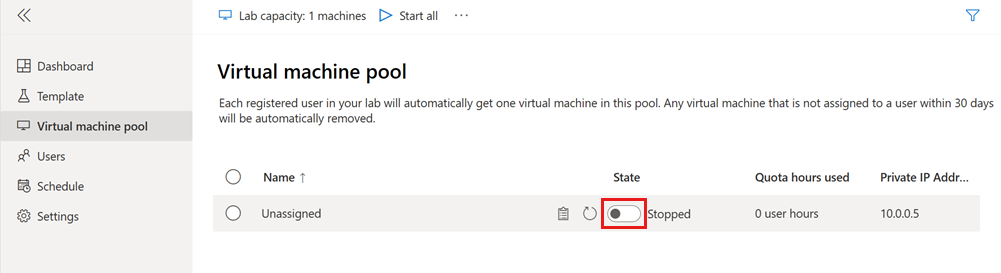
Pada halaman Kumpulan komputer virtual, alihkan Status VM lab, lalu pilih Mulai untuk memulai VM lab.
Memulai VM lab dapat memakan waktu beberapa menit.
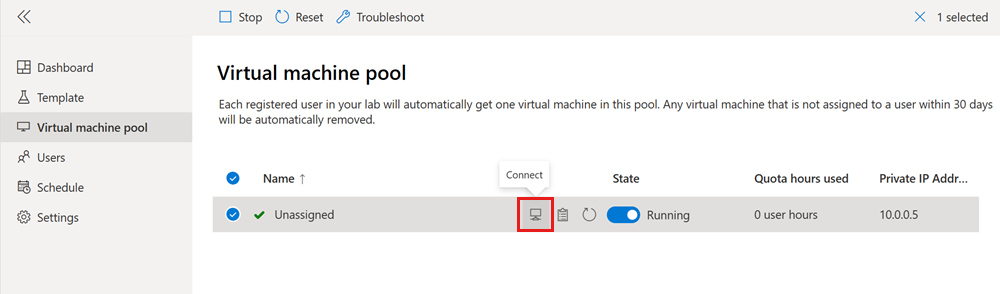
Saat komputer virtual lab berada dalam status Berjalan, pilih ikon Sambungkan untuk mengunduh file koneksi desktop jarak jauh ke komputer Anda.
Buka file koneksi desktop jarak jauh yang diunduh untuk menyambungkan ke VM lab.
Gunakan kredensial yang Anda tentukan saat membuat lab sebelumnya untuk masuk ke VM.
Anda sekarang dapat menjelajahi dan bereksperimen dalam komputer virtual lab.
Catatan
Ketika pembuat lab memulai lab VM, kuota pengguna lab tidak terpengaruh. Kuota untuk pengguna menentukan jumlah jam lab yang tersedia untuk pengguna, di luar acara terjadwal. Pelajari selengkapnya tentang kuota pengguna lab.
Membersihkan sumber daya
Jika tidak lagi diperlukan, Anda dapat menghapus grup sumber daya, paket lab, dan semua sumber daya terkait.
Di portal Azure, pada halaman Gambaran Umum untuk paket lab, pilih Grup sumber daya.
Di bagian atas halaman untuk grup sumber daya, pilih Hapus grup sumber daya.
Masukkan nama grup sumber daya. Kemudian pilih Hapus.
Untuk menghapus sumber daya dengan menggunakan Azure CLI, masukkan perintah berikut:
az group delete --name <yourresourcegroup>
Ingat, menghapus grup sumber daya akan menghapus semua sumber daya di dalamnya.
Pemecahan Masalah
Pembuatan lab gagal dengan You are not authorized to access this resource
Saat Anda membuat rencana lab baru, mungkin perlu beberapa menit agar izin disebarluaskan ke tingkat lab. Anda dapat menetapkan peran Pembuat Lab di tingkat grup sumber daya untuk mencegah perilaku ini:
- Di portal Azure, buka grup sumber daya yang berisi paket lab.
- Pilih Kontrol akses (IAM) dari navigasi kiri.
- Pilih Tambahkan Tambahkan>penetapan peran.
- Tetapkan peran Pembuat Lab ke akun pengguna.
Pembuatan lab gagal dengan Subscription has labs in 2 regions, and the regional limit for this subscription is 2
Batas default untuk jumlah total wilayah yang dapat Anda gunakan untuk membuat lab bervariasi menurut jenis kategori penawaran. Jika Anda telah mencapai batas wilayah Azure untuk langganan, Anda hanya dapat membuat lab di wilayah yang sudah Anda gunakan.
Pelajari selengkapnya tentang cara mengatasi pembatasan wilayah.
Langkah selanjutnya
Anda membuat komputer virtual lab untuk bereksperimen di dalam VM. Anda membuat paket lab di portal Azure dan menambahkan lab dari situs web Azure Lab Services. Anda menerbitkan lab untuk membuat lab VM, dan tersambung ke lab dengan Desktop Jauh.
Azure Lab Services mendukung berbagai peran Microsoft Entra untuk mendelegasikan tugas dan tanggung jawab tertentu kepada orang yang berbeda di organisasi Anda. Dalam tutorial berikutnya, Anda mempelajari cara menyiapkan lab untuk pengajaran kelas. Anda menetapkan izin kepada pembuat lab dan mengundang pengguna lab untuk terhubung ke VM lab.