Catatan
Akses ke halaman ini memerlukan otorisasi. Anda dapat mencoba masuk atau mengubah direktori.
Akses ke halaman ini memerlukan otorisasi. Anda dapat mencoba mengubah direktori.
Dalam tutorial ini, kita akan melalui langkah-langkah untuk menyambungkan desktop Power BI ke kumpulan SQL tanpa server.
Prasyarat
Anda memerlukan alat berikut untuk menjalankan kueri:
Klien SQL pilihan Anda:
- Azure Data Studio
- SQL Server Management Studio
Power BI desktop installed
Parameters:
| Pengaturan | Deskripsi |
|---|---|
| Alamat titik akhir layanan pool SQL tanpa server | Akan digunakan sebagai nama server |
| Wilayah titik akhir layanan kumpulan SQL tanpa server | Akan digunakan untuk menentukan penyimpanan apa yang akan kita gunakan dalam sampel |
| Nama pengguna dan kata sandi untuk akses titik akhir | Akan digunakan untuk mengakses titik akhir |
| Database yang akan Anda gunakan untuk membuat tampilan | Database ini akan digunakan sebagai titik awal dalam sampel |
Pengaturan pertama kali
Ada dua langkah sebelum menggunakan sampel:
- Create database for your views
- Membuat kredensial yang akan digunakan oleh kumpulan SQL tanpa server untuk mengakses file dalam penyimpanan
Create database
Untuk artikel pengantar ini, Anda harus membuat database Anda sendiri untuk digunakan sebagai demo. A database is needed for views creation. Anda akan menggunakan database ini dalam beberapa kueri sampel dalam dokumentasi ini.
Nota
Database hanya digunakan untuk menampilkan metadata, bukan untuk data aktual.
Tuliskan nama database yang Anda gunakan, Anda akan membutuhkannya nanti.
DROP DATABASE IF EXISTS demo;
Create credentials
Kami perlu membuat kredensial sebelum Anda dapat menjalankan kueri. Kredensial ini akan digunakan oleh layanan kumpulan SQL tanpa server untuk mengakses file dalam penyimpanan.
Nota
Anda perlu membuat kredensial untuk akses akun penyimpanan. Meskipun kumpulan SQL tanpa server dapat mengakses penyimpanan dari berbagai wilayah, memiliki penyimpanan dan ruang kerja Azure Synapse di wilayah yang sama akan memberikan pengalaman performa yang lebih baik.
Cuplikan kode tentang cara membuat kredensial untuk kontainer data Sensus, jalankan:
IF EXISTS (SELECT * FROM sys.credentials WHERE name = 'https://azureopendatastorage.blob.core.windows.net/censusdatacontainer')
DROP CREDENTIAL [https://azureopendatastorage.blob.core.windows.net/censusdatacontainer];
GO

-- Create credentials for Census Data container which resides in an azure open data storage account
-- There is no secret. We are using public storage account which doesn't need secret
CREATE CREDENTIAL [https://azureopendatastorage.blob.core.windows.net/censusdatacontainer]
WITH IDENTITY='SHARED ACCESS SIGNATURE',
SECRET = '';
GO
Membuat laporan desktop Power BI
Buka aplikasi desktop Power BI dan pilih opsi Dapatkan data .
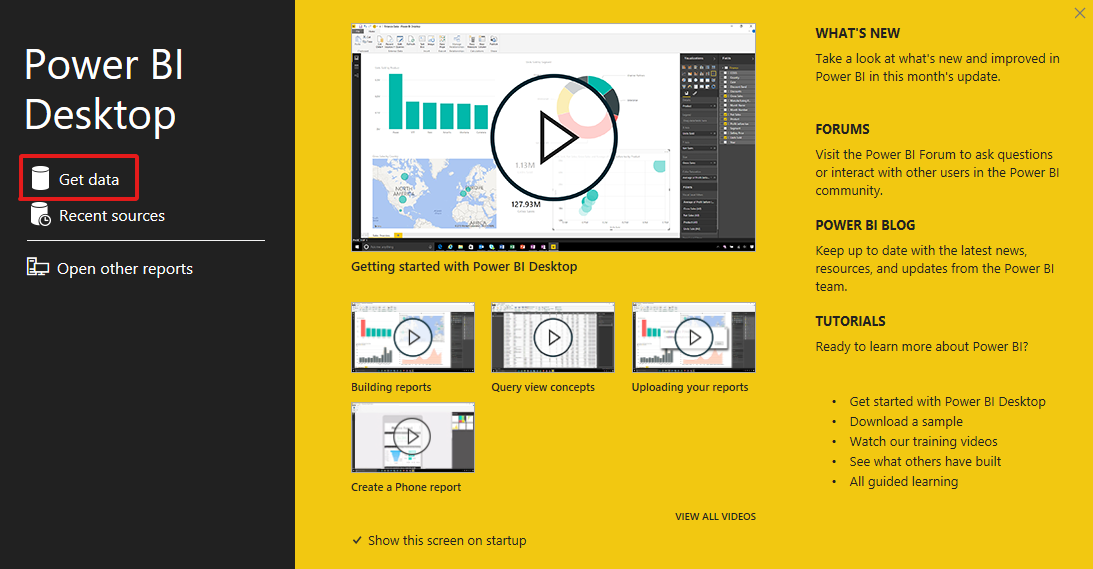
Langkah 1: Pilih sumber data
Pilih Azure di menu lalu Azure SQL Database.
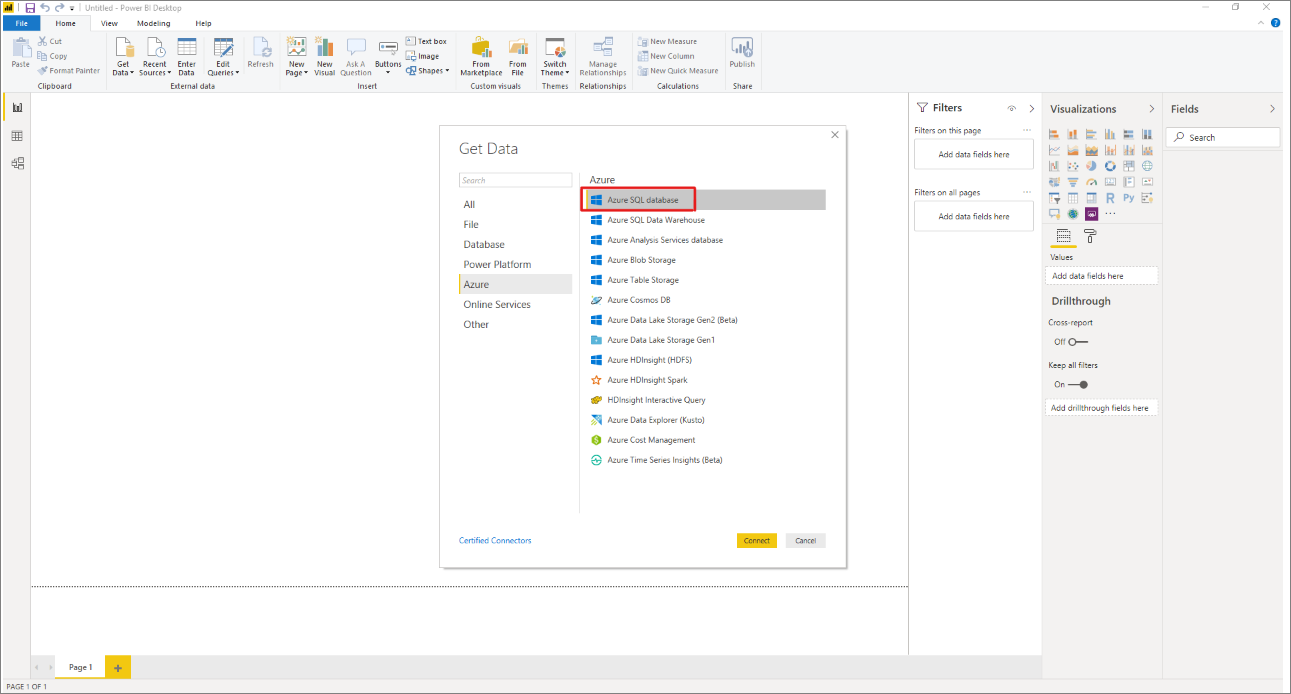
Langkah 2: Pilih database
Tulis URL untuk database dan nama database tempat tampilan berada.
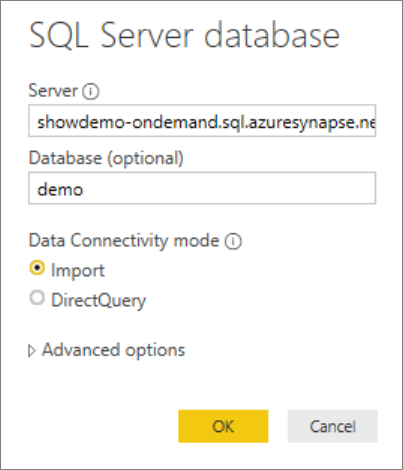
Langkah berikutnya
Advance to Query storage files to learn how to connect to serverless SQL pool using Azure Data Studio.