Catatan
Akses ke halaman ini memerlukan otorisasi. Anda dapat mencoba masuk atau mengubah direktori.
Akses ke halaman ini memerlukan otorisasi. Anda dapat mencoba mengubah direktori.
Ekstensi Driver GPU NVIDIA untuk Windows menginstal driver GPU NVIDIA pada komputer virtual (VM) seri N Windows. Tergantung pada keluarga VM, ekstensi ini memasang driver CUDA atau GRID. Ketika Anda menginstal driver NVIDIA dengan menggunakan ekstensi ini, Anda menerima dan menyetujui ketentuan Perjanjian Lisensi End-User NVIDIA. Selama proses penginstalan, mesin virtual mungkin melakukan reboot untuk menyelesaikan pengaturan driver.
Instruksi untuk penginstalan manual driver, dan daftar versi yang didukung saat ini tersedia untuk ditinjau. Untuk informasi selengkapnya, lihat Penginstalan driver GPU NVIDIA pada VM N-series yang menjalankan Windows.
Ekstensi Driver GPU NVIDIA juga dapat disebarkan pada VM seri N Linux. Untuk informasi selengkapnya, lihat Ekstensi Driver GPU NVIDIA untuk Linux.
Note
Ekstensi ini akan terus menggunakan v18.x sampai kami menyelesaikan peluncuran v20.x di Q3 CY2026.
Note
Ekstensi driver GPU tidak secara otomatis memperbarui driver setelah ekstensi diinstal. Jika Anda perlu pindah ke versi driver yang lebih baru, unduh dan instal driver secara manual atau hapus dan tambahkan ekstensi lagi.
Note
Coba bantuan VM untuk diagnostik yang lebih cepat. Kami menyarankan agar Anda menjalankan VM assist untuk Windows atau VM assist untuk Linux. Alat diagnostik berbasis skrip ini membantu Anda mengidentifikasi masalah umum yang memengaruhi Azure Agen Tamu VM dan kesehatan VM secara keseluruhan.
Jika Anda mengalami masalah performa dengan komputer virtual, sebelum menghubungi dukungan, jalankan alat-alat ini.
Prerequisites
Konfirmasikan komputer virtual Anda memenuhi prasyarat untuk menggunakan Ekstensi Driver GPU NVIDIA.
Dukungan sistem operasi
Ekstensi Driver GPU NVIDIA mendukung versi Windows berikut:
| Distribution | Version |
|---|---|
| Windows 11 | Core |
| Windows 10 | Core |
| Windows Server 2022 | Core |
| Server Windows 2019 | Core |
| Server Windows 2016 | Core |
| Windows Server 2012 R2 | Core |
Koneksi internet diperlukan
Ekstensi Driver GPU NVIDIA mengharuskan VM target terhubung ke internet dan memiliki akses.
Meninjau skema ekstensi
Cuplikan JSON berikut menunjukkan skema untuk ekstensi:
{
  "name": "<myExtensionName>",
  "type": "extensions",
  "apiVersion": "2015-06-15",
  "location": "<location>",
  "dependsOn": [
    "[concat('Microsoft.Compute/virtualMachines/', <myVM>)]"
  ],
  "properties": {
    "publisher": "Microsoft.HpcCompute",
    "type": "NvidiaGpuDriverWindows",
    "typeHandlerVersion": "1.10",
    "autoUpgradeMinorVersion": true,
    "settings": {
    }
  }
}
Properties
Skema JSON menyertakan nilai untuk parameter berikut.
| Name | Value/Example | Jenis data |
|---|---|---|
apiVersion |
2015-06-15 | date |
publisher |
Microsoft. HpcCompute | string |
type |
NvidiaGpuDriverWindows | string |
typeHandlerVersion |
1.10 | int |
Menyebarkan ekstensi
ekstensi VM Azure dapat dikelola dengan menggunakan templat Azure CLI, PowerShell, Azure Resource Manager (ARM), dan portal Azure.
Note
Beberapa contoh berikut menggunakan <placeholder> nilai parameter dalam perintah. Sebelum Anda menjalankan setiap perintah, pastikan untuk mengganti nilai placeholder dengan nilai spesifik yang sesuai dengan konfigurasi Anda.
Portal Azure
Untuk menginstal Ekstensi Driver GPU NVIDIA di portal Azure, ikuti langkah-langkah berikut:
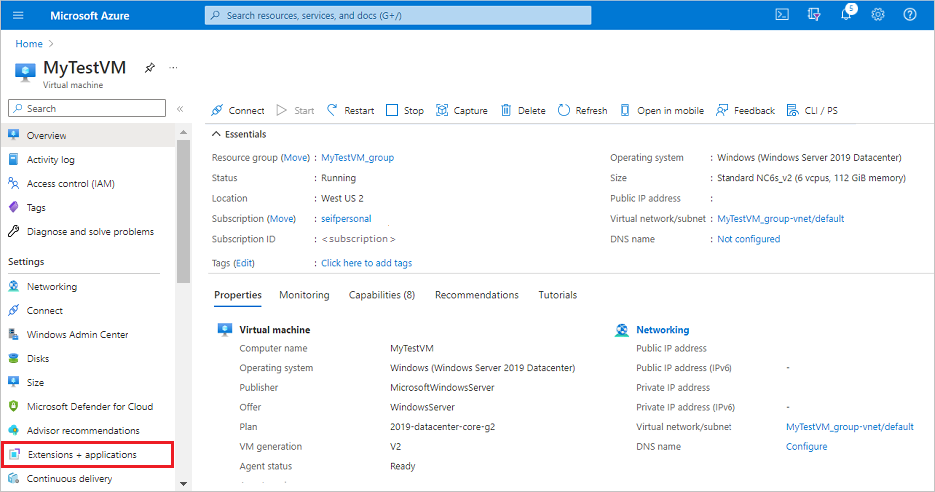
Di portal Azure, buka komputer virtual tempat Anda ingin menginstal ekstensi.
Di bawah Pengaturan, pilih Ekstensi + Aplikasi.
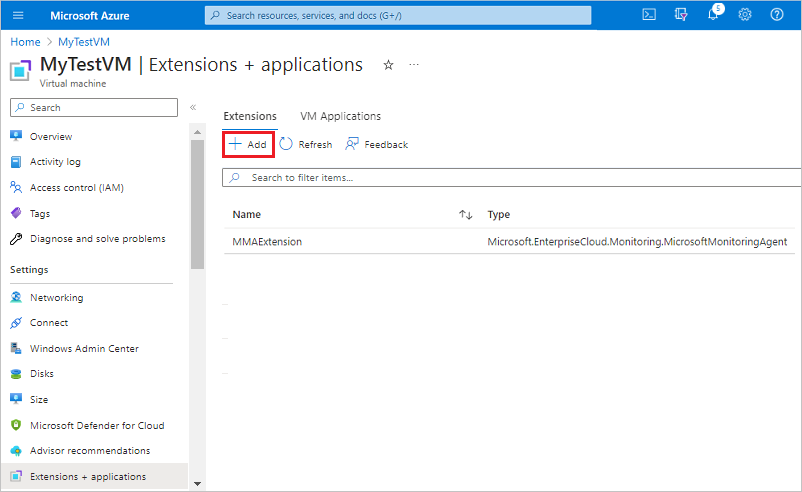
Di bawah Ekstensi, pilih + Tambahkan.
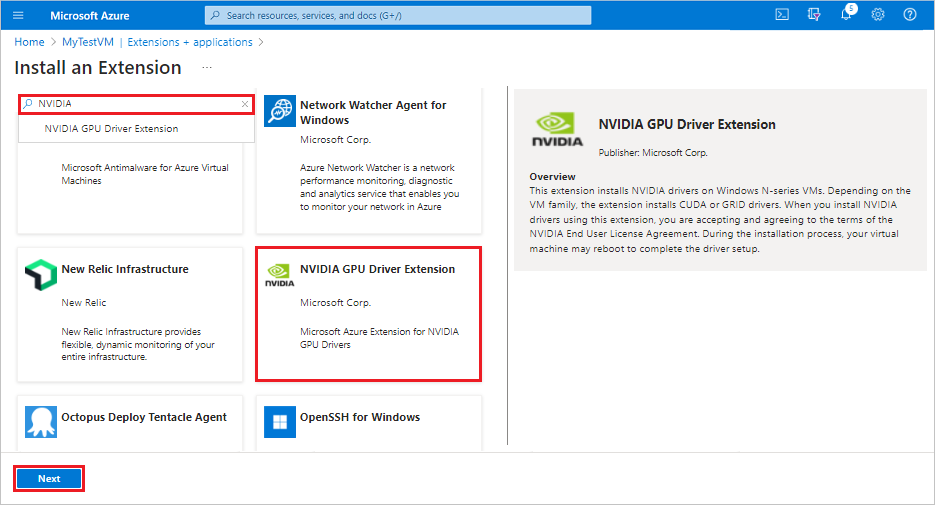
Temukan dan pilih Ekstensi Driver GPU NVIDIA, lalu pilih Berikutnya.
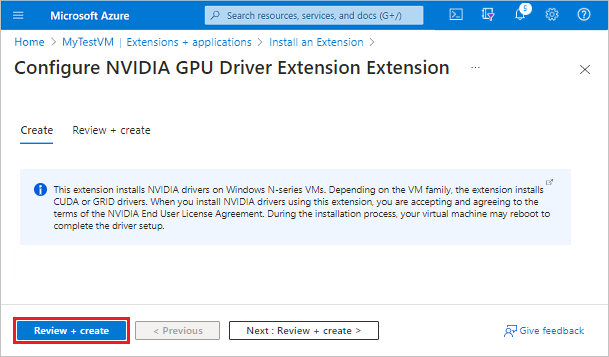
Pilih Tinjau + kreasikan. Konfirmasi tindakan penyebaran, dan pilih Buat.
Tunggu beberapa menit hingga ekstensi diaktifkan.
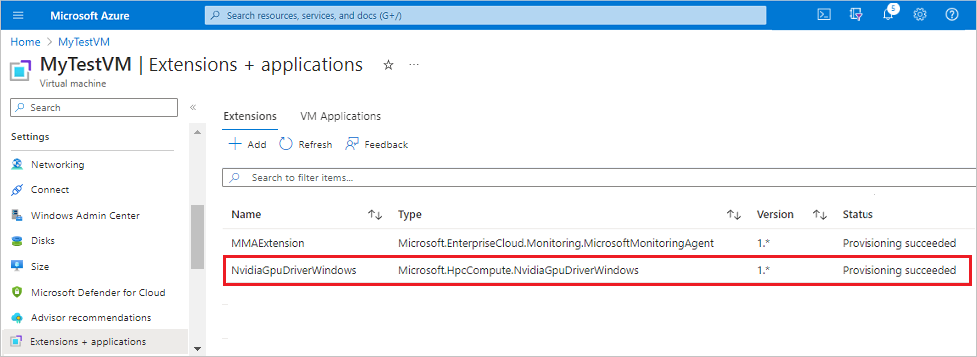
Konfirmasikan ekstensi terdaftar sebagai ekstensi yang diinstal untuk komputer virtual.
ARM template
Templat ARM sangat ideal ketika Anda menyebarkan satu atau beberapa komputer virtual yang memerlukan konfigurasi pasca-penyebaran.
Konfigurasi JSON untuk ekstensi komputer virtual dapat disarangkan di dalam sumber daya komputer virtual atau ditempatkan di tingkat akar atau atas templat JSON ARM. Penempatan konfigurasi JSON memengaruhi nilai sumber daya name dan type. Untuk informasi selengkapnya, lihat Tetapkan nama dan tipe untuk sumber daya anak.
Contoh berikut mengasumsikan ekstensi bersarang di dalam sumber daya komputer virtual. Saat sumber daya ekstensi disarangkan, JSON ditempatkan di objek "resources": [] dari mesin virtual.
{
  "name": "<myExtensionName>",
  "type": "extensions",
  "location": "[<resourceGroup().location>]",
  "apiVersion": "2015-06-15",
  "dependsOn": [
    "[concat('Microsoft.Compute/virtualMachines/', <myVM>)]"
  ],
  "properties": {
    "publisher": "Microsoft.HpcCompute",
    "type": "NvidiaGpuDriverWindows",
    "typeHandlerVersion": "1.10",
    "autoUpgradeMinorVersion": true,
    "settings": {
    }
  }
}
PowerShell
Gunakan perintah PowerShell berikut untuk menyebarkan Ekstensi Driver GPU NVIDIA ke komputer virtual.
Set-AzVMExtension
    -ResourceGroupName "<myResourceGroup>" `
    -VMName "<myVM>" `
    -Location "<location>" `
    -Publisher "Microsoft.HpcCompute" `
    -ExtensionName "NvidiaGpuDriverWindows" `
    -ExtensionType "NvidiaGpuDriverWindows" `
    -TypeHandlerVersion 1.10 `
    -SettingString '{ `
	}'
Azure CLI
Jalankan perintah berikut di Azure CLI untuk menyebarkan Ekstensi Driver GPU NVIDIA ke komputer virtual.
az vm extension set \
  --resource-group <myResourceGroup> \
  --vm-name <myVM> \
  --name NvidiaGpuDriverWindows \
  --publisher Microsoft.HpcCompute \
  --version 1.10 \
  --settings '{ \
  }'
Memecahkan masalah
Berikut adalah beberapa saran tentang cara memecahkan masalah penyebaran.
Periksa status ekstensi
Periksa status penyebaran ekstensi Anda di portal Azure, atau dengan menggunakan PowerShell atau Azure CLI.
Untuk melihat status penyebaran ekstensi untuk VM tertentu, jalankan perintah berikut:
Get-AzVMExtension -ResourceGroupName <myResourceGroup> -VMName <myVM> -Name <myExtensionName>
az vm extension list --resource-group <myResourceGroup> --vm-name <myVM> -o table
Meninjau log output
Lihat log output untuk penyebaran Ekstensi Driver GPU NVIDIA di bawah C:\WindowsAzure\Logs\Plugins\Microsoft.HpcCompute.NvidiaGpuDriverWindows\.
Merespons kode kesalahan
Tabel berikut mencantumkan kode kesalahan umum untuk penyebaran dan potensi tindakan tindak lanjut.
| Error | Description | Action |
|---|---|---|
| 0 | Operasi berhasil. | Tidak ada tindakan yang diperlukan. |
| 1 | Operasi berhasil. | Reboot. |
| 100 | Operasi tidak didukung atau tidak dapat diselesaikan. | Periksa file log untuk menentukan penyebab kesalahan, seperti: - Versi PowerShell tidak didukung. - Ukuran VM bukan VM seri N. - Kegagalan selama pengunduhan data. |
| 240, 840 | Batas waktu operasi. | Ulangi operasi. |
| -1 | Pengecualian terjadi. | Periksa file log untuk menentukan penyebab pengecualian. |
| -5x | Operasi terganggu karena memulai ulang tertunda. | Boot ulang komputer virtual. Penginstalan berlanjut setelah boot ulang. Pencopotan pemasangan harus dilakukan secara manual. |
Masalah yang diketahui
Versi 17.x Driver GRID tidak kompatibel pada NVv3 (NVIDIA Tesla M60). Driver GRID hingga versi 16.5 didukung.
NvidiaGpuDriverWindows menginstal driver terbaru yang tidak kompatibel dengan SKU NVv3. Sebagai gantinya, gunakan pengaturan runtime berikut untuk memaksa ekstensi menginstal versi driver yang lebih lama. Untuk informasi selengkapnya tentang versi driver, lihat sumber daya GPU NVIDIA.
az vm extension set --resource-group <rg-name> --vm-name <vm-name> --name NvidiaGpuDriverWindows --publisher Microsoft.HpcCompute --settings "{'driverVersion':'538.46'}"
{
  "name": "NvidiaGpuDriverWindows",
  "type": "extensions",
  "apiVersion": "2015-06-15",
  "location": "<location>",
  "dependsOn": [
    "[concat('Microsoft.Compute/virtualMachines/', <myVM>)]"
  ],
  "properties": {
    "publisher": "Microsoft.HpcCompute",
    "type": "NvidiaGpuDriverWindows",
    "typeHandlerVersion": "1.10",
    "autoUpgradeMinorVersion": true,
    "settings": {
         "driverVersion": "538.46"
    }
  }
}
Dapatkan dukungan
Berikut adalah beberapa opsi lain untuk membantu Anda mengatasi masalah penyebaran:
Untuk bantuan, hubungi ahli Azure di forum Q&A dan Stack Overflow.
Jika Anda tidak menemukan jawaban di situs, Anda dapat memposting pertanyaan untuk input dari Microsoft atau anggota komunitas lainnya.
Anda juga dapat Contact Microsoft Support. Untuk informasi tentang menggunakan Azure support, baca FAQ Azure support.
Langkah selanjutnya
- Untuk informasi selengkapnya tentang ekstensi, lihat ekstensi dan fitur mesin virtual untuk Windows.
- Untuk informasi selengkapnya tentang VM seri N, lihat Ukuran komputer virtual yang dioptimalkan GPU.