Catatan
Akses ke halaman ini memerlukan otorisasi. Anda dapat mencoba masuk atau mengubah direktori.
Akses ke halaman ini memerlukan otorisasi. Anda dapat mencoba mengubah direktori.
Ekstensi ini memasang driver GPU NVIDIA di Mesin Virtual Linux seri N. Tergantung pada keluarga VM, ekstensi ini memasang driver CUDA atau GRID. Saat Anda menginstal driver NVIDIA dengan menggunakan ekstensi ini, Anda menerima dan menyetujui ketentuan Perjanjian Lisensi End-User NVIDIA. Selama proses penginstalan, mesin virtual mungkin melakukan reboot untuk menyelesaikan pengaturan driver.
Petunjuk tentang penginstalan manual driver dan versi yang didukung saat ini tersedia. Ekstensi juga tersedia untuk menginstal driver GPU NVIDIA pada VM seri N Windows.
Catatan
Ekstensi ini akan terus menggunakan v18.x sampai kami menyelesaikan peluncuran v20.x di Q3 CY2026.
Catatan
Dengan Boot Aman diaktifkan, semua komponen boot OS (boot loader, kernel, kernel driver) harus ditandatangani oleh penerbit tepercaya (kunci yang dipercaya oleh sistem). Boot Aman tidak didukung menggunakan ekstensi Windows atau Linux. Untuk informasi selengkapnya tentang menginstal driver GPU secara manual dengan Secure Boot diaktifkan, lihat Penyiapan driver GPU Azure seri N untuk Linux.
Catatan
Ekstensi driver GPU tidak secara otomatis memperbarui driver setelah ekstensi diinstal. Jika Anda perlu pindah ke versi driver yang lebih baru, unduh dan instal driver secara manual atau hapus dan tambahkan ekstensi lagi.
Catatan
Coba bantuan VM untuk diagnostik yang lebih cepat. Kami menyarankan agar Anda menjalankan VM assist untuk Windows atau VM assist untuk Linux. Alat diagnostik berbasis skrip ini membantu Anda mengidentifikasi masalah umum yang memengaruhi Azure Agen Tamu VM dan kesehatan VM secara keseluruhan.
Jika Anda mengalami masalah performa dengan komputer virtual, sebelum menghubungi dukungan, jalankan alat-alat ini.
Prasyarat
Sistem operasi
Ekstensi ini mendukung distro OS berikut, bergantung pada dukungan driver untuk versi OS tertentu:
| Pengemudi | Linux: Ubuntu | Linux: Red Hat Enterprise Linux |
|---|---|---|
| CUDA | 20.04 LTS | 7.9 |
| GRID | 22.04 LTS 24.04 LTS |
8.2 |
Catatan
Driver CUDA terbaru yang didukung untuk mesin virtual seri NC saat ini adalah versi 470.82.01. Versi driver yang lebih baru tidak didukung pada kartu K80 di NC. Sementara ekstensi sedang diperbarui dengan akhir dukungan untuk NC ini, silakan pasang driver CUDA secara manual untuk kartu K80 pada seri NC.
Penting
Dokumen ini mereferensikan versi rilis Linux yang mendekati atau sudah mencapai Akhir Siklus Hidup (EOL). Harap pertimbangkan untuk memperbarui ke versi yang lebih baru.
Konektivitas internet
Ekstensi Microsoft Azure untuk Driver GPU NVIDIA mengharuskan VM target terhubung ke internet dan memiliki akses.
Skema ekstensi
JSON berikut menunjukkan skema untuk ekstensi:
{
  "name": "<myExtensionName>",
  "type": "extensions",
  "apiVersion": "2015-06-15",
  "location": "<location>",
  "dependsOn": [
    "[concat('Microsoft.Compute/virtualMachines/', <myVM>)]"
  ],
  "properties": {
    "publisher": "Microsoft.HpcCompute",
    "type": "NvidiaGpuDriverLinux",
    "typeHandlerVersion": "1.6",
    "autoUpgradeMinorVersion": true,
    "settings": {
    }
  }
}
Properti
| Nama | Nilai/Contoh | Jenis Data |
|---|---|---|
| apiVersion | 2015-06-15 | tanggal |
| penerbit | Microsoft. HpcCompute | string |
| jenis | NvidiaGpuDriverLinux | string |
| typeHandlerVersion | 1.6 | int (integer) |
Pengaturan
Semua pengaturan bersifat opsional. Perilaku default tidak memperbarui kernel jika tidak diperlukan untuk penginstalan driver, pasang driver terbaru yang didukung dan toolkit CUDA (sebagaimana berlaku).
| Nama | Deskripsi | nilai bawaan | Nilai yang valid | Jenis Data |
|---|---|---|---|---|
| memperbarui sistem operasi | Memperbarui kernel meskipun tidak diperlukan untuk penginstalan driver. | salah | benar, salah | Boolean |
| versi pengandar | NV: Versi dari driver GRID. NC/ND: Versi toolkit CUDA. Driver terbaru untuk CUDA yang dipilih diinstal secara otomatis. |
terbaru | List versi driver yang didukung | string |
| installCUDA | Instalasi toolkit CUDA. Hanya relevan untuk VM seri NC/ND. | benar | benar, salah | Boolean |
Penyebaran
Portal Azure
Anda dapat menyebarkan ekstensi VM NVIDIA Azure di portal Azure.
Di browser, buka portal Azure.
Buka mesin virtual tempat Anda ingin menginstal driver.
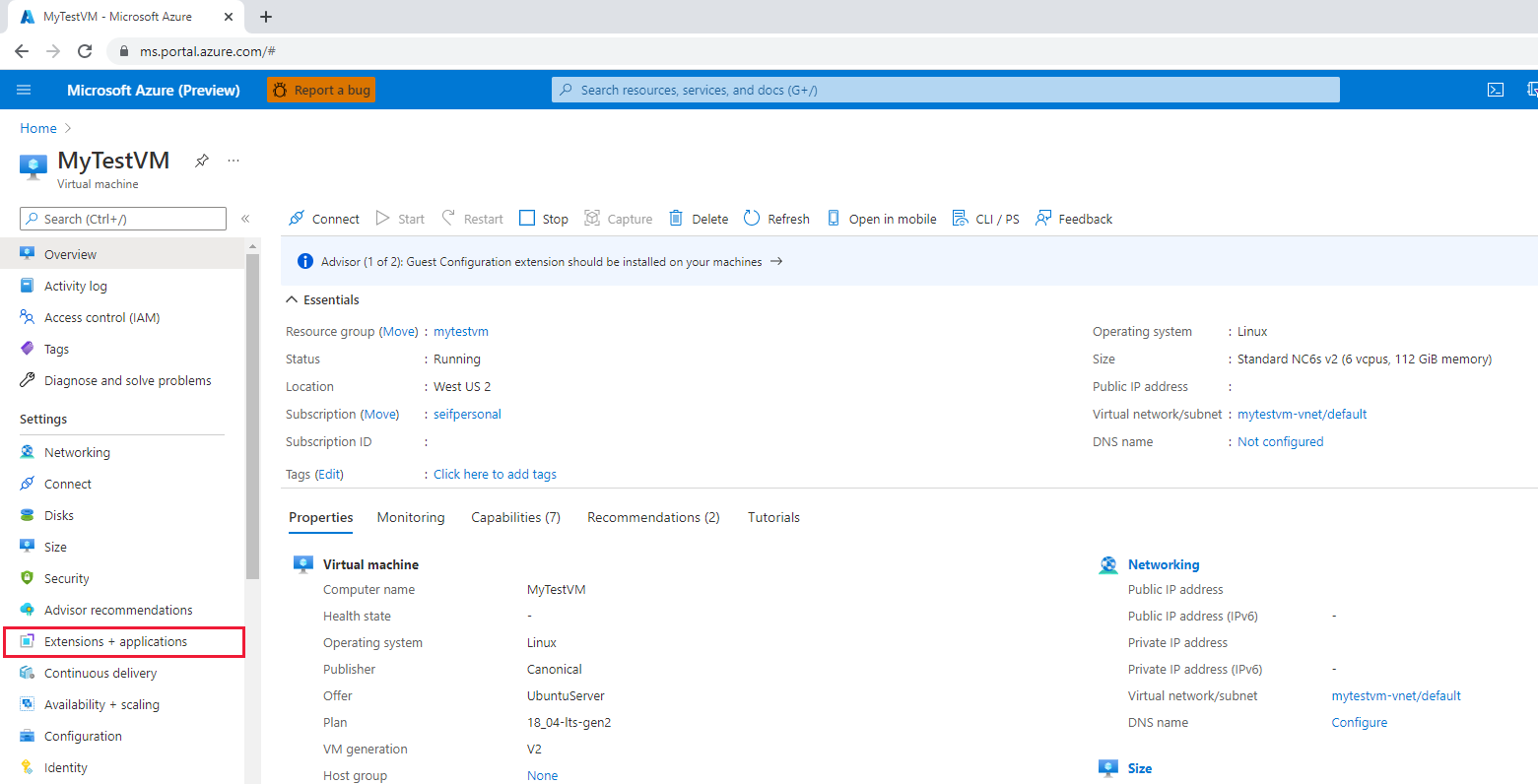
Di menu sebelah kiri, pilih Ekstensi.
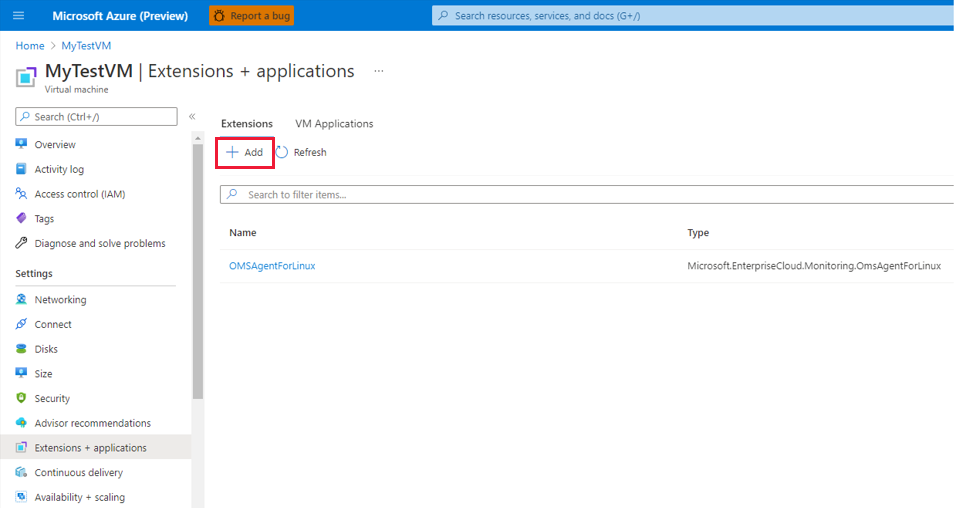
Pilih Tambahkan.
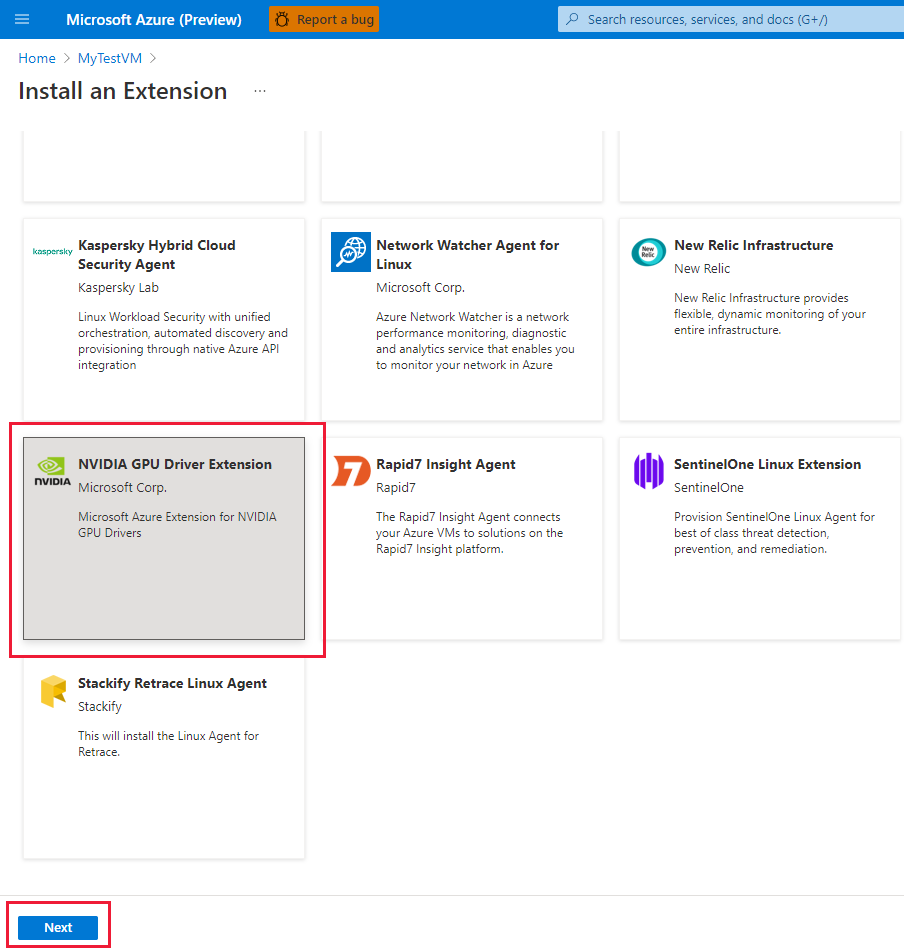
Gulir untuk menemukan dan memilih Ekstensi Driver GPU NVIDIA, lalu pilih Berikutnya.
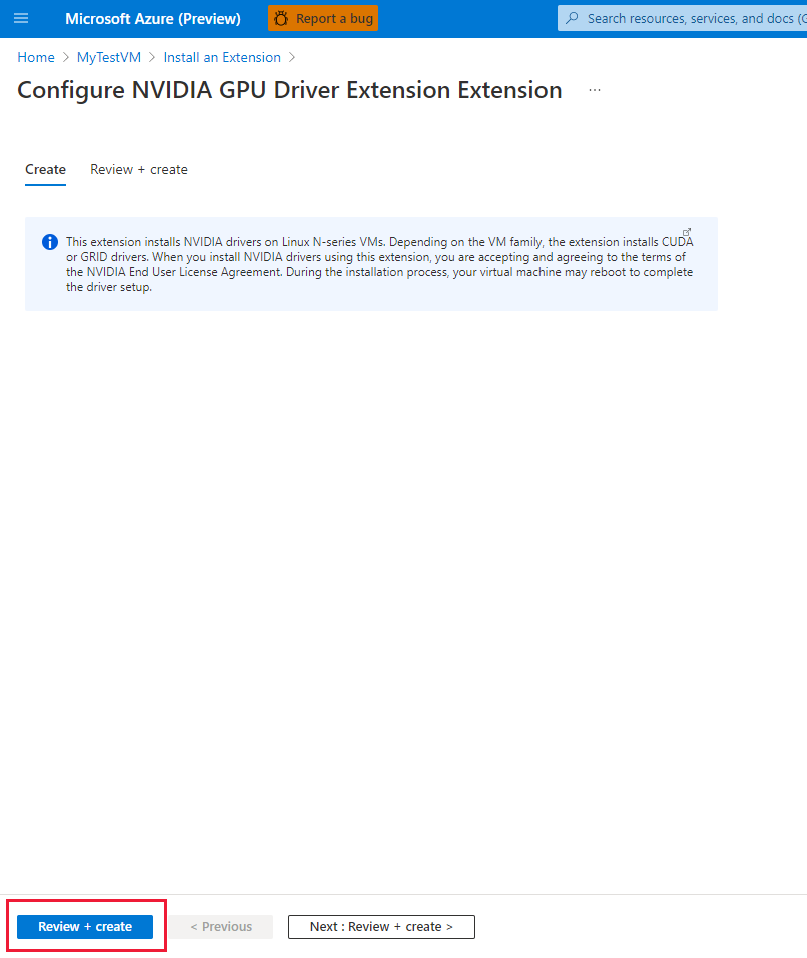
Pilih Tinjau + buat, dan pilih Buat. Tunggu beberapa menit hingga driver terpasang.
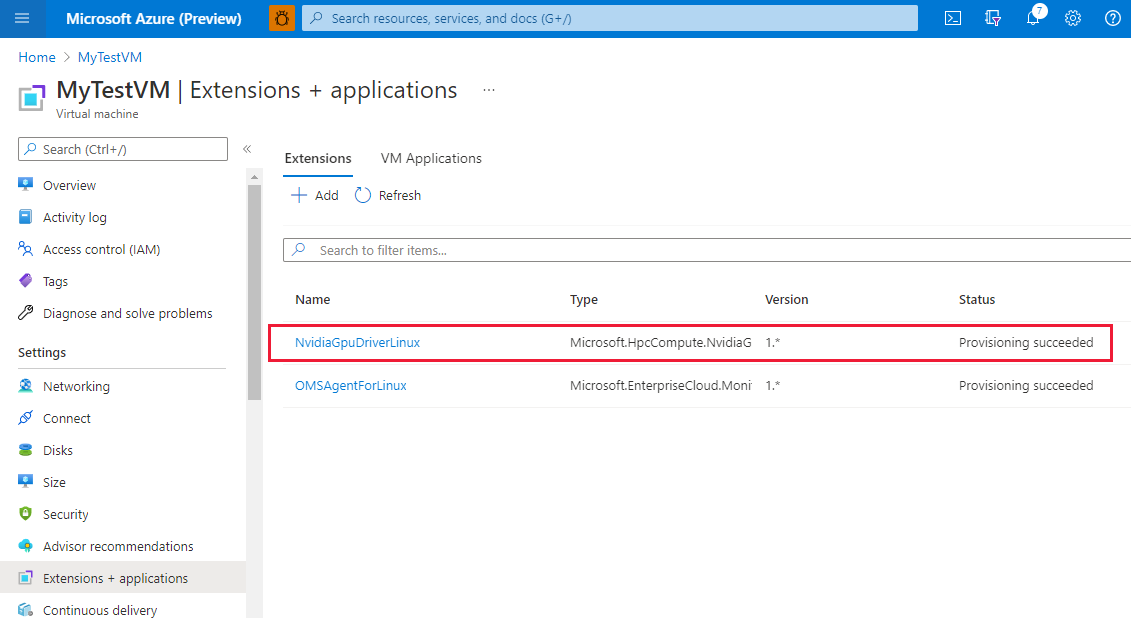
Verifikasi bahwa ekstensi ditambahkan ke daftar ekstensi yang diinstal.
templat Azure Resource Manager
Anda dapat menggunakan templat Azure Resource Manager untuk menyebarkan ekstensi VM Azure. Templat sangat ideal saat menyebarkan satu atau beberapa mesin virtual yang memerlukan konfigurasi pasca penyebaran.
Konfigurasi JSON untuk ekstensi komputer virtual dapat disarangkan di dalam sumber daya komputer virtual atau ditempatkan di tingkat akar atau atas templat JSON Resource Manager. Penempatan konfigurasi JSON memengaruhi nilai nama dan jenis sumber daya. Untuk informasi selengkapnya, lihat Mengatur nama dan jenis untuk sumber daya anak.
Contoh berikut mengasumsikan ekstensi bersarang di dalam sumber daya komputer virtual. Saat sumber daya ekstensi disarangkan, JSON ditempatkan di objek "resources": [] dari mesin virtual.
{
  "name": "myExtensionName",
  "type": "extensions",
  "location": "[resourceGroup().location]",
  "apiVersion": "2015-06-15",
  "dependsOn": [
    "[concat('Microsoft.Compute/virtualMachines/', myVM)]"
  ],
  "properties": {
    "publisher": "Microsoft.HpcCompute",
    "type": "NvidiaGpuDriverLinux",
    "typeHandlerVersion": "1.6",
    "autoUpgradeMinorVersion": true,
    "settings": {
    }
  }
}
PowerShell
Set-AzVMExtension
    -ResourceGroupName "myResourceGroup" `
    -VMName "myVM" `
    -Location "southcentralus" `
    -Publisher "Microsoft.HpcCompute" `
    -ExtensionName "NvidiaGpuDriverLinux" `
    -ExtensionType "NvidiaGpuDriverLinux" `
    -TypeHandlerVersion 1.6 `
    -SettingString '{ `
	}'
Azure CLI
Contoh berikut mencerminkan contoh Resource Manager dan PowerShell sebelumnya:
az vm extension set \
  --resource-group myResourceGroup \
  --vm-name myVM \
  --name NvidiaGpuDriverLinux \
  --publisher Microsoft.HpcCompute \
  --version 1.6
Contoh berikut juga menambahkan dua pengaturan kustom opsional sebagai contoh untuk penginstalan driver non-default. Secara khusus, ini memperbarui kernel OS ke yang terbaru dan menginstal driver versi toolkit CUDA tertentu. Sekali lagi, perhatikan --settings adalah opsional dan default. Memperbarui kernel dapat meningkatkan waktu penginstalan ekstensi. Selain itu, memilih versi toolkit CUDA (lama) tertentu mungkin tidak selalu kompatibel dengan kernel yang lebih baru.
az vm extension set \
  --resource-group myResourceGroup \
  --vm-name myVM \
  --name NvidiaGpuDriverLinux \
  --publisher Microsoft.HpcCompute \
  --version 1.6 \
  --settings '{ \
    "updateOS": true, \
    "driverVersion": "10.0.130" \
  }'
Pemecahan masalah dan dukungan
Pecahkan masalah
Anda dapat mengambil data tentang status penyebaran ekstensi dari portal Azure dan dengan menggunakan Azure PowerShell dan Azure CLI. Untuk melihat status penyebaran ekstensi untuk komputer virtual tertentu, jalankan perintah berikut:
Get-AzVMExtension -ResourceGroupName myResourceGroup -VMName myVM -Name myExtensionName
az vm extension list --resource-group myResourceGroup --vm-name myVM -o table
Output eksekusi ekstensi dicatat ke file berikut. Lihat file ini untuk melacak status penginstalan jangka panjang serta untuk mengatasi kegagalan apa pun.
/var/log/azure/nvidia-vmext-status
Kode keluar
| Kode Keluar | Makna | Tindakan kemungkinan |
|---|---|---|
| 0 | Operasi berhasil | |
| 1 | Penggunaan ekstensi yang salah | Periksa log keluaran eksekusi. |
| 10 | Layanan Integrasi Linux untuk Hyper-V dan Azure tidak tersedia atau diinstal | Periksa output dari lspci. |
| 11 | GPU NVIDIA tidak ditemukan pada ukuran VM ini | Gunakan ukuran VM dan OS yang didukung. |
| 12 | Opsi gambar tidak didukung | |
| 13 | Ukuran VM tidak didukung | Gunakan VM seri N untuk menangani implementasi. |
| 14 | Operasi tidak berhasil | Periksa log keluaran eksekusi. |
Masalah umum
- Driver GRID 16.x dan 17.x mengalami masalah penginstalan pada Azure kernel 6.11. Nvidia sedang berupaya memecahkan masalah ini, sementara itu, menurunkan kernel Azure menjadi 6,8 dengan mengikuti langkah-langkah ini. Cobalah untuk menginstal ulang driver secara manual atau dengan menggunakan ekstensi setelah menurunkan kernel ke 6.8.
// Get the installed kernel. If kernel 6.11 is installed,  downgrade it to 6.8.
uname -a

// Install  kernel 6.8. Note that kernel  6.11  is not supported.
$ sudo apt install linux-image-6.8.0-1015-azure

// Get the list of installed kernels.
dpkg --list | egrep -i --color 'linux-image|linux-headers|linux-modules' | awk '{ print $2 }'

// Uninstall any 6.11 kernels.
sudo apt purge linux-headers-6.11.0-1013-azure  linux-image-6.11.0-1013-azure  linux-modules-6.11.0-1013-azure

// Run the following command to ensure only 6.8 images, headers, and modules are installed and no other versions are present.
dpkg --list | egrep -i --color 'linux-image|linux-headers|linux-modules' | awk '{ print $2 }'

// Results from the previous command:
linux-headers-6.8.0-1015-azure
linux-image-6.8.0-1015-azure
linux-modules-6.8.0-1015-azure

// Open the grub settings and modify the GRUB_DEFAULT="0" to GRUB_DEFAULT="Advanced options for Ubuntu>Ubuntu, with Linux 6.8.0-1015-azure".
$ sudo vim /etc/default/grub

// The grub file will look like the following:
GRUB_DEFAULT="Advanced options for Ubuntu>Ubuntu, with Linux 6.8.0-1015-azure"
GRUB_TIMEOUT_STYLE=hidden
GRUB_TIMEOUT=0
GRUB_DISTRIBUTOR=`lsb_release -i -s 2> /dev/null || echo Debian`
GRUB_CMDLINE_LINUX_DEFAULT="quiet splash"
GRUB_CMDLINE_LINUX=""
///////////////////

// Update GRUB and reboot.
$ sudo update-grub && sudo update-grub2
$ sudo reboot

// Reinstall the driver after reboot.
-
NvidiaGpuDriverLinuxsaat ini menginstal driver GRID terbaru17.5, yang mengalami masalah dengan CUDA pada seri A10. NVIDIA sedang berupaya memecahkan masalah ini, sementara itu, gunakan driver16.5GRID dengan meneruskan pengaturan runtime ke ekstensi.
az vm extension set --resource-group <rg-name> --vm-name <vm-name> --name NvidiaGpuDriverLinux --publisher Microsoft.HpcCompute --settings "{'driverVersion':'535.161'}"
{
  "name": "NvidiaGpuDriverLinux",
  "type": "extensions",
  "apiVersion": "2015-06-15",
  "location": "<location>",
  "dependsOn": [
    "[concat('Microsoft.Compute/virtualMachines/', <myVM>)]"
  ],
  "properties": {
    "publisher": "Microsoft.HpcCompute",
    "type": "NvidiaGpuDriverLinux",
    "typeHandlerVersion": "1.11",
    "autoUpgradeMinorVersion": true,
    "settings": {
         "driverVersion": "535.161"
    }
  }
}
- Versi
17.xDriver GRID tidak kompatibel pada NVv3 (NVIDIA Tesla M60). Driver GRID hingga versi16.5didukung.NvidiaGpuDriverLinuxmenginstal driver terbaru yang tidak kompatibel dengan SKU NVv3. Sebagai gantinya, gunakan pengaturan runtime berikut untuk memaksa ekstensi menginstal versi driver yang lebih lama. Untuk informasi selengkapnya tentang versi driver, lihat sumber daya GPU NVIDIA.
az vm extension set --resource-group <rg-name> --vm-name <vm-name> --name NvidiaGpuDriverLinux --publisher Microsoft.HpcCompute --settings "{'driverVersion':'535.161'}"
{
  "name": "NvidiaGpuDriverLinux",
  "type": "extensions",
  "apiVersion": "2015-06-15",
  "location": "<location>",
  "dependsOn": [
    "[concat('Microsoft.Compute/virtualMachines/', <myVM>)]"
  ],
  "properties": {
    "publisher": "Microsoft.HpcCompute",
    "type": "NvidiaGpuDriverLinux",
    "typeHandlerVersion": "1.11",
    "autoUpgradeMinorVersion": true,
    "settings": {
         "driverVersion": "535.161"
    }
  }
}
- Driver linux Grid 17.5 memiliki bug di mana berdampak pada beban kerja terkait CUDA. Ciri-ciri kesalahan biasanya melibatkan perangkat CUDA yang tidak tersedia. Saat Azure bekerja untuk mengatasi masalah ini, gunakan driver GRID 16.5 untuk terus menjalankan beban kerja Anda.
Dukungan
Jika Anda memerlukan bantuan lebih lanjut kapan saja dalam artikel ini, hubungi pakar Azure di forum MSDN Azure dan Stack Overflow. Atau, Anda dapat mengajukan insiden dukungan Azure. Buka Azure support dan pilih Dapatkan dukungan. Untuk informasi tentang menggunakan Azure support, baca FAQ Azure support.
Langkah berikutnya
- Untuk informasi selengkapnya tentang ekstensi, lihat Ekstensi dan fitur komputer virtual untuk Linux.
- Untuk informasi selengkapnya tentang VM seri N, lihat Ukuran komputer virtual yang dioptimalkan GPU.