UIElement.Clip Properti
Definisi
Penting
Beberapa informasi terkait produk prarilis yang dapat diubah secara signifikan sebelum dirilis. Microsoft tidak memberikan jaminan, tersirat maupun tersurat, sehubungan dengan informasi yang diberikan di sini.
Mendapatkan atau mengatur geometri yang digunakan untuk menentukan kerangka konten elemen. Ini adalah properti dependensi.
public:
 property System::Windows::Media::Geometry ^ Clip { System::Windows::Media::Geometry ^ get(); void set(System::Windows::Media::Geometry ^ value); };
public System.Windows.Media.Geometry Clip { get; set; }member this.Clip : System.Windows.Media.Geometry with get, setPublic Property Clip As GeometryNilai Properti
Geometri yang akan digunakan untuk ukuran area kliping. Defaultnya adalah null Geometry.
Contoh
Contoh ini menunjukkan cara menentukan wilayah elemen Clip kerangka kerja. Untuk menentukan klip, gunakan Geometry (misalnya, untuk EllipseGeometry mengatur properti elemen Clip . Hanya area yang berada di dalam wilayah geometri yang akan terlihat.
Contoh berikut menunjukkan Image elemen tanpa wilayah klip yang ditentukan. Karena tidak ada wilayah klip yang ditentukan, seluruh gambar ditampilkan.
<Image Source="sampleImages\Waterlilies.jpg"
  Width="200" Height="150" HorizontalAlignment="Left" />
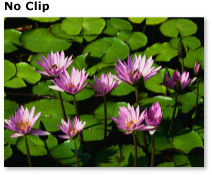 Gambar tanpa Wilayah Klip
Dalam contoh berikutnya, Gambar yang identik dibuat, kecuali memiliki wilayah klip yang ditentukan. Hanya bagian gambar yang berada di dalam area yang EllipseGeometry akan ditampilkan.
<Image
  Source="sampleImages\Waterlilies.jpg"
  Width="200" Height="150" HorizontalAlignment="Left">
  <Image.Clip>
    <EllipseGeometry
      RadiusX="100"
      RadiusY="75"
      Center="100,75"/>
  </Image.Clip>
</Image>

Contoh berikut menunjukkan cara menganimasikan wilayah elemen Clip kerangka kerja. Dalam contoh ini, EllipseGeometry digunakan untuk menentukan wilayah klip elips untuk Image elemen. Menganimasikan PointAnimation properti geometri Center elips dari (0, 0) hingga (200, 150). Animasi mulai diputar setelah gambar dimuat dan berulang tanpa batas waktu.
<Image
  Source="sampleImages\Waterlilies.jpg"
  Width="200" Height="150" HorizontalAlignment="Left">
  <Image.Clip>
    <EllipseGeometry x:Name="MyEllipseGeometry1"
      RadiusX="100"
      RadiusY="75"
      Center="100,75"/>
  </Image.Clip>
  <Image.Triggers>
    <EventTrigger RoutedEvent="Image.Loaded">
      <BeginStoryboard>
        <Storyboard>
          <PointAnimation
            Storyboard.TargetName="MyEllipseGeometry1"
            Storyboard.TargetProperty="(EllipseGeometry.Center)"
            From="0,0" To="200,150" Duration="0:0:3" RepeatBehavior="Forever"
            AutoReverse="True" />
          </Storyboard>
      </BeginStoryboard>
    </EventTrigger>
  </Image.Triggers>
</Image>
Keterangan
Elemen di luar geometri akan diklip secara visual dalam tata letak yang dirender. Geometri tidak harus persegi panjang.
Informasi Properti Dependensi
| Item | Nilai |
|---|---|
| Bidang pengidentifikasi | ClipProperty |
Properti metadata diatur ke true |
Tidak |
