Catatan
Akses ke halaman ini memerlukan otorisasi. Anda dapat mencoba masuk atau mengubah direktori.
Akses ke halaman ini memerlukan otorisasi. Anda dapat mencoba mengubah direktori.
Dalam panduan memulai cepat ini, Anda mengevaluasi dan memigrasikan proyek .NET dengan menggunakan GitHub Copilot untuk modernisasi aplikasi .NET. Kemudian, selesaikan tugas-tugas berikut:
- Menilai proyek sampel (Universitas Contoso)
- Memulai proses migrasi
Prerequisites
Sistem Operasi Windows.
Visual Studio 2026 (atau Visual Studio 2022 versi 17.14.17 dan yang lebih baru).
Beban kerja pengembangan desktop .NET dengan komponen opsional berikut diaktifkan:
- GitHub Copilot
- Modernisasi aplikasi GitHub Copilot
Langganan GitHub Copilot (berbayar atau gratis).
Masuk ke Visual Studio menggunakan akun GitHub dengan akses Copilot.
Penting
Jika mengubah langganan, Anda harus memulai ulang Visual Studio.
Kode harus ditulis dalam C#.
Menilai kesiapan aplikasi
Modernisasi aplikasi GitHub Copilot untuk penilaian .NET membantu Anda menemukan tantangan kesiapan aplikasi, mempelajari dampaknya, dan melihat tugas migrasi yang direkomendasikan. Setiap tugas migrasi menyertakan referensi untuk menyiapkan sumber daya Azure, menambahkan konfigurasi, dan membuat perubahan kode. Ikuti langkah-langkah berikut untuk memulai migrasi Anda:
Kloning repositori sampel copilot migrasi .NET ke komputer Anda.
Di Visual Studio, buka solusi Contoso University dari repositori sampel.
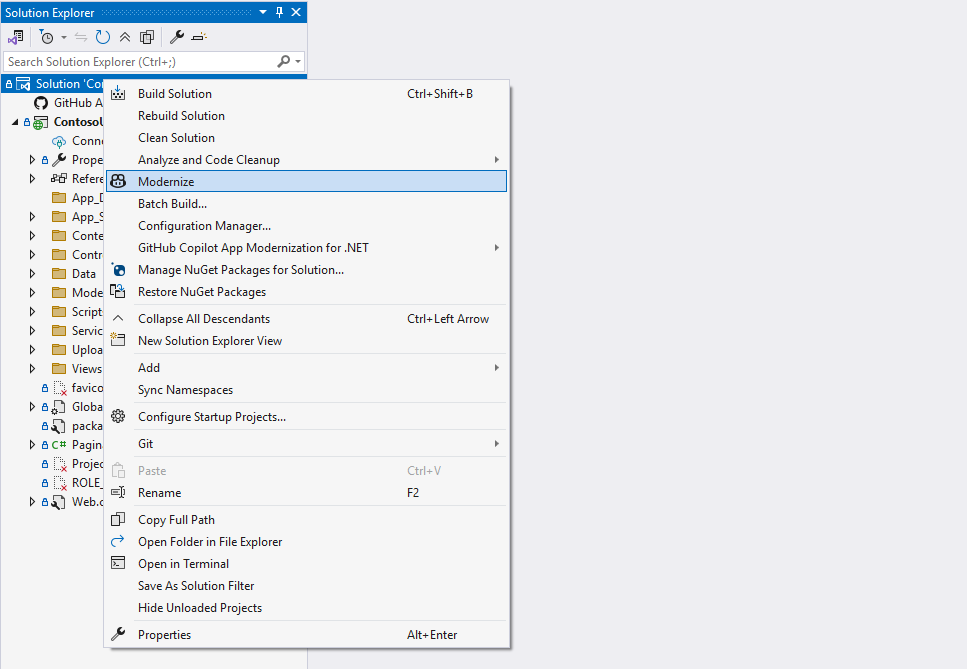
Di Penjelajah Solusi, klik kanan simpul solusi dan pilih Modernisasi.
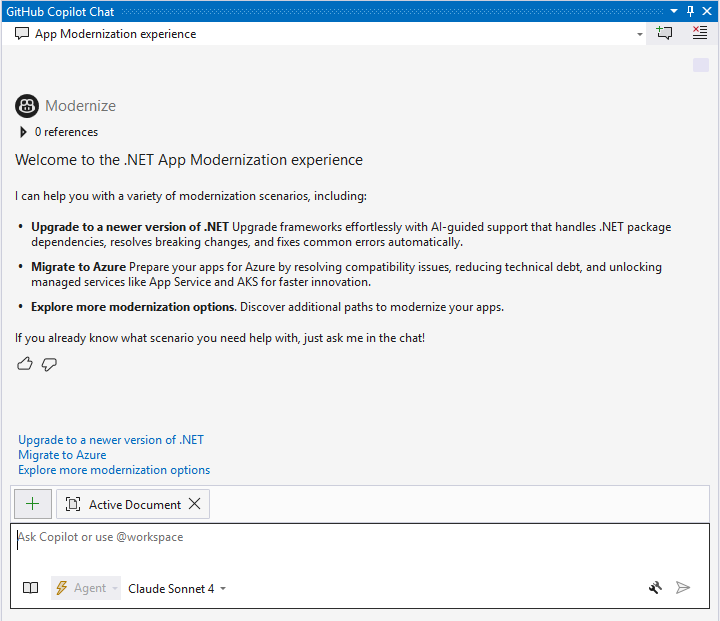
Jendela GitHub Copilot Chat terbuka dengan pesan selamat datang dan opsi yang telah ditentukan sebelumnya. Pilih Migrasi ke Azure dari pilihan yang tersedia dan kirim ke Copilot.
Tip
Alih-alih langkah 3 dan 4, Anda dapat membuka GitHub Copilot Chat secara langsung dan mengirim
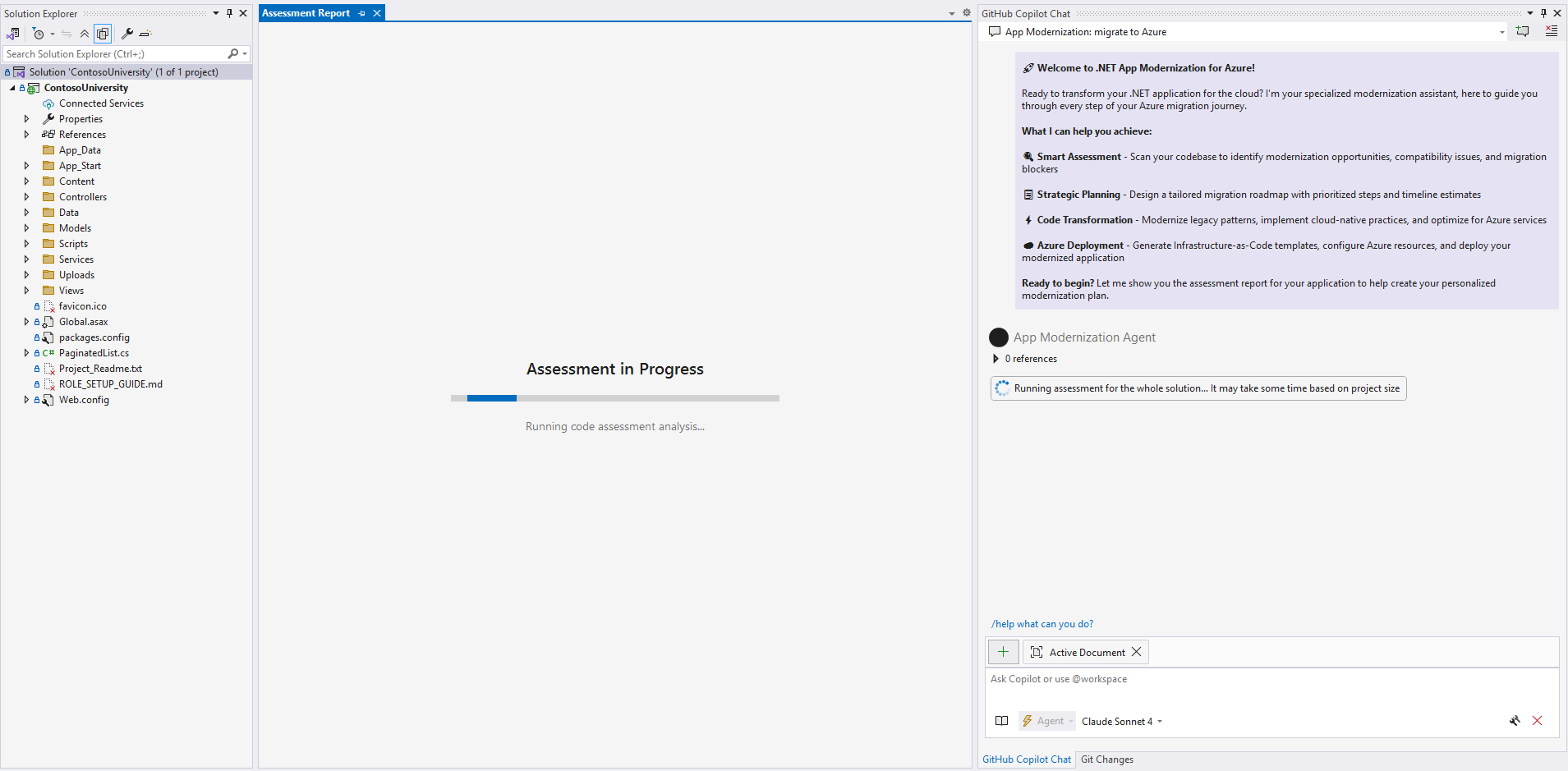
@Modernize Migrate to Azureuntuk memulai penilaian dan alur migrasi.Sesi obrolan Copilot baru terbuka dan menampilkan pesan selamat datang. Penilaian dimulai secara otomatis dan menganalisis proyek Anda untuk kesiapan migrasi.
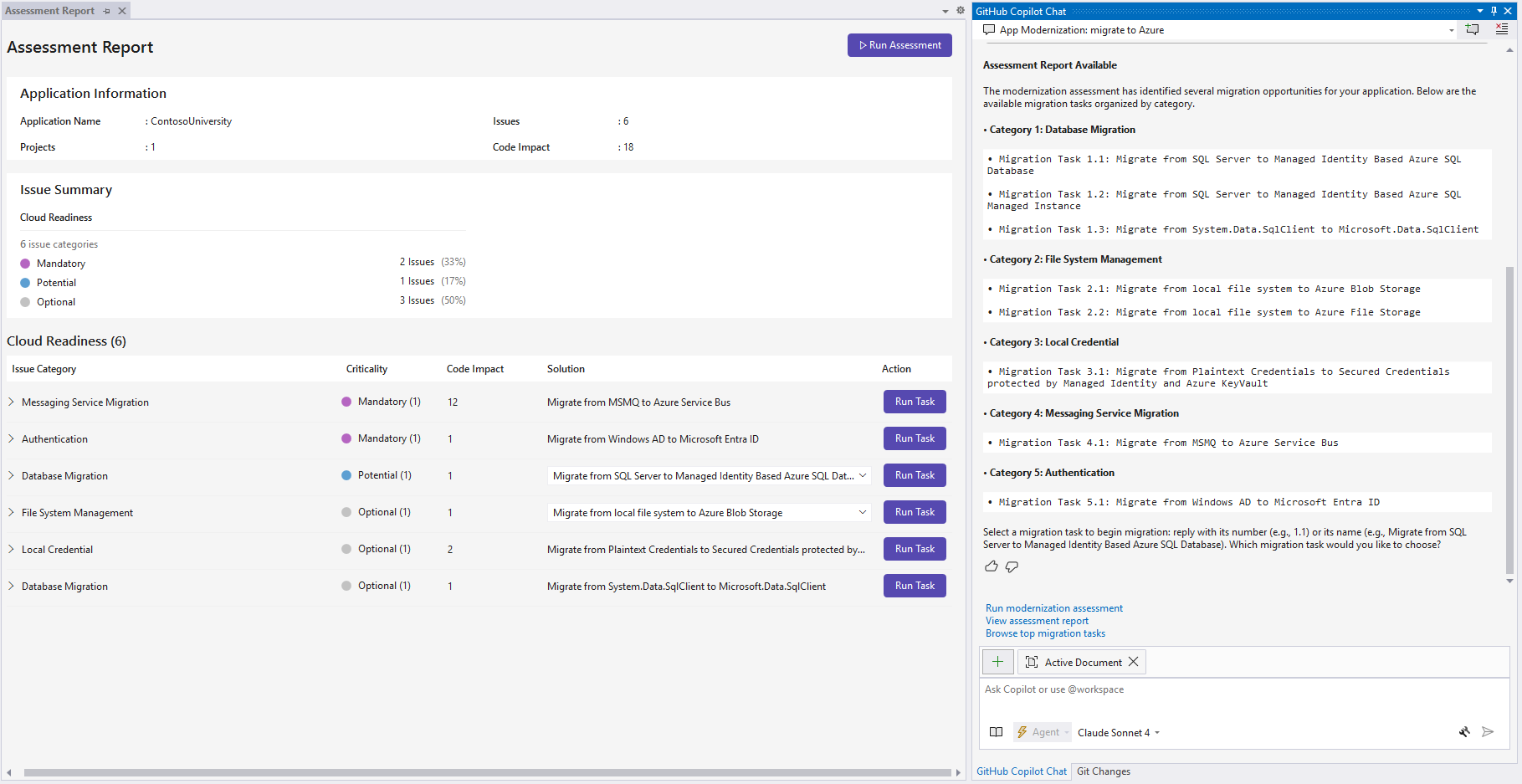
Setelah penilaian selesai, Anda akan melihat halaman UI laporan penilaian komprehensif dan daftar tugas migrasi di jendela obrolan.
Migrasi aplikasi
Modernisasi aplikasi GitHub Copilot untuk .NET mencakup tugas yang telah ditentukan sebelumnya untuk skenario migrasi umum dan mengikuti praktik terbaik Microsoft.
Memulai tugas migrasi
Mulai tugas migrasi dengan salah satu cara berikut:
Opsi 1. Jalankan Laporan Penilaian
Pilih tombol Jalankan Tugas di Laporan Penilaian dari langkah sebelumnya untuk memulai tugas migrasi.
Opsi 2. Kirim ke Obrolan Copilot
Kirim nomor tugas migrasi (misalnya, 1.1) atau namanya dalam obrolan.
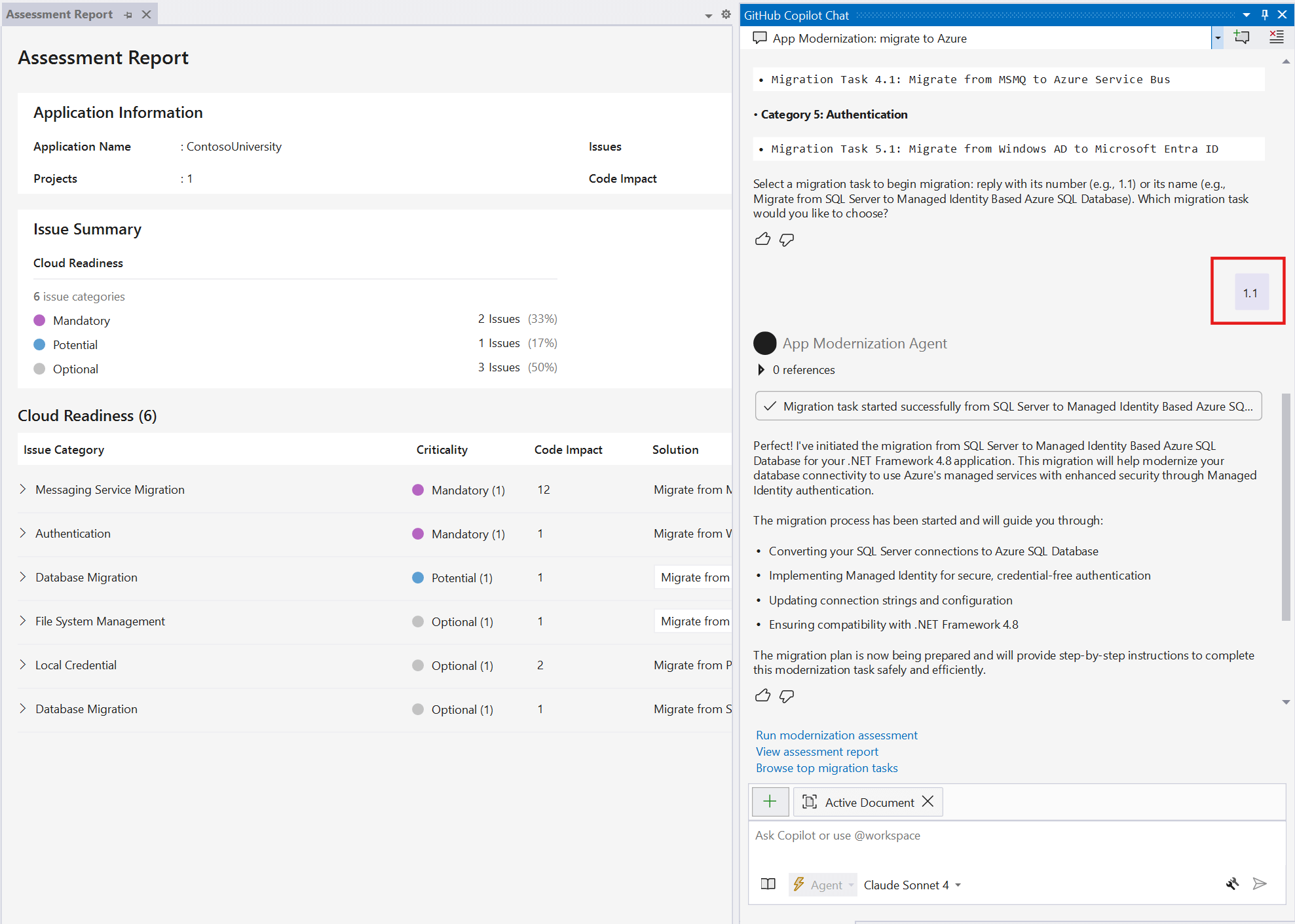
Pembuatan pelacak rencana dan kemajuan
- Saat Anda memulai migrasi, GitHub Copilot memulai sesi bernama "Modernisasi aplikasi: bermigrasi dari
<source technology>ke<target technology>" dalam mode agen dengan perintah yang telah ditentukan sebelumnya. - Alat ini membuat dua file di
.appmod/.migrationfolder:-
plan.md: Rencana migrasi keseluruhan. -
progress.md: Pelacak kemajuan yang diperbarui GitHub Copilot saat menyelesaikan tugas.
-
- Edit file-file ini untuk menyesuaikan migrasi Anda sebelum melanjutkan.
Memulai perbaikan kode
Jika Anda puas dengan rencana dan pelacak kemajuan, masukkan perintah untuk memulai proses migrasi, seperti:
The plan and progress tracker look good to me. Go ahead with the migration.GitHub Copilot memulai proses migrasi dan mungkin meminta persetujuan Anda untuk menggunakan alat pangkalan pengetahuan di server Protokol Konteks Model (MCP). Berikan izin saat diminta.
Copilot mengikuti rencana dan pelacak kemajuan untuk:
- Mengelola dependensi.
- Terapkan perubahan konfigurasi.
- Buat perubahan kode.
- Bangun solusi, perbaiki semua kesalahan kompilasi dan konfigurasi, dan pastikan build berhasil.
- Memperbaiki kerentanan keamanan.
Pesan obrolan default
Modernisasi aplikasi GitHub Copilot untuk .NET menyediakan opsi pesan obrolan default untuk menyederhanakan alur kerja Anda.
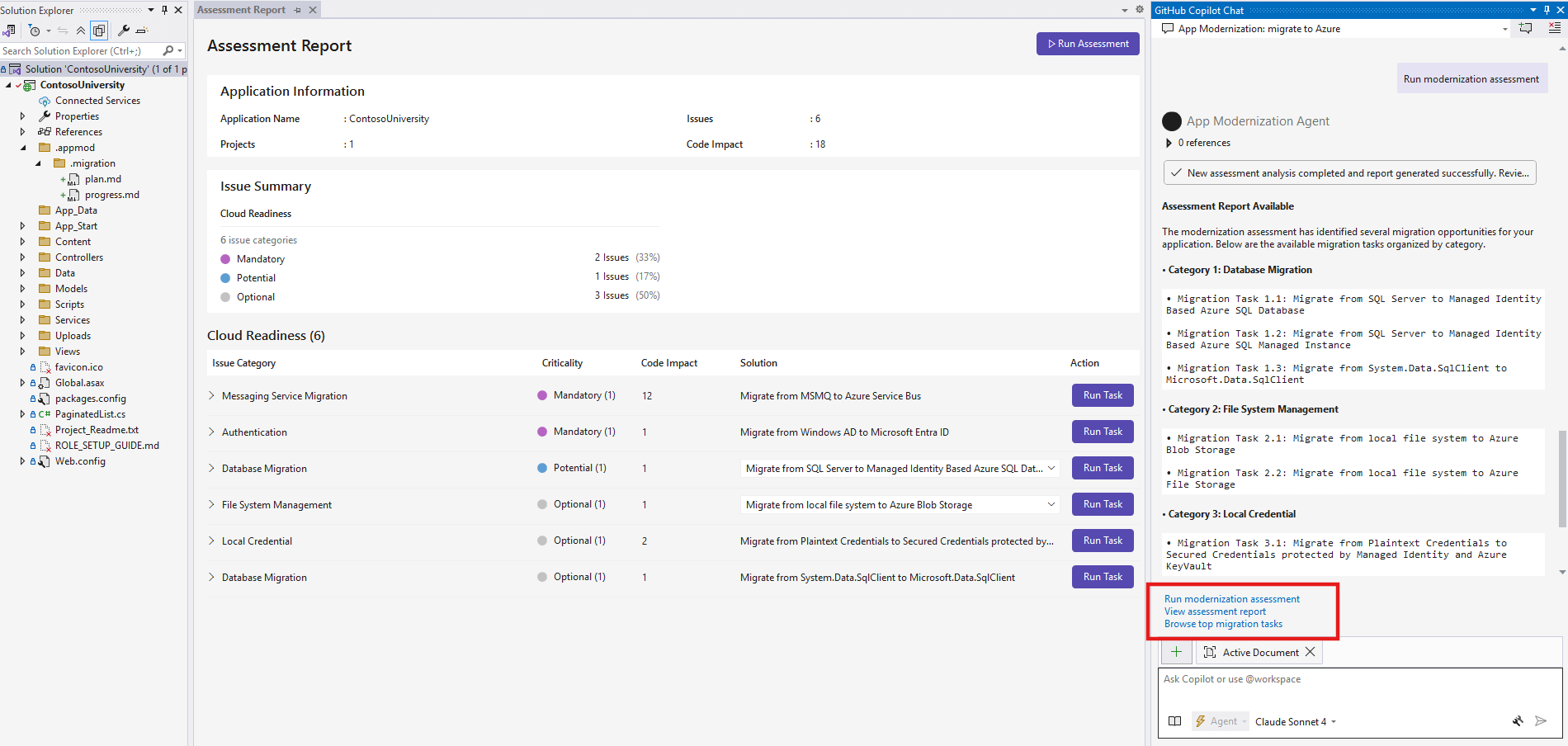
Pilih salah satu opsi yang telah ditentukan sebelumnya dan kirimkan dalam obrolan:
- Jalankan penilaian modernisasi: Memulai penilaian baru aplikasi Anda untuk mengidentifikasi masalah kesiapan migrasi dan tantangan kompatibilitas Azure.
- Lihat laporan penilaian: Membuka laporan penilaian sebelumnya dan menunjukkan ringkasan tugas migrasi berdasarkan hasilnya. Jika tidak ada penilaian sebelumnya, sistem akan menjalankan penilaian baru terlebih dahulu.
- Telusuri tugas migrasi teratas: Menampilkan tugas migrasi yang direkomendasikan dan skenario modernisasi umum, terlepas dari hasil penilaian tertentu.
Tip
Pesan default ini membantu Anda dengan cepat menavigasi alur kerja umum tanpa mengetik permintaan kustom. Anda juga dapat memasukkan pesan Anda sendiri untuk berinteraksi dengan Copilot untuk pertanyaan atau kebutuhan tertentu.
Langkah selanjutnya
Prerequisites
Akun GitHub dengan langganan GitHub Copilot aktif dalam paket apa pun.
Versi terkini dari Visual Studio Code. Harus versi 1.101 atau yang lebih baru.
- GitHub Copilot di Visual Studio Code. Untuk instruksi penyiapan, lihat Menyiapkan GitHub Copilot di VisualStudio Code. Pastikan untuk masuk ke akun GitHub Anda dalam Visual Studio Code.
- Modernisasi aplikasi GitHub Copilot. Mulai ulang Visual Studio Code setelah penginstalan.
Lingkungan pengembangan .NET untuk membangun dan menguji proyek.
Menilai kesiapan aplikasi
Modernisasi aplikasi GitHub Copilot untuk penilaian .NET membantu Anda menemukan tantangan kesiapan aplikasi, mempelajari dampaknya, dan melihat tugas migrasi yang direkomendasikan. Setiap tugas migrasi menyertakan referensi untuk menyiapkan sumber daya Azure, menambahkan konfigurasi, dan membuat perubahan kode. Ikuti langkah-langkah berikut untuk memulai migrasi Anda:
Kloning repositori sampel copilot migrasi .NET ke komputer Anda.
Di Visual Studio Code, buka solusi Contoso University dari repositori sampel.
Buka ekstensi modernisasi aplikasi GitHub Copilot .
Di bagian MULAI CEPAT , pilih Mulai Penilaian. Halaman Laporan penilaian terbuka.
Pilih Jalankan Penilaian di sudut kanan atas halaman.
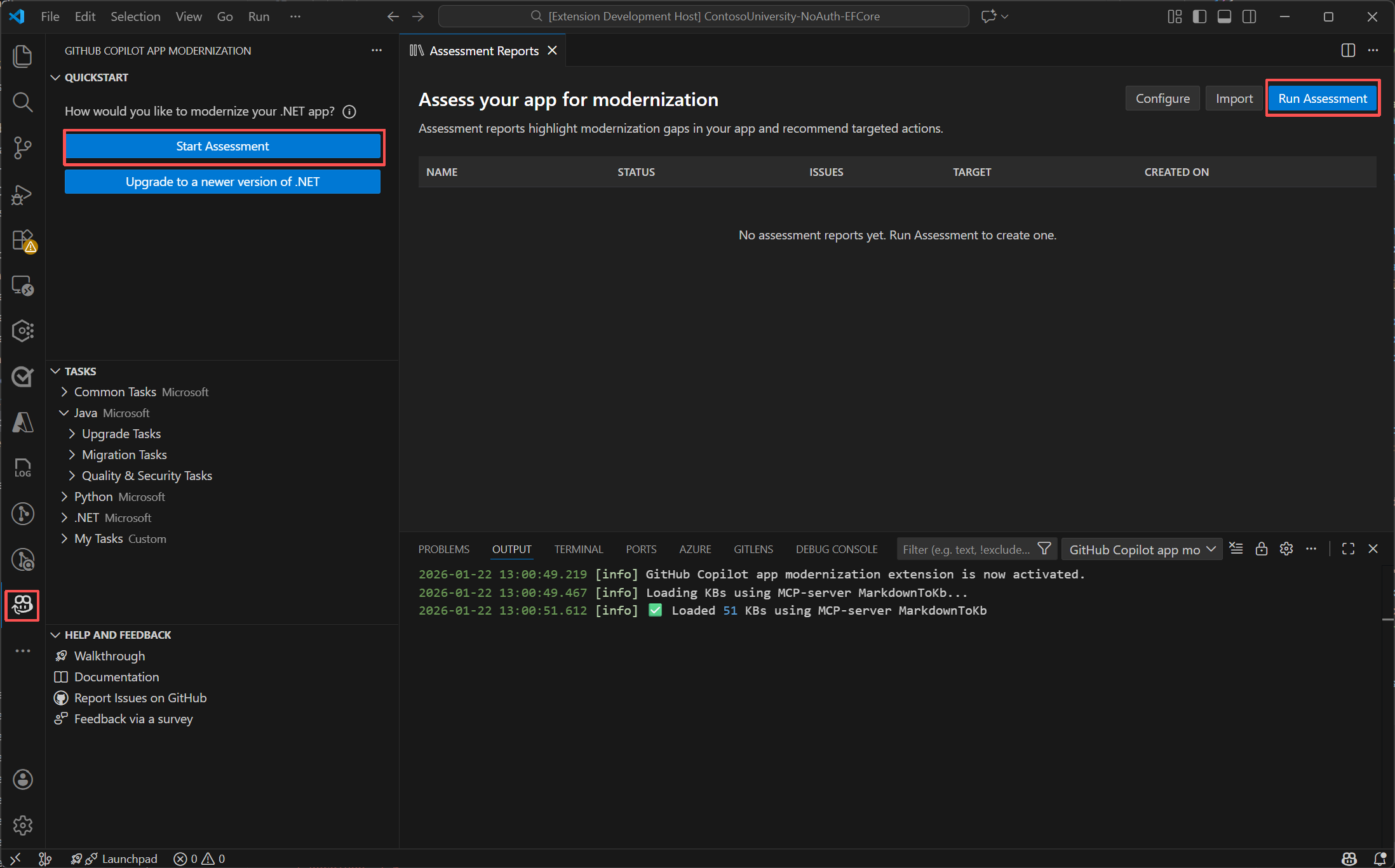
Penilaian dimulai secara otomatis dan menganalisis proyek Anda untuk kesiapan migrasi.
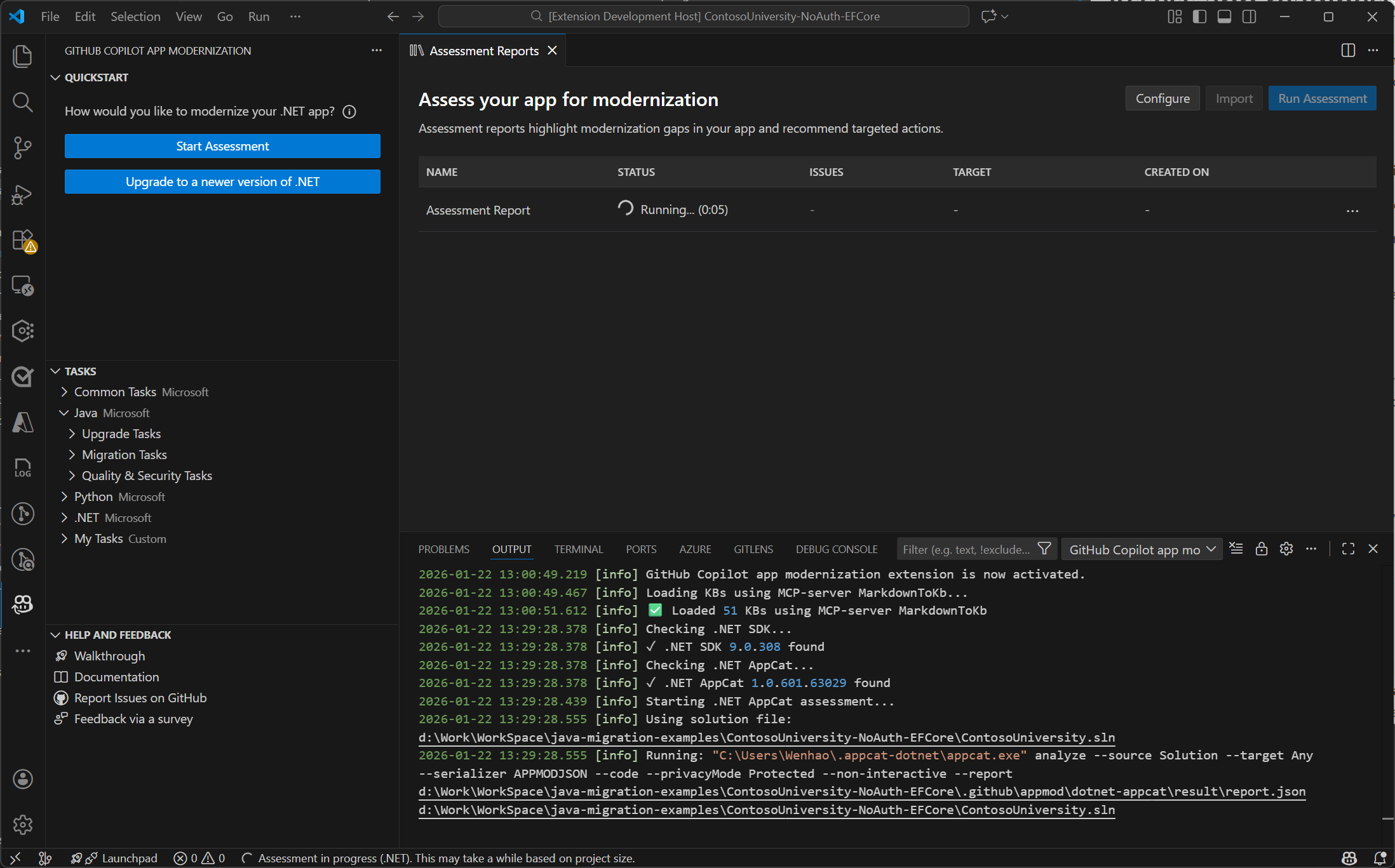
Setelah penilaian selesai, Anda akan melihat halaman UI laporan penilaian komprehensif dan daftar tugas migrasi di jendela obrolan.
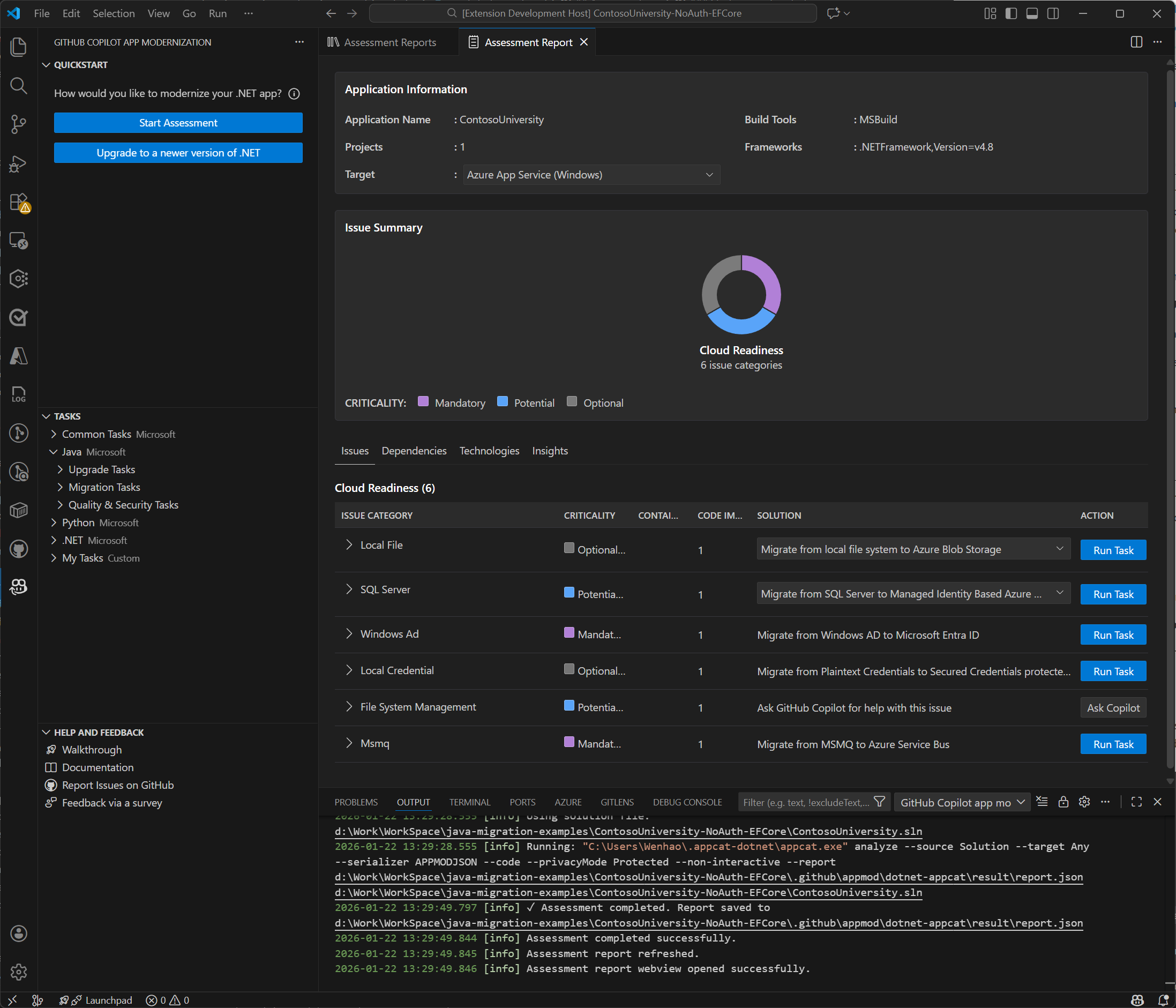
Migrasi aplikasi
Modernisasi aplikasi GitHub Copilot untuk .NET mencakup tugas yang telah ditentukan sebelumnya untuk skenario migrasi umum dan mengikuti praktik terbaik Microsoft.
Migrasi berbasis obrolan (disarankan)
Migrasi berbasis obrolan adalah cara yang disarankan untuk memulai migrasi. Agen AppModernization-DotNet kustom dioptimalkan untuk tugas modernisasi aplikasi. Agen ini memungkinkan Anda menggunakan perintah bahasa alami yang sederhana untuk melakukan skenario migrasi yang kompleks.
Selesaikan langkah-langkah berikut untuk memilih agen kustom dan mulai migrasi:
Pastikan Anda membuka proyek .NET di Visual Studio Code.
Pilih ikon obrolan di Bilah Aktivitas untuk membuka jendela obrolan Copilot.
Di jendela obrolan, temukan menu dropdown pemilih agen di bagian atas kotak input obrolan. Pilih AppModernization-DotNet dari daftar. Agen kustom ini dirancang untuk modernisasi aplikasi .NET dan skenario migrasi.
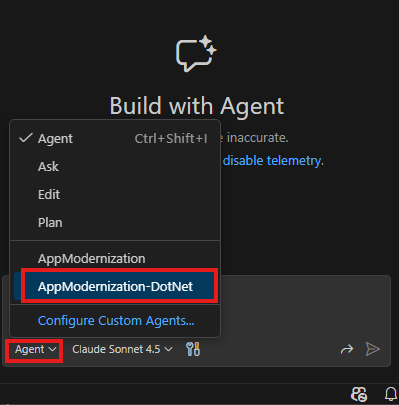
Masukkan perintah menggunakan format
migrate from <source> to <target>di jendela obrolan. Contohnya:migrate from rabbitmq to Azure service busAgen menganalisis kode Anda, membuat rencana migrasi, membuat perubahan kode, menjalankan validasi, dan menghasilkan ringkasan. Pilih Lanjutkan untuk melanjutkan setiap langkah dan Tetap menerima perubahan.
Memulai tugas migrasi dari UI
Anda juga dapat memulai tugas migrasi dari UI:
Opsi 1. Jalankan Laporan Penilaian
Pilih tombol Jalankan Tugas di Laporan Penilaian dari langkah sebelumnya untuk memulai tugas migrasi.
Opsi 2. Menerapkan tugas yang telah ditentukan sebelumnya
Jalankan tugas tertentu di bagian TASKS - .NET . Misalnya, tugas Migrasi Database ke Azure Database for PostgreSQL di bawah Tugas Database memperbarui koneksi database, konfigurasi, dependensi, dan kode akses data Anda untuk menggunakan Azure Database for PostgreSQL.
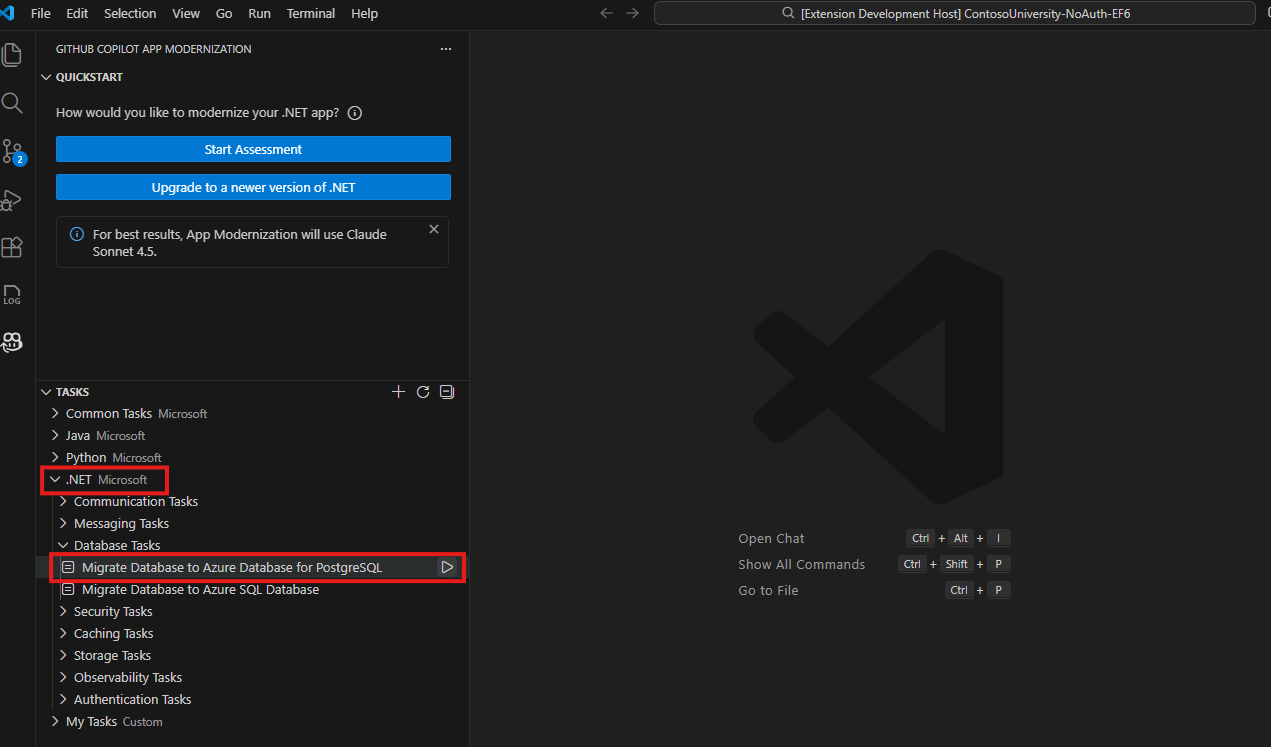
Pembuatan pelacak rencana dan kemajuan
Saat Anda memulai migrasi, GitHub Copilot memulai sesi dalam mode agen.
Alat ini membuat dua file di .github/appmod/code-migration/<target-branch-name> folder:
-
plan.md: Rencana migrasi keseluruhan. -
progress.md: Pelacak kemajuan yang diperbarui GitHub Copilot saat menyelesaikan tugas.
Edit file-file ini untuk menyesuaikan migrasi Anda sebelum melanjutkan.
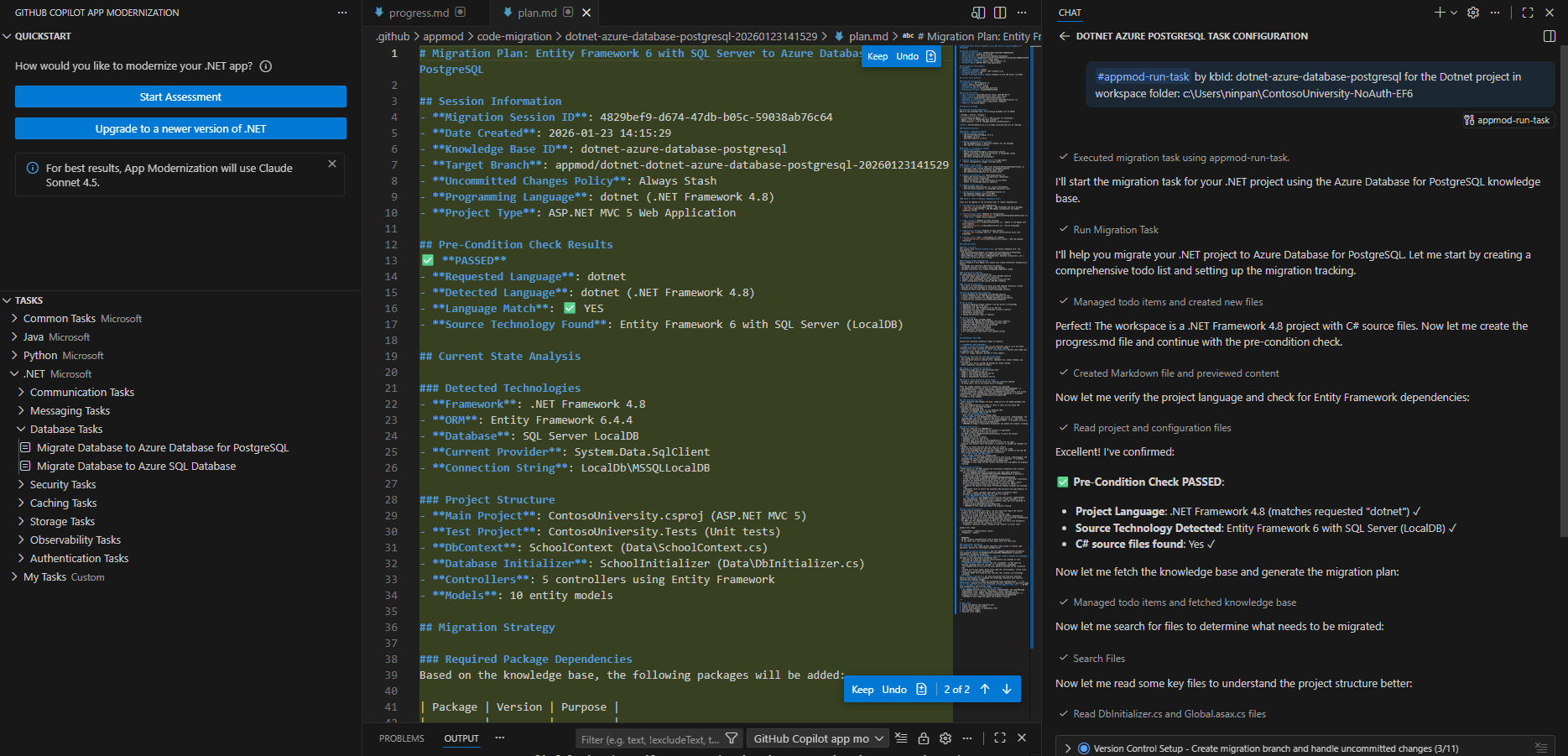
Memulai perbaikan kode
Saat Anda puas dengan rencana dan pelacak kemajuan, masukkan lanjutkan untuk memulai migrasi.
GitHub Copilot memulai proses migrasi dan mungkin meminta persetujuan Anda untuk menggunakan alat pangkalan pengetahuan di server Protokol Konteks Model (MCP). Berikan izin saat diminta.
Copilot mengikuti rencana dan pelacak kemajuan untuk:
- Mengelola dependensi.
- Terapkan perubahan konfigurasi.
- Buat perubahan kode.
- Bangun proyek, perbaiki semua kesalahan kompilasi dan konfigurasi, dan pastikan build berhasil.
- Memperbaiki kerentanan keamanan.
Berulang kali pilih atau masukkan Lanjutkan untuk mengonfirmasi penggunaan alat atau perintah dan tunggu hingga perubahan kode selesai.
Nota
Di Visual Studio Code, modernisasi aplikasi menggunakan AppModernization-DotNet agen kustom dengan Claude Sonnet 4.5 secara default untuk hasil terbaik saat memperbarui kode .NET untuk bermigrasi ke Azure. Ini kembali ke model 'otomatis' jika Sonnet 4.5 tidak tersedia untuk Anda. Anda dapat mengonfigurasi agen kustom untuk mengubah pengaturan 'model' dengan memilih Konfigurasikan Agen Kustom dari menu Agen . Atau, Anda dapat menggunakan pemilih model bahasa di jendela obrolan untuk beralih model untuk sesi obrolan saat ini.
Perulangan validasi
Setelah perubahan kode selesai, alat migrasi memulai perulangan validasi dan perbaikan. Perulangan ini mencakup lima langkah berikut:
- Deteksi Kerentanan dan Paparan Umum (CVE) dalam dependensi saat ini dan perbaiki.
- Bangun proyek dan atasi kesalahan build apa pun.
- Analisis kode untuk konsistensi fungsi.
- Analisis proyek untuk menemukan kegagalan pengujian unit dan secara otomatis buat rencana untuk memperbaikinya hingga pengujian berhasil.
- Analisis kode untuk item migrasi yang terlewatkan dalam migrasi kode awal dan perbaiki.
Setelah semua proses selesai, alat migrasi menghasilkan ringkasan. Tinjau perubahan kode dan konfirmasikan dengan memilih Simpan.
Langkah Selanjutnya
Berkolaborasi dengan kami di GitHub
Sumber untuk konten ini dapat ditemukan di GitHub, yang juga dapat Anda gunakan untuk membuat dan meninjau masalah dan menarik permintaan. Untuk informasi selengkapnya, lihat panduan kontributor kami.
