Catatan
Akses ke halaman ini memerlukan otorisasi. Anda dapat mencoba masuk atau mengubah direktori.
Akses ke halaman ini memerlukan otorisasi. Anda dapat mencoba mengubah direktori.
Berlaku untuk: SQL Server SSIS Integration Runtime di Azure Data Factory
Penting
Konektor Microsoft untuk Oracle tidak digunakan lagi sekarang. Detailnya, lihat pengumuman.
Oracle Pengelola Sambungan digunakan untuk mengaktifkan paket untuk mengekstrak data dari Oracle Databases dan memuat data ke Oracle Databases.
Properti ConnectionManagerType untuk oracle Pengelola Sambungan diatur ke ORACLE.
Dalam log eksekusi SSIS, konektor ini disebut sebagai "Oracle Pengelola Sambungan."
Mengonfigurasi Pengelola Sambungan Oracle
Perubahan konfigurasi oracle Pengelola Sambungan akan diselesaikan oleh Integration Services saat runtime. Gunakan kotak dialog Oracle Pengelola Sambungan Editor untuk menambahkan koneksi ke sumber data Oracle.
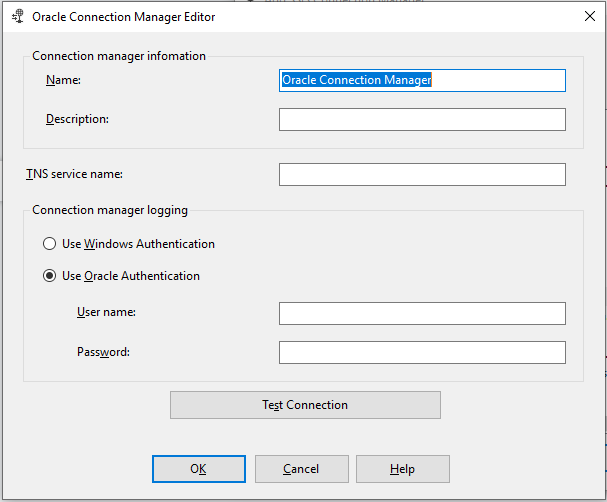
Opsi
Informasi pengelola koneksi
Masukkan informasi tentang koneksi Oracle.
Nama
Masukkan nama untuk koneksi Oracle. Nama defaultnya adalah Oracle Pengelola Sambungan.
Keterangan
Masukkan deskripsi koneksi. Input ini bersifat opsional.
Nama layanan TNS
Masukkan nama database Oracle yang bekerja sama dengan Anda. Nama layanan TNS dapat berupa:
Nama koneksi yang ditentukan dalam file tnsnames.ora
Format EzConnect: [//]host[:p ort][/service_name]
Untuk menggunakan file tnsnames.ora, Anda mungkin perlu menambahkan variabel lingkungan sistem ke komputer yang menjalankan paket SSIS. Variabel lingkungan TNS_Admin menentukan lokasi folder yang berisi file tnsnames.ora. Ini diperlukan jika Anda belum menginstal klien Oracle. Untuk menambahkan variabel lingkungan di Windows 10, Windows 11 atau Windows Server 2022:
- Klik kanan ikon Mulai dan pilih Sistem.
- Di jendela Pengaturan, pilih Pengaturan Sistem Tingkat Lanjut.
- Pada tab Tingkat Lanjut dari jendela Properti Sistem, pilih Variabel Lingkungan.
- Di jendela Variabel Lingkungan di bawah Sistem, pilih Baru.
- Di jendela Variabel Sistem Baru, masukkan "TNS_Admin" untuk Nama variabel dan jalur yang benar ke folder yang berisi file tnsnames.ora Anda untuk nilai Variabel.
- Pilih OK di jendela Variabel Sistem Baru, Variabel Lingkungan, dan Properti Sistem.
Untuk informasi selengkapnya, lihat dokumentasi Oracle.
pengelogan Pengelola Sambungan
Pilih salah satu opsi di bawah ini:
Gunakan Autentikasi Windows: Pilih ini untuk menggunakan autentikasi Windows.
Gunakan Autentikasi Oracle: Pilih ini untuk menggunakan autentikasi database Oracle. Jika Anda menggunakan autentikasi ini, masukkan kredensial Oracle Anda sebagai berikut:
Nama pengguna: Ketik nama pengguna yang digunakan untuk menyambungkan ke database Oracle.
Kata Sandi: Ketik kata sandi database Oracle untuk pengguna yang dimasukkan di bidang nama pengguna.
Catatan
Autentikasi Windows tidak didukung untuk Oracle Server 18c.
Uji Koneksi
Klik Uji Koneksi untuk memverifikasi apakah informasi yang diberikan sudah benar. Anda akan menerima pesan Koneksi pengujian berhasil, jika informasi yang dimasukkan dapat tersambung ke database Oracle.
Catatan
Untuk menentukan ConnectionString secara langsung, berikut adalah sampel dengan Autentikasi Oracle.
SERVER=\<YourOracleServerName or EzConnect format>;USERNAME=\<YourUserName>;PWD=\<YourPassword>;WINAUTH=0
Properti khusus
Ada properti pengelola koneksi kustom berikut di pengelola koneksi Oracle:
EnableDetailedTracing: Tidak Digunakan.
OracleHome: Tentukan nama atau folder Oracle Home 32-bit yang akan digunakan oleh konektor. (Opsional)
OracleHome64: Tentukan nama atau folder Oracle Home 64-bit yang akan digunakan oleh konektor saat berjalan dalam mode 64-bit. (Opsional)
Properti kustom tidak tercantum di Editor Pengelola Koneksi Oracle. Untuk mengatur properti OracleHome dan OracleHome64 :
Dari area Pengelola Koneksi, klik kanan pengelola koneksi Oracle yang sedang Anda kerjakan dan pilih Properti .
Di panel Properti , atur properti OracleHome atau OracleHome64 dengan jalur lengkap ke direktori beranda Oracle.
Langkah berikutnya
- Mengonfigurasi Sumber Oracle.
- Mengonfigurasi Tujuan Oracle.
- Jika Anda memiliki pertanyaan, kunjungi TechCommunity.