Catatan
Akses ke halaman ini memerlukan otorisasi. Anda dapat mencoba masuk atau mengubah direktori.
Akses ke halaman ini memerlukan otorisasi. Anda dapat mencoba mengubah direktori.
Berlaku untuk: SQL Server SSIS Integration Runtime di Azure Data Factory
Penting
Konektor Microsoft untuk Oracle tidak digunakan lagi sekarang. Detailnya, lihat pengumuman.
Sumber Oracle mengekstrak data dari Oracle Database dengan mode di bawah ini:
Tabel atau tampilan.
Hasil pernyataan SQL.
Sumber menggunakan oracle Pengelola Sambungan untuk menyambungkan ke sumber Oracle. Untuk informasi selengkapnya, lihat Oracle Pengelola Sambungan.
Output kesalahan
Output kesalahan mencakup kolom berikut:
Kode Kesalahan: Angka yang mewakili jenis kesalahan kesalahan saat ini. Kode kesalahan bisa dari:
- Server Oracle. Lihat deskripsi kesalahan detail dalam dokumentasi database Oracle.
- Runtime SSIS. Untuk daftar kode kesalahan SSIS, lihat Kode Kesalahan SSIS dan Referensi Pesan.
Kolom Kesalahan: Nomor kolom sumber yang menyebabkan kesalahan konversi.
Kolom Data Kesalahan: Data yang menyebabkan kesalahan.
Sumber Oracle mengembalikan kesalahan yang terjadi selama proses pemuatan dan ekstraksi dalam output kesalahan. Untuk informasi selengkapnya, lihat Editor Sumber Oracle (Halaman Output Kesalahan).
Pemecahan masalah sumber Oracle
Anda dapat mencatat panggilan ODBC yang dilakukan sumber Oracle ke sumber data Oracle untuk memecahkan masalah ekspor data. Untuk mencatat panggilan ODBC yang dilakukan sumber Oracle ke sumber data Oracle, aktifkan jejak manajer driver ODBC. Untuk informasi selengkapnya, lihat dokumentasi Microsoft tentang Cara Membuat Jejak ODBC dengan ODBC Administrator Sumber Data.
Properti kustom sumber Oracle
Properti kustom sumber Oracle seperti di bawah ini. Semua properti bersifat baca/tulis.
| Nama Properti | Jenis Data | Deskripsi |
|---|---|---|
| AccessMode | Bilangan bulat (enumerasi) | Mode yang digunakan untuk mengakses database. Nilai yang mungkin adalah Nama Tabel dan Perintah SQL. Defaultnya adalah Nama Tabel. |
| BatchSize | Bilangan bulat | Ukuran batch untuk pemuatan massal. Ini adalah jumlah rekaman yang diekstrak sebagai array. Properti ini diatur berdasarkan Editor Lanjutan saja |
| DefaultCodePage | Bilangan bulat | Halaman kode yang akan digunakan ketika sumber data tidak memiliki informasi halaman kode. Properti ini diatur oleh Editor Lanjutan saja. |
| PreFetchCount | Bilangan bulat | Jumlah baris yang diambil sebelumnya. Properti ini diatur oleh Editor Lanjutan saja. |
| SqlCommand | String | Perintah SQL yang akan dijalankan saat AccessMode diatur ke Perintah SQL. |
| TableName | String | Nama tabel dengan data yang akan digunakan saat AccessMode diatur ke Nama Tabel. |
Mengonfigurasi sumber Oracle
Anda dapat mengonfigurasi Sumber Oracle secara terprogram atau melalui SSIS Designer.
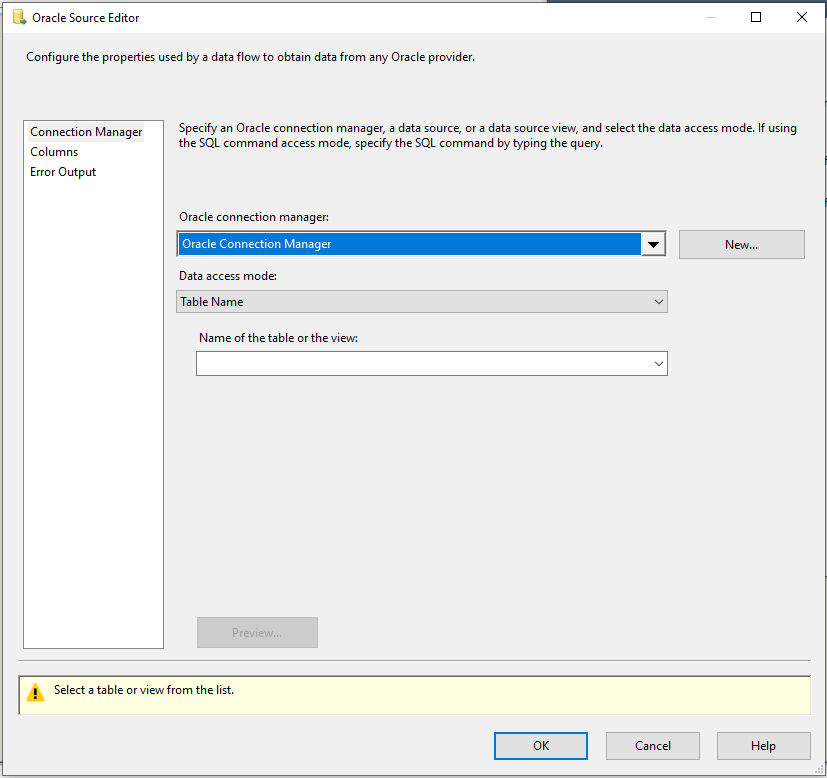
Editor Sumber Oracle diperlihatkan dalam gambar di bawah ini. Ini berisi Halaman Pengelola Sambungan, Halaman Kolom, dan Halaman Output Kesalahan.
Untuk informasi selengkapnya, lihat salah satu bagian berikut:
- Editor Sumber Oracle (Halaman Pengelola Sambungan)
- Editor Sumber Oracle (Halaman Kolom)
- Editor Sumber Oracle (Halaman Output Kesalahan)
Kotak dialog Editor Lanjutan berisi properti yang dapat diatur secara terprogram.
Untuk membuka kotak dialog Editor Lanjutan:
- Di layar Aliran Data proyek Integration Services Anda, klik kanan sumber Oracle dan pilih Tampilkan Editor Lanjutan.
Untuk informasi selengkapnya tentang properti yang bisa Anda atur dalam kotak dialog Editor Lanjutan, lihat Properti Kustom Sumber Oracle.
Oracle Source Editor (halaman Pengelola Sambungan)
Pada halaman Pengelola Sambungan, kotak dialog Editor Sumber Oracle adalah memilih Oracle Database sebagai sumber, tabel, atau tampilan dari database.
Untuk membuka Halaman Pengelola Sambungan Editor Sumber Oracle
Di SQL Server Data Tools, buka paket SQL Server Integration Services (SSIS) yang memiliki sumber Oracle.
Pada tab Aliran Data, klik dua kali sumber Oracle.
Opsi
Manajer sambungan
Pilih pengelola koneksi yang sudah ada dari daftar atau klik Baru untuk membuat pengelola koneksi Oracle baru.
Baru
Klik Baru. Kotak dialog Oracle Pengelola Sambungan Editor terbuka di mana Anda dapat membuat manajer koneksi baru.
Mode Akses Data
Pilih metode untuk memilih data dari sumber. Opsi diperlihatkan dalam tabel berikut ini:
| Opsi | Deskripsi |
|---|---|
| Tabel atau tampilan | Mengambil data dari tabel atau tampilan di sumber data Oracle. Saat opsi ini dipilih, pilih tabel atau tampilan yang tersedia dari daftar untuk Nama tabel atau tampilan. |
| Perintah SQL | Ambil data dari sumber data Oracle dengan menggunakan kueri SQL. Saat opsi ini dipilih, masukkan kueri dengan salah satu cara berikut: Masukkan teks kueri SQL di bidang teks perintah SQL. Klik Telusuri untuk memuat kueri SQL dari file teks. Klik Uraikan kueri untuk memverifikasi sintaks teks kueri. |
Pratinjau
Klik Pratinjau untuk menampilkan hingga 200 baris pertama data yang diekstrak dari tabel atau tampilan yang Anda pilih.
Editor Sumber Oracle (halaman Kolom)
Pada halaman Kolom , kotak dialog Editor Sumber Oracle digunakan untuk memetakan kolom output ke setiap kolom eksternal (sumber).
Untuk membuka Halaman Kolom Editor Sumber Oracle
Di SQL Server Data Tools, buka paket SQL Server Integration Services (SSIS) yang memiliki sumber Oracle.
Pada tab Aliran Data, klik dua kali sumber Oracle.
Di Editor Sumber Oracle, klik Kolom.
Opsi
Kolom Eksternal yang Tersedia
Daftar kolom eksternal yang tersedia yang dapat dipilih untuk ditambahkan ke daftar Kolom Eksternal dalam urutan yang dipilih. Tabel ini tidak dapat digunakan untuk menambah atau menghapus kolom.
Pilih kotak centang Pilih Semua untuk memilih semua kolom.
Kolom Eksternal
Kolom eksternal (sumber) yang Anda pilih tercantum secara berurutan. Untuk mengubah urutan, pertama-tama hapus daftar **Kolom Eksternal yang Tersedia", lalu pilih kolom dengan urutan yang berbeda.
Kolom Output
Nama kolom eksternal (sumber) yang dipilih adalah nama output default. Meskipun Anda dapat memasukkan nama unik apa pun.
Catatan
Jika ada kolom dengan tipe data yang tidak didukung, akan ada peringatan yang menunjukkan jenis data tidak didukung, dan kolom terkait akan dihapus dari kolom pemetaan.
Editor Sumber Oracle (halaman Output Kesalahan)
Gunakan halaman Output Kesalahan dari kotak dialog Editor Sumber Oracle untuk memilih opsi penanganan kesalahan.
Untuk membuka Halaman Output Kesalahan Editor Sumber Oracle
Di SQL Server Data Tools, buka paket SQL Server Integration Services (SSIS) yang memiliki sumber Oracle.
Pada tab Aliran Data, klik dua kali sumber Oracle.
Di Editor Sumber Oracle, klik Output Kesalahan.
Opsi
Perilaku kesalahan
Pilih bagaimana sumber Oracle harus menangani kesalahan dalam alur: abaikan kegagalan, alihkan baris, atau gagalkan komponen. Bagian terkait: Penanganan Kesalahan dalam Data
Pemotongan
Pilih bagaimana sumber Oracle harus menangani pemotongan dalam alur: abaikan kegagalan, alihkan baris, atau gagalkan komponen.
Langkah berikutnya
- Mengonfigurasi Tujuan Oracle.
- Jika Anda memiliki pertanyaan, kunjungi TechCommunity.