Catatan
Akses ke halaman ini memerlukan otorisasi. Anda dapat mencoba masuk atau mengubah direktori.
Akses ke halaman ini memerlukan otorisasi. Anda dapat mencoba mengubah direktori.
Berlaku untuk: SQL Server
Dalam mulai cepat ini, Anda membuat database baru, membuat cadangan lengkapnya, lalu memulihkannya.
Untuk informasi selengkapnya, lihat Membuat cadangan database lengkap dan Memulihkan cadangan database menggunakan SSMS.
Prasyarat
Membuat database pengujian
Buka SQL Server Management Studio (SSMS) dan sambungkan ke instans SQL Server Anda.
Buka jendela Kueri Baru.
Buat database pengujian Anda dengan menggunakan kode Transact-SQL (T-SQL) berikut.
USE [master];
GO

CREATE DATABASE [SQLTestDB];
GO

USE [SQLTestDB];
GO
CREATE TABLE SQLTest (
    ID INT NOT NULL PRIMARY KEY,
    c1 VARCHAR(100) NOT NULL,
    dt1 DATETIME NOT NULL DEFAULT GETDATE()
);
GO

USE [SQLTestDB];
GO

INSERT INTO SQLTest (ID, c1) VALUES (1, 'test1');
INSERT INTO SQLTest (ID, c1) VALUES (2, 'test2');
INSERT INTO SQLTest (ID, c1) VALUES (3, 'test3');
INSERT INTO SQLTest (ID, c1) VALUES (4, 'test4');
INSERT INTO SQLTest (ID, c1) VALUES (5, 'test5');
GO

SELECT * FROM SQLTest;
GO
Refresh simpul Database di Object Explorer untuk melihat database baru Anda.
Membuat cadangan
Untuk membuat cadangan database Anda, ikuti langkah-langkah ini dengan menggunakan SQL Server Management Studio atau Transact-SQL:
- Buka SQL Server Management Studio (SSMS) dan sambungkan ke instans SQL Server Anda.
- Perluas simpul Database di Object Explorer.
- Klik kanan database, arahkan mouse ke atas Tugas, lalu pilih Cadangkan....
- Di bawah Tujuan, konfirmasikan bahwa jalur untuk cadangan Anda sudah benar. Jika Anda perlu mengubah jalur, pilih Hapus untuk menghapus jalur yang ada, lalu pilih Tambahkan untuk mengetik jalur baru. Anda dapat menggunakan tombol elipsis (...) untuk menavigasi ke file tertentu.
- Pilih OK untuk membuat cadangan database Anda.
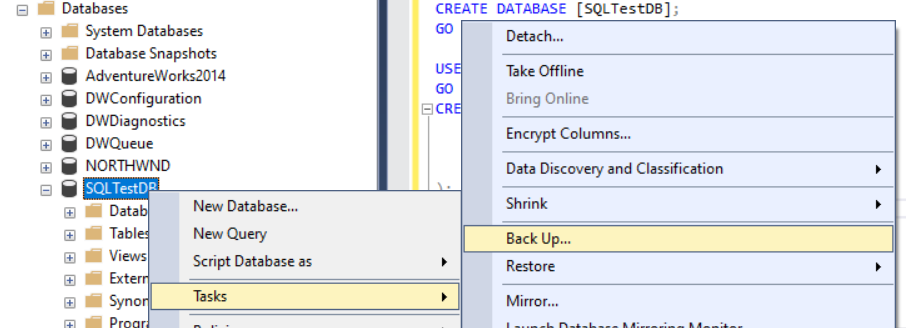
Untuk informasi selengkapnya tentang opsi pencadangan, lihat BACKUP.
Memulihkan database
Untuk memulihkan database Anda, ikuti langkah-langkah berikut:
Buka SQL Server Management Studio (SSMS) dan sambungkan ke instans SQL Server Anda.
Klik kanan simpul Database di Object Explorer dan pilih Pulihkan Database....
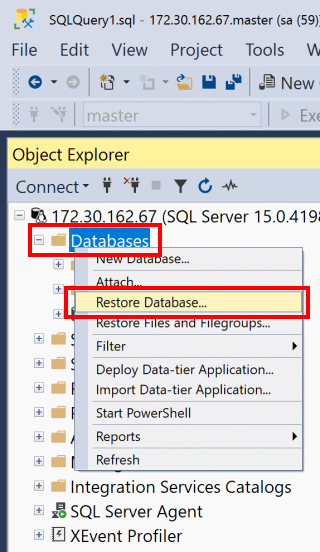
Pilih Perangkat, lalu pilih tombol elipsis (...) untuk menemukan file cadangan Anda.
Pilih Tambahkan dan navigasikan ke lokasi file Anda
.bak..bakPilih file, lalu pilih OK.Pilih OK untuk menutup dialog Pilih perangkat cadangan .
Pilih OK untuk memulihkan database Anda.


Membersihkan sumber daya
Jalankan perintah Transact-SQL berikut untuk menghapus database yang Anda buat, bersama dengan riwayat cadangannya dalam msdb database:
EXEC msdb.dbo.sp_delete_database_backuphistory @database_name = N'SQLTestDB'
GO

USE [master];
GO
DROP DATABASE [SQLTestDB];
GO
Konten terkait
- Pulihkan database SQL Server pada Azure VM
- Mulai Cepat: Memulihkan database ke Azure SQL Managed Instance dengan SQL Server Management Studio
- Memulihkan database dari pencadangan di Azure SQL Database
- Mencadangkan dan Memulihkan Database SQL Server
- Pencadangan SQL Server ke URL untuk Azure Blob Storage
- Membuat cadangan database lengkap
- Memulihkan cadangan database menggunakan SQL Server Management Directory