Catatan
Akses ke halaman ini memerlukan otorisasi. Anda dapat mencoba masuk atau mengubah direktori.
Akses ke halaman ini memerlukan otorisasi. Anda dapat mencoba mengubah direktori.
Berlaku untuk: SQL ServerAzure SQL DatabaseAzure SQL Managed InstanceDatabase SQL di Microsoft Fabric
Artikel ini menyediakan tautan langsung untuk mengunduh AdventureWorks database sampel dan instruksi untuk memulihkannya ke database Anda.
Untuk informasi selengkapnya tentang sampel, lihat repositori GitHub Sampel.
Prasyarat
- SQL Server atau Azure SQL Database
- Ekstensi SQL Server Management Studio (SSMS) atau MSSQL untuk Visual Studio Code
Mengunduh file cadangan
Gunakan tautan ini untuk mengunduh database sampel yang sesuai untuk skenario Anda.
- Data OLTP berfungsi untuk sebagian besar beban kerja pemrosesan transaksi online yang umum.
- Gudang Data (DW) berfungsi untuk beban kerja pergudangan data.
- Data ringan (LT) adalah versi yang lebih sederhana dan ringan dari sampel OLTP.
Jika Anda tidak yakin apa yang Anda butuhkan, mulailah dengan versi OLTP yang cocok dengan versi SQL Server Anda.
Anda dapat menemukan lebih banyak file di GitHub:
Pulihkan ke SQL Server
.bak Gunakan file untuk memulihkan database sampel Anda ke instans SQL Server Anda. Anda dapat memulihkan database dengan menggunakan perintah RESTORE Statements T-SQL, atau dengan menggunakan antarmuka grafis (GUI) di SSMS, ekstensi MSSQL untuk Visual Studio Code, atau alat kueri T-SQL apa pun.
Jika Anda tidak terbiasa menggunakan SSMS, tinjau Sambungkan dan kueri menggunakan SSMS untuk memulai.
Untuk memulihkan database Anda di SQL Server Management Directory, ikuti langkah-langkah berikut:
Unduh file yang sesuai
.bakdari salah satu tautan yang disediakan di bagian Unduh file cadangan di artikel ini.Pindahkan
.bakfile ke lokasi cadangan SQL Server Anda. Lokasi ini bervariasi tergantung pada lokasi penginstalan, nama instans, dan versi SQL Server Anda. Misalnya, lokasi default untuk instans default SQL Server 2022 (16.x) adalah:C:\Program Files\Microsoft SQL Server\MSSQL17.MSSQLSERVER\MSSQL\BackupBuka SQL Server Management Studio serta hubungkan ke instans SQL Server Anda.
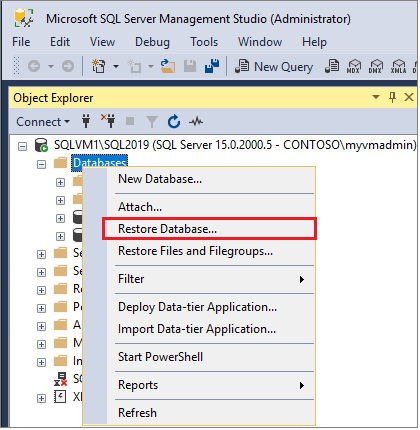
Klik kanan Database di Object Explorer lalu pilih Pulihkan Database... untuk memulai wizard Pulihkan Database .
Pilih Perangkat, lalu pilih elipsis (...) untuk memilih perangkat.
Pilih Tambahkan, lalu pilih file yang
.bakbaru saja Anda pindahkan ke lokasi cadangan. Jika Anda memindahkan file ke lokasi ini tetapi Anda tidak melihatnya di wizard, SQL Server atau pengguna yang masuk ke SQL Server tidak memiliki izin ke file ini di folder ini.Pilih OK untuk mengonfirmasi pilihan cadangan database Anda dan tutup jendela Pilih perangkat cadangan.
Periksa tab File untuk mengonfirmasi bahwa lokasi dan nama file di Pulihkan sebagai cocok dengan lokasi dan nama file yang Anda maksudkan di wizard Pulihkan Database.
Pilih OK untuk memulihkan database Anda.
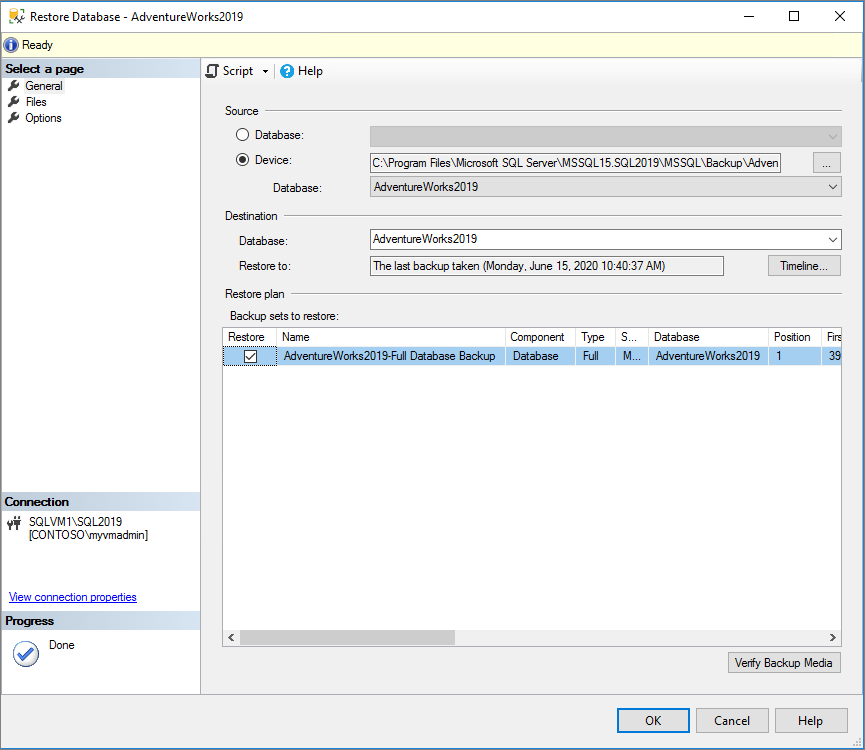
Untuk informasi selengkapnya tentang memulihkan database SQL Server, lihat Memulihkan Pencadangan Database Menggunakan SSMS.
Menyebarkan ke Azure SQL Database
Anda memiliki dua opsi untuk menampilkan sampel data SQL Database. Anda dapat menggunakan sampel saat membuat database baru, atau Anda dapat menyebarkan database dari SQL Server langsung ke Azure dengan menggunakan SQL Server Management Data Management (SSMS).
Untuk mendapatkan data sampel untuk SQL Managed Instance, lihat Mulai Cepat: Memulihkan database ke Azure SQL Managed Instance dengan SQL Server Management Studio.
Menyebarkan database sampel baru
Saat Membuat database baru di SQL Database, Anda bisa membuat database kosong, memulihkan dari cadangan, atau memilih data sampel untuk mengisi database baru Anda.
Ikuti langkah-langkah ini untuk menyebarkan database sampel AdventureWorksLT baru di Azure SQL Database:
Di menu sumber daya, perluas Azure SQL Database dan pilih database SQL.
Pilih tombol dropdown + Buat dan pilih database SQL.
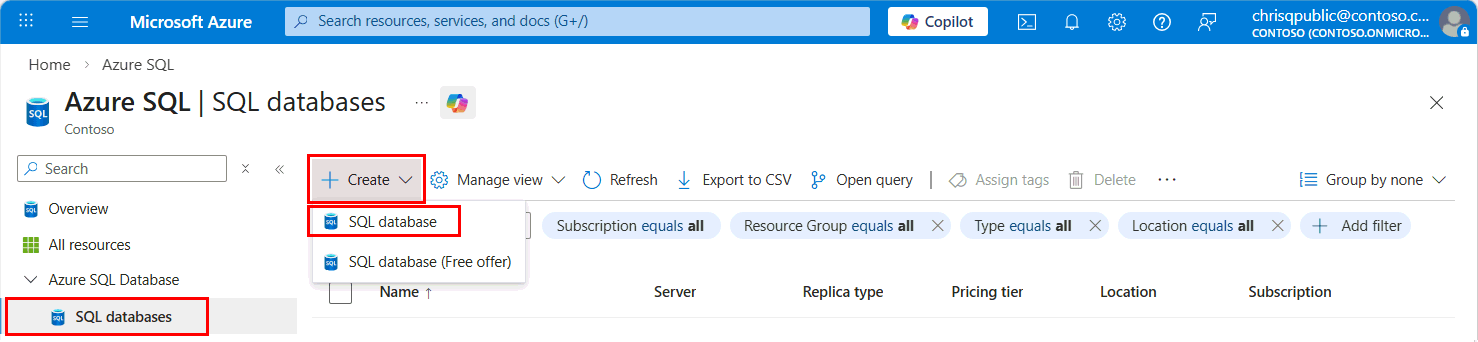
Di halaman Buat SQL Database , isi informasi yang diperlukan untuk membuat database Anda.
Pada tab Pengaturan tambahan , pilih Sampel sebagai data yang sudah ada di bawah Sumber data:
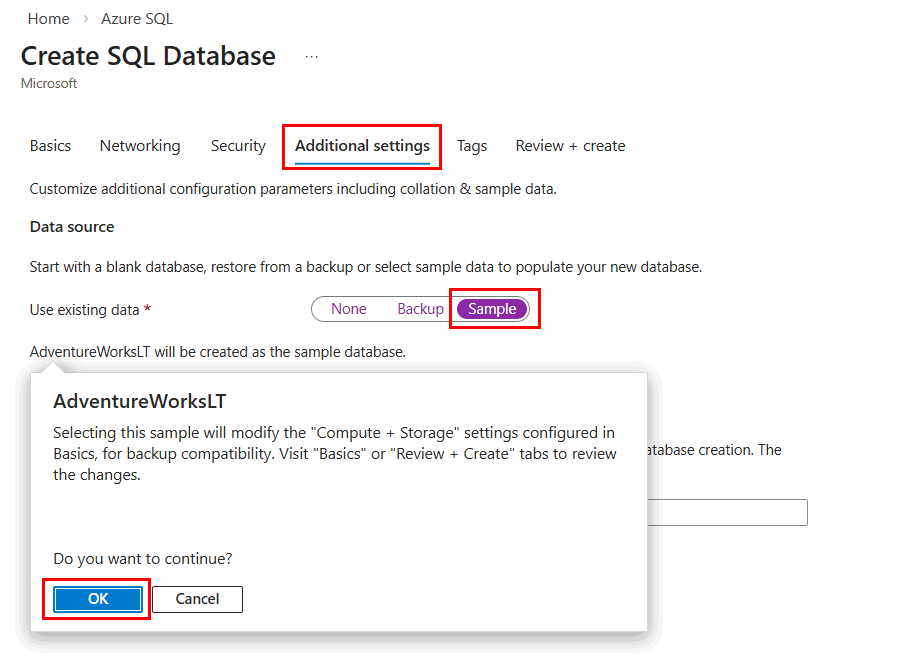
Pilih Berikutnya: Tag.
Pertimbangkan untuk menggunakan tag Azure. Misalnya, gunakan
Ownertag atauCreatedByuntuk mengidentifikasi siapa yang membuat sumber daya, dan menggunakanEnvironmenttag untuk mengidentifikasi apakah sumber daya ini berada di Produksi, Pengembangan, atau lingkungan lain. Untuk informasi selengkapnya, lihat Mengembangkan strategi penamaan dan pemberian tag untuk sumber daya Azure.Pilih Buat untuk membuat Database SQL baru Anda, yang merupakan salinan database yang dipulihkan
AdventureWorksLT.
Menyebarkan database dari SQL Server
SSMS memungkinkan Anda menyebarkan database langsung ke Azure SQL Database. Metode ini ditujukan untuk pengembangan dan pengujian, sehingga saat ini tidak memberikan validasi data. Jangan gunakan metode penyebaran ini untuk produksi.
Untuk menyebarkan database sampel dari SQL Server ke SQL Database, ikuti langkah-langkah berikut:
Sambungkan ke SQL Server Anda di SSMS.
Jika Anda belum melakukannya, pulihkan database sampel ke SQL Server.
Klik kanan database yang dipulihkan di Object Explorer, lalu pilih Tugas>Sebarkan Database ke Microsoft Azure SQL Database.
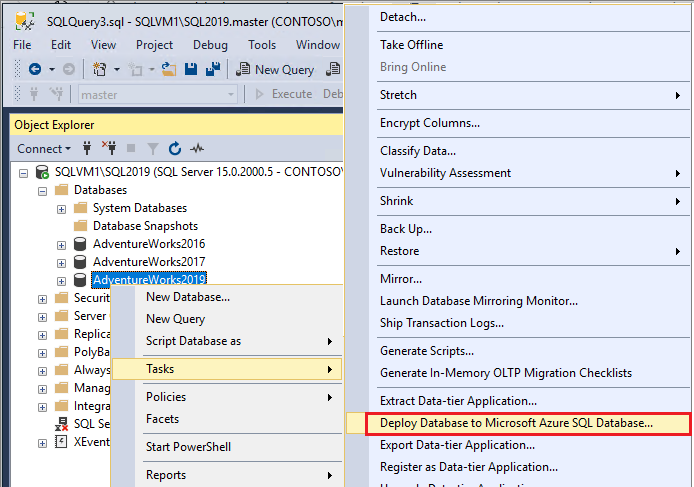
Selesaikan langkah-langkah dalam wizard untuk menyambungkan ke SQL Database dan menyebarkan database Anda.
Menyebarkan ke database SQL di Microsoft Fabric
Untuk memuat database sampel AdventureWorksLT dalam database SQL baru di Microsoft Fabric, buat database SQL baru di Fabric. Kemudian, di bawah Buat database Anda, pilih tombol Contoh data .
Skrip untuk membuat database
Alih-alih memulihkan database, Anda bisa menggunakan skrip untuk membuat AdventureWorks database, terlepas dari versinya.
Gunakan skrip berikut untuk membuat seluruh AdventureWorks database:
Anda dapat menemukan informasi tambahan tentang menggunakan skrip di GitHub.