Catatan
Akses ke halaman ini memerlukan otorisasi. Anda dapat mencoba masuk atau mengubah direktori.
Akses ke halaman ini memerlukan otorisasi. Anda dapat mencoba mengubah direktori.
Berlaku untuk: SQL Server
Database Engine Tuning Advisor menyediakan antarmuka pengguna grafis (GUI) yang dapat Anda gunakan untuk melihat sesi penyetelan dan menyetel laporan rekomendasi. Pelajaran ini menunjukkan kepada Anda cara memulai alat dan cara mengonfigurasi tampilan. Pada akhir pelajaran ini, Anda tahu berbagai cara untuk memulai alat dan cara mengonfigurasi tampilannya untuk mendukung tugas penyetelan yang Anda lakukan secara teratur.
Prasyarat
Untuk menyelesaikan tutorial ini, Anda memerlukan SQL Server Management Studio, akses ke server yang menjalankan SQL Server, dan AdventureWorks2025 database.
- Instal SQL Server Management Studio.
- Instal Edisi Pengembang SQL Server 2022.
- Unduh sampel database AdventureWorks.
Untuk instruksi tentang memulihkan database di SQL Server Management Directory, lihat Memulihkan Pencadangan Database Menggunakan SQL Server Management Directory.
Catatan
Tutorial ini dimaksudkan untuk pengguna yang terbiasa menggunakan SQL Server Management Studio dan tugas administrasi database dasar.
Jalankan Database Engine Tuning Advisor
Untuk memulai, buka antarmuka pengguna grafis (GUI) Konsultan Penyetelan Mesin Database (DTA). Pada penggunaan pertama, anggota peran tetap server sysadmin harus meluncurkan Database Engine Tuning Advisor untuk menginisialisasi aplikasi. Setelah inisialisasi, anggota peran database tetap db_owner dapat menggunakan Konsultan Penyetelan Mesin Database untuk menyetel database yang mereka miliki. Untuk informasi selengkapnya tentang menginisialisasi Database Engine Tuning Advisor, lihat Memulai dan menggunakan Database Engine Tuning Advisor.
- Buka SQL Server Management Studio (SSMS). Pada Menu Mulai Windows, arahkan ke Semua Program dan temukan SQL Server Management Studio.
- Setelah SQL Server Management Studio terbuka, pilih menu Alat dan pilih Database Engine Tuning Advisor.

- Database Tuning Advisor diluncurkan dan membuka kotak dialog Sambungkan ke Server. Verifikasi pengaturan default, lalu pilih Sambungkan untuk menyambungkan ke SQL Server Anda.
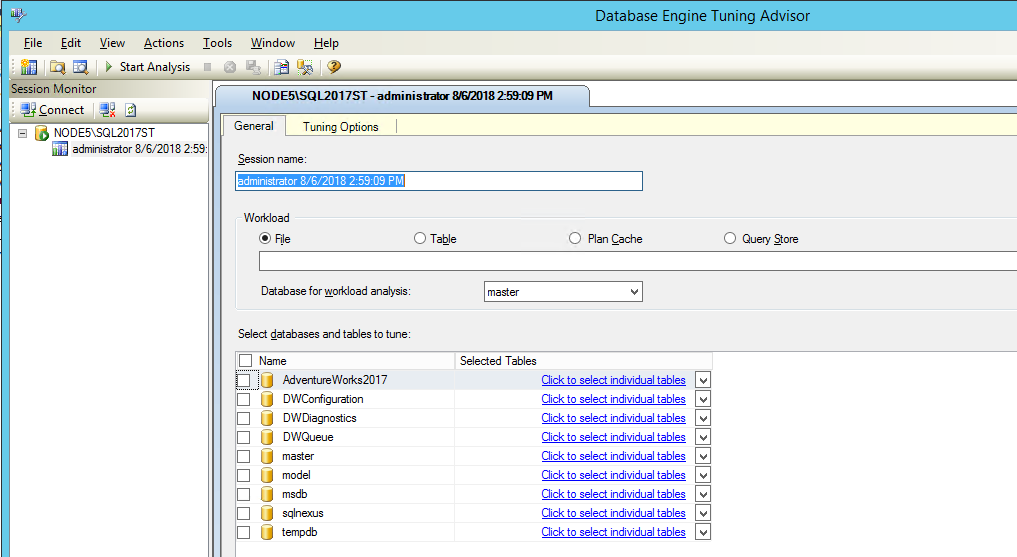
Secara default, Penasihat Penyetelan Mesin Database terbuka pada konfigurasi dalam ilustrasi berikut:
Catatan
Tab Pemantau Sesi menampilkan nama sesi, yang merupakan nama pengguna yang tersambung dan tanggal saat ini.
Dua panel utama muncul di GUI Database Engine Tuning Advisor saat Anda pertama kali membukanya.
Panel kiri berisi Pemantau Sesi, yang mencantumkan semua sesi penyetelan yang Anda lakukan pada instans SQL Server ini. Saat Anda membuka Database Engine Tuning Advisor, sesi baru ditampilkan di bagian atas panel. Anda bisa memberi nama sesi ini di panel yang berdekatan. Awalnya, hanya sesi default yang muncul. Ini adalah sesi default yang Konsultan Penyetelan Mesin Database buat secara otomatis untuk Anda. Setelah Anda menyetel database, semua sesi penyetelan untuk instans SQL Server tempat Anda tersambung muncul di bawah sesi baru. Anda dapat mengklik kanan sesi penyetelan untuk mengganti namanya, menutupnya, menghapusnya, atau mengkloningnya. Jika Anda mengklik kanan dalam daftar, Anda bisa mengurutkan sesi berdasarkan nama, status, atau waktu pembuatan, atau membuat sesi baru. Di bagian bawah panel ini, detail sesi penyetelan yang dipilih ditampilkan.
Anda dapat memilih untuk menampilkan detail yang diatur ke dalam kategori dengan menggunakan tombol Kategoris , atau Anda dapat menampilkannya dalam daftar alfabet dengan menggunakan tombol Alfabet . Anda juga dapat menyembunyikan Pemantau Sesi dengan menyeret batas panel kanan ke sisi kiri jendela. Untuk menampilkannya lagi, seret batas panel kembali ke kanan. Pemantau Sesi memungkinkan Anda melihat sesi penyetelan sebelumnya, atau menggunakannya untuk membuat sesi baru dengan definisi serupa. Anda juga dapat menggunakan Monitor Sesi untuk mengevaluasi rekomendasi penyetelan. Untuk informasi selengkapnya, lihat Menampilkan dan Bekerja dengan Output dari Database Engine Tuning Advisor (DTA). Gunakan tombol Kembali di browser Anda untuk kembali ke tutorial ini.
Panel kanan berisi tab Umum dan Opsi Penyetelan. Di sinilah Anda menentukan sesi Penyetelan Mesin Database Anda. Di tab Umum , Anda mengetikkan nama untuk sesi penyetelan Anda, menentukan file beban kerja atau tabel yang akan digunakan, dan memilih database dan tabel yang ingin Anda setel dalam sesi ini. Beban kerja adalah sekumpulan pernyataan Transact-SQL yang dijalankan terhadap database atau database yang ingin Anda sesuaikan.
Konsultan Penyetelan Mesin Database menggunakan file pelacakan, tabel pelacakan, skrip Transact-SQL, atau file XML sebagai input beban kerja saat menyetel database. Pada tab Opsi Penyetelan, Anda dapat memilih struktur desain database fisik (indeks atau tampilan terindeks) dan strategi partisi yang ingin Anda Konsultan Penyetelan Mesin Database pertimbangkan selama analisisnya. Pada tab ini, Anda juga menentukan waktu maksimum yang diperlukan Database Engine Tuning Advisor untuk menyetel beban kerja. Secara default, Database Engine Tuning Advisor menyetel beban kerja selama satu jam.
Catatan
Database Engine Tuning Advisor dapat mengambil file XML sebagai input saat skrip Transact-SQL diimpor dari Editor Kueri SQL Server Management Studio. Untuk informasi selengkapnya, lihat bagian tentang meluncurkan Database Engine Tuning Advisor dari Editor Kueri SQL Server Management Studio di Mulai dan gunakan Database Engine Tuning Advisor.
Mengonfigurasi opsi alat dan tata letak
Pada menu Alat , pilih Opsi.
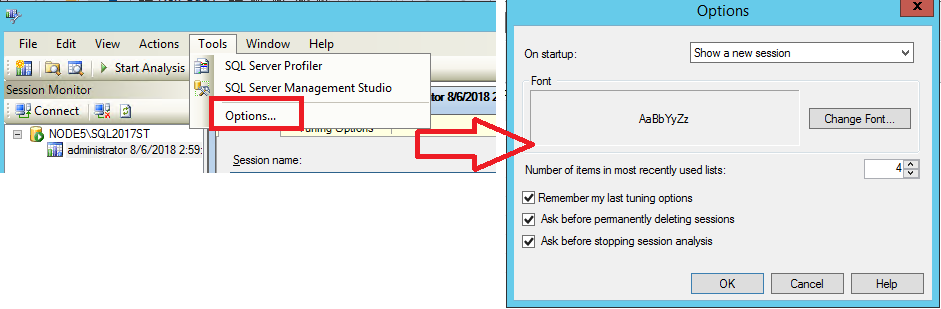
Dalam kotak dialog Opsi , lihat opsi berikut ini:
Perluas daftar pada saat startup untuk melihat tampilan yang dapat ditampilkan Database Engine Tuning Advisor saat dimulai. Secara default, Tampilkan sesi baru dipilih.
Pilih Ubah Font untuk melihat font apa yang bisa Anda pilih untuk daftar database dan tabel pada tab Umum . Font yang Anda pilih untuk opsi ini juga digunakan dalam kisi dan laporan rekomendasi Database Engine Tuning Advisor setelah Anda melakukan penyetelan. Secara default, Konsultan Penyetelan Mesin Database menggunakan font sistem.
Atur Jumlah item dalam daftar yang terakhir digunakan antara
1dan10. Angka ini mengatur jumlah maksimum item dalam daftar yang ditampilkan dengan memilih Sesi Terbaru atau File Terbaru pada menu File . Secara default, opsi ini diatur ke4.Saat Ingat opsi penyetelan terakhir saya dicentang, Database Engine Tuning Advisor menggunakan opsi penyetelan yang Anda tentukan untuk sesi penyetelan terakhir Anda untuk sesi penyetelan berikutnya. Kosongkan kotak centang ini untuk menggunakan opsi penyetelan default pada Database Engine Tuning Advisor. Per default, Pilihan ini dipilih.
Secara default, Tanyakan sebelum menghapus sesi secara permanen dicentang untuk menghindari penghapusan sesi penyetelan secara tidak sengaja.
Secara default, Tanyakan sebelum menghentikan analisis sesi diperiksa untuk menghindari penghentian sesi penyetelan secara tidak sengaja sebelum Database Engine Tuning Advisor selesai menganalisis beban kerja.
