Catatan
Akses ke halaman ini memerlukan otorisasi. Anda dapat mencoba masuk atau mengubah direktori.
Akses ke halaman ini memerlukan otorisasi. Anda dapat mencoba mengubah direktori.
Berlaku untuk: SQL Server
Database Engine Tuning Advisor membantu Anda menyetel database, mengelola sesi penyetelan, dan melihat rekomendasi penyetelan. Pengguna dengan pengetahuan tingkat lanjut tentang struktur desain fisik dapat menggunakan alat ini untuk melakukan analisis penyetelan database eksploratif. Pemula penyetelan database juga dapat menggunakan alat untuk menemukan konfigurasi terbaik struktur desain fisik untuk beban kerja yang mereka sesuaikan. Pelajaran ini menyediakan praktik dasar untuk administrator database yang baru menggunakan antarmuka pengguna grafis Database Engine Tuning Advisor dan untuk administrator sistem yang mungkin tidak memiliki pengetahuan luas tentang struktur desain fisik.
Prasyarat
Untuk menyelesaikan tutorial ini, Anda memerlukan SQL Server Management Studio, akses ke server yang menjalankan SQL Server, dan AdventureWorks2025 database.
- Instal SQL Server Management Studio.
- Pasang SQL Server 2017 Developer Edition.
- Unduh sampel database AdventureWorks.
Untuk instruksi tentang memulihkan database di SQL Server Management Directory, lihat Memulihkan Pencadangan Database Menggunakan SQL Server Management Directory.
Catatan
Tutorial ini dimaksudkan untuk pengguna yang terbiasa menggunakan SQL Server Management Studio dan tugas administrasi database dasar.
Menyetel beban kerja
Gunakan Database Engine Tuning Advisor untuk menemukan desain database fisik terbaik untuk performa kueri pada database dan tabel yang Anda pilih untuk penyetelan.
Salin contoh pernyataan SELECT dan tempelkan pernyataan ke Editor Kueri SQL Server Management Studio. Simpan file seperti
MyScript.sqldalam direktori tempat Anda dapat dengan mudah menemukannya. Contoh yang berfungsi terhadapAdventureWorksdatabase disediakan dalam kode berikut.USE [AdventureWorks2022]; GO -- Might need to modify database name to match database SELECT DISTINCT pp.LastName, pp.FirstName FROM Person.Person AS pp INNER JOIN HumanResources.Employee AS e ON e.BusinessEntityID = pp.BusinessEntityID WHERE pp.BusinessEntityID IN ( SELECT SalesPersonID FROM Sales.SalesOrderHeader WHERE SalesOrderID IN ( SELECT SalesOrderID FROM Sales.SalesOrderDetail WHERE ProductID IN ( SELECT ProductID FROM Production.Product AS p WHERE ProductNumber = 'BK-M68B-42')));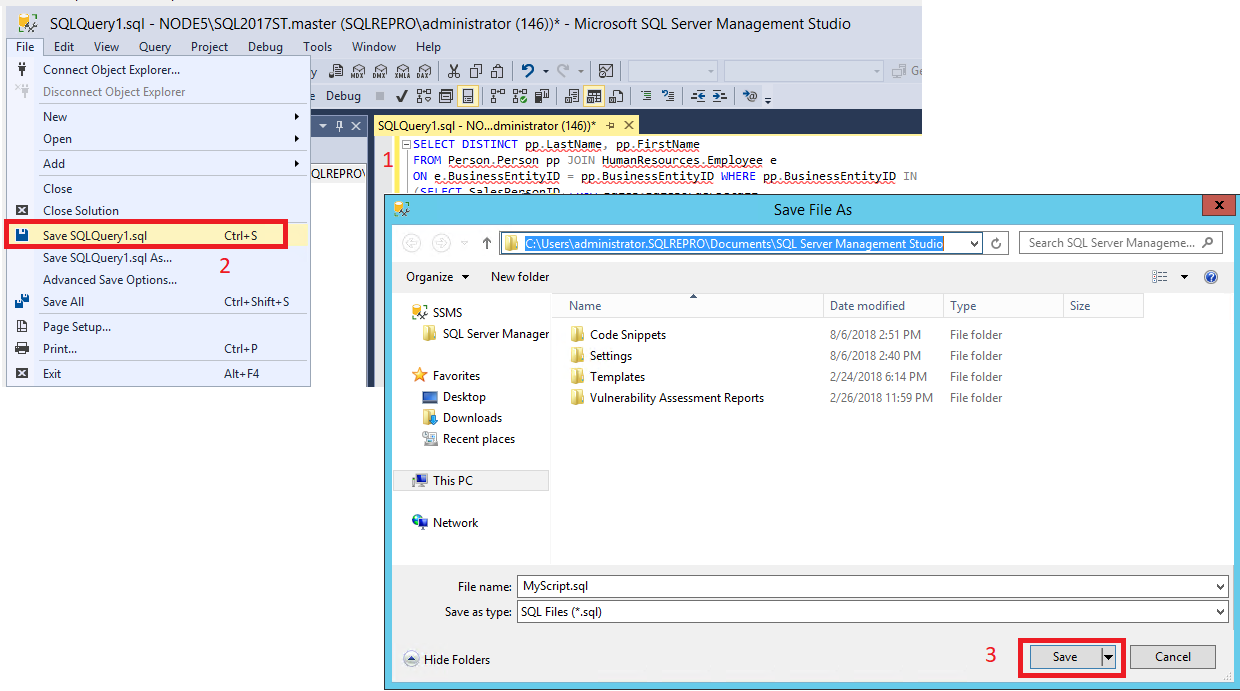
Mulai Konsultan Penyetelan Mesin Database. Pilih Database Tuning Advisor dari menu Alat di SQL Server Management Studio (SSMS). Untuk informasi selengkapnya, lihat Meluncurkan Konsultan Penyetelan Mesin Database. Sambungkan ke SQL Server Anda dalam kotak dialog Sambungkan ke Server .
Di tab Umum panel kanan GUI Database Engine Tuning Advisor, ketik
MySessionnama Sesi.Pilih File untuk Beban Kerja Anda, dan pilih ikon teropong untuk Menelusuri file beban kerja.
MyScript.sqlTemukan file yang Anda simpan di Langkah 1.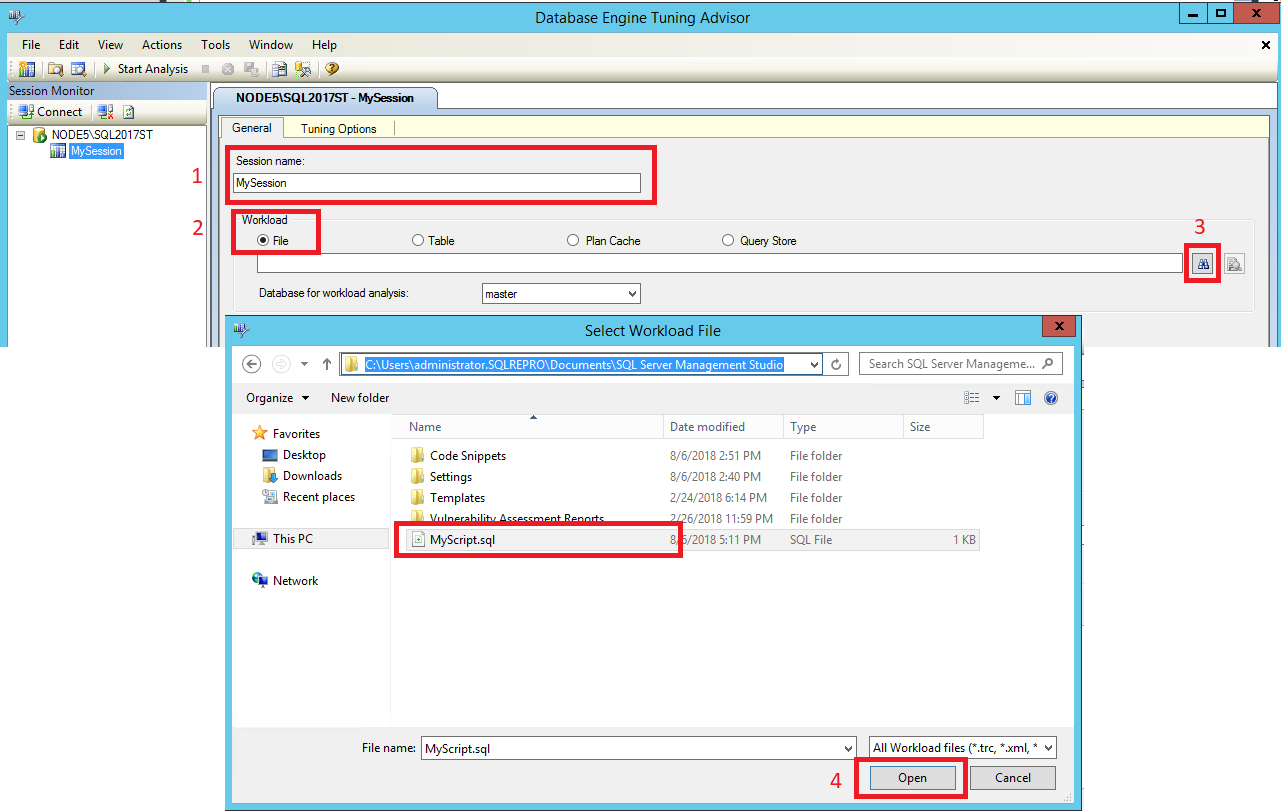
Pilih
dalam daftar untuk analisis beban kerja pada database , pilih di untuk memilih database dan tabel di kisi untuk penyetelan, dan pilihSimpan log penyetelan . Database untuk analisis beban kerja menentukan database pertama yang Penasihat Penyelarasan Mesin Basis Data hubungkan saat menyelaraskan beban kerja. Setelah penyetelan dimulai, Konsultan Penyetelan Mesin Database tersambung ke database yang ditentukan olehUSE DATABASEpernyataan yang terkandung dalam beban kerja.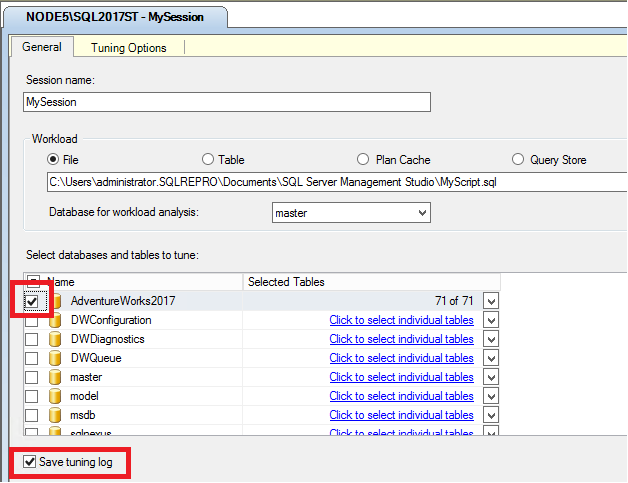
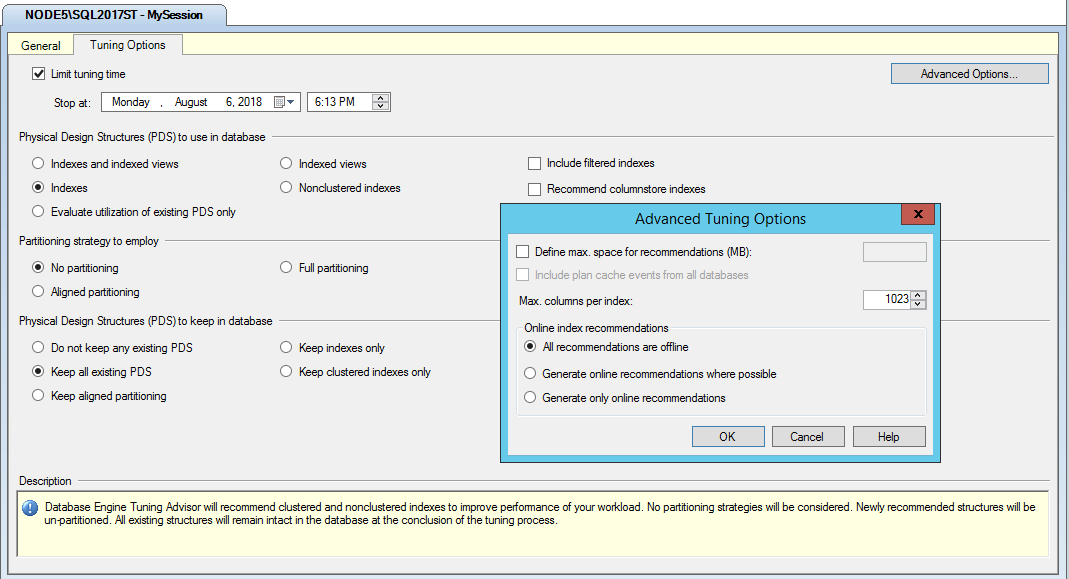
Pilih tab Opsi Penyetelan . Anda tidak mengatur opsi penyetelan apa pun untuk praktik ini, tetapi luangkan waktu sejenak untuk meninjau opsi penyetelan default. Tekan F1 untuk melihat halaman Bantuan untuk tab ini. Pilih Opsi Tingkat Lanjut untuk melihat opsi penyetelan lainnya. Pilih Bantuan dalam kotak dialog Opsi Penyetelan Tingkat Lanjut untuk informasi tentang opsi penyetelan yang ditampilkan di sana. Pilih Batal untuk menutup kotak dialog Opsi Penyetelan Tingkat Lanjut , biarkan opsi default dipilih.
Pilih tombol Mulai Analisis pada toolbar. Saat Konsultan Penyetelan Mesin Database menganalisis beban kerja, Anda dapat memantau status pada tab Kemajuan. Saat penyetelan selesai, tab Rekomendasi ditampilkan.
Jika Anda menerima kesalahan tentang tanggal dan waktu berhenti penyetelan, periksa tab Hentikan pada waktu pada Opsi Penyetelan utama. Pastikan Tanggal dan waktu Berhenti lebih besar dari tanggal dan waktu saat ini, dan jika perlu, ubahlah.
Setelah analisis selesai, simpan rekomendasi Anda sebagai skrip Transact-SQL dengan memilih Simpan Rekomendasi pada menu Tindakan . Dalam kotak dialog Simpan Sebagai , navigasikan ke direktori tempat Anda ingin menyimpan skrip rekomendasi, dan ketik nama
MyRecommendationsfile .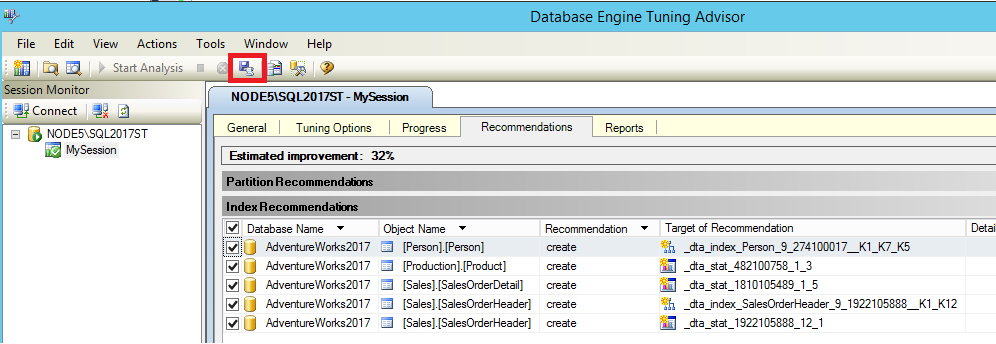
Menampilkan rekomendasi penyetelan
Pada tab Rekomendasi , gunakan bilah gulir di bagian bawah halaman bertab untuk menampilkan semua kolom Rekomendasi Indeks. Setiap baris mewakili objek database (indeks atau tampilan terindeks) yang direkomendasikan Database Engine Tuning Advisor untuk sebaiknya Anda hapus atau buat. Gulir ke kolom paling kanan dan pilih Definisi. Konsultan Penyetelan Mesin Database menampilkan Jendela Pratinjau Skrip SQL tempat Anda dapat melihat skrip Transact-SQL yang membuat atau menghilangkan objek database pada baris tersebut. Pilih Tutup untuk menutup jendela pratinjau.
Jika Anda mengalami kesulitan menemukan Definisi yang berisi tautan, pilih untuk menghapus kotak centang Perlihatkan objek yang ada di bagian bawah halaman bertab. Tindakan ini mengurangi jumlah baris yang ditampilkan. Saat Anda menghapus kotak centang ini, Konsultan Penyetelan Mesin Database hanya memperlihatkan kepada Anda objek yang telah menghasilkan rekomendasi. Pilih kotak centang Perlihatkan objek yang sudah ada untuk menampilkan semua objek database yang saat ini ada di
AdventureWorks2025database. Gunakan bilah gulir di sisi kanan halaman bertab untuk melihat semua objek.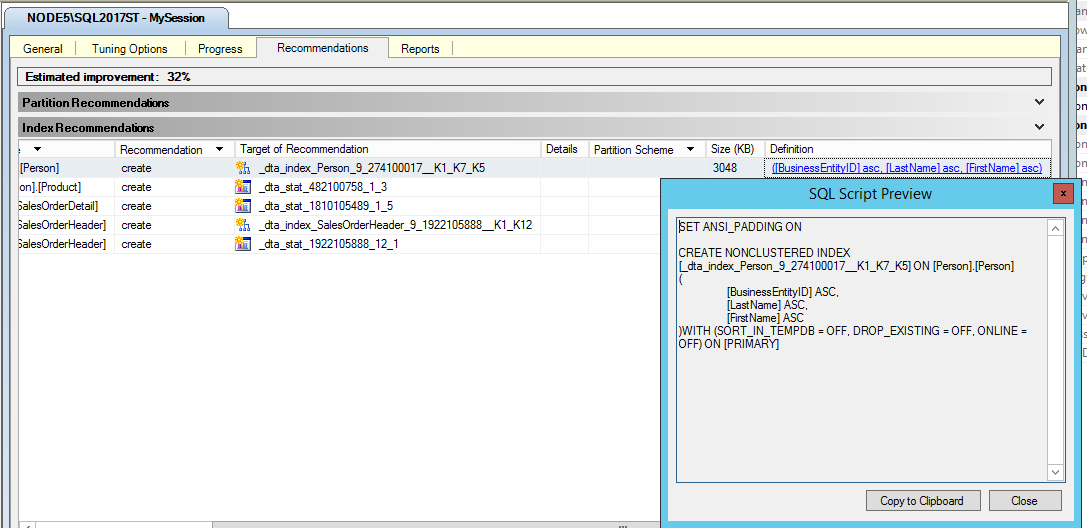
Klik kanan kisi di panel Rekomendasi Indeks. Menu klik kanan ini memungkinkan Anda memilih dan membatalkan pilihan rekomendasi. Ini juga memungkinkan Anda mengubah font untuk teks kisi.
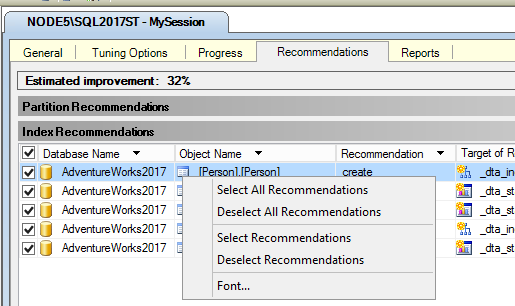
Pada menu Tindakan , pilih Simpan Rekomendasi untuk menyimpan semua rekomendasi ke dalam satu skrip Transact-SQL. Beri nama skrip
MySessionRecommendations.sql.MySessionRecommendations.sqlBuka skrip di Editor Kueri SQL Server Management Studio untuk menampilkannya. Anda dapat menerapkan rekomendasi keAdventureWorks2025database sampel dengan menjalankan skrip di Editor Kueri, tetapi jangan lakukan ini. Tutup skrip di Editor Kueri tanpa menjalankannya.Sebagai alternatif, Anda juga dapat menerapkan rekomendasi dengan memilih Terapkan Rekomendasi pada menu Tindakan Database Engine Tuning Advisor, tetapi jangan terapkan rekomendasi ini sekarang dalam praktik ini.
Jika ada lebih dari satu rekomendasi pada tab Rekomendasi , hapus beberapa baris yang mencantumkan objek database di kisi Rekomendasi Indeks.
Pada menu Tindakan , pilih Evaluasi Rekomendasi. Database Engine Tuning Advisor membuat sesi penyetelan baru di mana Anda dapat mengevaluasi subset rekomendasi asli dari
MySession.Ketik
EvaluateMySessionnama Sesi baru Anda, dan pilih tombol Mulai Analisis pada toolbar. Ulangi Langkah 2 dan 3 untuk sesi penyetelan baru ini untuk melihat rekomendasinya.
Ringkasan
Anda mungkin perlu mengevaluasi subset rekomendasi penyetelan jika menemukan Anda harus mengubah opsi penyetelan setelah menjalankan sesi. Misalnya, Anda mungkin meminta Database Engine Tuning Advisor untuk mempertimbangkan tampilan terindeks saat Anda menentukan opsi penyetelan untuk sesi, tetapi setelah rekomendasi dibuat, Anda memutuskan untuk tidak menggunakan tampilan terindeks.
Gunakan opsi Evaluasi Rekomendasi pada menu Tindakan agar Database Engine Tuning Advisor mengevaluasi ulang sesi tanpa mempertimbangkan tampilan terindeks. Saat Anda menggunakan opsi Evaluasi Rekomendasi , rekomendasi yang dihasilkan sebelumnya secara hipotetis diterapkan ke desain fisik saat ini untuk tiba di desain fisik untuk sesi penyetelan kedua.
Anda dapat melihat informasi hasil penyetelan lainnya di tab Laporan , yang dijelaskan dalam tugas pelajaran berikutnya.
Menampilkan laporan penyetelan
Meskipun berguna untuk melihat skrip yang mengimplementasikan hasil penyetelan, Database Engine Tuning Advisor juga menyediakan banyak laporan berguna yang dapat Anda lihat. Laporan ini memberikan informasi tentang struktur desain fisik yang ada dalam database yang Anda sesuaikan, dan tentang struktur yang direkomendasikan. Lihat laporan penyetelan dengan memilih tab Laporan .
Pilih tab Laporan di Database Tuning Advisor.
Di panel Ringkasan Penyetelan, Anda bisa menampilkan informasi tentang sesi penyetelan ini. Gunakan bilah gulir untuk menampilkan semua konten panel. Perhatikan persentase peningkatan yang diharapkan dan ruang yang digunakan oleh rekomendasi. Anda dapat membatasi ruang yang digunakan oleh rekomendasi saat mengatur opsi penyetelan. Pada tab Opsi Penyetelan, pilih Opsi Tingkat Lanjut. Centang Tentukan ruang maks. untuk rekomendasi dan tentukan dalam megabyte ruang maksimum yang dapat digunakan konfigurasi rekomendasi. Gunakan tombol Kembali di browser bantuan Anda untuk kembali ke tutorial ini.
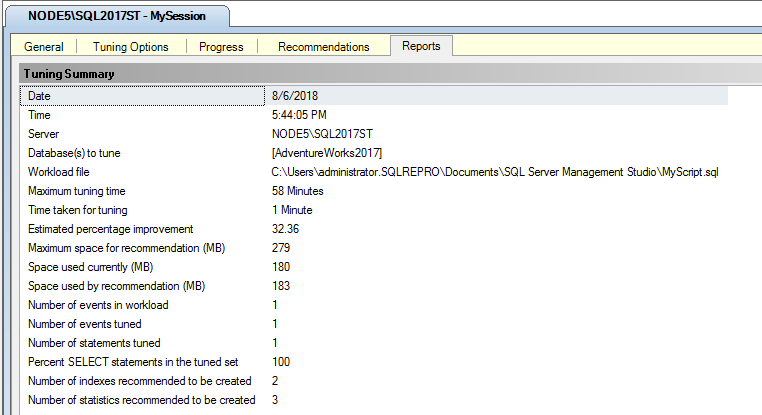
Di panel Laporan Penyetelan, pilih Laporan Biaya Pernyataan di daftar Pilih Laporan. Jika Anda memerlukan lebih banyak ruang untuk melihat laporan, seret batas panel Pemantau Sesi ke kiri. Setiap pernyataan Transact-SQL yang dijalankan terhadap tabel dalam database Anda memiliki biaya performa yang terkait dengannya. Kurangi biaya performa ini dengan membuat indeks efektif pada kolom yang sering diakses dalam tabel. Laporan ini menunjukkan perkiraan peningkatan persentase antara biaya asli untuk menjalankan pernyataan dalam beban kerja dan biaya jika rekomendasi penyetelan diterapkan. Jumlah informasi yang terkandung dalam laporan didasarkan pada panjang dan kompleksitas beban kerja.
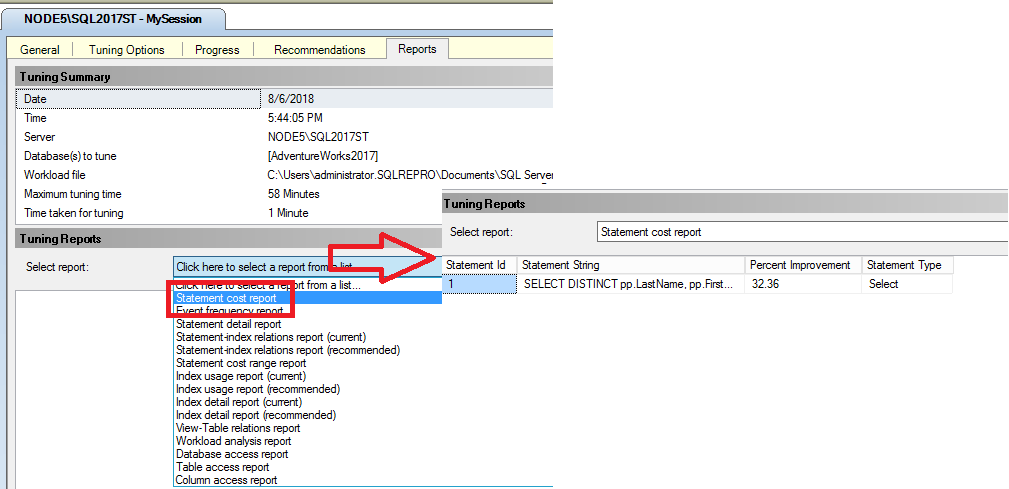
Klik kanan panel Laporan biaya pernyataan di area kisi, dan pilih Ekspor ke File. Simpan laporan sebagai
MyReport. Ekstensi .xml secara otomatis ditambahkan ke nama file. Anda dapat membukaMyReport.xmldi editor XML favorit Anda atau di SQL Server Management Studio untuk melihat konten laporan.Kembali ke tab Laporan dari Penasihat Penyelarasan Mesin Database, dan klik kanan laporan biaya pernyataan lagi. Tinjau opsi lain yang tersedia. Anda dapat mengubah font untuk laporan yang Anda lihat. Mengubah font di sini juga mengubahnya pada halaman bertab lainnya.
Pilih laporan lain di daftar Pilih laporan untuk membiasakan diri Anda dengan laporan tersebut.
Ringkasan
Anda menjelajahi tab Laporan di GUI Database Engine Tuning Advisor untuk sesi MySession penyetelan. Anda dapat menggunakan langkah-langkah yang sama ini untuk menjelajahi laporan yang dihasilkan untuk EvaluateMySession sesi penyetelan. Klik ganda EvaluateMySession di panel Monitor Sesi untuk memulai.