Catatan
Akses ke halaman ini memerlukan otorisasi. Anda dapat mencoba masuk atau mengubah direktori.
Akses ke halaman ini memerlukan otorisasi. Anda dapat mencoba mengubah direktori.
Topik ini menyediakan informasi terperinci tentang halaman Pengaturan Global WDF pada Verifikator WDF. Halaman ini menyajikan opsi verifikasi WDF global (seluruh sistem), dan menunjukkan proses host UMDF dengan driver yang dihosting.
Di bagian atas, Anda akan melihat kotak Loader Diagnostic Output Control. Di sini, Anda dapat menentukan apakah Anda ingin melihat pesan diagnostik dari loader KMDF dan UMDF 2.0. Ini adalah opsi global yang mengatur penandaan diagnostik (mengaktifkan DbgPrint) untuk loader masing-masing.
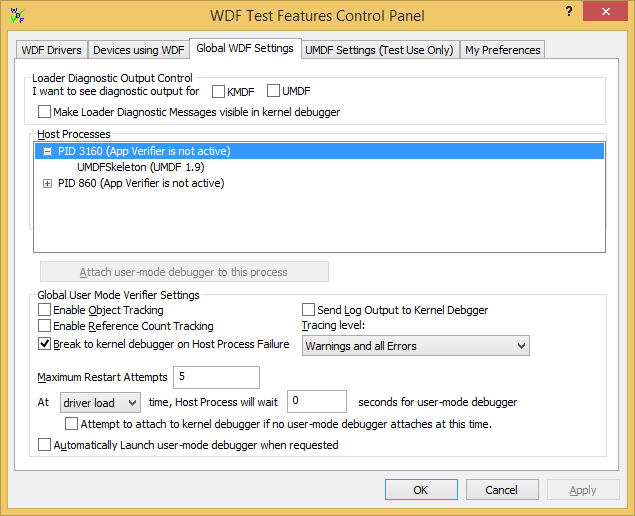
Anda juga dapat memilih apakah Anda ingin melihat pesan diagnostik pemuat di debugger kernel.
Misalnya, jika Anda men-debug driver UMDF dengan debugger mode pengguna, aktifkan output loader untuk UMDF. Jika Anda men-debug driver UMDF menggunakan debugger kernel, pilih juga Buat Pesan Diagnostik Loader terlihat di debugger kernel.
Kotak Proses Host menunjukkan semua proses host dan ID Prosesnya, serta apakah Pemverifikasi Aplikasi aktif untuk setiap proses. Anda dapat memperluas atau menciutkan daftar driver yang dihosting di setiap proses. Jika Anda telah menentukan debugger mode pengguna di halaman Preferensi Saya , Anda juga dapat menyorot driver atau proses lalu klik tombol Lampirkan debugger mode pengguna ke proses ini .
Terakhir, kotak Pengaturan Pemverifikasi Mode Pengguna Global berisi opsi debug yang memengaruhi semua driver UMDF pada sistem. Untuk informasi selengkapnya tentang pengaturan ini, lihat Menggunakan Pemverifikasi UMDF.
Saat Anda membuat perubahan pada pengaturan Pemverifikasi UMDF, perubahan ini akan memengaruhi perangkat yang dimuat berikutnya. Jika perangkat Anda sudah berjalan, Anda harus menonaktifkan dan mengaktifkannya kembali. Pemverifikasi WDF menonaktifkan dan mengaktifkan kembali perangkat untuk Anda jika Anda mengubah tingkat pelacakan UMDF atau memilih opsi Kirim Output Log ke Debugger Kernel . Opsi ini tidak berfungsi jika Anda memilih Jangan ambil tindakan... di daftar dropdown Saat mesin harus di-boot ulang... di halaman Preferensi Saya.
Untuk mengatur peluncuran otomatis debugger dalam mode pengguna
- Pastikan Anda telah menentukan debugger mode pengguna di halaman Preferensi Saya .
- Tentukan penundaan pada beban driver atau waktu mulai untuk proses host baru. Penundaan Anda harus minimal dua detik.
- Pilih Luncurkan debugger mode pengguna secara otomatis saat diminta, dan klik Terapkan.
- Biarkan Pemverifikasi WDF berjalan. Ketika proses host baru dimulai, WDF Verifier melampirkan debugger pilihan Anda ke proses.
- Jika driver Anda sudah berjalan, ubah tingkat pelacakan atau pilih Kirim Output Log ke Kernel Debugger dan klik Terapkan. Melakukannya akan menghentikan dan memulai ulang semua proses UMDF kecuali Anda telah menonaktifkan fitur hidupkan ulang otomatis (Anda dapat memulihkannya di halaman Preferensi Saya ).