Catatan
Akses ke halaman ini memerlukan otorisasi. Anda dapat mencoba masuk atau mengubah direktori.
Akses ke halaman ini memerlukan otorisasi. Anda dapat mencoba mengubah direktori.
Topik ini menjelaskan halaman Preferensi Saya dari WDF Verifier. Di halaman ini, Anda dapat mengatur preferensi untuk beberapa fitur panel kontrol.
Di bagian atas tab Preferensi Saya , Anda akan menemukan kotak Preferensi Debugger Mode Pengguna .
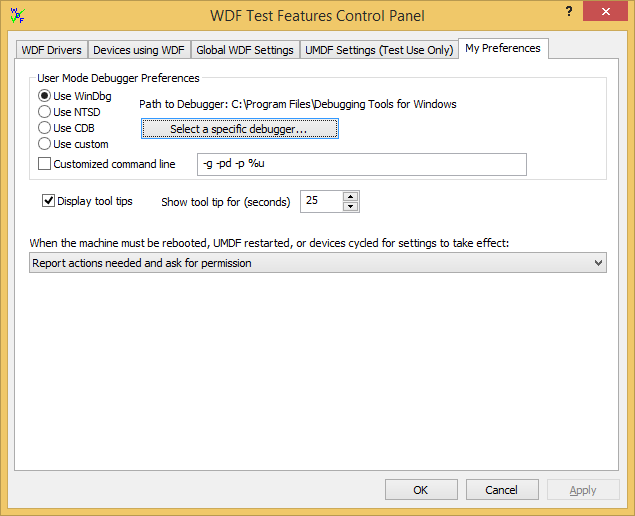
Debugger yang tercantum di halaman ini adalah bagian dari Alat Debugging untuk Windows. Untuk mengunduh paket ini, pilih kotak Alat Penelusuran Kesalahan untuk Windows saat Anda menginstal Windows SDK untuk Windows 8.1. Atau, pilih debugger kustom (non-Microsoft) dengan memilih Gunakan kustom.
Mulailah dengan mengklik tombol Pilih debugger tertentu dan telusuri ke debugger mode pengguna yang ingin Anda gunakan. Alat Debugging untuk Windows diinstal secara default ke C:\Program Files (x86)\Windows Kits\8.1\Debuggers\<x86 | x64>. Daftar debugger berwarna abu-abu jika Path to Debugger tidak menentukan jalur yang valid.
Preferensi debugger Anda digunakan dalam dua kasus:
- WDF Verifier secara otomatis berusaha untuk menyambungkan debugger mode pengguna (user-mode) ketika proses host driver baru dimulai apabila Anda telah memilih kotak Meluncurkan debugger mode pengguna secara otomatis ketika diminta di halaman Pengaturan Global WDF.
- Saat Anda mengklik tombol Lampirkan debugger mode pengguna ke proses ini (juga pada tab Pengaturan WDF Global ), Pemverifikasi WDF mencoba menyambungkan debugger mode pengguna ke proses host yang ditentukan.
Jika Anda memilih kotak Baris perintah yang dikustomisasi , Pemverifikasi WDF meneruskan string yang ditentukan ke debugger apa pun yang telah Anda pilih.
Baris perintah default untuk Debugging Tools for Windows debuggers melewati jeda awal, mengaitkan ke PID tertentu, dan menginstruksikan debugger untuk melepaskan dari proses dan membiarkannya berjalan saat Anda menutup debugger. Untuk daftar lengkap opsi baris perintah untuk debugger yang disediakan Microsoft, lihat OpsiCommand-Line.
Anda juga dapat mengubah pengaturan default. Contohnya:
-g -pd -server npipe:pipe=wudf_%u -p %u
Baris perintah di atas menghasilkan nama server unik untuk setiap instans host berdasarkan PID proses host. Anda kemudian dapat menggunakan nama server untuk debugging mode pengguna jarak jauh.
Jika Anda menentukan debugger kustom (yang tidak ada dalam paket Alat Penelusuran Kesalahan untuk Windows), Anda harus menyediakan baris perintah kustom untuk itu.
Pada layar ini, Anda juga dapat memilih apakah Anda ingin petunjuk alat ditampilkan dan jika iya, untuk berapa lama.
Terakhir, Anda dapat memilih apa yang Anda ingin dilakukan WDF Verifier ketika komputer harus dimuat ulang, proses host UMDF dijalankan ulang, atau perangkat dinyalakan kembali agar pengaturan diterapkan.
Jika intervensi diperlukan, dan Anda telah memilih Tindakan laporan diperlukan dan meminta izin, kotak dialog berikut muncul:
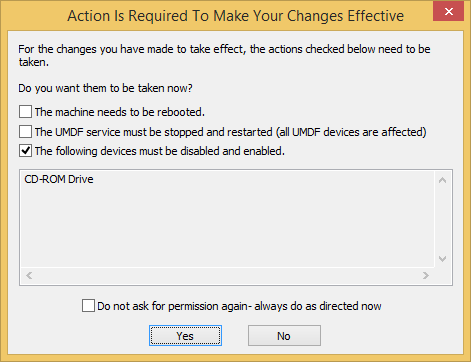
Item terpilih adalah tindakan yang diperlukan untuk membuat semua perubahan efektif. Anda tidak dapat mengalihkan pilihan.
Pilihan ditampilkan sebagai panduan jika Anda ingin mengklik Tidak dan melakukan langkah-langkah secara manual. Urutan di mana tindakan muncul adalah urutan di mana Anda harus melakukannya.
Jika Anda memilih kotak Jangan minta izin lagi... , pilihan Anda tetap ada kecuali Anda mengubah pengaturan boot ulang pada tab Preferensi Saya.