Catatan
Akses ke halaman ini memerlukan otorisasi. Anda dapat mencoba masuk atau mengubah direktori.
Akses ke halaman ini memerlukan otorisasi. Anda dapat mencoba mengubah direktori.
AI Builder mengandalkan keamanan lingkungan dan Microsoft Dataverse peran dan hak istimewa keamanan untuk memberikan akses ke fitur AI di Power Apps, Power Automate, dan Microsoft Copilot Studio. Untuk informasi lebih lanjut, kunjungi Ikhtisar keamanan.
Beberapa hak istimewa ditetapkan secara default di Dataverse. Ini memungkinkan peran keamanan bawaan untuk digunakan AI Builder tanpa tindakan lebih lanjut dari administrator sistem. Khususnya:
- Pembuat lingkungan dapat menggunakan AI Builder untuk membuat model dan perintah AI.
- Pengguna dasar dapat mengakses data dengan menggunakan model dan perintah yang tertanam di Power Apps.
- Administrator sistem dan kustomisasi sistem dapat mengakses semua model dan perintah AI yang dibuat dalam lingkungan tersebut.
Peran keamanan ini memiliki hak istimewa terhadap AI Builder tabel di Dataverse. Peran keamanan khusus dapat membuat model dan perintah AI jika mereka memiliki akses yang sama ke AI Builder tabel seperti peran Pembuat Lingkungan.
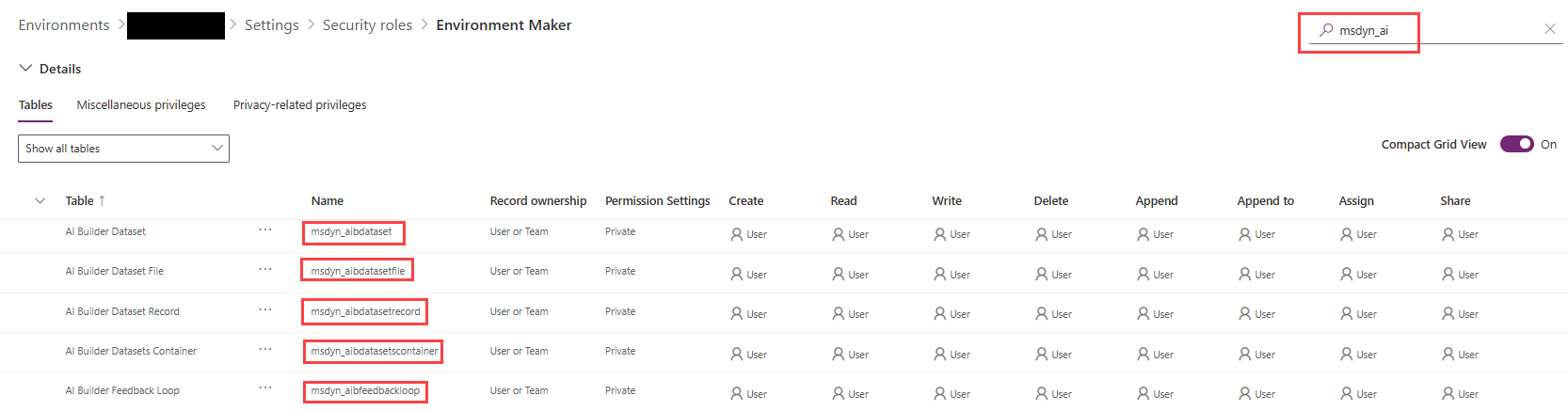
Skenario seperti deteksi objek, klasifikasi kategori, dan prediksi memerlukan akses baca ke Dataverse tabel. Pastikan Pembuat Lingkungan memiliki akses ke sana. Mereka memerlukan tabel-tabel tersebut agar objek dapat dideteksi, teksnya diberi tag, dan data masukan.
Beberapa fitur memerlukan hak istimewa Kustomisasi Sistem untuk menerbitkan model AI Anda dan mengizinkannya untuk digunakan. Tindakan ini dapat membuat perubahan pada Dataverse skema. Administrator harus menetapkan hak istimewa Kustomisasi Sistem kepada pengguna yang ingin membuat model AI tersebut.
Saat Anda membuat model AI prediksi, kolom data baru ditambahkan ke tabel input untuk menyimpan hasil prediksi. Karena alasan ini, Anda setidaknya memerlukan hak Penyesuai Sistem untuk menerbitkan model untuk pertama kalinya.
Untuk model AI klasifikasi kategori, tabel data dibuat untuk setiap model baru segera setelah model dijalankan untuk pertama kalinya. Oleh karena itu, hanya Penyesuai Sistem atau Administrator Sistem yang dapat menjalankan model tersebut. Setelah model berjalan, Administrator Sistem harus mengubah hak akses ke tabel klasifikasi kategori yang baru dibuat Dataverse untuk mengizinkan pengguna menggunakan hasilnya.
Peran
Microsoft Dataverse izin dipetakan ke Dataverse peran standar. Menetapkan peran ini kepada pengguna memberikan hak istimewa yang diperlukan untuk menggunakan AI Builder fitur seperti yang dijelaskan dalam tabel ini.
| Hak Istimewa | Administrator Sistem/Penyesuaian | Pembuat Lingkungan | Pengguna Dasar | Tidak ada hak istimewa |
|---|---|---|---|---|
| Lihat AI Builder Jelajahi halaman | ✓ | ✓ | ✓ | ✗ |
| Buat model/prompt | ✓ | ✓ | ✗ | ✗ |
| Melihat dan menggunakan model/prompt yang dibuat | ✓ | model/prompt yang dimiliki atau dibagikan | model/prompt yang dimiliki atau dibagikan | ✗ |
| Buat alur untuk memanggil model/prompt | ✓ | ✓ | ✗ | ✗ |
| Buat aplikasi untuk memanggil model/prompt | ✓ | ✓ | ✗ | ✗ |
| Jalankan aliran menggunakan model/prompt | ✓ | Aliran yang dimiliki atau dibagikan menggunakan model/perintah yang dimiliki atau dibagikan | Aliran yang dimiliki atau dibagikan menggunakan model/perintah yang dimiliki atau dibagikan | ✗ |
| Jalankan aplikasi menggunakan model/prompt | ✓ | Aplikasi milik atau dibagikan menggunakan model/perintah milik atau dibagikan | Aplikasi milik atau dibagikan menggunakan model/perintah milik atau dibagikan | ✗ |
| Lihat AI Builder aktivitas | ✓ (semua baris) | ✓ (baris milik) | ✓ (baris milik) | ✗ |
Tabel dan hak istimewa
Secara default, model/prompt hanya dapat diakses oleh pemilik model/prompt, jadi harus dibagikan agar dapat digunakan oleh pengguna lain. Untuk membagikan model/perintah:
Power Automate
Di panel kiri:
- (Untuk model) Di panel kiri, pilih Model AI>Model saya>nama model
- (Untuk prompt) Di panel kiri, pilih Model AI> sekarang Prompt memiliki bagiannya sendiri ubin Prompt saya >nama prompt>
Untuk mengakses halaman detailnya, temukan dan pilih nama model atau perintah.
Di sudut kiri atas, pilih Bagikan.
Power Apps
- Di panel kiri, pilih AI Hub>Prompt AI atau Model AI.
- Untuk mengakses halaman detailnya, temukan dan pilih nama model atau perintah.
- Di sudut kiri atas, pilih Bagikan.
Microsoft Copilot Studio
- Pada panel kiri, pilih Prompt (pratinjau) >Prompt saya.
- Untuk mengakses halaman detailnya, temukan dan pilih nama model atau perintah.
- Di sudut kiri atas, pilih Bagikan.
Tabel berikut menunjukkan tabel AI Builder sistem, yang diinstal secara default pada setiap lingkungan baru. Tabel digunakan untuk menyimpan konfigurasi model dan data pelatihan. Setiap tabel menunjukkan Dataverse hak istimewa yang diterapkan oleh AI Builder, termasuk saat pengguna berbagi model. Lihat legenda di bawah tabel.
| Tabel Dataverse | Berisi | Buat Dataverse hak istimewa |
Menggunakan Dataverse hak istimewa |
|---|---|---|---|
| AI Builder Kumpulan data (FP, OD, EE) | Konfigurasi pelatihan model |

|
(saat dibagikan) |
| AI Builder Berkas Kumpulan Data (FP, OD) | Konfigurasi pelatihan model |
|
(saat dibagikan) |
| AI Builder Catatan Kumpulan Data (EE) | Data pelatihan model |
|
(saat dibagikan) |
| AI Builder Wadah Kumpulan Data (FP, OD, EE) | Konfigurasi pelatihan model |
|
(saat dibagikan) |
| AI Builder Lingkaran Umpan Balik | Penyimpanan loop umpan balik model |
|
|
| AI Builder Berkas (FP, OD) | File pelatihan model |
|
(saat dibagikan) |
| AI Builder Data Terlampir (FP, OD) | Konfigurasi pelatihan model |
|
(saat dibagikan) |
| Konfigurasi AI | Versi model |
|
(saat dibagikan) |
| Acara AI | Aktivitas model |
|
|
| Model AI | Model |
|
(saat dibagikan) |
| Template AI | Stereotip tipe model |

|
|
| Tabel yang ditentukan pengguna untuk diprediksi (hanya P & CC batch) |

|
|
Pengguna memiliki akses ke baris yang mereka buat.
Pengguna harus diberikan akses ke subset baris yang diperlukan untuk bisnis.
Pengguna memiliki akses ke semua baris tabel.
FP: pemrosesan dokumen OD: deteksi objek EE: ekstraksi entitas P: prediksi CC: klasifikasi kategori
File pelatihan yang disimpan dalam tabel AI Builder File hanya dapat diakses oleh orang yang membuat model tersebut. Pengecualiannya adalah administrator, yang dapat melihat dan menghapus model, data terkait, dan konfigurasi apa pun.
AI Builder tidak mendukung kepemilikan bersama suatu model. Dimungkinkan untuk mengubah pemilik dengan mengikuti prosedur di Berbagi model AI Anda.