Catatan
Akses ke halaman ini memerlukan otorisasi. Anda dapat mencoba masuk atau mengubah direktori.
Akses ke halaman ini memerlukan otorisasi. Anda dapat mencoba mengubah direktori.
Lampiran sangat penting bagi pengguna untuk melengkapi pertanyaan, jawaban, atau komentar mereka. Dengan demikian, Anda dapat menyisipkan satu atau beberapa file dan gambar pada salah satu pertanyaan, jawaban, atau komentar Anda.
Prasyarat
Anda harus masuk ke profil Microsoft Learn Anda.
Batasan
| Jenis lampiran | Ekstensi |
|---|---|
| File | XML, PDF, TXT, LOG, GIF, PNG, JPG, JPEG |
| Gambar | GIF, PNG, JPG, JPEG |
| Persyaratan lampiran | Nilai |
|---|---|
| Angka minimum | 0 |
| Angka maksimum | 20 |
| Ukuran minimum per file | 1 byte |
| Ukuran maksimum per file | 3 MB |
Menyisipkan gambar dari web
Mereferensikan gambar dari web untuk mendukung pertanyaan Anda, jawaban terbatas pada domain berikut:
- *.microsoft.com
- *.githubusercontent.com
- .github.comazure.net
- *.azureedge.net
- *.windows.net
- *.office.net
- *.visualstudio.com
- *.linkedin.com
- *.imgur.com
- *.giphy.com
Jika Anda menyalin gambar dari halaman web, pastikan Anda mengetahui batasan hak ciptanya dan Anda selalu mengutip sumbernya.
Menjaga pengguna kami tetap aman
- Pengguna tidak akan dapat melihat informasi Exif.
- Ketika pengguna menghapus akun mereka, kami akan menyimpan lampiran pada konten dan menganonimkannya, sehingga tidak ada koneksi antara pengguna dan lampiran (mirip dengan apa yang kami lakukan untuk konten).
- File malware apa pun akan dihapus secara otomatis.
Salin dan tempel atau seret dan letakkan
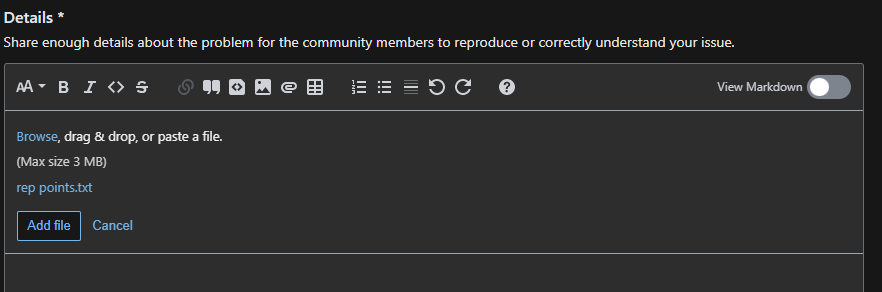
Anda dapat menyalin dan menempelkan file atau gambar dari clipboard Anda atau menyeret dan meletakkan ke editor secara langsung. Setelah menempelkannya, Anda akan melihat tautan atau pratinjau file dan tombol "Tambahkan file", sehingga Anda dapat menambahkan file jika itu adalah yang Anda inginkan.
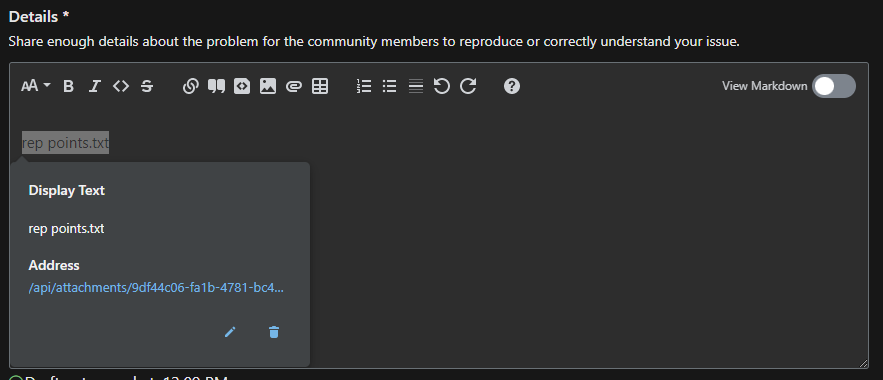
Setelah menambahkan lampiran, Anda akan melihat popup dengan informasi file, termasuk tautan ke penyimpanan lokal dan opsi untuk menunjuk ke file yang berbeda di komputer Anda atau di web. Popup juga menunjukkan kapan pengguna mengarahkan tautan file.
Telusuri dan unggah dari komputer Anda
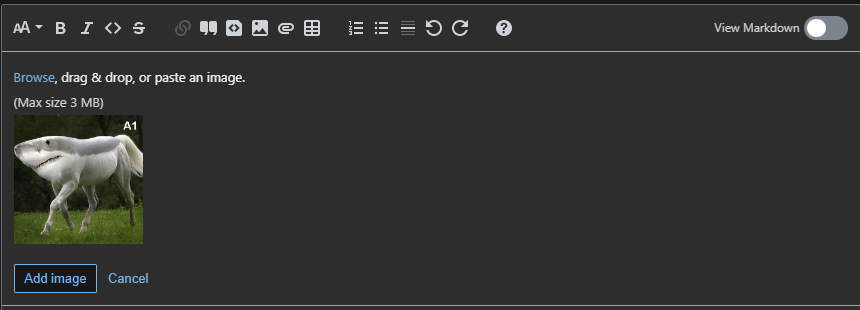
Untuk menelusuri lampiran di komputer, Anda dapat memilih ikon "Gambar" atau "File" pada toolbar editor. Seperti sebelumnya, Anda akan melihat dialog yang disematkan di editor yang memberi tahu bahwa Anda dapat menelusuri, menyeret & menjatuhkan, atau menempelkan gambar.
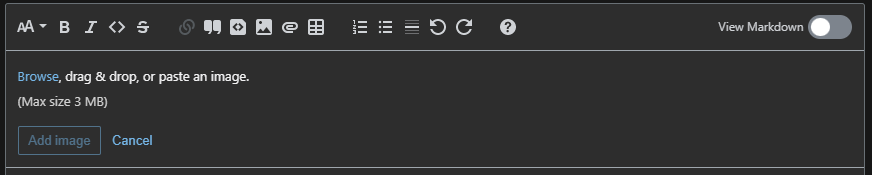
Saat pengguna memilih "Telusuri", mereka melihat pratinjau gambar dan tombol "Tambahkan gambar" untuk mengonfirmasi bahwa ini adalah gambar yang ingin mereka sisipkan.
Pesan kesalahan
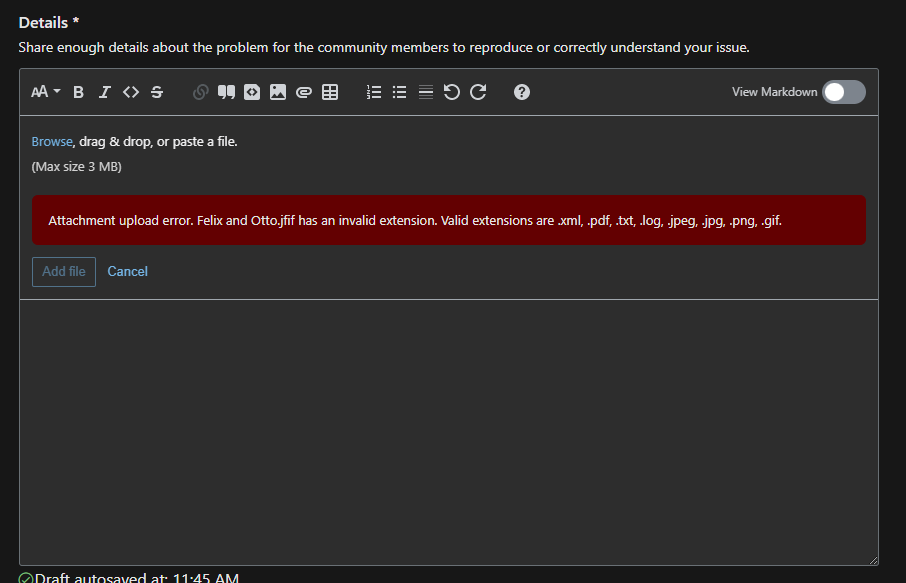
Jika lampiran tidak memenuhi salah satu persyaratan, Anda akan melihat kesalahan sebelum memposting konten. Contoh pesan kesalahan ekstensi yang tidak valid ditampilkan di layar di bawah ini.