Catatan
Akses ke halaman ini memerlukan otorisasi. Anda dapat mencoba masuk atau mengubah direktori.
Akses ke halaman ini memerlukan otorisasi. Anda dapat mencoba mengubah direktori.
Note
Ini bukan versi terbaru dari artikel ini. Untuk rilis saat ini, lihat versi .NET 10 dari artikel ini.
Warning
Versi ASP.NET Core ini tidak lagi didukung. Untuk informasi selengkapnya, lihat Kebijakan Dukungan .NET dan .NET Core. Untuk rilis saat ini, lihat versi .NET 10 dari artikel ini.
Oleh Tim Deschryver dan Rick Anderson
Tutorial ini mengajarkan dasar-dasar membangun API web berbasis pengontrol yang menggunakan database. Pendekatan lain untuk membuat API di ASP.NET Core adalah membuat API Minimal. Untuk bantuan dalam memilih antara API Minimal dan API berbasis pengontrol, lihat Gambaran umum API. Untuk tutorial tentang membuat API Minimal, lihat Tutorial: Membuat API Minimal dengan ASP.NET Core.
Overview
Tutorial ini membuat API berikut:
| API | Description | Isi dari permintaan | Isi respons |
|---|---|---|---|
GET /api/todoitems |
Dapatkan semua daftar tugas | None | Deretan tugas yang harus dilakukan |
GET /api/todoitems/{id} |
Dapatkan item berdasarkan ID | None | Item yang harus dilakukan |
POST /api/todoitems |
Menambahkan item baru | Item yang harus dilakukan | Item yang harus dilakukan |
PUT /api/todoitems/{id} |
Memperbarui item yang sudah ada | Item yang harus dilakukan | None |
DELETE /api/todoitems/{id} |
Hapus barang | None | None |
Diagram berikut menunjukkan desain aplikasi.

Prerequisites
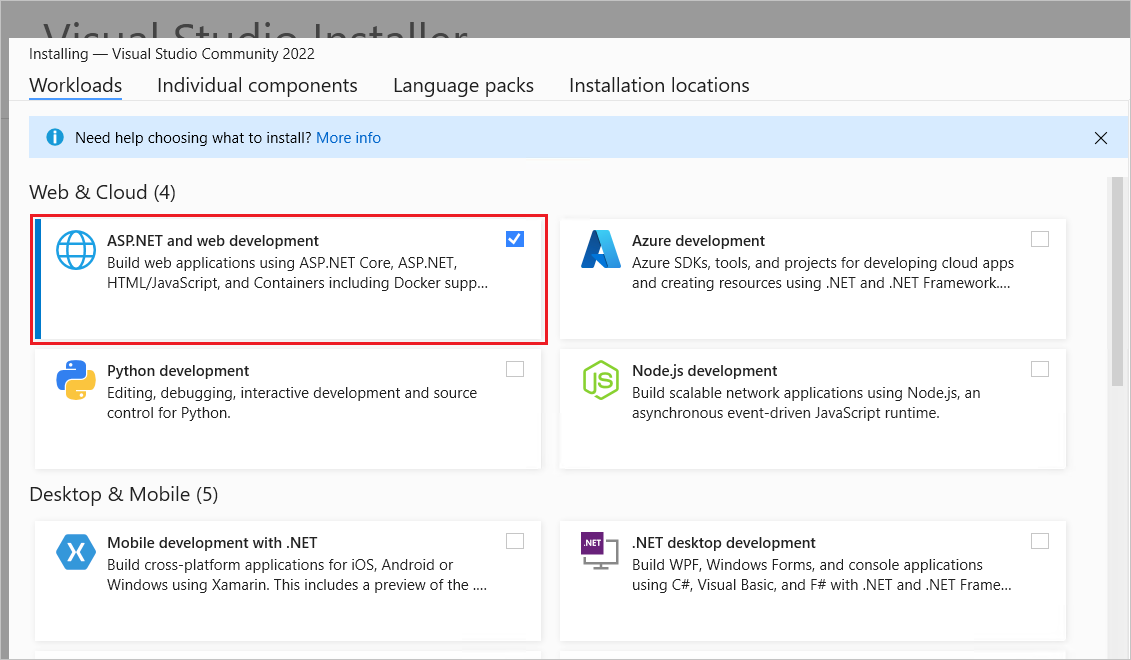
Visual Studio 2022 dengan beban kerja pengembangan ASP.NET dan web .
Membuat proyek API Web
- Pada menu File, pilih Proyek>Baru.
- Masukkan API Web di kotak pencarian.
- Pilih templat ASP.NET Core Web API dan pilih Berikutnya.
- Dalam dialog Konfigurasikan proyek baru Anda, beri nama proyek TodoApi dan pilih Berikutnya.
- Dalam dialog Informasi Tambahan:
- Pastikan Kerangka Kerja adalah .NET 9.0 (Dukungan Standar).
- Konfirmasikan kotak centang untuk Mengaktifkan dukungan OpenAPI dicentang.
- Konfirmasikan kotak centang untuk Gunakan pengontrol (hapus centang untuk menggunakan API Minimal) dicentang.
- Pilih Buat.
Menambahkan paket NuGet
Paket NuGet harus ditambahkan untuk mendukung database yang digunakan dalam tutorial ini.
- Dari menu Alat, pilih Pengelola > Paket NuGet Kelola Paket NuGet untuk Solusi.
- Pilih tab Telusuri.
- Masukkan Microsoft.EntityFrameworkCore.InMemory di kotak pencarian, lalu pilih
Microsoft.EntityFrameworkCore.InMemory. - Pilih kotak centang Proyek di panel kanan lalu pilih Instal.
Note
Untuk panduan tentang menambahkan paket ke aplikasi .NET, lihat artikel di bawah Menginstal dan mengelola paket di Alur kerja konsumsi paket (dokumentasi NuGet). Konfirmasikan versi paket yang benar di NuGet.org.
Jalankan proyek
Templat proyek membuat WeatherForecast API dengan dukungan untuk OpenAPI.
Tekan Ctrl+F5 untuk menjalankan tanpa debugger.
Visual Studio menampilkan dialog berikut saat proyek belum dikonfigurasi untuk menggunakan SSL:

Pilih Ya jika Anda mempercayai sertifikat IIS Express SSL.
Dialog berikut ditampilkan:

Pilih Ya jika Anda setuju untuk mempercayai sertifikat pengembangan tersebut.
Untuk informasi mengenai cara mempercayai browser Firefox, lihat Kesalahan sertifikat Firefox SEC_ERROR_INADEQUATE_KEY_USAGE.
Visual Studio meluncurkan jendela terminal dan menampilkan URL aplikasi yang sedang berjalan. API dihosting di https://localhost:<port>, di mana <port> adalah nomor port yang dipilih secara acak yang ditetapkan pada pembuatan proyek.
...
info: Microsoft.Hosting.Lifetime[14]
   Now listening on: https://localhost:7260
info: Microsoft.Hosting.Lifetime[14]
   Now listening on: http://localhost:7261
info: Microsoft.Hosting.Lifetime[0]
   Application started. Press Ctrl+C to shut down.
...
Ctrl+klik URL HTTPS di output untuk menguji aplikasi web di browser. Tidak ada titik akhir di https://localhost:<port>, sehingga browser mengembalikan HTTP 404 Tidak Ditemukan.
Tambahkan /weatherforecast ke URL untuk menguji API WeatherForecast.
Browser menampilkan JSON yang mirip dengan contoh berikut:
[
    {
        "date": "2025-07-16",
        "temperatureC": 52,
        "temperatureF": 125,
        "summary": "Mild"
    },
    {
        "date": "2025-07-17",
        "temperatureC": 36,
        "temperatureF": 96,
        "summary": "Warm"
    },
    {
        "date": "2025-07-18",
        "temperatureC": 39,
        "temperatureF": 102,
        "summary": "Cool"
    },
    {
        "date": "2025-07-19",
        "temperatureC": 10,
        "temperatureF": 49,
        "summary": "Bracing"
    },
    {
        "date": "2025-07-20",
        "temperatureC": -1,
        "temperatureF": 31,
        "summary": "Chilly"
    }
]
Menguji proyek
Tutorial ini menggunakan file Endpoints Explorer dan .http untuk menguji API.
Menambahkan kelas model
Model adalah sekumpulan kelas yang mewakili data yang dikelola aplikasi. Model untuk aplikasi ini adalah TodoItem kelas.
- Di Penjelajah Solusi, klik kanan pada proyek. Pilih Tambahkan>Folder Baru. Beri nama folder
Models. -
ModelsKlik kanan folder dan pilih Tambahkan>Kelas. Beri nama kelas TodoItem dan pilih Tambahkan. - Ganti kode templat dengan yang berikut ini:
namespace TodoApi.Models;

public class TodoItem
{
    public long Id { get; set; }
    public string? Name { get; set; }
    public bool IsComplete { get; set; }
}
Properti Id berfungsi sebagai kunci unik dalam database relasional.
Kelas model dapat ditempatkan di mana saja dalam proyek, tetapi direktori Models digunakan menurut kebiasaan.
Tambahkan konteks database
Konteks database adalah kelas utama yang mengoordinasikan fungsionalitas Kerangka Kerja Entitas untuk model data. Kelas ini dibuat dengan menurunkan dari kelas Microsoft.EntityFrameworkCore.DbContext.
ModelsKlik kanan folder dan pilih Tambahkan>Kelas. Beri nama kelas TodoContext dan klik Tambahkan.Masukkan kode berikut:
using Microsoft.EntityFrameworkCore; namespace TodoApi.Models; public class TodoContext : DbContext { public TodoContext(DbContextOptions<TodoContext> options) : base(options) { } public DbSet<TodoItem> TodoItems { get; set; } = null!; }
Daftarkan konteks basis data
Dalam ASP.NET Core, layanan seperti konteks DB harus terdaftar dengan kontainer injeksi dependensi (DI ). Kontainer menyediakan layanan ke pengontrol.
Perbarui Program.cs dengan kode yang disorot berikut:
using Microsoft.EntityFrameworkCore;
using TodoApi.Models;
var builder = WebApplication.CreateBuilder(args);
builder.Services.AddControllers();
builder.Services.AddOpenApi();
builder.Services.AddDbContext<TodoContext>(opt =>
opt.UseInMemoryDatabase("TodoList"));
var app = builder.Build();
if (app.Environment.IsDevelopment())
{
app.MapOpenApi();
}
app.UseHttpsRedirection();
app.UseAuthorization();
app.MapControllers();
app.Run();
Kode sebelumnya:
- Menambahkan
usingdirektif. - Menambahkan konteks database ke kontainer DI.
- Menentukan bahwa konteks database akan menggunakan database dalam memori.
Membangun pengontrol
Klik kanan folder
Controllers.Pilih Tambahkan>New Scaffolded Item.
Pilih Pengontrol API dengan tindakan, menggunakan Kerangka Kerja Entitas, lalu pilih Tambahkan.
Dalam dialog Tambahkan Pengontrol API dengan tindakan, menggunakan Kerangka Kerja Entitas :
- Pilih TodoItem (TodoApi.Models) di kelas Model.
- Pilih TodoContext (TodoApi.Models) di kelas konteks data.
- Pilih Tambahkan.
Jika operasi perancah gagal, pilih Tambahkan untuk mencoba perancah untuk kedua kalinya.
Langkah ini menambahkan paket Microsoft.VisualStudio.Web.CodeGeneration.Design dan Microsoft.EntityFrameworkCore.Tools NuGet ke proyek.
Paket-paket ini diperlukan untuk perancangan.
Kode yang dihasilkan:
- Menandai kelas dengan
[ApiController]atribut . Atribut ini menunjukkan bahwa pengontrol merespons permintaan API web. Untuk informasi tentang perilaku tertentu yang diaktifkan atribut, lihat Membuat API web dengan ASP.NET Core. - Menggunakan DI untuk menyuntikkan konteks database (
TodoContext) ke pengontrol. Konteks database digunakan dalam setiap metode CRUD di pengontrol.
Templat ASP.NET Core untuk:
- Pengontrol yang memiliki tampilan menyertakan
[action]dalam template jalur. - Pengontrol API tidak menyertakan
[action]dalam templat rute.
[action] Saat token tidak berada dalam templat rute, nama tindakan (nama metode) tidak disertakan dalam titik akhir. Artinya, nama metode yang terkait dengan aksi tidak digunakan dalam rute yang sesuai.
Buka file yang dihasilkan Controllers/TodoItemsController.cs untuk meninjau kode perancah. Scaffolding menghasilkan controller lengkap yang berfungsi dengan metode action untuk membuat, membaca, memperbarui, dan menghapus data TodoItem:
-
GetTodoItems: Ambil semua item tugas. -
GetTodoItem: Ambil item tugas berdasarkan ID. -
PostTodoItem: Buat item tugas. -
PutTodoItem: Perbarui item to-do yang ada. -
DeleteTodoItem: Hapus item tugas.
Bagian berikut memeriksa metode yang dihasilkan ini, dimulai dengan PostTodoItem.
Periksa metode PostTodoItem create
Periksa metode perancah PostTodoItem . Kode yang dihasilkan sudah berfungsi. Pernyataan pengembalian menggunakan operator nameof sehingga nama tindakan tidak dikodekan secara permanen sebagai string. Baris yang dikomentari menunjukkan formulir berkode keras yang setara yang nameof menggantikan:
[HttpPost]
public async Task<ActionResult<TodoItem>> PostTodoItem(TodoItem todoItem)
{
_context.TodoItems.Add(todoItem);
await _context.SaveChangesAsync();
// return CreatedAtAction("GetTodoItem", new { id = todoItem.Id }, todoItem);
return CreatedAtAction(nameof(GetTodoItem), new { id = todoItem.Id }, todoItem);
}
Kode sebelumnya adalah metode HTTP POST, seperti yang ditunjukkan oleh atribut [HttpPost]. Metode ini mendapatkan nilai dari TodoItem isi permintaan HTTP.
Untuk informasi selengkapnya, lihat Perutean atribut dengan atribut Http[Verb].
Metode CreatedAtAction:
- Mengembalikan kode status HTTP 201 jika berhasil.
HTTP 201adalah respons standar untukHTTP POSTmetode yang membuat sumber daya baru di server. - Menambahkan header Lokasi ke respons. Header
Locationmenentukan URI dari item tugas yang baru dibuat. Untuk informasi selengkapnya, lihat 10.2.2 201 Dibuat. - Merujuk pada tindakan
GetTodoItemuntuk membuat URI headerLocation.
Uji PostTodoItem
Pilih Lihat>Windows Lainnya>Penjelajah Titik Akhir.
Klik kanan titik akhir POST dan pilih Buat permintaan.

File baru dibuat di folder proyek bernama
TodoApi.http, dengan konten yang mirip dengan contoh berikut:@TodoApi_HostAddress = https://localhost:49738 POST {{TodoApi_HostAddress}}/api/todoitems Content-Type: application/json { //TodoItem } ###- Baris pertama membuat variabel yang digunakan untuk semua titik akhir.
- Baris berikutnya menentukan permintaan POST.
- Baris setelah baris permintaan POST menentukan header, dan tempat penampung untuk isi permintaan.
- Garis dengan hashtag tiga kali (
###) berfungsi sebagai pemisah permintaan: yang datang setelahnya adalah untuk permintaan yang berbeda.
Permintaan POST mengharapkan objek
TodoItem. Untuk menentukan todo, ganti komentar//TodoItemdengan JSON berikut:{ "name": "walk dog", "isComplete": true }File TodoApi.http sekarang akan terlihat seperti contoh berikut, tetapi dengan nomor port Anda:
@TodoApi_HostAddress = https://localhost:7260 Post {{TodoApi_HostAddress}}/api/todoitems Content-Type: application/json { "name": "walk dog", "isComplete": true } ###Jalankan aplikasi.
Pilih tautan Kirim permintaan yang berada di atas
POSTbaris permintaan.
Permintaan POST dikirim ke aplikasi dan respons ditampilkan di panel Respons .


Menguji URI lokasi header
Uji aplikasi dengan memanggil endpoint GET dari browser atau dengan menggunakan Endpoints Explorer. Langkah-langkah berikut adalah untuk Endpoints Explorer.
Di Endpoints Explorer, klik kanan titik akhir GET pertama, dan pilih Generate request.
Konten berikut ditambahkan ke
TodoApi.httpfile:GET {{TodoApi_HostAddress}}/api/todoitems ###Pilih tautan Kirim permintaan yang berada di atas baris permintaan baru
GET.Permintaan GET dikirim ke aplikasi dan respons ditampilkan di panel Respons .
Isi respons mirip dengan JSON berikut:
[ { "id": 1, "name": "walk dog", "isComplete": true } ]Di Penjelajah Titik Akhir, klik
/api/todoitems/{id}kanan titik akhir GET dan pilih Hasilkan permintaan. Konten berikut ditambahkan keTodoApi.httpfile:@id=0 GET {{TodoApi_HostAddress}}/api/todoitems/{{id}} ###Tetapkan
{@id}ke1(bukan0).Pilih tautan Kirim permintaan yang berada di atas baris permintaan GET baru.
Permintaan GET dikirim ke aplikasi dan respons ditampilkan di panel Respons .
Isi respons mirip dengan JSON berikut:
{ "id": 1, "name": "walk dog", "isComplete": true }
Memeriksa metode GET
Dua titik akhir GET diimplementasikan:
GET /api/todoitemsGET /api/todoitems/{id}
Bagian sebelumnya menunjukkan contoh rute /api/todoitems/{id}.
Ikuti petunjuk POST untuk menambahkan item todo lain, lalu uji /api/todoitems rute menggunakan Swagger.
Aplikasi ini menggunakan database dalam memori. Jika aplikasi dihentikan dan dimulai, permintaan GET sebelumnya tidak mengembalikan data apa pun. Jika tidak ada data yang dikembalikan, KIRIM data ke aplikasi.
Perutean dan jalur URL
Atribut [HttpGet] menunjukkan metode yang merespons HTTP GET permintaan. Jalur URL untuk setiap metode dibangun sebagai berikut:
Mulailah dengan string templat di atribut pengontrol
Route:[Route("api/[controller]")] [ApiController] public class TodoItemsController : ControllerBaseGanti
[controller]dengan nama pengontrol, yang menurut konvensi adalah nama kelas pengontrol dikurangi akhiran "Pengontrol". Untuk sampel ini, nama kelas pengontrol adalah TodoItemsController, sehingga nama pengontrol adalah "TodoItems". ASP.NET Core routing tidak sensitif terhadap huruf besar/kecil.[HttpGet]Jika atribut memiliki templat rute (misalnya,[HttpGet("products")]), tambahkan ke jalur. Sampel ini tidak menggunakan templat. Untuk informasi selengkapnya, lihat Perutean atribut dengan atribut Http[Verb].
Dalam metode berikut GetTodoItem , "{id}" adalah variabel tempat penampung untuk pengidentifikasi unik item yang harus dilakukan. Ketika GetTodoItem dipanggil, nilai "{id}" dalam URL disediakan untuk metode dalam parameternya id .
[HttpGet("{id}")]
public async Task<ActionResult<TodoItem>> GetTodoItem(long id)
{
var todoItem = await _context.TodoItems.FindAsync(id);
if (todoItem == null)
{
return NotFound();
}
return todoItem;
}
Mengembalikan nilai
Jenis pengembalian metode GetTodoItems dan GetTodoItem adalah jenis ActionResult<T>. ASP.NET Core secara otomatis menserialisasikan objek ke JSON dan menulis JSON ke dalam isi pesan respons. Kode respons untuk jenis pengembalian ini adalah 200 OK, dengan asumsi tidak ada pengecualian yang tidak tertangani. Pengecualian yang tidak tertangani diterjemahkan ke dalam kesalahan 5xx.
ActionResult jenis pengembalian dapat mewakili berbagai kode status HTTP. Misalnya, GetTodoItem dapat mengembalikan dua nilai status yang berbeda:
- Jika tidak ada item yang cocok dengan ID yang diminta, metode mengembalikan kode kesalahan statusNotFound 404.
- Jika tidak, metode mengembalikan 200 dengan isi respons JSON. Mengembalikan hasil
itemdalam responsHTTP 200.
Metode PutTodoItem
Periksa PutTodoItem metode :
[HttpPut("{id}")]
public async Task<IActionResult> PutTodoItem(long id, TodoItem todoItem)
{
if (id != todoItem.Id)
{
return BadRequest();
}
_context.Entry(todoItem).State = EntityState.Modified;
try
{
await _context.SaveChangesAsync();
}
catch (DbUpdateConcurrencyException)
{
if (!TodoItemExists(id))
{
return NotFound();
}
else
{
throw;
}
}
return NoContent();
}
PutTodoItem mirip dengan PostTodoItem, kecuali menggunakan HTTP PUT. Responsnya adalah 204 (Tidak Ada Konten). Menurut spesifikasi HTTP, PUT permintaan mengharuskan klien untuk mengirim seluruh entitas yang diperbarui, bukan hanya perubahan. Untuk mendukung pembaruan parsial, gunakan HTTP PATCH.
Menguji metode PutTodoItem
Sampel ini menggunakan database dalam memori yang harus diinisialisasi setiap kali aplikasi dimulai. Harus ada item dalam database sebelum Anda melakukan panggilan PUT. Panggil GET untuk memastikan ada item dalam database sebelum melakukan panggilan PUT.
Gunakan metode PUT untuk memperbarui TodoItem yang memiliki Id = 1 dan atur namanya ke "feed fish". Perhatikan bahwa responsnya adalah HTTP 204 No Content.
Di Endpoints Explorer, klik kanan pada endpoint PUT, dan pilih Generate request.
Konten berikut ditambahkan ke
TodoApi.httpfile:PUT {{TodoApi_HostAddress}}/api/todoitems/{{id}} Content-Type: application/json { //TodoItem } ###Di baris permintaan PUT, ganti
{{id}}dengan1.Ganti pengganti
//TodoItemdengan baris-baris berikut:PUT {{TodoApi_HostAddress}}/api/todoitems/1 Content-Type: application/json { "id": 1, "name": "feed fish", "isComplete": false }Pilih tautan Kirim permintaan yang berada di atas baris permintaan PUT baru.
Permintaan PUT dikirim ke aplikasi dan respons ditampilkan di panel Respons . Isi respons kosong, dan kode status adalah 204.
Metode DeleteTodoItem
Periksa DeleteTodoItem metode :
[HttpDelete("{id}")]
public async Task<IActionResult> DeleteTodoItem(long id)
{
var todoItem = await _context.TodoItems.FindAsync(id);
if (todoItem == null)
{
return NotFound();
}
_context.TodoItems.Remove(todoItem);
await _context.SaveChangesAsync();
return NoContent();
}
Menguji metode DeleteTodoItem
Gunakan metode DELETE untuk menghapus TodoItem yang memiliki Id = 1. Perhatikan bahwa responsnya adalah HTTP 204 No Content.
Di Penjelajah Titik Akhir, klik kanan titik akhir DELETE dan pilih Hasilkan permintaan.
Permintaan DELETE ditambahkan ke
TodoApi.http.Ganti
{{id}}di baris permintaan DELETE dengan1. Permintaan DELETE akan terlihat seperti contoh berikut:DELETE {{TodoApi_HostAddress}}/api/todoitems/{{id}} ###Pilih tautan Kirim permintaan untuk permintaan DELETE.
Permintaan DELETE dikirim ke aplikasi dan respons ditampilkan di panel Respons . Isi respons kosong, dan kode status adalah 204.
Uji dengan alat lain
Ada banyak alat lain yang dapat digunakan untuk menguji API web, misalnya:
Cegah postingan berlebihan
Saat ini aplikasi sampel mengekspos seluruh TodoItem objek. Aplikasi produksi biasanya membatasi data yang diinput dan dikembalikan menggunakan subset model. Ada beberapa alasan di balik ini, dan keamanan adalah yang utama. Subset model biasanya disebut sebagai Objek Transfer Data (DTO), model input, atau model tampilan.
DTO digunakan dalam tutorial ini.
DTO dapat digunakan untuk:
- Cegah postingan berlebihan.
- Sembunyikan properti yang seharusnya tidak dilihat klien.
- Hilangkan beberapa properti untuk mengurangi ukuran payload.
- Meratakan grafik objek yang berisi objek berlapis. Grafik objek yang telah diratakan dapat lebih praktis bagi pengguna.
Untuk menunjukkan pendekatan DTO, perbarui TodoItem kelas untuk menyertakan bidang rahasia:
namespace TodoApi.Models;
public class TodoItem
{
public long Id { get; set; }
public string? Name { get; set; }
public bool IsComplete { get; set; }
public string? Secret { get; set; }
}
Bidang rahasia perlu disembunyikan dari aplikasi ini, tetapi aplikasi administratif dapat memilih untuk mengeksposnya.
Verifikasi bahwa Anda dapat mengirimkan dan mendapatkan kolom rahasia.
Buat model DTO dalam file Model/TodoItemDTO.cs :
namespace TodoApi.Models;
public class TodoItemDTO
{
public long Id { get; set; }
public string? Name { get; set; }
public bool IsComplete { get; set; }
}
Perbarui TodoItemsController untuk menggunakan TodoItemDTO.
using Microsoft.AspNetCore.Mvc;
using Microsoft.EntityFrameworkCore;
using TodoApi.Models;
namespace TodoApi.Controllers;
[Route("api/[controller]")]
[ApiController]
public class TodoItemsController : ControllerBase
{
private readonly TodoContext _context;
public TodoItemsController(TodoContext context)
{
_context = context;
}
// GET: api/TodoItems
[HttpGet]
public async Task<ActionResult<IEnumerable<TodoItemDTO>>> GetTodoItems()
{
return await _context.TodoItems
.Select(x => ItemToDTO(x))
.ToListAsync();
}
// GET: api/TodoItems/5
// <snippet_GetByID>
[HttpGet("{id}")]
public async Task<ActionResult<TodoItemDTO>> GetTodoItem(long id)
{
var todoItem = await _context.TodoItems.FindAsync(id);
if (todoItem == null)
{
return NotFound();
}
return ItemToDTO(todoItem);
}
// </snippet_GetByID>
// PUT: api/TodoItems/5
// To protect from overposting attacks, see https://go.microsoft.com/fwlink/?linkid=2123754
// <snippet_Update>
[HttpPut("{id}")]
public async Task<IActionResult> PutTodoItem(long id, TodoItemDTO todoDTO)
{
if (id != todoDTO.Id)
{
return BadRequest();
}
var todoItem = await _context.TodoItems.FindAsync(id);
if (todoItem == null)
{
return NotFound();
}
todoItem.Name = todoDTO.Name;
todoItem.IsComplete = todoDTO.IsComplete;
try
{
await _context.SaveChangesAsync();
}
catch (DbUpdateConcurrencyException) when (!TodoItemExists(id))
{
return NotFound();
}
return NoContent();
}
// </snippet_Update>
// POST: api/TodoItems
// To protect from overposting attacks, see https://go.microsoft.com/fwlink/?linkid=2123754
// <snippet_Create>
[HttpPost]
public async Task<ActionResult<TodoItemDTO>> PostTodoItem(TodoItemDTO todoDTO)
{
var todoItem = new TodoItem
{
IsComplete = todoDTO.IsComplete,
Name = todoDTO.Name
};
_context.TodoItems.Add(todoItem);
await _context.SaveChangesAsync();
return CreatedAtAction(
nameof(GetTodoItem),
new { id = todoItem.Id },
ItemToDTO(todoItem));
}
// </snippet_Create>
// DELETE: api/TodoItems/5
[HttpDelete("{id}")]
public async Task<IActionResult> DeleteTodoItem(long id)
{
var todoItem = await _context.TodoItems.FindAsync(id);
if (todoItem == null)
{
return NotFound();
}
_context.TodoItems.Remove(todoItem);
await _context.SaveChangesAsync();
return NoContent();
}
private bool TodoItemExists(long id)
{
return _context.TodoItems.Any(e => e.Id == id);
}
private static TodoItemDTO ItemToDTO(TodoItem todoItem) =>
new TodoItemDTO
{
Id = todoItem.Id,
Name = todoItem.Name,
IsComplete = todoItem.IsComplete
};
}
Pastikan bahwa Anda tidak dapat memposting atau mengakses bidang rahasia.
Memanggil API web dengan JavaScript
Lihat Tutorial: Memanggil API web ASP.NET Core dengan JavaScript.
Seri video Web API
Lihat Video: Seri untuk Pemula: API Web.
Pola aplikasi web perusahaan
Untuk panduan tentang membuat aplikasi ASP.NET Core yang andal, aman, berkinerja, dapat diuji, dan dapat diskalakan, lihat Pola aplikasi web perusahaan. Contoh aplikasi web dengan kualitas produksi lengkap yang menerapkan pola-pola tersedia.
Menambahkan dukungan autentikasi ke API web
ASP.NET Core Identity menambahkan fungsionalitas masuk antarmuka pengguna (UI) ke aplikasi web ASP.NET Core. Untuk mengamankan API web dan SPAs, gunakan salah satu hal berikut ini:
Duende Identity Server adalah kerangka kerja OpenID Connect dan OAuth 2.0 untuk ASP.NET Core. Duende Identity Server memungkinkan fitur keamanan berikut:
- Autentikasi sebagai Layanan (AaaS)
- Sistem masuk/keluar tunggal (SSO) untuk beberapa jenis aplikasi
- Kontrol akses untuk API
- Gerbang Federasi
Important
Perangkat Lunak Duende mungkin mengharuskan Anda membayar biaya lisensi untuk penggunaan produksi Server Identity Duende. Untuk informasi selengkapnya, lihat Migrasi dari ASP.NET Core di .NET 5 ke .NET 6.
Untuk informasi selengkapnya, lihat dokumentasi Duende Identity Server (situs web Duende Software).
Menerbitkan ke Azure
Untuk informasi tentang penyebaran ke Azure, lihat Mulai Cepat: Menyebarkan aplikasi web ASP.NET.
Sumber daya tambahan
Lihat atau unduh kode sampel untuk tutorial ini. Lihat cara mengunduh.
Untuk informasi selengkapnya, lihat sumber daya berikut:
- Membuat API web dengan ASP.NET Core
- Tutorial: Membuat API Minimal dengan ASP.NET Core
- Menggunakan dokumen OpenAPI yang dihasilkan
- dokumentasi API web ASP.NET Core dengan Swagger / OpenAPI
- Razor Halaman dengan Entity Framework Core di ASP.NET Core - Tutorial 1 dari 8
- Pengaturan rute ke aksi pengontrol di ASP.NET Core
- Jenis pengembalian tindakan pengontrol di API web ASP.NET Core
- Menyebarkan aplikasi ASP.NET Core ke Azure App Service
- Menampung dan sebarkan ASP.NET Core
- Membuat API web dengan ASP.NET Core
Tutorial ini mengajarkan dasar-dasar membangun API web berbasis pengontrol yang menggunakan database. Pendekatan lain untuk membuat API di ASP.NET Core adalah membuat API Minimal. Untuk bantuan dalam memilih antara API Minimal dan API berbasis pengontrol, lihat Gambaran umum API. Untuk tutorial tentang membuat API Minimal, lihat Tutorial: Membuat API Minimal dengan ASP.NET Core.
Overview
Tutorial ini membuat API berikut:
| API | Description | Isi dari permintaan | Isi respons |
|---|---|---|---|
GET /api/todoitems |
Dapatkan semua daftar tugas | None | Deretan tugas yang harus dilakukan |
GET /api/todoitems/{id} |
Dapatkan item berdasarkan ID | None | Item yang harus dilakukan |
POST /api/todoitems |
Menambahkan item baru | Item yang harus dilakukan | Item yang harus dilakukan |
PUT /api/todoitems/{id} |
Memperbarui item yang sudah ada | Item yang harus dilakukan | None |
DELETE /api/todoitems/{id} |
Hapus barang | None | None |
Diagram berikut menunjukkan desain aplikasi.
Prerequisites
Visual Studio 2022 dengan beban kerja pengembangan ASP.NET dan web .
Buat proyek web
- Pada menu File, pilih Proyek>Baru.
- Masukkan API Web di kotak pencarian.
- Pilih templat ASP.NET Core Web API dan pilih Berikutnya.
- Dalam dialog Konfigurasikan proyek baru Anda, beri nama proyek TodoApi dan pilih Berikutnya.
- Dalam dialog Informasi Tambahan:
- Konfirmasikan Kerangka Kerja adalah .NET 8.0 (Dukungan Jangka Panjang).
- Konfirmasikan kotak centang untuk Gunakan pengontrol (hapus centang untuk menggunakan API Minimal) dicentang.
- Konfirmasikan kotak centang untuk Mengaktifkan dukungan OpenAPI dicentang.
- Pilih Buat.
Menambahkan paket NuGet
Paket NuGet harus ditambahkan untuk mendukung database yang digunakan dalam tutorial ini.
- Dari menu Alat, pilih Pengelola > Paket NuGet Kelola Paket NuGet untuk Solusi.
- Pilih tab Telusuri.
- Masukkan Microsoft.EntityFrameworkCore.InMemory di kotak pencarian, lalu pilih
Microsoft.EntityFrameworkCore.InMemory. - Pilih kotak centang Proyek di panel kanan lalu pilih Instal.
Note
Untuk panduan tentang menambahkan paket ke aplikasi .NET, lihat artikel di bawah Menginstal dan mengelola paket di Alur kerja konsumsi paket (dokumentasi NuGet). Konfirmasikan versi paket yang benar di NuGet.org.
Menguji proyek
Templat proyek membuat WeatherForecast API dengan dukungan untuk Swagger.
Tekan Ctrl+F5 untuk menjalankan tanpa debugger.
Visual Studio menampilkan dialog berikut saat proyek belum dikonfigurasi untuk menggunakan SSL:
Pilih Ya jika Anda mempercayai sertifikat IIS Express SSL.
Dialog berikut ditampilkan:
Pilih Ya jika Anda setuju untuk mempercayai sertifikat pengembangan tersebut.
Untuk informasi mengenai cara mempercayai browser Firefox, lihat Kesalahan sertifikat Firefox SEC_ERROR_INADEQUATE_KEY_USAGE.
Visual Studio meluncurkan browser default dan menavigasi ke https://localhost:<port>/swagger/index.html, di mana <port> adalah nomor port yang dipilih secara acak yang diatur pada pembuatan proyek.
Halaman Swagger /swagger/index.html ditampilkan. Pilih GET>Try it out>Execute. Halaman menampilkan:
- Perintah Curl untuk menguji WEATHERForecast API.
- URL untuk menguji WEATHERForecast API.
- Kode respons, isi, dan header.
- Kotak daftar drop-down yang mencakup jenis media, nilai contoh, dan skema.
Jika halaman Swagger tidak muncul, lihat masalah GitHub ini.
Swagger digunakan untuk menghasilkan dokumentasi yang berguna dan halaman bantuan untuk API web. Tutorial ini menggunakan Swagger untuk menguji aplikasi. Untuk informasi selengkapnya tentang Swagger, lihat dokumentasi API web ASP.NET Core dengan Swagger / OpenAPI.
Salin dan tempel URL Permintaan di browser: https://localhost:<port>/weatherforecast
JSON yang mirip dengan contoh berikut dikembalikan:
[
{
"date": "2019-07-16T19:04:05.7257911-06:00",
"temperatureC": 52,
"temperatureF": 125,
"summary": "Mild"
},
{
"date": "2019-07-17T19:04:05.7258461-06:00",
"temperatureC": 36,
"temperatureF": 96,
"summary": "Warm"
},
{
"date": "2019-07-18T19:04:05.7258467-06:00",
"temperatureC": 39,
"temperatureF": 102,
"summary": "Cool"
},
{
"date": "2019-07-19T19:04:05.7258471-06:00",
"temperatureC": 10,
"temperatureF": 49,
"summary": "Bracing"
},
{
"date": "2019-07-20T19:04:05.7258474-06:00",
"temperatureC": -1,
"temperatureF": 31,
"summary": "Chilly"
}
]
Menambahkan kelas model
Model adalah sekumpulan kelas yang mewakili data yang dikelola aplikasi. Model untuk aplikasi ini adalah TodoItem kelas.
- Di Penjelajah Solusi, klik kanan pada proyek. Pilih Tambahkan>Folder Baru. Beri nama folder
Models. -
ModelsKlik kanan folder dan pilih Tambahkan>Kelas. Beri nama kelas TodoItem dan pilih Tambahkan. - Ganti kode templat dengan yang berikut ini:
namespace TodoApi.Models;

public class TodoItem
{
    public long Id { get; set; }
    public string? Name { get; set; }
    public bool IsComplete { get; set; }
}
Properti Id berfungsi sebagai kunci unik dalam database relasional.
Kelas model dapat ditempatkan di mana saja dalam proyek, tetapi direktori Models digunakan menurut kebiasaan.
Tambahkan konteks database
Konteks database adalah kelas utama yang mengoordinasikan fungsionalitas Kerangka Kerja Entitas untuk model data. Kelas ini dibuat dengan menurunkan dari kelas Microsoft.EntityFrameworkCore.DbContext.
-
ModelsKlik kanan folder dan pilih Tambahkan>Kelas. Beri nama kelas TodoContext dan klik Tambahkan.
Masukkan kode berikut:
using Microsoft.EntityFrameworkCore;

namespace TodoApi.Models;

public class TodoContext : DbContext
{
    public TodoContext(DbContextOptions<TodoContext> options)
        : base(options)
    {
    }

    public DbSet<TodoItem> TodoItems { get; set; } = null!;
}
Daftarkan konteks basis data
Dalam ASP.NET Core, layanan seperti konteks DB harus terdaftar dengan kontainer injeksi dependensi (DI ). Kontainer menyediakan layanan ke pengontrol.
Perbarui Program.cs dengan kode yang disorot berikut:
using Microsoft.EntityFrameworkCore;
using TodoApi.Models;
var builder = WebApplication.CreateBuilder(args);
builder.Services.AddControllers();
builder.Services.AddDbContext<TodoContext>(opt =>
opt.UseInMemoryDatabase("TodoList"));
builder.Services.AddEndpointsApiExplorer();
builder.Services.AddSwaggerGen();
var app = builder.Build();
if (app.Environment.IsDevelopment())
{
app.UseSwagger();
app.UseSwaggerUI();
}
app.UseHttpsRedirection();
app.UseAuthorization();
app.MapControllers();
app.Run();
Kode sebelumnya:
- Menambahkan
usingdirektif. - Menambahkan konteks database ke kontainer DI.
- Menentukan bahwa konteks database akan menggunakan database dalam memori.
Membangun pengontrol
Klik kanan folder
Controllers.Pilih Tambahkan>New Scaffolded Item.
Pilih Pengontrol API dengan tindakan, menggunakan Kerangka Kerja Entitas, lalu pilih Tambahkan.
Dalam dialog Tambahkan Pengontrol API dengan tindakan, menggunakan Kerangka Kerja Entitas :
- Pilih TodoItem (TodoApi.Models) di kelas Model.
- Pilih TodoContext (TodoApi.Models) di kelas konteks data.
- Pilih Tambahkan.
Jika operasi perancah gagal, pilih Tambahkan untuk mencoba perancah untuk kedua kalinya.
Kode yang dihasilkan:
- Menandai kelas dengan
[ApiController]atribut . Atribut ini menunjukkan bahwa pengontrol merespons permintaan API web. Untuk informasi tentang perilaku tertentu yang diaktifkan atribut, lihat Membuat API web dengan ASP.NET Core. - Menggunakan DI untuk menyuntikkan konteks database (
TodoContext) ke pengontrol. Konteks database digunakan dalam setiap metode CRUD di pengontrol.
Templat ASP.NET Core untuk:
- Pengontrol yang memiliki tampilan menyertakan
[action]dalam template jalur. - Pengontrol API tidak menyertakan
[action]dalam templat rute.
[action] Saat token tidak berada dalam templat rute, nama tindakan (nama metode) tidak disertakan dalam titik akhir. Artinya, nama metode yang terkait dengan aksi tidak digunakan dalam rute yang sesuai.
Buka berkas Controllers/TodoItemsController.cs yang dihasilkan untuk meninjau kode kerangka yang dihasilkan. Scaffolding menghasilkan controller lengkap yang berfungsi dengan metode action untuk membuat, membaca, memperbarui, dan menghapus data TodoItem:
-
GetTodoItems: Ambil semua item tugas. -
GetTodoItem: Ambil item tugas berdasarkan ID. -
PostTodoItem: Buat item tugas. -
PutTodoItem: Perbarui item to-do yang ada. -
DeleteTodoItem: Hapus item tugas.
Bagian berikut memeriksa metode yang dihasilkan ini, dimulai dengan PostTodoItem.
Periksa PostTodoItem metode create
Periksa metode perancah PostTodoItem , yang sudah berfungsi seperti yang dihasilkan. Pernyataan pengembalian menggunakan operator nameof sehingga nama tindakan tidak dikodekan secara permanen sebagai string. Baris yang dikomentari menunjukkan formulir berkode keras yang setara yang nameof menggantikan:
[HttpPost]
public async Task<ActionResult<TodoItem>> PostTodoItem(TodoItem todoItem)
{
_context.TodoItems.Add(todoItem);
await _context.SaveChangesAsync();
// return CreatedAtAction("GetTodoItem", new { id = todoItem.Id }, todoItem);
return CreatedAtAction(nameof(GetTodoItem), new { id = todoItem.Id }, todoItem);
}
Kode sebelumnya adalah metode HTTP POST, seperti yang ditunjukkan oleh atribut [HttpPost]. Metode ini mendapatkan nilai dari TodoItem isi permintaan HTTP.
Untuk informasi selengkapnya, lihat Perutean atribut dengan atribut Http[Verb].
Metode CreatedAtAction:
- Mengembalikan kode status HTTP 201 jika berhasil.
HTTP 201adalah respons standar untukHTTP POSTmetode yang membuat sumber daya baru di server. - Menambahkan header Lokasi ke respons. Header
Locationmenentukan URI dari item tugas yang baru dibuat. Untuk informasi selengkapnya, lihat 10.2.2 201 Dibuat. - Merujuk pada tindakan
GetTodoItemuntuk membuat URI headerLocation.
Uji PostTodoItem
Tekan Ctrl+F5 untuk menjalankan aplikasi.
Di jendela browser Swagger, pilih POST /api/TodoItems, lalu pilih Coba.
Di jendela Input isi permintaan , perbarui JSON. Contohnya,
{ "name": "walk dog", "isComplete": true }Pilih Jalankan

Menguji URI lokasi header
Di POST sebelumnya, Swagger UI memperlihatkan header lokasi di bagian Header respons. Contohnya,location: https://localhost:7260/api/TodoItems/1. Header lokasi memperlihatkan URI ke sumber daya yang dibuat.
Untuk menguji tajuk lokasi:
Di jendela browser Swagger, pilih GET /api/TodoItems/{id}, lalu pilih Cobalah.
Masukkan
1dalam kotakidinput, lalu pilih Jalankan.
Memeriksa metode GET
Dua titik akhir GET diimplementasikan:
GET /api/todoitemsGET /api/todoitems/{id}
Bagian sebelumnya menunjukkan contoh rute /api/todoitems/{id}.
Ikuti petunjuk POST untuk menambahkan item todo lain, lalu uji /api/todoitems rute menggunakan Swagger.
Aplikasi ini menggunakan database dalam memori. Jika aplikasi dihentikan dan dimulai, permintaan GET sebelumnya tidak mengembalikan data apa pun. Jika tidak ada data yang dikembalikan, KIRIM data ke aplikasi.
Perutean dan jalur URL
Atribut [HttpGet] menunjukkan metode yang merespons HTTP GET permintaan. Jalur URL untuk setiap metode dibangun sebagai berikut:
Mulailah dengan string templat di atribut pengontrol
Route:[Route("api/[controller]")] [ApiController] public class TodoItemsController : ControllerBaseGanti
[controller]dengan nama pengontrol, yang menurut konvensi adalah nama kelas pengontrol dikurangi akhiran "Pengontrol". Untuk sampel ini, nama kelas pengontrol adalah TodoItemsController, sehingga nama pengontrol adalah "TodoItems". ASP.NET Core routing tidak sensitif terhadap huruf besar/kecil.[HttpGet]Jika atribut memiliki templat rute (misalnya,[HttpGet("products")]), tambahkan ke jalur. Sampel ini tidak menggunakan templat. Untuk informasi selengkapnya, lihat Perutean atribut dengan atribut Http[Verb].
Dalam metode berikut GetTodoItem , "{id}" adalah variabel tempat penampung untuk pengidentifikasi unik item yang harus dilakukan. Ketika GetTodoItem dipanggil, nilai "{id}" dalam URL disediakan untuk metode dalam parameternya id .
[HttpGet("{id}")]
public async Task<ActionResult<TodoItem>> GetTodoItem(long id)
{
var todoItem = await _context.TodoItems.FindAsync(id);
if (todoItem == null)
{
return NotFound();
}
return todoItem;
}
Mengembalikan nilai
Jenis pengembalian metode GetTodoItems dan GetTodoItem adalah jenis ActionResult<T>. ASP.NET Core secara otomatis menserialisasikan objek ke JSON dan menulis JSON ke dalam isi pesan respons. Kode respons untuk jenis pengembalian ini adalah 200 OK, dengan asumsi tidak ada pengecualian yang tidak tertangani. Pengecualian yang tidak tertangani diterjemahkan ke dalam kesalahan 5xx.
ActionResult jenis pengembalian dapat mewakili berbagai kode status HTTP. Misalnya, GetTodoItem dapat mengembalikan dua nilai status yang berbeda:
- Jika tidak ada item yang cocok dengan ID yang diminta, metode mengembalikan kode kesalahan statusNotFound 404.
- Jika tidak, metode mengembalikan 200 dengan isi respons JSON. Mengembalikan hasil
itemdalam responsHTTP 200.
Metode PutTodoItem
Periksa PutTodoItem metode :
[HttpPut("{id}")]
public async Task<IActionResult> PutTodoItem(long id, TodoItem todoItem)
{
if (id != todoItem.Id)
{
return BadRequest();
}
_context.Entry(todoItem).State = EntityState.Modified;
try
{
await _context.SaveChangesAsync();
}
catch (DbUpdateConcurrencyException)
{
if (!TodoItemExists(id))
{
return NotFound();
}
else
{
throw;
}
}
return NoContent();
}
PutTodoItem mirip dengan PostTodoItem, kecuali menggunakan HTTP PUT. Responsnya adalah 204 (Tidak Ada Konten). Menurut spesifikasi HTTP, PUT permintaan mengharuskan klien untuk mengirim seluruh entitas yang diperbarui, bukan hanya perubahan. Untuk mendukung pembaruan parsial, gunakan HTTP PATCH.
Menguji metode PutTodoItem
Sampel ini menggunakan database dalam memori yang harus diinisialisasi setiap kali aplikasi dimulai. Harus ada item dalam database sebelum Anda melakukan panggilan PUT. Panggil GET untuk memastikan ada item dalam database sebelum melakukan panggilan PUT.
Menggunakan antarmuka pengguna Swagger, gunakan tombol PUT untuk memperbarui TodoItem yang memiliki Id = 1 dan atur namanya ke "feed fish". Perhatikan bahwa responsnya adalah HTTP 204 No Content.
Metode DeleteTodoItem
Periksa DeleteTodoItem metode :
[HttpDelete("{id}")]
public async Task<IActionResult> DeleteTodoItem(long id)
{
var todoItem = await _context.TodoItems.FindAsync(id);
if (todoItem == null)
{
return NotFound();
}
_context.TodoItems.Remove(todoItem);
await _context.SaveChangesAsync();
return NoContent();
}
Menguji metode DeleteTodoItem
Gunakan antarmuka pengguna Swagger untuk menghapus TodoItem yang memiliki Id = 1. Perhatikan bahwa responsnya adalah HTTP 204 No Content.
Uji dengan alat lain
Ada banyak alat lain yang dapat digunakan untuk menguji API web, misalnya:
- Visual Studio Endpoints Explorer dan file .http
- http-repl
-
curl. Swagger menggunakan
curldan menunjukkan perintahcurlyang dikirimkan. - Fiddler
Untuk informasi selengkapnya, lihat:
Cegah postingan berlebihan
Saat ini aplikasi sampel mengekspos seluruh TodoItem objek. Aplikasi produksi biasanya membatasi data yang diinput dan dikembalikan menggunakan subset model. Ada beberapa alasan di balik ini, dan keamanan adalah yang utama. Subset model biasanya disebut sebagai Objek Transfer Data (DTO), model input, atau model tampilan.
DTO digunakan dalam tutorial ini.
DTO dapat digunakan untuk:
- Cegah postingan berlebihan.
- Sembunyikan properti yang seharusnya tidak dilihat klien.
- Hilangkan beberapa properti untuk mengurangi ukuran payload.
- Meratakan grafik objek yang berisi objek berlapis. Grafik objek yang telah diratakan dapat lebih praktis bagi pengguna.
Untuk menunjukkan pendekatan DTO, perbarui TodoItem kelas untuk menyertakan bidang rahasia:
namespace TodoApi.Models
{
public class TodoItem
{
public long Id { get; set; }
public string? Name { get; set; }
public bool IsComplete { get; set; }
public string? Secret { get; set; }
}
}
Bidang rahasia perlu disembunyikan dari aplikasi ini, tetapi aplikasi administratif dapat memilih untuk mengeksposnya.
Verifikasi bahwa Anda dapat mengirimkan dan mendapatkan kolom rahasia.
Buat model DTO:
namespace TodoApi.Models;
public class TodoItemDTO
{
public long Id { get; set; }
public string? Name { get; set; }
public bool IsComplete { get; set; }
}
Perbarui TodoItemsController untuk menggunakan TodoItemDTO.
using Microsoft.AspNetCore.Mvc;
using Microsoft.EntityFrameworkCore;
using TodoApi.Models;
namespace TodoApi.Controllers;
[Route("api/[controller]")]
[ApiController]
public class TodoItemsController : ControllerBase
{
private readonly TodoContext _context;
public TodoItemsController(TodoContext context)
{
_context = context;
}
// GET: api/TodoItems
[HttpGet]
public async Task<ActionResult<IEnumerable<TodoItemDTO>>> GetTodoItems()
{
return await _context.TodoItems
.Select(x => ItemToDTO(x))
.ToListAsync();
}
// GET: api/TodoItems/5
// <snippet_GetByID>
[HttpGet("{id}")]
public async Task<ActionResult<TodoItemDTO>> GetTodoItem(long id)
{
var todoItem = await _context.TodoItems.FindAsync(id);
if (todoItem == null)
{
return NotFound();
}
return ItemToDTO(todoItem);
}
// </snippet_GetByID>
// PUT: api/TodoItems/5
// To protect from overposting attacks, see https://go.microsoft.com/fwlink/?linkid=2123754
// <snippet_Update>
[HttpPut("{id}")]
public async Task<IActionResult> PutTodoItem(long id, TodoItemDTO todoDTO)
{
if (id != todoDTO.Id)
{
return BadRequest();
}
var todoItem = await _context.TodoItems.FindAsync(id);
if (todoItem == null)
{
return NotFound();
}
todoItem.Name = todoDTO.Name;
todoItem.IsComplete = todoDTO.IsComplete;
try
{
await _context.SaveChangesAsync();
}
catch (DbUpdateConcurrencyException) when (!TodoItemExists(id))
{
return NotFound();
}
return NoContent();
}
// </snippet_Update>
// POST: api/TodoItems
// To protect from overposting attacks, see https://go.microsoft.com/fwlink/?linkid=2123754
// <snippet_Create>
[HttpPost]
public async Task<ActionResult<TodoItemDTO>> PostTodoItem(TodoItemDTO todoDTO)
{
var todoItem = new TodoItem
{
IsComplete = todoDTO.IsComplete,
Name = todoDTO.Name
};
_context.TodoItems.Add(todoItem);
await _context.SaveChangesAsync();
return CreatedAtAction(
nameof(GetTodoItem),
new { id = todoItem.Id },
ItemToDTO(todoItem));
}
// </snippet_Create>
// DELETE: api/TodoItems/5
[HttpDelete("{id}")]
public async Task<IActionResult> DeleteTodoItem(long id)
{
var todoItem = await _context.TodoItems.FindAsync(id);
if (todoItem == null)
{
return NotFound();
}
_context.TodoItems.Remove(todoItem);
await _context.SaveChangesAsync();
return NoContent();
}
private bool TodoItemExists(long id)
{
return _context.TodoItems.Any(e => e.Id == id);
}
private static TodoItemDTO ItemToDTO(TodoItem todoItem) =>
new TodoItemDTO
{
Id = todoItem.Id,
Name = todoItem.Name,
IsComplete = todoItem.IsComplete
};
}
Pastikan bahwa Anda tidak dapat memposting atau mengakses bidang rahasia.
Memanggil API web dengan JavaScript
Lihat Tutorial: Memanggil API web ASP.NET Core dengan JavaScript.
Seri video Web API
Lihat Video: Seri untuk Pemula: API Web.
Pola aplikasi web perusahaan
Untuk panduan tentang membuat aplikasi ASP.NET Core yang andal, aman, berkinerja, dapat diuji, dan dapat diskalakan, lihat Pola aplikasi web perusahaan. Contoh aplikasi web dengan kualitas produksi lengkap yang menerapkan pola-pola tersedia.
Menambahkan dukungan autentikasi ke API web
ASP.NET Core Identity menambahkan fungsionalitas masuk antarmuka pengguna (UI) ke aplikasi web ASP.NET Core. Untuk mengamankan API web dan SPAs, gunakan salah satu hal berikut ini:
Duende Identity Server adalah kerangka kerja OpenID Connect dan OAuth 2.0 untuk ASP.NET Core. Duende Identity Server memungkinkan fitur keamanan berikut:
- Autentikasi sebagai Layanan (AaaS)
- Sistem masuk/keluar tunggal (SSO) untuk beberapa jenis aplikasi
- Kontrol akses untuk API
- Gerbang Federasi
Important
Perangkat Lunak Duende mungkin mengharuskan Anda membayar biaya lisensi untuk penggunaan produksi Server Identity Duende. Untuk informasi selengkapnya, lihat Migrasi dari ASP.NET Core di .NET 5 ke .NET 6.
Untuk informasi selengkapnya, lihat dokumentasi Duende Identity Server (situs web Duende Software).
Menerbitkan ke Azure
Untuk informasi tentang penyebaran ke Azure, lihat Mulai Cepat: Menyebarkan aplikasi web ASP.NET.
Sumber daya tambahan
Lihat atau unduh kode sampel untuk tutorial ini. Lihat cara mengunduh.
Untuk informasi selengkapnya, lihat sumber daya berikut:
- Membuat API web dengan ASP.NET Core
- Tutorial: Membuat API Minimal dengan ASP.NET Core
- dokumentasi API web ASP.NET Core dengan Swagger / OpenAPI
- Razor Halaman dengan Entity Framework Core di ASP.NET Core - Tutorial 1 dari 8
- Pengaturan rute ke aksi pengontrol di ASP.NET Core
- Jenis pengembalian tindakan pengontrol di API web ASP.NET Core
- Menyebarkan aplikasi ASP.NET Core ke Azure App Service
- Menampung dan sebarkan ASP.NET Core
- Membuat API web dengan ASP.NET Core
Tutorial ini mengajarkan dasar-dasar membangun API web berbasis pengontrol yang menggunakan database. Pendekatan lain untuk membuat API di ASP.NET Core adalah membuat API Minimal. Untuk bantuan dalam memilih antara API Minimal dan API berbasis pengontrol, lihat Gambaran umum API. Untuk tutorial tentang membuat API Minimal, lihat Tutorial: Membuat API Minimal dengan ASP.NET Core.
Overview
Tutorial ini membuat API berikut:
| API | Description | Isi dari permintaan | Isi respons |
|---|---|---|---|
GET /api/todoitems |
Dapatkan semua daftar tugas | None | Deretan tugas yang harus dilakukan |
GET /api/todoitems/{id} |
Dapatkan item berdasarkan ID | None | Item yang harus dilakukan |
POST /api/todoitems |
Menambahkan item baru | Item yang harus dilakukan | Item yang harus dilakukan |
PUT /api/todoitems/{id} |
Memperbarui item yang sudah ada | Item yang harus dilakukan | None |
DELETE /api/todoitems/{id} |
Hapus barang | None | None |
Diagram berikut menunjukkan desain aplikasi.
Prerequisites
Visual Studio 2022 dengan beban kerja pengembangan ASP.NET dan web .
Buat proyek web
- Pada menu File, pilih Proyek>Baru.
- Masukkan API Web di kotak pencarian.
- Pilih templat ASP.NET Core Web API dan pilih Berikutnya.
- Dalam dialog Konfigurasikan proyek baru Anda, beri nama proyek TodoApi dan pilih Berikutnya.
- Dalam dialog Informasi Tambahan:
- Konfirmasikan Kerangka Kerja adalah .NET 8.0 (Dukungan Jangka Panjang).
- Konfirmasikan kotak centang untuk Gunakan pengontrol (hapus centang untuk menggunakan API Minimal) dicentang.
- Konfirmasikan kotak centang untuk Mengaktifkan dukungan OpenAPI dicentang.
- Pilih Buat.
Menambahkan paket NuGet
Paket NuGet harus ditambahkan untuk mendukung database yang digunakan dalam tutorial ini.
- Dari menu Alat, pilih Pengelola > Paket NuGet Kelola Paket NuGet untuk Solusi.
- Pilih tab Telusuri.
- Masukkan Microsoft.EntityFrameworkCore.InMemory di kotak pencarian, lalu pilih
Microsoft.EntityFrameworkCore.InMemory. - Pilih kotak centang Proyek di panel kanan lalu pilih Instal.
Note
Untuk panduan tentang menambahkan paket ke aplikasi .NET, lihat artikel di bawah Menginstal dan mengelola paket di Alur kerja konsumsi paket (dokumentasi NuGet). Konfirmasikan versi paket yang benar di NuGet.org.
Menguji proyek
Templat proyek membuat WeatherForecast API dengan dukungan untuk Swagger.
Tekan Ctrl+F5 untuk menjalankan tanpa debugger.
Visual Studio menampilkan dialog berikut saat proyek belum dikonfigurasi untuk menggunakan SSL:
Pilih Ya jika Anda mempercayai sertifikat IIS Express SSL.
Dialog berikut ditampilkan:
Pilih Ya jika Anda setuju untuk mempercayai sertifikat pengembangan tersebut.
Untuk informasi mengenai cara mempercayai browser Firefox, lihat Kesalahan sertifikat Firefox SEC_ERROR_INADEQUATE_KEY_USAGE.
Visual Studio meluncurkan browser default dan menavigasi ke https://localhost:<port>/swagger/index.html, di mana <port> adalah nomor port yang dipilih secara acak yang diatur pada pembuatan proyek.
Halaman Swagger /swagger/index.html ditampilkan. Pilih GET>Try it out>Execute. Halaman menampilkan:
- Perintah Curl untuk menguji WEATHERForecast API.
- URL untuk menguji WEATHERForecast API.
- Kode respons, isi, dan header.
- Kotak daftar drop-down yang mencakup jenis media, nilai contoh, dan skema.
Jika halaman Swagger tidak muncul, lihat masalah GitHub ini.
Swagger digunakan untuk menghasilkan dokumentasi yang berguna dan halaman bantuan untuk API web. Tutorial ini menggunakan Swagger untuk menguji aplikasi. Untuk informasi selengkapnya tentang Swagger, lihat dokumentasi API web ASP.NET Core dengan Swagger / OpenAPI.
Salin dan tempel URL Permintaan di browser: https://localhost:<port>/weatherforecast
JSON yang mirip dengan contoh berikut dikembalikan:
[
{
"date": "2019-07-16T19:04:05.7257911-06:00",
"temperatureC": 52,
"temperatureF": 125,
"summary": "Mild"
},
{
"date": "2019-07-17T19:04:05.7258461-06:00",
"temperatureC": 36,
"temperatureF": 96,
"summary": "Warm"
},
{
"date": "2019-07-18T19:04:05.7258467-06:00",
"temperatureC": 39,
"temperatureF": 102,
"summary": "Cool"
},
{
"date": "2019-07-19T19:04:05.7258471-06:00",
"temperatureC": 10,
"temperatureF": 49,
"summary": "Bracing"
},
{
"date": "2019-07-20T19:04:05.7258474-06:00",
"temperatureC": -1,
"temperatureF": 31,
"summary": "Chilly"
}
]
Menambahkan kelas model
Model adalah sekumpulan kelas yang mewakili data yang dikelola aplikasi. Model untuk aplikasi ini adalah TodoItem kelas.
- Di Penjelajah Solusi, klik kanan pada proyek. Pilih Tambahkan>Folder Baru. Beri nama folder
Models. -
ModelsKlik kanan folder dan pilih Tambahkan>Kelas. Beri nama kelas TodoItem dan pilih Tambahkan. - Ganti kode templat dengan yang berikut ini:
namespace TodoApi.Models;
public class TodoItem
{
public long Id { get; set; }
public string? Name { get; set; }
public bool IsComplete { get; set; }
}
Properti Id berfungsi sebagai kunci unik dalam database relasional.
Kelas model dapat ditempatkan di mana saja dalam proyek, tetapi direktori Models digunakan menurut kebiasaan.
Tambahkan konteks database
Konteks database adalah kelas utama yang mengoordinasikan fungsionalitas Kerangka Kerja Entitas untuk model data. Kelas ini dibuat dengan menurunkan dari kelas Microsoft.EntityFrameworkCore.DbContext.
-
ModelsKlik kanan folder dan pilih Tambahkan>Kelas. Beri nama kelas TodoContext dan klik Tambahkan.
Masukkan kode berikut:
using Microsoft.EntityFrameworkCore;

namespace TodoApi.Models;

public class TodoContext : DbContext
{
    public TodoContext(DbContextOptions<TodoContext> options)
        : base(options)
    {
    }

    public DbSet<TodoItem> TodoItems { get; set; } = null!;
}
Daftarkan konteks basis data
Dalam ASP.NET Core, layanan seperti konteks DB harus terdaftar dengan kontainer injeksi dependensi (DI ). Kontainer menyediakan layanan ke pengontrol.
Perbarui Program.cs dengan kode yang disorot berikut:
using Microsoft.EntityFrameworkCore;
using TodoApi.Models;
var builder = WebApplication.CreateBuilder(args);
builder.Services.AddControllers();
builder.Services.AddDbContext<TodoContext>(opt =>
opt.UseInMemoryDatabase("TodoList"));
builder.Services.AddEndpointsApiExplorer();
builder.Services.AddSwaggerGen();
var app = builder.Build();
if (app.Environment.IsDevelopment())
{
app.UseSwagger();
app.UseSwaggerUI();
}
app.UseHttpsRedirection();
app.UseAuthorization();
app.MapControllers();
app.Run();
Kode sebelumnya:
- Menambahkan
usingdirektif. - Menambahkan konteks database ke kontainer DI.
- Menentukan bahwa konteks database akan menggunakan database dalam memori.
Membangun pengontrol
Klik kanan folder
Controllers.Pilih Tambahkan>New Scaffolded Item.
Pilih Pengontrol API dengan tindakan, menggunakan Kerangka Kerja Entitas, lalu pilih Tambahkan.
Dalam dialog Tambahkan Pengontrol API dengan tindakan, menggunakan Kerangka Kerja Entitas :
- Pilih TodoItem (TodoApi.Models) di kelas Model.
- Pilih TodoContext (TodoApi.Models) di kelas konteks data.
- Pilih Tambahkan.
Jika operasi perancah gagal, pilih Tambahkan untuk mencoba perancah untuk kedua kalinya.
Kode yang dihasilkan:
- Menandai kelas dengan
[ApiController]atribut . Atribut ini menunjukkan bahwa pengontrol merespons permintaan API web. Untuk informasi tentang perilaku tertentu yang diaktifkan atribut, lihat Membuat API web dengan ASP.NET Core. - Menggunakan DI untuk menyuntikkan konteks database (
TodoContext) ke pengontrol. Konteks database digunakan dalam setiap metode CRUD di pengontrol.
Templat ASP.NET Core untuk:
- Pengontrol yang memiliki tampilan menyertakan
[action]dalam template jalur. - Pengontrol API tidak menyertakan
[action]dalam templat rute.
[action] Saat token tidak berada dalam templat rute, nama tindakan (nama metode) tidak disertakan dalam titik akhir. Artinya, nama metode yang terkait dengan aksi tidak digunakan dalam rute yang sesuai.
Buka file yang dihasilkan Controllers/TodoItemsController.cs untuk meninjau kode perancah. Scaffolding menghasilkan controller lengkap yang berfungsi dengan metode aksi yang membuat, membaca, memperbarui, dan menghapus data TodoItem:
-
GetTodoItems: Ambil semua item tugas. -
GetTodoItem: Ambil item tugas berdasarkan ID. -
PostTodoItem: Buat item tugas. -
PutTodoItem: Perbarui item to-do yang ada. -
DeleteTodoItem: Hapus item tugas.
Bagian berikut memeriksa metode yang dihasilkan ini, dimulai dengan PostTodoItem.
Periksa metode PostTodoItem create
Periksa metode perancah PostTodoItem . Kode yang dihasilkan sudah berfungsi. Pernyataan pengembalian menggunakan operator nameof sehingga nama tindakan tidak dikodekan secara permanen sebagai string. Baris yang dikomentari menunjukkan formulir berkode keras yang setara yang nameof menggantikan:
[HttpPost]
public async Task<ActionResult<TodoItem>> PostTodoItem(TodoItem todoItem)
{
    _context.TodoItems.Add(todoItem);
    await _context.SaveChangesAsync();

    //    return CreatedAtAction("GetTodoItem", new { id = todoItem.Id }, todoItem);
    return CreatedAtAction(nameof(GetTodoItem), new { id = todoItem.Id }, todoItem);
}
Kode sebelumnya adalah metode HTTP POST, seperti yang ditunjukkan oleh atribut [HttpPost]. Metode ini mendapatkan nilai dari TodoItem isi permintaan HTTP.
Untuk informasi selengkapnya, lihat Perutean atribut dengan atribut Http[Verb].
Metode CreatedAtAction:
- Mengembalikan kode status HTTP 201 jika berhasil.
HTTP 201adalah respons standar untukHTTP POSTmetode yang membuat sumber daya baru di server. - Menambahkan header Lokasi ke respons. Header
Locationmenentukan URI dari item tugas yang baru dibuat. Untuk informasi selengkapnya, lihat 10.2.2 201 Dibuat. - Merujuk pada tindakan
GetTodoItemuntuk membuat URI headerLocation.
Uji PostTodoItem
Tekan Ctrl+F5 untuk menjalankan aplikasi.
Di jendela browser Swagger, pilih POST /api/TodoItems, lalu pilih Coba.
Di jendela Input isi permintaan , perbarui JSON. Contohnya,
{ "name": "walk dog", "isComplete": true }Pilih Jalankan
Menguji URI lokasi header
Di POST sebelumnya, Swagger UI memperlihatkan header lokasi di bagian Header respons. Contohnya,location: https://localhost:7260/api/TodoItems/1. Header lokasi memperlihatkan URI ke sumber daya yang dibuat.
Untuk menguji tajuk lokasi:
Di jendela browser Swagger, pilih GET /api/TodoItems/{id}, lalu pilih Cobalah.
Masukkan
1dalam kotakidinput, lalu pilih Jalankan.
Memeriksa metode GET
Dua titik akhir GET diimplementasikan:
GET /api/todoitemsGET /api/todoitems/{id}
Bagian sebelumnya menunjukkan contoh rute /api/todoitems/{id}.
Ikuti petunjuk POST untuk menambahkan item todo lain, lalu uji /api/todoitems rute menggunakan Swagger.
Aplikasi ini menggunakan database dalam memori. Jika aplikasi dihentikan dan dimulai, permintaan GET sebelumnya tidak mengembalikan data apa pun. Jika tidak ada data yang dikembalikan, KIRIM data ke aplikasi.
Perutean dan jalur URL
Atribut [HttpGet] menunjukkan metode yang merespons HTTP GET permintaan. Jalur URL untuk setiap metode dibangun sebagai berikut:
Mulailah dengan string templat di atribut pengontrol
Route:[Route("api/[controller]")] [ApiController] public class TodoItemsController : ControllerBaseGanti
[controller]dengan nama pengontrol, yang menurut konvensi adalah nama kelas pengontrol dikurangi akhiran "Pengontrol". Untuk sampel ini, nama kelas pengontrol adalah TodoItemsController, sehingga nama pengontrol adalah "TodoItems". ASP.NET Core routing tidak sensitif terhadap huruf besar/kecil.[HttpGet]Jika atribut memiliki templat rute (misalnya,[HttpGet("products")]), tambahkan ke jalur. Sampel ini tidak menggunakan templat. Untuk informasi selengkapnya, lihat Perutean atribut dengan atribut Http[Verb].
Dalam metode berikut GetTodoItem , "{id}" adalah variabel tempat penampung untuk pengidentifikasi unik item yang harus dilakukan. Ketika GetTodoItem dipanggil, nilai "{id}" dalam URL disediakan untuk metode dalam parameternya id .
[HttpGet("{id}")]
public async Task<ActionResult<TodoItem>> GetTodoItem(long id)
{
var todoItem = await _context.TodoItems.FindAsync(id);
if (todoItem == null)
{
return NotFound();
}
return todoItem;
}
Mengembalikan nilai
Jenis pengembalian metode GetTodoItems dan GetTodoItem adalah jenis ActionResult<T>. ASP.NET Core secara otomatis menserialisasikan objek ke JSON dan menulis JSON ke dalam isi pesan respons. Kode respons untuk jenis pengembalian ini adalah 200 OK, dengan asumsi tidak ada pengecualian yang tidak tertangani. Pengecualian yang tidak tertangani diterjemahkan ke dalam kesalahan 5xx.
ActionResult jenis pengembalian dapat mewakili berbagai kode status HTTP. Misalnya, GetTodoItem dapat mengembalikan dua nilai status yang berbeda:
- Jika tidak ada item yang cocok dengan ID yang diminta, metode mengembalikan kode kesalahan statusNotFound 404.
- Jika tidak, metode mengembalikan 200 dengan isi respons JSON. Mengembalikan hasil
itemdalam responsHTTP 200.
Metode PutTodoItem
Periksa PutTodoItem metode :
[HttpPut("{id}")]
public async Task<IActionResult> PutTodoItem(long id, TodoItem todoItem)
{
if (id != todoItem.Id)
{
return BadRequest();
}
_context.Entry(todoItem).State = EntityState.Modified;
try
{
await _context.SaveChangesAsync();
}
catch (DbUpdateConcurrencyException)
{
if (!TodoItemExists(id))
{
return NotFound();
}
else
{
throw;
}
}
return NoContent();
}
PutTodoItem mirip dengan PostTodoItem, kecuali menggunakan HTTP PUT. Responsnya adalah 204 (Tidak Ada Konten). Menurut spesifikasi HTTP, PUT permintaan mengharuskan klien untuk mengirim seluruh entitas yang diperbarui, bukan hanya perubahan. Untuk mendukung pembaruan parsial, gunakan HTTP PATCH.
Menguji metode PutTodoItem
Sampel ini menggunakan database dalam memori yang harus diinisialisasi setiap kali aplikasi dimulai. Harus ada item dalam database sebelum Anda melakukan panggilan PUT. Panggil GET untuk memastikan ada item dalam database sebelum melakukan panggilan PUT.
Menggunakan antarmuka pengguna Swagger, gunakan tombol PUT untuk memperbarui TodoItem yang memiliki Id = 1 dan atur namanya ke "feed fish". Perhatikan bahwa responsnya adalah HTTP 204 No Content.
Metode DeleteTodoItem
Periksa DeleteTodoItem metode :
[HttpDelete("{id}")]
public async Task<IActionResult> DeleteTodoItem(long id)
{
var todoItem = await _context.TodoItems.FindAsync(id);
if (todoItem == null)
{
return NotFound();
}
_context.TodoItems.Remove(todoItem);
await _context.SaveChangesAsync();
return NoContent();
}
Menguji metode DeleteTodoItem
Gunakan antarmuka pengguna Swagger untuk menghapus TodoItem yang memiliki Id = 1. Perhatikan bahwa responsnya adalah HTTP 204 No Content.
Uji dengan alat lain
Ada banyak alat lain yang dapat digunakan untuk menguji API web, misalnya:
- Visual Studio Endpoints Explorer dan file .http
- http-repl
-
curl. Swagger menggunakan
curldan menunjukkan perintahcurlyang dikirimkan. - Fiddler
Untuk informasi selengkapnya, lihat:
Cegah postingan berlebihan
Saat ini aplikasi sampel mengekspos seluruh TodoItem objek. Aplikasi produksi biasanya membatasi data yang diinput dan dikembalikan menggunakan subset model. Ada beberapa alasan di balik ini, dan keamanan adalah yang utama. Subset model biasanya disebut sebagai Objek Transfer Data (DTO), model input, atau model tampilan.
DTO digunakan dalam tutorial ini.
DTO dapat digunakan untuk:
- Cegah postingan berlebihan.
- Sembunyikan properti yang seharusnya tidak dilihat klien.
- Hilangkan beberapa properti untuk mengurangi ukuran payload.
- Meratakan grafik objek yang berisi objek berlapis. Grafik objek yang telah diratakan dapat lebih praktis bagi pengguna.
Untuk menunjukkan pendekatan DTO, perbarui TodoItem kelas untuk menyertakan bidang rahasia:
namespace TodoApi.Models
{
public class TodoItem
{
public long Id { get; set; }
public string? Name { get; set; }
public bool IsComplete { get; set; }
public string? Secret { get; set; }
}
}
Bidang rahasia perlu disembunyikan dari aplikasi ini, tetapi aplikasi administratif dapat memilih untuk mengeksposnya.
Verifikasi bahwa Anda dapat mengirimkan dan mendapatkan kolom rahasia.
Buat model DTO:
namespace TodoApi.Models;
public class TodoItemDTO
{
public long Id { get; set; }
public string? Name { get; set; }
public bool IsComplete { get; set; }
}
Perbarui TodoItemsController untuk menggunakan TodoItemDTO.
using Microsoft.AspNetCore.Mvc;
using Microsoft.EntityFrameworkCore;
using TodoApi.Models;
namespace TodoApi.Controllers;
[Route("api/[controller]")]
[ApiController]
public class TodoItemsController : ControllerBase
{
private readonly TodoContext _context;
public TodoItemsController(TodoContext context)
{
_context = context;
}
// GET: api/TodoItems
[HttpGet]
public async Task<ActionResult<IEnumerable<TodoItemDTO>>> GetTodoItems()
{
return await _context.TodoItems
.Select(x => ItemToDTO(x))
.ToListAsync();
}
// GET: api/TodoItems/5
// <snippet_GetByID>
[HttpGet("{id}")]
public async Task<ActionResult<TodoItemDTO>> GetTodoItem(long id)
{
var todoItem = await _context.TodoItems.FindAsync(id);
if (todoItem == null)
{
return NotFound();
}
return ItemToDTO(todoItem);
}
// </snippet_GetByID>
// PUT: api/TodoItems/5
// To protect from overposting attacks, see https://go.microsoft.com/fwlink/?linkid=2123754
// <snippet_Update>
[HttpPut("{id}")]
public async Task<IActionResult> PutTodoItem(long id, TodoItemDTO todoDTO)
{
if (id != todoDTO.Id)
{
return BadRequest();
}
var todoItem = await _context.TodoItems.FindAsync(id);
if (todoItem == null)
{
return NotFound();
}
todoItem.Name = todoDTO.Name;
todoItem.IsComplete = todoDTO.IsComplete;
try
{
await _context.SaveChangesAsync();
}
catch (DbUpdateConcurrencyException) when (!TodoItemExists(id))
{
return NotFound();
}
return NoContent();
}
// </snippet_Update>
// POST: api/TodoItems
// To protect from overposting attacks, see https://go.microsoft.com/fwlink/?linkid=2123754
// <snippet_Create>
[HttpPost]
public async Task<ActionResult<TodoItemDTO>> PostTodoItem(TodoItemDTO todoDTO)
{
var todoItem = new TodoItem
{
IsComplete = todoDTO.IsComplete,
Name = todoDTO.Name
};
_context.TodoItems.Add(todoItem);
await _context.SaveChangesAsync();
return CreatedAtAction(
nameof(GetTodoItem),
new { id = todoItem.Id },
ItemToDTO(todoItem));
}
// </snippet_Create>
// DELETE: api/TodoItems/5
[HttpDelete("{id}")]
public async Task<IActionResult> DeleteTodoItem(long id)
{
    var todoItem = await _context.TodoItems.FindAsync(id);
    if (todoItem == null)
    {
        return NotFound();
    }

    _context.TodoItems.Remove(todoItem);
    await _context.SaveChangesAsync();

    return NoContent();
}
private bool TodoItemExists(long id)
{
return _context.TodoItems.Any(e => e.Id == id);
}
private static TodoItemDTO ItemToDTO(TodoItem todoItem) =>
new TodoItemDTO
{
Id = todoItem.Id,
Name = todoItem.Name,
IsComplete = todoItem.IsComplete
};
}
Pastikan bahwa Anda tidak dapat memposting atau mengakses bidang rahasia.
Memanggil API web dengan JavaScript
Lihat Tutorial: Memanggil API web ASP.NET Core dengan JavaScript.
Seri video Web API
Lihat Video: Seri untuk Pemula: API Web.
Pola aplikasi web perusahaan
Untuk panduan tentang membuat aplikasi ASP.NET Core yang andal, aman, berkinerja, dapat diuji, dan dapat diskalakan, lihat Pola aplikasi web perusahaan. Contoh aplikasi web dengan kualitas produksi lengkap yang menerapkan pola-pola tersedia.
Menambahkan dukungan autentikasi ke API web
ASP.NET Core Identity menambahkan fungsionalitas masuk antarmuka pengguna (UI) ke aplikasi web ASP.NET Core. Untuk mengamankan API web dan SPAs, gunakan salah satu hal berikut ini:
Duende Identity Server adalah kerangka kerja OpenID Connect dan OAuth 2.0 untuk ASP.NET Core. Duende Identity Server memungkinkan fitur keamanan berikut:
- Autentikasi sebagai Layanan (AaaS)
- Sistem masuk/keluar tunggal (SSO) untuk beberapa jenis aplikasi
- Kontrol akses untuk API
- Gerbang Federasi
Important
Perangkat Lunak Duende mungkin mengharuskan Anda membayar biaya lisensi untuk penggunaan produksi Server Identity Duende. Untuk informasi selengkapnya, lihat Migrasi dari ASP.NET Core di .NET 5 ke .NET 6.
Untuk informasi selengkapnya, lihat dokumentasi Duende Identity Server (situs web Duende Software).
Menerbitkan ke Azure
Untuk informasi tentang penyebaran ke Azure, lihat Mulai Cepat: Menyebarkan aplikasi web ASP.NET.
Sumber daya tambahan
Lihat atau unduh kode sampel untuk tutorial ini. Lihat cara mengunduh.
Untuk informasi selengkapnya, lihat sumber daya berikut:
- Membuat API web dengan ASP.NET Core
- Tutorial: Membuat API Minimal dengan ASP.NET Core
- dokumentasi API web ASP.NET Core dengan Swagger / OpenAPI
- Razor Halaman dengan Entity Framework Core di ASP.NET Core - Tutorial 1 dari 8
- Pengaturan rute ke aksi pengontrol di ASP.NET Core
- Jenis pengembalian tindakan pengontrol di API web ASP.NET Core
- Menyebarkan aplikasi ASP.NET Core ke Azure App Service
- Menampung dan sebarkan ASP.NET Core
- Membuat API web dengan ASP.NET Core
Berkolaborasi dengan kami di GitHub
Sumber untuk konten ini dapat ditemukan di GitHub, yang juga dapat Anda gunakan untuk membuat dan meninjau masalah dan menarik permintaan. Untuk informasi selengkapnya, lihat panduan kontributor kami.

ASP.NET Core