Catatan
Akses ke halaman ini memerlukan otorisasi. Anda dapat mencoba masuk atau mengubah direktori.
Akses ke halaman ini memerlukan otorisasi. Anda dapat mencoba mengubah direktori.
Penting
Azure Data Studio dihentikan per 28 Februari 2026. Anda harus bermigrasi ke Visual Studio Code. Untuk informasi selengkapnya, lihat Apa yang terjadi dengan Azure Data Studio.
Menyesuaikan pengalaman Azure Data Studio Anda mudah, seperti yang dijelaskan dalam Mengubah Pengaturan Pengguna, tetapi memahami dampak setiap perubahan memerlukan pengetahuan tentang pengaturan yang Anda ubah. Setiap pengaturan memiliki deskripsi singkat di editor Pengaturan, dengan informasi tambahan yang disediakan di halaman ini. Tidak setiap pengaturan di Azure Data Studio disertakan; kirimkan umpan balik untuk entri yang hilang.
Editor: Mendeteksi Indentasi
Saat diaktifkan, nilai untuk Editor: Ukuran Tab dan Editor: Sisipkan Spasi secara otomatis terdeteksi saat file dibuka berdasarkan konten file.
Editor: Keluarga Font
Font yang digunakan di jendela editor dapat diubah berdasarkan preferensi Anda.
Editor: Pengaturan Keluarga Font (editor.fontFamily entri di settings.json) adalah bidang teks tempat Anda dapat mengatur font pilihan Anda. Jika font tidak valid disediakan, editor menggunakan font default.
- Font bawaan Windows:
Consolas, \'Courier New\', monospace - Font bawaan macOS:
Menlo, Monaco, \'Courier New\', monospace - Font Linux default:
\'Droid Sans Mono\', \'monospace\', monospace
Keluarga font hanya memengaruhi teks di editor.
Editor: Ukuran Huruf
Ukuran font untuk jendela editor dapat dikontrol menggunakan pengaturan Editor: Ukuran Font (editor.fontSize entri di settings.json). Masukkan nilai numerik untuk ukuran font dalam piksel.
Ukuran font hanya memengaruhi teks di editor. Untuk meningkatkan ukuran font untuk seluruh lingkungan, gunakan Ctrl/Cmd + untuk memperbesar tampilan. Untuk memperkecil ukuran font di seluruh lingkungan, gunakan Ctrl/Cmd - untuk zoom out.
Editor: Sisipkan Spasi
Saat diaktifkan, spasi disisipkan saat Tab ditekan. Diaktifkan secara default, pengaturan Editor: Sisipkan Spasi (editor.insertSpaces entri di settings.json) digantikan berdasarkan isi file saat Editor: Deteksi Indentasi diaktifkan.
Editor: Ukuran Tab
Mengontrol jumlah spasi yang setara dengan satu tab. Ubah pengaturan Editor: Ukuran Tab (editor.tabSize entri di settings.json) ke jumlah spasi yang sesuai, defaultnya adalah empat (4). Pengaturan ini diubah berdasarkan konten berkas saat Editor: Deteksi Indentasi diaktifkan.
Editor: Saran Cuplikan
Mengontrol apakah cuplikan ditampilkan bersama saran lain (misalnya, Intellisense, jika diaktifkan), dan bagaimana cuplikan tersebut diurutkan dibandingkan dengan saran lainnya.
Editor: Pengaturan Saran Cuplikan (editor.snippetSuggestions entri di settings.json) dapat memiliki nilai:
-
topTampilkan saran cuplikan di atas saran lain. -
bottomTampilkan saran cuplikan di bawah saran lainnya. -
inlineTampilkan saran cuplikan yang diselingi dengan saran lain. -
noneJangan tampilkan saran cuplikan.
Tidak memerlukan Mssql > Intelli Sense: Aktifkan Saran atau Mssql > Intelli Sense: Aktifkan Intelli Sense untuk diaktifkan.
Saran Editor > : Tampilkan Cuplikan
Menentukan apakah Cuplikan ditampilkan di jendela editor. Tidak memerlukan Mssql > Intelli Sense: Aktifkan Saran atau Mssql > Intelli Sense: Aktifkan Intelli Sense untuk diaktifkan.
Rencana Pelaksanaan > Tooltip: Aktifkan Tooltip Hover
Menentukan apakah tooltip ditampilkan ketika diarahkan untuk rencana eksekusi. Saat dinonaktifkan, tooltip ditampilkan ketika simpul yang dipilih atau tombol F3 ditekan. Opsi
File: Simpan Otomatis
Secara default, Azure Data Studio memerlukan tindakan eksplisit untuk menyimpan perubahan Anda ke disk, Ctrl+S. Anda dapat mengaktifkan Simpan Otomatis untuk menyimpan perubahan Anda secara otomatis setelah penundaan yang dikonfigurasi atau saat fokus meninggalkan editor. Dengan opsi ini diaktifkan, tidak perlu menyimpan file secara eksplisit.
Pengaturan File: Simpan Otomatis (files.autoSave entri di settings.json) dapat memiliki nilai:
-
offMenonaktifkan penyimpanan otomatis. -
afterDelayMenyimpan file setelah penundaan yang diatur (default 1000 milidetik). -
onFocusChangeMenyimpan file saat fokus bergerak keluar dari editor file kotor. -
onWindowChangeMenyimpan file saat fokus bergerak keluar dari jendela Azure Data Studio.
File: Penundaan Simpan Otomatis
Mengontrol penundaan, dalam milidetik, setelah itu editor dengan perubahan yang tidak disimpan disimpan secara otomatis. Pengaturan ini hanya berlaku ketika File: Simpan Otomatis diatur ke afterDelay. Defaultnya adalah 1000 ms. Anda dapat secara opsional mengedit files.autoSaveDelay entri di settings.json.
File: Hot Exit
Azure Data Studio mengingat perubahan file yang belum disimpan saat Anda keluar secara default.
Pengaturan File: Hot Exit (files.hotExit entri di settings.json) dapat memiliki nilai:
-
offmenonaktifkan fitur "hot exit" -
onExitHot exit terjadi ketika aplikasi ditutup, yang mana terjadi saat jendela terakhir ditutup di Windows/Linux atau saat perintahworkbench.action.quitdipicu dari Command Palette atau pintasan keyboard. Semua jendela tanpa folder yang dibuka akan dipulihkan pada peluncuran berikutnya. -
onExitAndWindowCloseHot exit dipicu ketika aplikasi ditutup. Ini terjadi saat jendela terakhir ditutup di Windows/Linux, atau ketikaworkbench.action.quitperintah dipicu dari Palet Perintah atau pintasan keyboard. Hal ini juga berlaku untuk jendela mana pun yang memiliki folder terbuka, terlepas dari apakah itu jendela terakhir. Semua jendela tanpa folder yang dibuka akan dipulihkan pada peluncuran berikutnya. Untuk memulihkan jendela folder seperti sebelum dimatikan, aturwindow.restoreWindowske semua.
Jika ada masalah dengan hot exit, semua cadangan disimpan di folder berikut untuk lokasi penginstalan standar:
- Windows %APPDATA%\Code\Backups
- macOS $HOME/Library/Dukungan Aplikasi/Kode/Cadangan
- Linux $HOME/.config/Code/Backups
Mssql > Intelli Sense: Aktifkan Intelli Sense
Menentukan apakah Intellisense diaktifkan untuk penyedia MSSQL, bersama dengan Mssql > Intelli Sense: Aktifkan Saran. Kedua pengaturan harus dinonaktifkan (tidak dicentang) untuk menonaktifkan Intellisense.
Mssql > Intelli Sense: Aktifkan Saran
Menentukan apakah saran Intellisense diaktifkan untuk penyedia MSSQL, bersama dengan Mssql > Intelli Sense: Aktifkan Intelli Sense. Kedua pengaturan harus dinonaktifkan (tidak dicentang) untuk menonaktifkan Intellisense.
Editor Kueri: Warna Tab
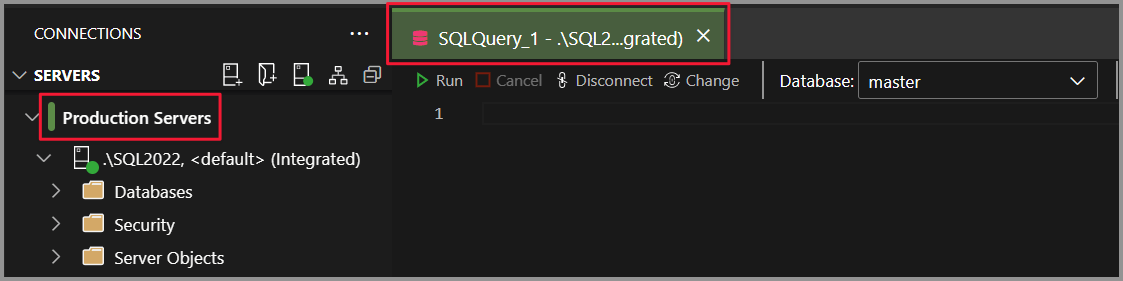
Untuk menyederhanakan mengidentifikasi koneksi apa yang sedang Anda kerjakan, tab terbuka di editor dapat mengatur warnanya agar sesuai dengan warna Grup Server milik koneksi. Warna tab nonaktif secara default.
Editor Kueri: Pengaturan warna tab (queryEditor.tabColorMode entri di settings.json) bisa memiliki nilai:
-
offPewarnaan tab dinonaktifkan. -
borderBatas atas setiap tab editor diwarnai agar sesuai dengan grup server yang relevan. -
fillWarna latar belakang setiap tab editor cocok dengan grup server yang relevan.
Sql: Jenis Otentikasi Bawaan
Menentukan jenis autentikasi default yang akan digunakan saat menyambungkan ke sumber daya Azure.
Pengaturan Sql: Jenis Autentikasi Default (sql.defaultAuthenticationType masukan di settings.json) dapat memiliki nilai-nilai berikut:
-
SqlLoginMenggunakan autentikasi SQL. -
AzureMFAMenggunakan autentikasi Azure Active Directory - Universal dengan dukungan MFA. -
AzureMFAandUserMenggunakan Azure Active Directory - Autentikasi kata sandi. -
IntegratedMenggunakan autentikasi Windows.
Jendela: Pulihkan Windows
Mengontrol bagaimana jendela dibuka kembali setelah memulai Azure Data Studio. Pengaturan ini tidak berpengaruh jika aplikasi sudah berjalan.
Jendela: Pulihkan pengaturan Windows (window.restoreWindows entri di settings.json) dapat memiliki nilai:
-
preserveSelalu buka kembali semua jendela. Jika folder atau ruang kerja dibuka (misalnya, dari baris perintah), folder atau ruang kerja terbuka sebagai jendela baru kecuali dibuka sebelumnya. Jika file dibuka, file akan terbuka di salah satu jendela yang dipulihkan. -
allBuka kembali semua jendela kecuali folder, ruang kerja, atau file telah dibuka (misalnya, dari command line). -
foldersBuka kembali semua jendela yang sebelumnya memiliki folder atau ruang kerja terbuka, kecuali jika sebuah folder, ruang kerja, atau file saat ini dibuka (misalnya, dari baris perintah). -
oneBuka kembali jendela yang terakhir aktif kecuali jika sebuah folder, ruang kerja, atau file dibuka (misalnya, dari baris perintah). -
noneJangan pernah membuka kembali jendela. Kecuali folder atau ruang kerja dibuka (misalnya, dari baris perintah), jendela kosong muncul.
Workbench: Aktifkan Fitur Pratinjau
Secara default, fitur pratinjau tidak diaktifkan di Azure Data Studio. Aktifkan opsi ini untuk mengakses fitur pratinjau yang belum dilepas.
Resources
Karena Azure Data Studio mewarisi fungsionalitas pengaturan pengguna dari Visual Studio Code, informasi tambahan tentang pengaturan dapat ditemukan di artikel Pengaturan untuk Visual Studio Code .