Catatan
Akses ke halaman ini memerlukan otorisasi. Anda dapat mencoba masuk atau mengubah direktori.
Akses ke halaman ini memerlukan otorisasi. Anda dapat mencoba mengubah direktori.
Penting
Azure Data Studio dihentikan per 28 Februari 2026. Anda harus bermigrasi ke Visual Studio Code. Untuk informasi selengkapnya, lihat Apa yang terjadi dengan Azure Data Studio.
Tutorial ini menunjukkan proses penambahan salah satu widget sampel Azure Data Studio bawaan ke dasbor database untuk melihat lima kueri paling lambat database dengan cepat. Anda juga mempelajari cara menampilkan detail kueri lambat dan rencana kueri menggunakan fitur Azure Data Studio. Selama tutorial ini, Anda mempelajari cara:
- Mengaktifkan Query Store di database
- Menambahkan widget wawasan bawaan ke dasbor database
- Lihat detail tentang kueri paling lambat pada database
- Menampilkan rencana eksekusi kueri untuk kueri lambat
Azure Data Studio menyertakan beberapa widget wawasan di luar kotak. Tutorial ini menunjukkan cara menambahkan widget query-data-store-db-insight, tetapi langkah-langkahnya pada dasarnya sama untuk menambahkan widget apa pun.
Prerequisites
Tutorial ini memerlukan SQL Server atau TutorialDB Azure SQL Database. Untuk membuat database TutorialDB , selesaikan salah satu mulai cepat berikut:
Menyambungkan dan mengkueri SQL Server menggunakan Azure Data Studio
Menyambungkan dan mengkueri Azure SQL Database menggunakan Azure Data Studio
Aktifkan Query Store untuk database Anda
Widget dalam contoh ini mengharuskan Penyimpanan Kueri diaktifkan.
Klik kanan database TutorialDB (di bilah sisi SERVER) dan pilih Kueri Baru.
Tempelkan pernyataan Transact-SQL (T-SQL) berikut ini di editor kueri, dan klik Jalankan:
ALTER DATABASE TutorialDB SET QUERY_STORE = ON
Tambahkan widget kueri lambat ke dasbor basis data Anda
Untuk menambahkan widget kueri lambat ke dasbor Anda, edit pengaturan dashboard.database.widgets di file Pengaturan Pengguna Anda.
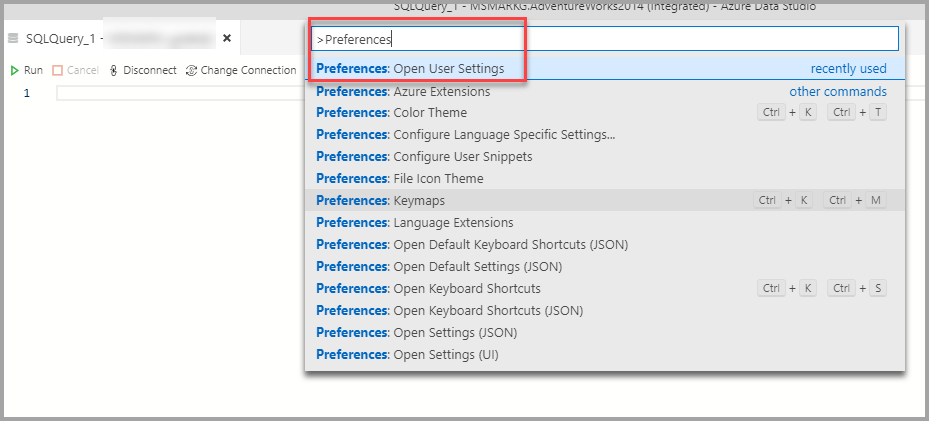
Buka Pengaturan Pengguna dengan menekan Ctrl+Shift+P untuk membuka Palet Perintah.
Ketik pengaturan di kotak pencarian dan pilih Preferensi: Buka Pengaturan Pengguna.
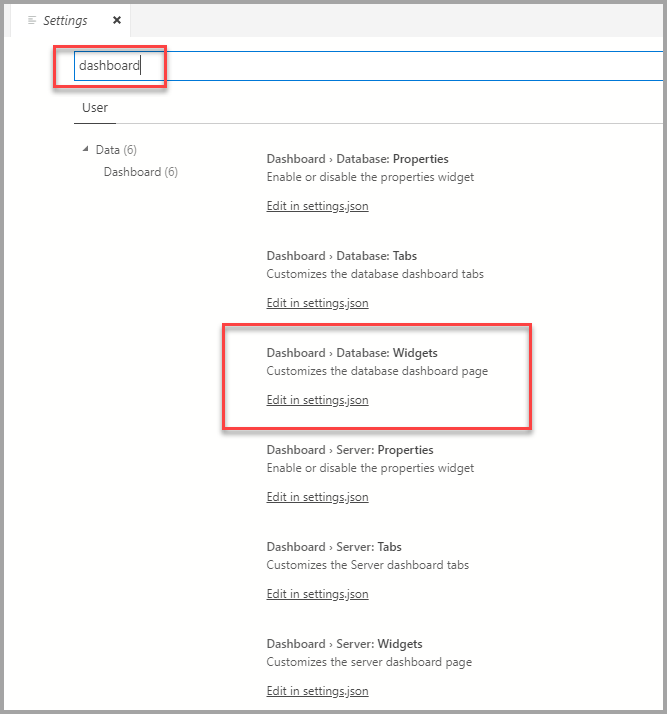
Ketik dasbor di kotak pencarian pengaturan dan temukan dashboard.database.widgets, lalu klik edit di settings.json.
Di settings.json, tambahkan kode berikut di bawah ini:
"dashboard.database.widgets": [
    {
        "name": "slow queries widget",
        "gridItemConfig": {
            "sizex": 2,
            "sizey": 1
        },
        "widget": {
            "query-data-store-db-insight": null
        }
    },
    {
        "name": "Tasks",
        "gridItemConfig": {
            "sizex": 1,
            "sizey": 1
        },
        "widget": {
            "tasks-widget": {}
        }
    },
    {
        "gridItemConfig": {
            "sizex": 1,
            "sizey": 2
        },
        "widget": {
            "explorer-widget": {}
        }
    }
]
Tekan Ctrl+S untuk menyimpan Pengaturan Pengguna yang dimodifikasi.
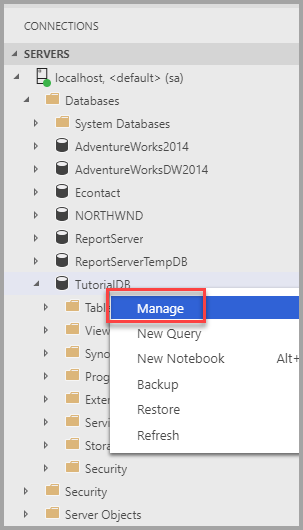
Buka dasbor Database dengan menavigasi ke TutorialDB di bar samping SERVERS , klik kanan, dan pilih Kelola.
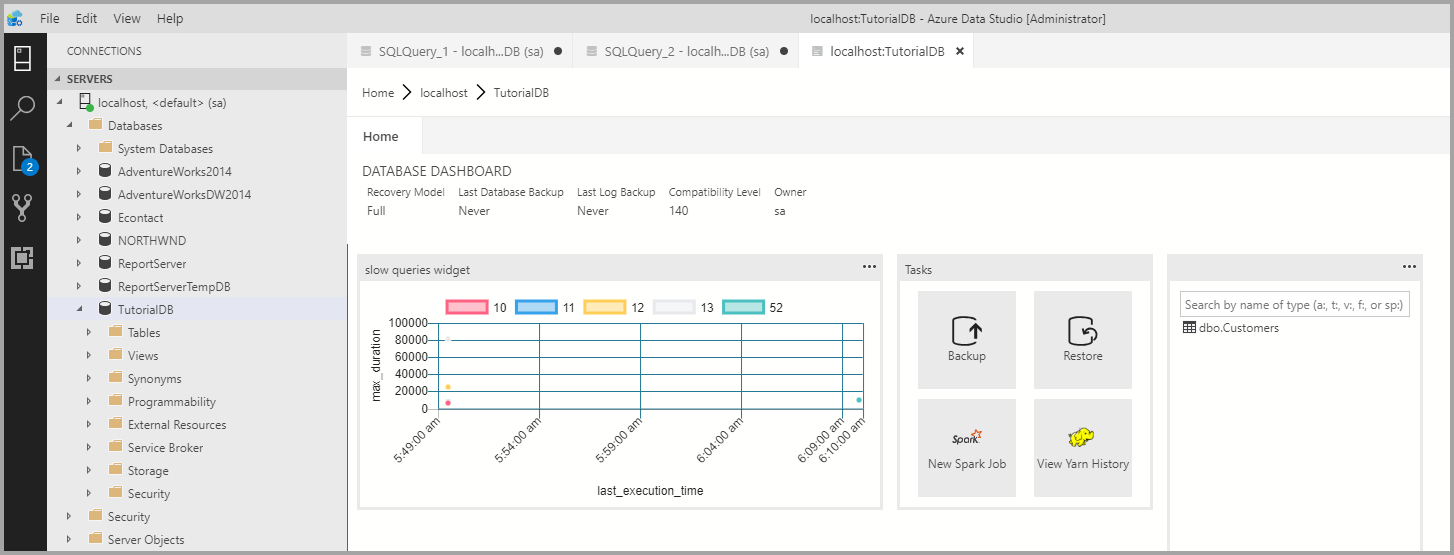
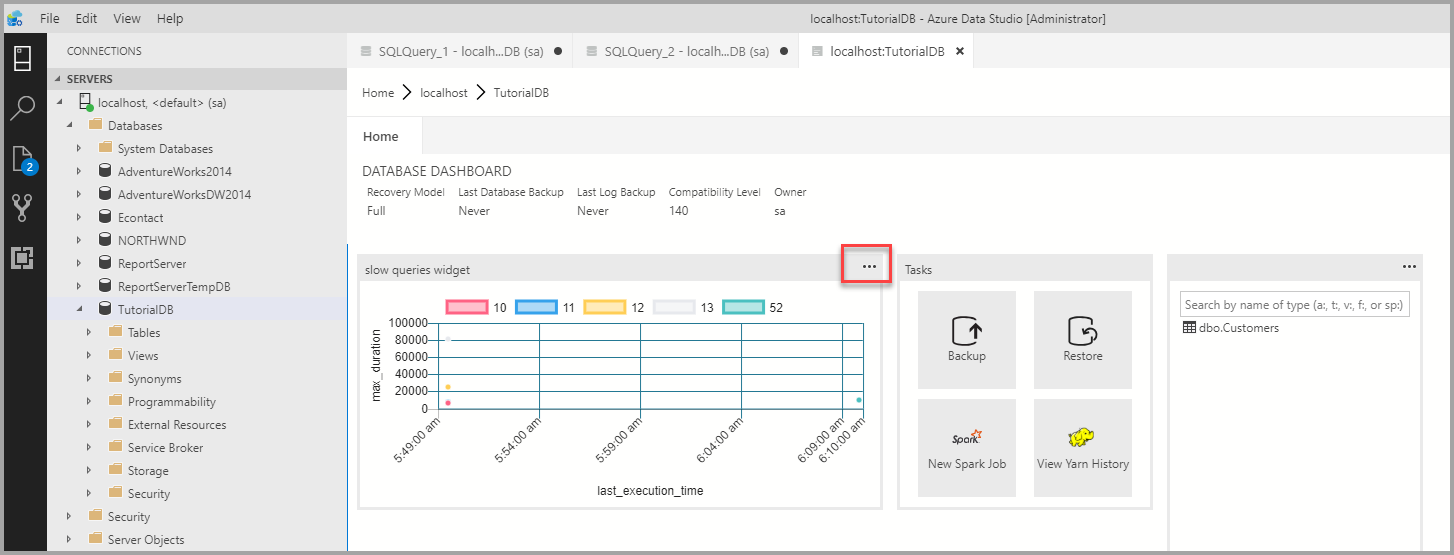
Widget wawasan muncul di dasbor:
Lihat rincian wawasan untuk informasi lebih lanjut
Untuk melihat informasi tambahan untuk widget wawasan, klik elipsis (...) di kanan atas, dan pilih Tampilkan Detail.
Untuk memperlihatkan detail selengkapnya untuk item, pilih item apa pun di daftar Data Bagan .
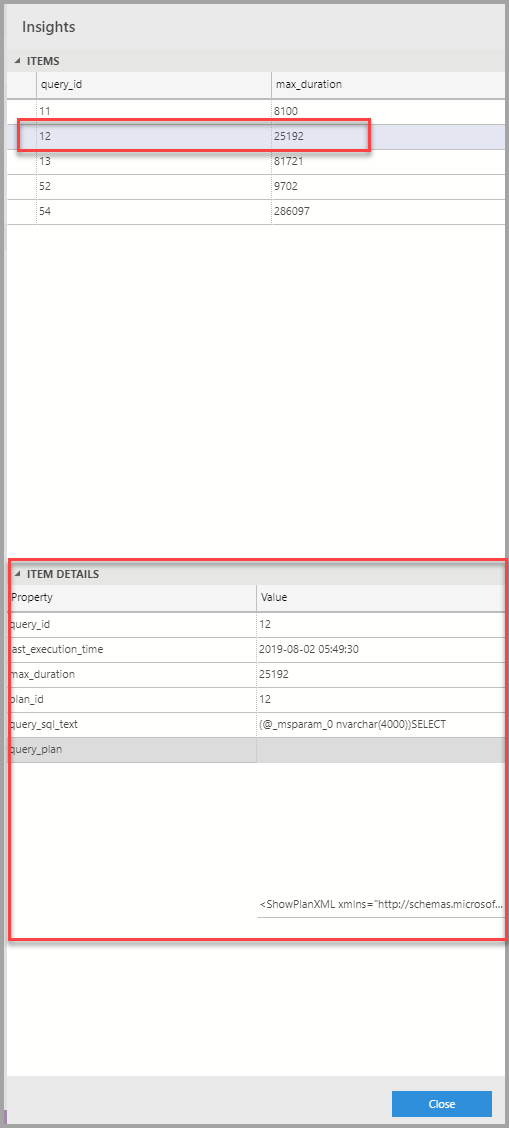
Tutup panel Wawasan.
Lihat rencana kueri
Klik kanan pada database TutorialDB dan pilih Kelola
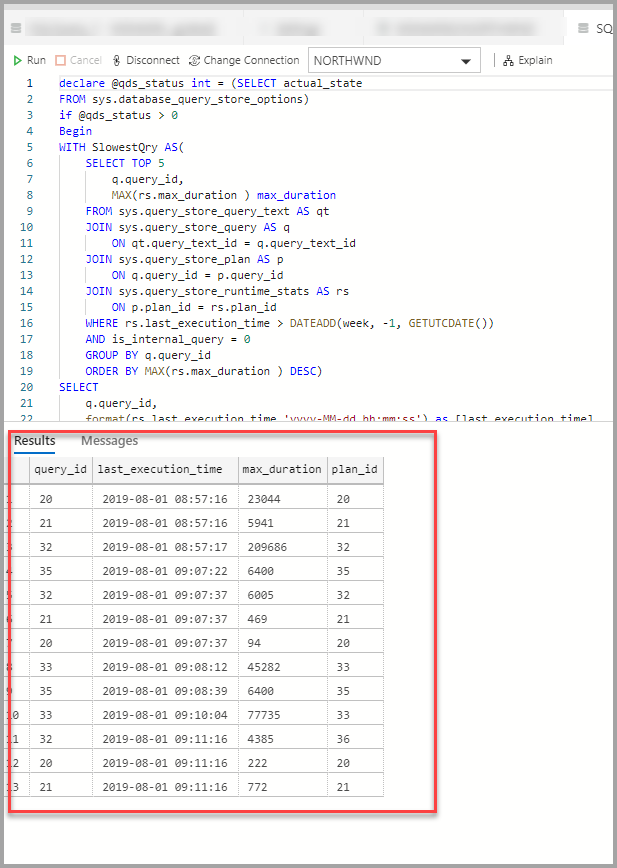
Dari widget kueri lambat, untuk melihat informasi tambahan dari widget wawasan, klik ikon elipsis (...) di pojok kanan atas, lalu pilih Jalankan Kueri.
Sekarang Anda akan melihat jendela kueri baru dengan hasilnya.
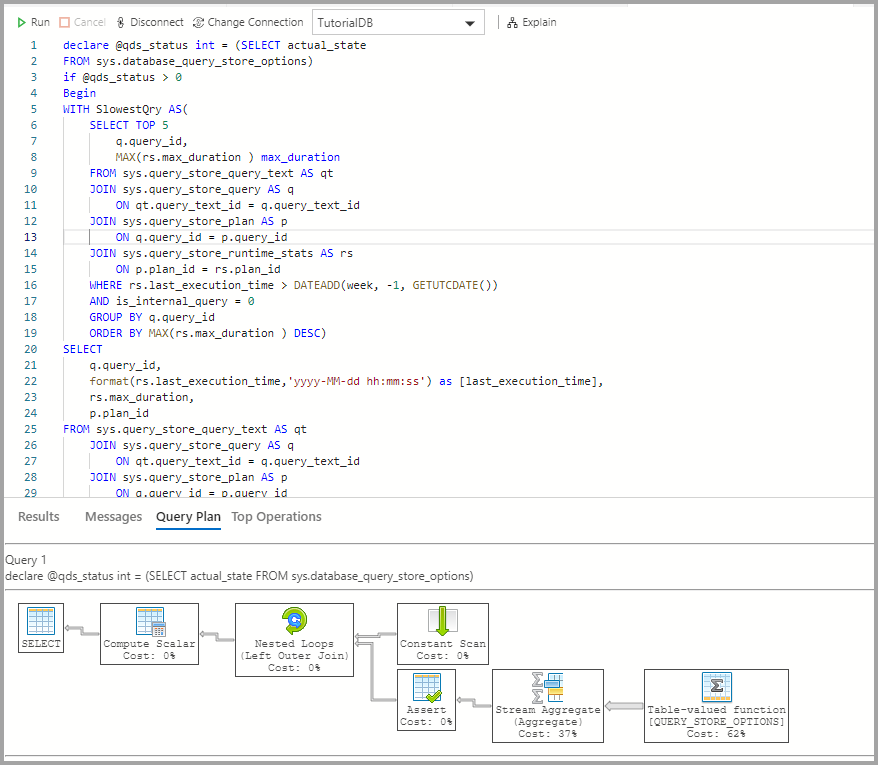
Klik Jelaskan.
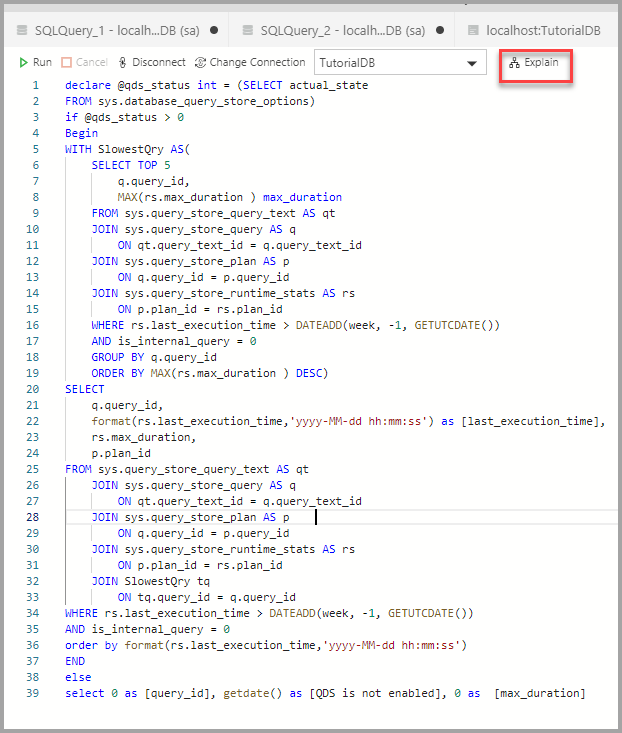
Tampilkan rencana eksekusi kueri:
Langkah selanjutnya
Dalam tutorial ini, Anda belajar cara:
- Mengaktifkan Query Store di database
- Tambahkan widget wawasan ke dasbor database
- Lihat detail tentang kueri paling lambat pada database
- Menampilkan rencana eksekusi kueri untuk kueri lambat
Untuk mempelajari cara mengaktifkan wawasan contoh penggunaan ruang tabel, ikuti tutorial berikut.