Catatan
Akses ke halaman ini memerlukan otorisasi. Anda dapat mencoba masuk atau mengubah direktori.
Akses ke halaman ini memerlukan otorisasi. Anda dapat mencoba mengubah direktori.
Halaman ini menjelaskan cara menggunakan Asisten Pengetahuan untuk membuat chatbot tanya jawab atas dokumen Anda dan meningkatkan kualitasnya berdasarkan umpan balik bahasa alami dari pakar materi pelajaran Anda.
Apa itu Asisten Pengetahuan?
Gunakan Asisten Pengetahuan untuk membuat chatbot yang dapat menjawab pertanyaan tentang dokumen Anda dan memberikan respons berkualitas tinggi dengan kutipan. Asisten Pengetahuan menggunakan AI tingkat lanjut dan mengikuti pendekatan Instructed Retriever untuk mengatasi keterbatasan pendekatan generasi tertambah pengambilan tradisional (RAG) dan memberikan jawaban berkualitas tertinggi berdasarkan dokumentasi yang Anda berikan.
Asisten Pengetahuan sangat ideal untuk mendukung kasus penggunaan berikut:
- Jawab pertanyaan pengguna berdasarkan dokumentasi produk.
- Menjawab pertanyaan karyawan yang terkait dengan kebijakan SDM.
- Jawab pertanyaan pelanggan berdasarkan pangkalan pengetahuan dukungan.
Asisten Pengetahuan memungkinkan Anda meningkatkan kualitas agen obrolan dan menyesuaikan perilakunya berdasarkan umpan balik bahasa alami dari pakar materi pelajaran Anda. Berikan pertanyaan dan panduan langsung dalam pengalaman, dan bagikan agen Anda untuk memungkinkan orang lain berkolaborasi dan meningkatkan performa agen.
Asisten Pengetahuan membuat titik akhir agen yang dapat Anda gunakan selanjutnya untuk aplikasi Anda. Misalnya, gambar di bawah ini menunjukkan bagaimana Anda dapat berinteraksi dengan titik akhir dengan mengobrol dengannya di AI Playground. Ajukan pertanyaan kepada agen yang terkait dengan dokumen Anda, dan agen akan menjawab dengan menyertakan kutipan.
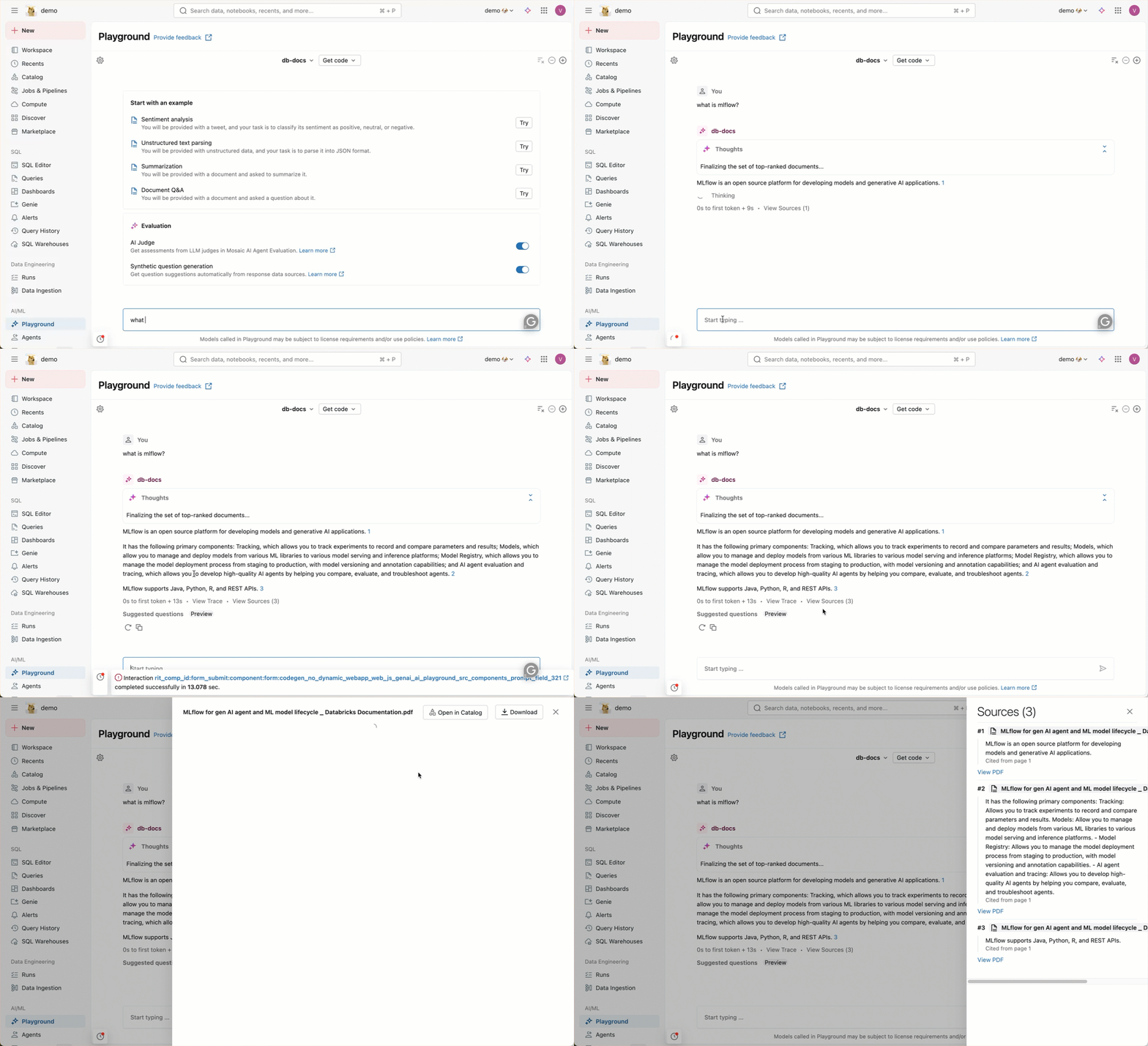
Asisten Pengetahuan menggunakan penyimpanan default untuk menyimpan transformasi data sementara, titik pemeriksaan model, dan metadata internal yang mendukung setiap agen. Pada penghapusan agen, semua data yang terkait dengan agen dihapus dari penyimpanan default.
Requirements
- Ruang kerja yang menyertakan yang berikut ini:
- Komputasi tanpa server tersedia (diaktifkan secara default di ruang kerja dengan Katalog Unity).
- Katalog Unity diaktifkan. Lihat Mengaktifkan ruang kerja untuk Unity Catalog.
- Akses ke Mosaic AI Model Serving.
- Akses ke kebijakan penggunaan tanpa server dengan anggaran bukan nol.
- Ruang kerja di salah satu wilayah yang didukung.
- Titik akhir model embedding
databricks-gte-large-enharus menonaktifkan AI Guardrails dan batasan kecepatan. Lihat Konfigurasi Gateway AI Unity pada titik akhir penyajian model. - Anda harus memiliki data input yang siap digunakan. Anda dapat memilih dari berikut ini:
- Berkas dalam volume atau direktori volume Katalog Unity. Jenis file yang didukung adalah txt, pdf, md, ppt/pptx, dan doc/docx.
- Tabel Katalog Unity dengan kolom berkas. Lihat Langkah 1: Mengonfigurasi agen Anda untuk persyaratan skema dan detail konfigurasi.
- Indeks pencarian vektor yang menggunakan
databricks-gte-large-ensebagai model penyematannya. Lihat Membuat indeks pencarian vektor.
Membuat asisten agen informasi
Buka  Agen di panel navigasi kiri ruang kerja Anda. Klik Buat Agen, dan pilih Asisten Pengetahuan.
Langkah 1: Mengonfigurasi agen Anda
Konfigurasikan agen Anda dan berikan sumber pengetahuan untuk digunakan untuk menjawab pertanyaan.
Di bidang Nama , masukkan nama untuk agen Anda.
Di bidang Deskripsi , jelaskan apa yang dapat dilakukan agen Anda.
Di panel Sumber pengetahuan , tambahkan sumber pengetahuan Anda. Anda dapat memilih untuk menyediakan file dalam volume, file dalam tabel, atau indeks pencarian vektor.
File dalam Volume
Untuk file dalam volume atau direktori Katalog Unity, jenis file berikut didukung: txt, pdf, md, ppt/pptx, dan doc/docx. File yang lebih besar dari 50 MB secara otomatis dilewati selama pengolahan dan tidak termasuk dalam basis pengetahuan.
- Di bawah Jenis, pilih Berkas dalam Volume.
- Di bidang Sumber , pilih volume Katalog Unity atau direktori volume yang berisi file Anda.
- Di bidang Nama , masukkan nama untuk sumber pengetahuan Anda.
- Di bawah Jelaskan konten, jelaskan konten apa yang dikandung sumber pengetahuan untuk membantu agen memahami kapan menggunakan sumber data ini.
File-file dalam Tabel
Anda dapat menggunakan file dalam tabel Katalog Unity sebagai sumber pengetahuan. Tabel yang diserap dari SharePoint atau Google Drive menggunakan konektor Databricks menghasilkan format yang diharapkan secara otomatis. Untuk tabel yang diserap dari sumber lain seperti Jira atau Confluence, Anda mungkin perlu mengubah data agar sesuai dengan skema yang diperlukan.
Note
Tabel Katalog Unity harus memenuhi persyaratan berikut:
- Tabel adalah tabel streaming atau tabel dengan Ubah umpan data diaktifkan.
- Tabel berisi kolom konten yang bertipe
BINARYatauSTRING. - Tabel berisi kolom
metadataatau kolom_metadatadari tipeSTRUCTdengan bidang-bidang berikut:-
file_path:String -
file_name:String -
file_size:panjang -
file_modification_time: cap waktu
-
- Di bawah Jenis, pilih File dalam Tabel.
- Di bidang Sumber , pilih tabel Katalog Unity yang berisi data Anda.
- (Opsional) Di bidang Kolom konten file , pilih kolom yang berisi konten file. Ini berfungsi default ke kolom
contentjika tidak ditentukan. Hanya kolom tipeBINARYdanSTRINGyang ditampilkan. - Di bidang Nama , masukkan nama untuk sumber pengetahuan Anda.
- Di bawah Jelaskan konten, jelaskan konten apa yang dikandung sumber pengetahuan untuk membantu agen memahami kapan menggunakan sumber data ini.
Indeks Pencarian Vektor
Note
Indeks pencarian vektor hanya didukung jika indeks menggunakan
databricks-gte-large-ensebagai model penyematannya. Saat membuat indeks pencarian vektor, pastikan Anda memilih model penyematan ini. Untuk informasi selengkapnya, lihat Membuat indeks pencarian vektor.- Di bawah Jenis, pilih Indeks Pencarian Vektor.
- Di bidang Sumber , pilih indeks pencarian vektor yang ingin Anda berikan kepada agen.
- Di bidang Nama , masukkan nama untuk sumber pengetahuan Anda.
- Di Kolom URI Dokumen, pilih kolom dengan tautan atau referensi ke tempat informasi berasal. Agen akan menggunakan ini dalam kutipannya.
- Di bidang Kolom Teks , tentukan kolom yang berisi teks mentah yang Anda inginkan untuk diambil oleh agen.
- Di bawah Jelaskan konten, jelaskan konten apa yang dikandung sumber pengetahuan untuk membantu agen memahami kapan menggunakan sumber data ini.
(Opsional) Jika Anda ingin menambahkan lebih banyak sumber pengetahuan, klik Tambahkan sumber pengetahuan. Anda dapat menyediakan hingga 10 sumber pengetahuan.
(Opsional) Di bidang Instruksi , tentukan panduan tentang bagaimana agen harus merespons.
Klik Buat Agen.
Dibutuhkan waktu hingga beberapa jam untuk membuat agen Anda dan menyinkronkan sumber pengetahuan yang Anda berikan. Ketika agen siap, panel sisi kanan menampilkan sumber pengetahuan yang disinkronkan.
Important
Jika Anda memperbarui atau menambahkan file ke sumber pengetahuan, Anda perlu mengklik
Hanya pembuat asisten pengetahuan yang dapat menyinkronkan sumber pengetahuan.
Langkah 2: Uji agen Anda
Setelah agen Anda selesai membangun, uji dengan mengobrol dengannya. Agen harus merespons dengan kutipan untuk pertanyaan yang terkait dengan sumber pengetahuannya.
- Mulai mengobrol dengan agen Anda langsung di tab Build .
- (Opsional) Anda juga dapat mengklik Buka di Playground untuk mengobrol dengannya di AI Playground.
- Masukkan pertanyaan untuk agen Anda.
- Evaluasi responsnya:
- Klik Tampilkan pemikiran untuk melihat bagaimana agen Anda menanggapi pertanyaan tersebut.
- Klik Tampilkan jejak untuk melihat jejak lengkap. Anda dapat menambahkan label ke jejak di UI untuk melacak penilaian kualitas selama proses pengembangan.
- Klik Tampilkan sumber untuk melihat file apa yang dikutip agen sebagai referensi. Ini membuka panel samping dengan daftar sumber untuk Anda tinjau.
Jika Anda puas dengan performa agen Anda, lanjutkan menggunakan agen sebagaimana adanya.
Langkah 3: Meningkatkan kualitas
Asisten Pengetahuan dapat menyesuaikan perilaku agen berdasarkan umpan balik bahasa alami. Kumpulkan umpan balik dari para ahli melalui halaman konfigurasi untuk meningkatkan kualitas agen Anda. Mengumpulkan data berlabel untuk agen Anda dapat meningkatkan kualitas dan perilakunya.
Di tab Contoh, tambahkan pertanyaan yang akan diajukan oleh pengguna Anda atau pertanyaan yang sebelumnya dijawab salah oleh agen Anda. Atau, Anda juga dapat mengimpor data berlabel langsung dari tabel Unity Catalog.
Tambahkan pertanyaan ke label:
- Klik + Tambahkan untuk menambahkan pertanyaan.
- Di modal Tambahkan pertanyaan , masukkan pertanyaan Anda.
- Klik Tambahkan. Pertanyaan akan muncul di UI.
- Ulangi hingga Anda menambahkan semua pertanyaan yang ingin Anda evaluasi.
- Untuk menghapus pertanyaan, klik menu kebab, lalu Hapus.
Setelah selesai menambahkan pertanyaan, Anda dapat berbagi agen dengan orang lain untuk ditinjau guna membantu Anda membangun himpunan data berlabel berkualitas tinggi. Di sudut kanan atas, klik
 untuk mengelola izin.
Agar para ahli dapat mengakses dan memberikan umpan balik, Anda perlu memberi mereka izin berikut:
- izin CAN_MANAGE dari halaman konfigurasi agen
Bagikan tautan ke halaman konfigurasi Asisten Pengetahuan Anda untuk mengumpulkan umpan balik dari para ahli.
Untuk memberi label data, klik pertanyaan dan tambahkan Panduan di panel yang muncul. Panduan berlaku segera setelah disimpan.
Uji agen lagi di halaman konfigurasi atau AI Playground untuk melihat peningkatan performanya. Jika diperlukan, tambahkan lebih banyak pertanyaan dan panduan untuk terus meningkatkan perilaku.
(Opsional) Mengimpor dan mengekspor data berlabel
Untuk mengimpor pertanyaan dan umpan balik baru langsung dari tabel Katalog Unity:
Klik Impor.
Di bidang Sumber , pilih tabel Katalog Unity yang berisi data berlabel.
Tabel harus memiliki skema berikut:
-
eval_id:string -
request:string -
guidelines:array-
items:string
-
-
metadata:string -
tags:string
-
Klik Impor.
Pertanyaan dan panduan baru digabungkan ke dalam tabel data berlabel di sebelah kanan.
Untuk mengekspor data berlabel sebagai tabel Unity Catalog:
- Klik Ekspor.
- Di bidang Skema , pilih lokasi skema Katalog Unity untuk menyimpan data.
- Di bidang Nama tabel, masukkan nama untuk tabel.
- Klik Ekspor.
Tabel baru dibuat dengan data berlabel.
Mengelola sumber pengetahuan
Setelah membuat asisten pengetahuan, Anda dapat menambahkan, menghapus, dan memperbarui sumber pengetahuan tanpa membuat ulang agen. Hanya pembuat asisten pengetahuan yang dapat mengelola sumber pengetahuan.
Anda dapat membuat draf beberapa perubahan sekaligus — misalnya, menambahkan sumber baru, menghapus yang sudah ada, dan memperbarui deskripsi perubahan lain — lalu menerapkan semua perubahan secara bersamaan saat Anda mengklik Simpan dan Perbarui.
Menambahkan sumber pengetahuan
- Pada halaman konfigurasi agen, buka tab Sumber .
- Klik + Tambahkan di bawah kartu sumber pengetahuan yang ada.
- Pilih jenis sumber pengetahuan yang akan ditambahkan (file dalam volume Katalog Unity, file dalam tabel Katalog Unity, atau indeks pencarian vektor) dan konfigurasikan seperti yang dijelaskan di Langkah 1: Konfigurasikan agen Anda.
- Klik Simpan dan Perbarui.
Agen mulai menyinkronkan sumber pengetahuan baru. Sumber pengetahuan yang ada dan datanya tidak terpengaruh.
Note
Anda dapat menyediakan hingga 10 sumber pengetahuan per asisten pengetahuan. Menambahkan sumber file memulai pekerjaan penyerapan yang dapat memakan waktu tergantung pada volume data.
Menghapus sumber pengetahuan
- Pada halaman konfigurasi agen, buka tab Sumber .
- Arahkan mouse ke atas kartu sumber pengetahuan yang ingin Anda hapus dan klik
 di sudut kanan atas.
 - Dalam dialog konfirmasi, klik Konfirmasi untuk menghapus sumber.
- Klik Simpan dan Perbarui.
Sumber pengetahuan dan data terkait dihapus dari agen. Tindakan ini tidak mudah dibalik karena menambahkan kembali sumber memerlukan penyerapan ulang data.
Important
Anda tidak dapat menghapus sumber pengetahuan terakhir yang tersisa. Asisten pengetahuan harus selalu memiliki setidaknya satu sumber pengetahuan.
Memperbarui detail sumber pengetahuan
Anda dapat memperbarui nama dan deskripsi sumber pengetahuan yang ada. Detail ini membantu agen memahami kapan harus menggunakan setiap sumber.
- Pada halaman konfigurasi agen, buka tab Sumber .
- Arahkan mouse ke atas kartu sumber pengetahuan yang ingin Anda edit dan klik ikon pensil.
- Perbarui bidang Nama atau Deskripsi .
- Klik Simpan dan Perbarui.
Mengelola izin
Secara default, hanya penulis agen dan admin ruang kerja yang memiliki izin ke agen. Untuk mengizinkan pengguna lain mengedit atau mengkueri agen Anda, Anda perlu secara eksplisit memberi mereka izin.
Untuk mengelola izin pada agen Anda:
- Buka agen Anda di halaman Agen .
- Di bagian atas, klik menu kebab.
- Klik Kelola izin.
- Di jendela Pengaturan Izin , pilih pengguna, grup, atau perwakilan layanan.
- Pilih izin yang akan diberikan:
- Dapat Mengelola: Memungkinkan pengelolaan agen, termasuk mengatur izin, mengedit konfigurasi agen, dan meningkatkan kualitasnya.
- Dapat Mengkueri: Memungkinkan kueri titik akhir agen di AI Playground dan melalui API. Pengguna dengan hanya izin ini tidak dapat melihat atau mengedit agen di halaman Agen.
- Klik Tambahkan.
- Kliklah Simpan.
Important
Hanya pembuat asisten pengetahuan yang dapat menyinkronkan dan mengelola sumber pengetahuan, termasuk menambahkan, menghapus, dan memperbarui sumber.
Mengkueri titik akhir agen
Pada halaman agen, klik Titik akhir untuk membuka titik akhir agen dan melihat detailnya.
Ada beberapa cara untuk melakukan kueri pada titik akhir asisten pengetahuan yang sudah dibuat. Gunakan contoh kode yang disediakan di AI Playground sebagai titik awal:
- Klik Buka di ruang uji coba.
- Dari Playground, klik Dapatkan kode.
- Pilih bagaimana Anda ingin menggunakan titik akhir:
- Pilih Curl API untuk contoh kode untuk mengkueri titik akhir menggunakan curl.
- Pilih Python API untuk contoh kode guna berinteraksi dengan titik akhir menggunakan Python.
Mengelola asisten pengetahuan menggunakan Databricks SDK
Anda dapat menggunakan Databricks SDK untuk Python untuk secara terprogram membuat dan mengelola asisten pengetahuan dan sumber pengetahuan mereka. Untuk daftar lengkap operasi API yang tersedia, lihat referensi API Asisten Pengetahuan.
Meningkatkan pembantu informasi
Contoh berikut membuat asisten pengetahuan baru dengan nama tampilan, deskripsi, dan instruksi.
from databricks.sdk import WorkspaceClient
from databricks.sdk.service.knowledgeassistants import KnowledgeAssistant

w = WorkspaceClient()

knowledge_assistant = KnowledgeAssistant(
    display_name="<display-name>",
    description="<description>",
    instructions="<instructions>",
)
created = w.knowledge_assistants.create_knowledge_assistant(knowledge_assistant=knowledge_assistant)
print(created)
Ganti <display-name>, <description>, dan <instructions> dengan nilai untuk asisten pengetahuan Anda.
Mengelola sumber pengetahuan
Anda dapat menambahkan, menghapus, dan memperbarui sumber pengetahuan pada asisten pengetahuan yang ada menggunakan SDK.
Menambahkan sumber pengetahuan
Contoh berikut menambahkan sumber pengetahuan dari file dalam volume Katalog Unity ke asisten pengetahuan yang ada.
from databricks.sdk import WorkspaceClient
from databricks.sdk.service.knowledgeassistants import KnowledgeSource, FilesSpec

w = WorkspaceClient()

files_source = KnowledgeSource(
    display_name="<knowledge-source-name>",
    description="<knowledge-source-description>",
    source_type="files",
    files=FilesSpec(
        path="<volume-path>",
    ),
)

created_source = w.knowledge_assistants.create_knowledge_source(
    parent="knowledge-assistants/<knowledge-assistant-id>",
    knowledge_source=files_source,
)
print(created_source)
Untuk menambahkan sumber indeks pencarian vektor, gunakan IndexSpec:
from databricks.sdk.service.knowledgeassistants import KnowledgeSource, IndexSpec

index_source = KnowledgeSource(
    display_name="<knowledge-source-name>",
    description="<knowledge-source-description>",
    source_type="index",
    index=IndexSpec(
        index_name="<catalog.schema.index-name>",
        text_col="<text-column>",
        doc_uri_col="<doc-uri-column>",
    ),
)

created_source = w.knowledge_assistants.create_knowledge_source(
    parent="knowledge-assistants/<knowledge-assistant-id>",
    knowledge_source=index_source,
)
print(created_source)
Menghapus sumber pengetahuan
Contoh kode berikut menghapus sumber pengetahuan dari asisten pengetahuan.
from databricks.sdk import WorkspaceClient

w = WorkspaceClient()

w.knowledge_assistants.delete_knowledge_source(
    name="knowledge-assistants/<knowledge-assistant-id>/knowledge-sources/<knowledge-source-id>",
)
Memperbarui sumber pengetahuan
Contoh berikut memperbarui nama tampilan dan deskripsi sumber pengetahuan yang ada.
from databricks.sdk import WorkspaceClient
from databricks.sdk.service.knowledgeassistants import KnowledgeSource

w = WorkspaceClient()

updated_source = w.knowledge_assistants.update_knowledge_source(
    name="knowledge-assistants/<knowledge-assistant-id>/knowledge-sources/<knowledge-source-id>",
    knowledge_source=KnowledgeSource(
        display_name="<new-name>",
        description="<new-description>",
    ),
    update_mask="display_name,description",
)
print(updated_source)
Bidang yang diizinkan di update_mask: display_name, description.
Memigrasikan asisten pengetahuan antar ruang kerja
Anda dapat menggunakan SDK untuk mereplikasi asisten pengetahuan dari satu ruang kerja ke ruang kerja lainnya. Contoh berikut mengambil asisten pengetahuan dari ruang kerja sumber dan membuatnya kembali, bersama dengan sumber pengetahuannya, di ruang kerja target.
Note
Sumber pengetahuan yang dirujuk di ruang kerja target (seperti indeks pencarian vektor atau volume Katalog Unity) harus sudah ada di ruang kerja target sebelum Anda membuat sumber pengetahuan.
from databricks.sdk import WorkspaceClient
from databricks.sdk.service.knowledgeassistants import (
    KnowledgeAssistant,
    KnowledgeSource,
    IndexSpec,
    FilesSpec,
)

# Retrieve the knowledge assistant from the source workspace
source_client = WorkspaceClient()
ka = source_client.knowledge_assistants.get_knowledge_assistant(name="<source-knowledge-assistant-name>")
print(ka.display_name, ka.description, ka.instructions)

# Set up the client for the target workspace
target_client = WorkspaceClient(
    host="<target-workspace-url>",
    token="<target-workspace-token>",
)

# Create the knowledge assistant in the target workspace
knowledge_assistant = KnowledgeAssistant(
    display_name=ka.display_name,
    description=ka.description,
    instructions=ka.instructions,
)
created = target_client.knowledge_assistants.create_knowledge_assistant(knowledge_assistant=knowledge_assistant)
print(created)

# Re-create knowledge sources in the target workspace
index_source = KnowledgeSource(
    display_name="<knowledge-source-name>",
    description="<knowledge-source-description>",
    source_type="index",
    index=IndexSpec(
        index_name="<catalog.schema.index-name>",
        text_col="<text-column>",
        doc_uri_col="<doc-uri-column>",
    ),
)

files_source = KnowledgeSource(
    display_name="<knowledge-source-name>",
    description="<knowledge-source-description>",
    source_type="files",
    files=FilesSpec(
        path="<volume-path>",
    ),
)

created_index_source = target_client.knowledge_assistants.create_knowledge_source(
    parent=created.name,
    knowledge_source=index_source,
)
print(created_index_source)

created_files_source = target_client.knowledge_assistants.create_knowledge_source(
    parent=created.name,
    knowledge_source=files_source,
)
print(created_files_source)
Ganti nilai tempat penampung dengan nilai yang sesuai untuk ruang kerja sumber dan target Anda.
<source-knowledge-assistant-name> mengikuti format knowledge-assistants/<knowledge-assistant-id>.
Mengevaluasi asisten pengetahuan Anda
Notebook ini menunjukkan cara mengevaluasi Asisten Pengetahuan Databricks menggunakan himpunan data evaluasi yang dikumpulkan dan skor kustom.
Limitations
- Hanya bahasa Inggris yang didukung.
- File yang lebih besar dari 50 MB secara otomatis dilewati selama pengolahan dan tidak termasuk dalam basis pengetahuan.
- File dengan nama yang dimulai dengan garis bawah (
_) atau titik (.) secara otomatis dilewati selama ingesti dan tidak disertakan dalam basis pengetahuan. - Untuk sumber pengetahuan yang menggunakan file dari tabel Katalog Unity, hanya kolom konten yang dipilih yang diserap. Kolom lain dalam sumber pengetahuan tabel tidak digunakan.
- Hanya indeks pencarian vektor yang menggunakan
databricks-gte-large-ensebagai model penyematan yang didukung. - Pagar Pembatas AI dan batas laju harus dinonaktifkan pada
databricks-gte-large-entitik akhir model. Lihat Konfigurasi Gateway AI Unity pada titik akhir penyajian model.