Catatan
Akses ke halaman ini memerlukan otorisasi. Anda dapat mencoba masuk atau mengubah direktori.
Akses ke halaman ini memerlukan otorisasi. Anda dapat mencoba mengubah direktori.
Penting
Mengunggah file CSV dan Excel berada dalam Pratinjau Publik. Mengunggah file PDF ada di Beta.
Halaman ini menjelaskan cara mengunggah file CSV, Excel, dan PDF langsung ke Ruang Genie untuk analisis menggunakan bahasa alami dan dalam kombinasi dengan tabel lain di ruang.
Ikhtisar
Mengunggah file ke Genie Space memungkinkan Anda menjelajahi data dalam percakapan Genie Space. Anda dapat menambahkan file ke spasi yang juga menyertakan tabel Unity Catalog, sehingga memungkinkan untuk menganalisis data yang diunggah bersama sumber yang ada. Alih-alih mengimpor dan mengubah himpunan data secara manual, Anda dapat menyeret dan meletakkan file ke dalam obrolan dan mulai mengkuerinya segera. Ini berguna untuk validasi data cepat, analisis ringan, dan bekerja dengan himpunan data eksternal tanpa penyiapan tambahan.
Persyaratan
- Ruang Genie harus diaktifkan di ruang kerja Anda. Lihat Menyiapkan dan mengelola Genie Space.
- Admin ruang kerja harus mengaktifkan pratinjau di halaman Pratinjau . Gunakan tombol Genie - Unggah File untuk mengelola akses.
- Untuk mengunggah file PDF (Beta), admin ruang kerja harus mengaktifkan tombol Unggah PDF Lokal ke Ruang Genie dari halaman Pratinjau. Persyaratan tambahan berikut berlaku:
- Fitur AI yang Didukung Mitra perlu diaktifkan. Lihat Fitur AI yang didukung mitra.
- Unggahan PDF tidak didukung di ruang kerja profil keamanan kepatuhan.
- Setidaknya izin CAN RUN pada Genie Space. Lihat Genie Space ACL.
Persyaratan file
Anda dapat mengunggah hingga 25 file per percakapan, terlepas dari jenis file.
File CSV dan Excel
Unggahan CSV dan Excel tidak tersedia dalam mode Agen.
- Setiap file harus lebih kecil dari 200 MB.
- Setiap file harus berisi kurang dari 100 kolom.
- Excel file dapat berisi beberapa lembar. Genie menampilkan data sampel dari lembar pertama secara default, tetapi semua lembar yang dapat diurai tersedia. Untuk mengkueri lembar tertentu, referensikan dengan menggunakan nama saat menggunakan Genie.
File PDF
Penting
Fitur ini ada di Beta. Admin ruang kerja dapat mengontrol akses ke fitur ini dari halaman Pratinjau . Lihat Kelola Pratinjau Azure Databricks.
Unggahan PDF memerlukan mode Agen.
- Setiap PDF harus lebih kecil dari 20 MB.
- Setiap PDF harus berisi tidak lebih dari 20 halaman.
- PDF yang diunggah hanya berlaku untuk percakapan saat ini. Utas obrolan baru tidak menyertakan konteks dari PDF yang diunggah sebelumnya.
- Unggahan PDF hanya tersedia melalui UI. Unggahan file berbasis API tidak didukung.
Mengunggah file
Hanya pengguna yang mengunggah file yang dapat mengaksesnya.
Unggah file dengan salah satu cara berikut:
- Seret dan letakkan file ke jendela obrolan.
- Klik
 untuk memilih file dari browser file Anda.

Setelah file diunggah dan diproses, Genie menampilkan data dalam respons. Anda dapat mengajukan pertanyaan tentang file yang diunggah dan data lain di Genie Space.
Nota
File yang diunggah disimpan dalam volume yang khusus untuk pengguna dan ruang, dikelola oleh Unity Catalog. Volume tidak dapat terdaftar dan tidak muncul di penjelajah skema. Izin pada file yang diunggah tidak perlu dikelola secara manual. Pengguna secara otomatis diberikan hak akses USE CATALOG, USE SCHEMA, MEMBACA VOLUME, dan MENULIS VOLUME pada file yang mereka unggah.
Untuk informasi selengkapnya tentang volume terkelola, lihat Apa itu volume Katalog Unity?.
Menampilkan file yang tersedia
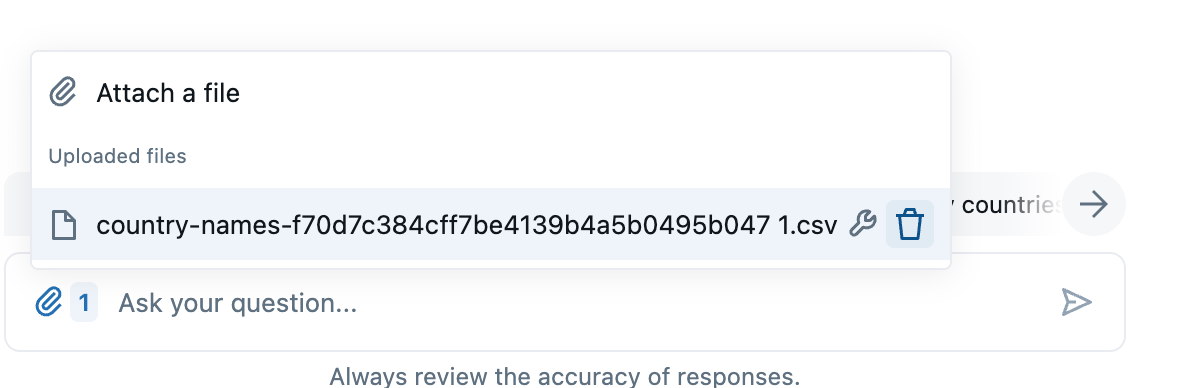
Untuk melihat file yang telah diunggah ke spasi, klik untuk membuka menu file. Jika file Excel yang diunggah memiliki beberapa lembar, file tersebut muncul sebagai file terpisah di menu.
Menyesuaikan pengaturan format file
Untuk menyesuaikan pengaturan pemformatan yang diterapkan ke file:
- Klik untuk membuka menu file.
- Klik
 ikon kunci pas di sebelah kanan file.
 - Sesuaikan pengaturan dalam dialog Pengaturan Format File .
- Klik Terapkan perubahan untuk mempratinjau perubahan Anda.
- Klik Simpan untuk menyimpan perubahan Anda dan menutup dialog.
Menghapus file
Untuk menghapus file dan rekaman percakapan terkait, hapus percakapan.
Untuk menghapus file saja, klik  ikon sampah di samping file di menu file terlampir.
Nota
Jika Genie Space dihapus, file akan dihapus secara otomatis dari penyimpanan terkelola.
Menonaktifkan unggahan file
Admin ruang kerja dapat mencegah kemampuan untuk mengunggah file ke Genie Space. Untuk melakukannya, nonaktifkan Unggah data menggunakan UI. Lihat Menonaktifkan antarmuka pengguna unggah data.
FAQ
Siapa yang dapat mengakses file yang diunggah?
Hanya pengguna yang mengunggah file yang dapat mengaksesnya.
Data apa yang dikirim ke LLM?
Subset data dari file yang diunggah dikirim ke model eksternal dan digunakan untuk meningkatkan kualitas respons dan mengurai file dengan benar.
Mengapa saya tidak dapat mengunggah file?
Jika Anda tidak memiliki setidaknya izin CAN RUN pada Genie Space, opsi unggahan tidak tersedia. Admin ruang kerja Anda mungkin juga telah menonaktifkan unggahan file untuk ruang kerja Anda.