Catatan
Akses ke halaman ini memerlukan otorisasi. Anda dapat mencoba masuk atau mengubah direktori.
Akses ke halaman ini memerlukan otorisasi. Anda dapat mencoba mengubah direktori.
Artikel ini menjelaskan cara menyiapkan dan mengelola Genie Space, antarmuka obrolan bagi pengguna bisnis untuk mengajukan pertanyaan bahasa alami tentang data mereka.
persyaratan dan batas teknis
Persyaratan dan batasan berikut berlaku saat menggunakan Genie Spaces:
- Katalog Unity: Data untuk Genie Space harus didaftarkan ke Unity Catalog. Anda dapat menambahkan hingga 30 tabel atau tampilan ke Genie Space.
- Menghitung: Genie Spaces memerlukan gudang SQL pro atau tanpa server. Saat membuat atau mengonfigurasi Genie Space, Anda harus memiliki setidaknya izin CAN USE pada gudang yang dipilih. Kredensial komputasi Anda disematkan ke dalam Genie Space dan digunakan untuk memproses semua kueri untuk semua pengguna.
- Throughput: Setiap ruang kerja dapat menangani hingga 20 pertanyaan per menit di semua Ruang Genie saat diakses melalui antarmuka pengguna Azure Databricks. Saat mengakses Ruang Genie menggunakan tingkat gratis API Genie (Pratinjau Umum), throughput dibatasi pada upaya terbaik lima pertanyaan per menit per ruang kerja, di semua Ruang Genie. Batas default ini diberlakukan untuk mencegah penyalahgunaan. Untuk memperluas skala, silakan hubungi tim akun Databricks Anda.
- Kapasitas: Setiap Genie Space dapat mendukung hingga 10.000 percakapan, dan setiap percakapan dapat menyertakan hingga 10.000 pesan.
Izin yang diperlukan
Untuk membuat atau mengedit Genie Space, Anda harus memiliki izin dan hak berikut:
- Hak akses: Anda harus memiliki hak akses ruang kerja Databricks SQL. Lihat Mengelola hak akses.
- Menghitung: Dapat menggunakan akses ke setidaknya satu gudang SQL pro atau gudang SQL tanpa server.
-
Akses data:
SELECTprivilege akses pada data yang digunakan dalam ruang kerja. - ACL Ruang Genie: Setidaknya DAPAT MENGEDIT izin pada Genie Space. Pembuat Genie Space memiliki izin CAN MANAGE secara otomatis pada ruang yang mereka buat. Lihat Genie Space ACL.
Nota
Mengonfigurasi data dan akses komputasi memerlukan izin yang ditinggikan, umumnya dibatasi untuk administrator. Lihat Buat gudang SQL dan Kelola hak istimewa di Unity Catalog.
Mengelola akses Genie
Genie menggunakan fitur AI yang didukung mitra, yang harus diaktifkan di tingkat akun dan ruang kerja. Untuk mempelajari cara mengelola fitur ini untuk akun Anda, lihat Fitur AI yang didukung mitra.
Nota
Anda harus menjadi administrator akun untuk mengelola akses ke fitur ini. Jika Anda menonaktifkan fitur AI yang didukung Mitra, pengguna dengan hak Databricks SQL masih dapat mengklik ikon Genie Spaces di bar samping, tetapi mereka tidak dapat mengakses Ruang Genie apa pun.
Membuat Genie Space
Untuk membuat Genie Space:
- Klik Genie Spaces di beranda samping.
- Klik Baru
di sudut kanan atas layar. - Pilih sumber data yang ingin Anda sertakan di Genie Space Anda. Lalu, klik Buat.

Sebelum berbagi ruang dengan pengguna, Databricks merekomendasikan untuk membangun penyimpanan pengetahuan dan menambahkan contoh kueri dan instruksi SQL untuk meningkatkan akurasi respons. Bagian berikut memandu Anda melalui setiap opsi konfigurasi.
Meninjau saran kueri
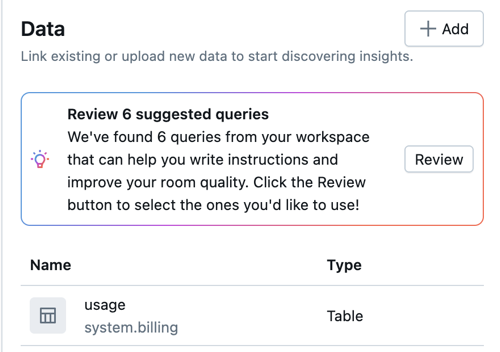
Untuk mempelajari tentang data ruang Anda, Genie mengakses informasi di ruang kerja Anda untuk lebih memahami hubungan antara tabel dan semantik bisnis Anda. Saat Anda menambahkan aset data ke spasi, Genie secara otomatis mencari kueri ruang kerja populer yang relevan yang terkait dengan aset tersebut. Kredensial pengguna Anda digunakan untuk menemukan kueri yang relevan di mana Anda memiliki setidaknya izin CAN VIEW. Jika pencarian mengembalikan kueri, pemberitahuan akan muncul di tab Data di panel Instruksi . Klik Tinjau untuk melihat kueri yang disarankan.
Untuk informasi selengkapnya tentang izin akses kueri, lihat ACL Kueri.
Gunakan dialog Tinjau Kueri yang Disarankan untuk meninjau, mengedit, menerima, atau menolak kueri yang disarankan. Pengguna lain dengan akses setidaknya DAPAT MENGEDIT pada Genie Space dapat meninjau kueri, asalkan mereka memiliki akses setidaknya DAPAT MELIHAT pada kueri tersebut.
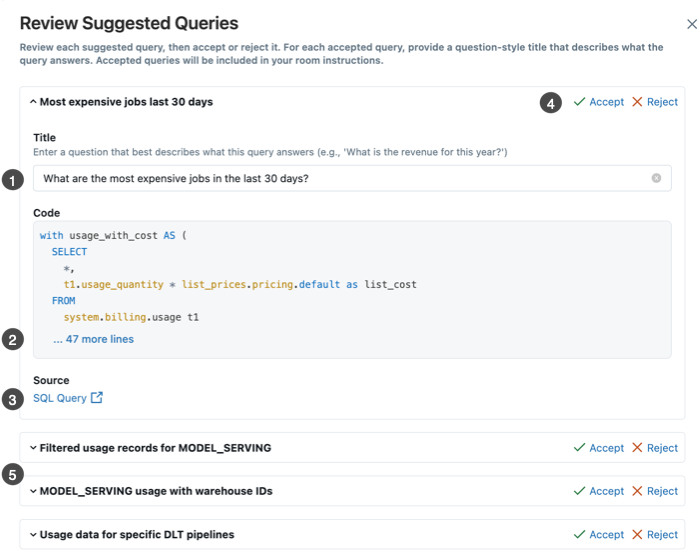
- Teks Judul telah diisi sebelumnya dengan pertanyaan. Revisi atau edit pertanyaan dengan mengetik di bidang Judul .
- Bidang Kode berisi teks lengkap kueri SQL yang disarankan. Bidang ini tidak dapat diedit. Untuk menampilkan kueri lengkap, klik ... lebih banyak baris.
- Jika Anda memiliki izin yang memadai pada kueri, Anda bisa mengklik kueri SQL untuk membuka kueri di antarmuka pengguna Riwayat kueri . Lihat Lihat riwayat kueri.
- Setelah Anda menentukan apakah kueri relevan untuk ruang Anda, klik Terima atau Tolak untuk menambahkannya ke ruang Anda atau menutup saran yang sesuai.
- Klik saran lain untuk memperluas dan meninjau.
Kueri yang diterima muncul dalam konteks Kueri SQL untuk ruang tersebut. Setelah ditambahkan ke dalam ruang, kueri yang disarankan dan pertanyaan terkait sepenuhnya dapat diedit. Lihat Menambahkan contoh kueri dan fungsi SQL.
Jika tidak ada kueri yang disarankan yang dikembalikan:
- Anda mungkin tidak memiliki akses yang memadai ke kueri yang relevan.
- Mungkin tidak ada data yang relevan. Jika kueri belum berjalan pada tabel yang disertakan, pencarian mungkin tidak mengembalikan hasil.
- Kueri yang tidak relevan dengan Genie Space tidak akan dipertimbangkan. Misalnya, kueri yang hanya melakukan operasi tulis dasar pada aset yang disertakan tidak dianggap sebagai contoh yang relevan untuk Genie.
- Genie tidak menyarankan kueri pada tabel yang belum dimasukkan ke dalam area tersebut. Jika Anda telah membuat tabel atau tampilan yang digabungkan khusus untuk Genie Space, tetapi kueri Databricks SQL yang relevan biasanya dijalankan terhadap tabel sumber yang berbeda, Genie tidak mengembalikan kueri tersebut dalam hasil.
Mengelola objek data
Untuk mengelola objek data mana yang disertakan dalam Ruang Genie, klik Konfigurasikan>Data. Klik tombol Tambahkan untuk menambahkan lebih banyak tabel. Klik  di sebelah kanan nama tabel untuk menghapus tabel dari spasi.
Untuk melihat detail tentang objek data, klik nama objek. Tampilan objek data memperlihatkan dua tab:
- Gambaran Umum: Memperlihatkan kolom dalam objek data, termasuk nama kolom, jenis data, dan deskripsi.
- Data sampel: Menampilkan data sampel dari tabel untuk membantu Anda memahami konteks dan konten data.
Nota
Genie dapat menjalankan kueri pada tabel di luar yang secara eksplisit ditambahkan ke dalam ruang. Akses dikontrol oleh izin Unity Catalog, bukan oleh Genie Space itu sendiri. Meskipun Genie menggunakan tabel dan tampilan terlampir secara default, pengguna dapat mengkueri tabel lain dengan meminta gabungan atau mengedit SQL secara langsung. Demikian pula, jika instruksi atau metadata merujuk pada tabel di luar ruang penyimpanan, Genie dapat menyertakannya dalam kueri yang dihasilkan.
Membangun penyimpanan pengetahuan
Penyimpanan pengetahuan adalah kumpulan definisi semantik yang dikumpulkan yang meningkatkan pemahaman Genie tentang data Anda dan meningkatkan akurasi respons. Semua konfigurasi penyimpanan pengetahuan dilingkupkan ke Ruang Genie Anda dan tidak memengaruhi metadata Katalog Unity atau aset Azure Databricks lainnya. Lihat Membangun penyimpanan pengetahuan untuk Genie Spaces yang lebih andal untuk detail selengkapnya. Penyimpanan pengetahuan mencakup hal-hal berikut:
- Kustomisasi metadata: Tambahkan deskripsi tabel dan kolom khusus ruang, dan tentukan sinonim yang menghubungkan istilah bisnis ke nama kolom. Lihat Menampilkan kolom.
- Pencocokan perintah: Bantuan format dan pencocokan entitas membantu Genie mencocokkan bahasa pengguna dengan nilai data aktual, memperbaiki kesalahan ejaan, dan menghasilkan SQL yang lebih akurat. Lihat Gambaran umum pencocokan perintah.
-
Hubungan gabungan: Tentukan hubungan antar tabel sehingga Genie dapat membuat pernyataan yang akurat
JOIN. Anda dapat bergabung pada satu kolom menggunakan sintaks kesetaraan kolom (misalnya,accounts.id = opportunity.accountid), atau klik Gunakan ekspresi SQL untuk memasukkan kondisi gabungan yang lebih kompleks, seperti gabungan multi-kolom atau gabungan menggunakan ekspresi SQL alih-alih kesetaraan kolom sederhana. Lihat Menentukan hubungan gabungan. - Ekspresi SQL: Tentukan ukuran, filter, dan dimensi yang dapat digunakan kembali yang menangkap logika bisnis, seperti KPI dan kondisi pemfilteran umum. Lihat Menentukan ekspresi SQL.
Menambahkan contoh dan instruksi SQL
Anda dapat menambahkan sampel kueri SQL, fungsi Unity Catalog, dan instruksi teks biasa untuk membantu menghasilkan respons yang akurat. Klik Konfigurasikan>Instruksi. Gunakan tab Kueri SQL untuk mengelola kueri dan fungsi Katalog Unity. Gunakan tab Teks untuk menambahkan instruksi teks biasa.
Setiap Genie Space memiliki dua batas terpisah:
- Instruksi (100 per spasi): Setiap contoh kueri SQL, setiap fungsi SQL, dan seluruh teks Instruksi umum memblokir setiap hitungan sebagai satu instruksi.
- Cuplikan penyimpanan pengetahuan (200 per spasi): Deskripsi tabel, hubungan gabungan, dan ekspresi SQL (pengukuran, filter, dan dimensi) berbagi batas ini. Lihat Menampilkan kolom, Menentukan hubungan gabungan, dan Menentukan ekspresi SQL.
Genie Space bertujuan untuk memberikan respons yang konsisten dan dapat diprediksi berdasarkan panduan yang jelas dan tepat. Karena Genie beroperasi secara nondeterministik, penting untuk membuat panduan bebas dari informasi yang bertentangan atau ambigu untuk meminimalkan risiko respons yang tidak diinginkan. Saat menyiapkan ruang, tugas utama adalah meninjau dan menyelesaikan inkonsistensi apa pun. Ini membantu mencapai hasil yang dapat diandalkan.
Menambahkan contoh kueri dan fungsi SQL
Gunakan tab Kueri SQL untuk menambahkan yang berikut ini:
Contoh kueri (Disarankan): Contoh kueri SQL membantu Genie menghasilkan SQL yang benar untuk menjawab pertanyaan umum pengguna. Kueri bisa statis atau berparameter. Untuk setiap contoh kueri SQL, berikan SQL dan gunakan frasa pertanyaan pengguna yang paling umum sebagai judul. Ini meningkatkan kemampuan Genie untuk mencocokkan permintaan dengan contoh. Genie dapat menggunakan contoh kueri secara langsung atau belajar darinya untuk menangani pertanyaan serupa. Saat kueri berparameter digunakan, respons ditandai sebagai Tepercaya. Pengguna dengan hak istimewa DAPAT MENGEDIT dalam ruang tersebut dapat melihat kueri yang digunakan untuk menghasilkan respons, yang membantu dalam pemecahan masalah dan penyempurnaan.
Fungsi SQL: Untuk pertanyaan yang tidak dapat dijawab dengan kueri SQL statis atau parameter, Anda dapat mendaftarkan fungsi kustom ke Unity Catalog. Fungsi dapat dibagikan di seluruh tim Anda dan digunakan oleh Genie untuk menjawab pertanyaan tertentu. Respons yang dijawab menggunakan fungsi SQL ditandai sebagai Tepercaya. Untuk mempelajari selengkapnya tentang menggunakan fungsi SQL di Genie Space Anda, lihat Aset tepercaya.
Cara Genie menggunakan contoh kueri
Contoh kueri memperlihatkan Genie cara menggunakan data yang tersedia untuk menjawab pertanyaan. Masukkan contoh pertanyaan ke bidang teks, lalu masukkan kueri SQL yang menjawab pertanyaan tersebut. Tulis pertanyaan sampel seperti yang ditanyakan pengguna secara alami. Saat Genie menerima pertanyaan yang cocok, Genie dapat menggunakan kueri contoh secara langsung untuk memberikan jawaban. Ketika Genie mendapatkan pertanyaan serupa, Genie menggunakan petunjuk dari contoh kueri untuk mempelajari dan menyusun SQL yang disediakan dalam respons. Fokus pada penyediaan sampel yang menyoroti logika yang unik untuk organisasi dan data Anda, seperti dalam contoh berikut:
  -- Return our current total open pipeline by region.
  -- Opportunities are only considered pipelines if they are tagged as such.
  SELECT
    a.region__c AS `Region`,
    sum(o.amount) AS `Open Pipeline`
  FROM
    sales.crm.opportunity o
    JOIN sales.crm.accounts a ON o.accountid = a.id
  WHERE
    o.forecastcategory = 'Pipeline' AND
    o.stagename NOT ILIKE '%closed%'
  GROUP BY ALL;
Tambahkan parameter kueri
Kueri contoh berparameter memungkinkan pengguna ruang untuk menentukan nilai yang disisipkan ke dalam kueri saat runtime. Dengan parameter, Genie dapat mengambil input tertentu dari pertanyaan pengguna dan menggunakan kembali struktur kueri contoh untuk memberikan jawaban terverifikasi berlabel Tepercaya.
Untuk menambahkan parameter ke kueri:
Tempatkan kursor Anda di tempat Anda ingin menyisipkan parameter.
Klik Tambahkan parameter.
Ini membuat parameter baru dengan nama default
parameter. Untuk mengubah nama, ganti di editor kueri. Anda juga dapat menambahkan parameter dengan mengetik titik dua diikuti dengan nama parameter (:parameter_name) langsung di editor.
Untuk mengedit parameter, klik  di samping nama parameter. Dialog Detail parameter menyertakan opsi berikut:
- Kata kunci: Kata kunci yang mewakili parameter dalam kueri. Anda hanya bisa mengubahnya dengan mengedit teks kueri secara langsung.
- Nama tampilan: Nama yang digunakan Genie dalam respons obrolan agar dapat dibaca oleh manusia. Saat Genie menghasilkan respons menggunakan kueri berparameter, Genie menyertakan nama tampilan dan nilai tersebut.
- Jenis: Jenis yang didukung termasuk String, Tanggal, Tanggal dan Waktu, dan Numerik. Defaultnya adalah String. Untuk Numerik, Anda dapat menentukan Desimal (bawaan) atau Integer.
Nota
Jika nilai input tidak cocok dengan jenis yang dipilih, Genie memperlakukannya sebagai jenis yang salah, yang dapat menyebabkan hasil yang tidak akurat.
Saat teks yang tepat dari kueri berparameter digunakan dalam respons, respons diberi label Tepercaya. Lihat Aset tepercaya.
Aset tepercaya
Aset tepercaya adalah contoh kueri SQL dan fungsi SQL yang memberikan jawaban terverifikasi atas pertanyaan yang Anda antisipasi dari pengguna. Ketika Genie menggunakan aset tepercaya untuk menjawab pertanyaan, respons diberi label Tepercaya, memberi pengguna ruang lapisan kepercayaan ekstra dalam akurasi hasil.
Aset tepercaya meliputi:
- Contoh parameter kueri SQL: Saat teks yang tepat dari kueri berparameter digunakan untuk menghasilkan respons, respons diberi label Tepercaya. Pengguna ruang dapat mengedit nilai parameter dan menjalankan ulang kueri. Lihat Tambahkan parameter kueri.
- Fungsi SQL: Fungsi SQL yang terdaftar di Unity Catalog dapat ditambahkan ke Genie Space. Respons yang dihasilkan menggunakan fungsi SQL diberi label Tepercaya. Lihat Bagaimana Genie menggunakan fungsi SQL?.
Pengguna dengan setidaknya izin BISA MENGEDIT pada Genie Space dapat menambahkan atau menghapus aset tepercaya. Pengguna ruang harus memiliki EXECUTE izin pada fungsi SQL apa pun yang digunakan sebagai aset tepercaya.
Memberikan panduan penggunaan
Anda dapat memberikan konteks tambahan Genie untuk menjelaskan kapan kueri contoh sangat relevan.
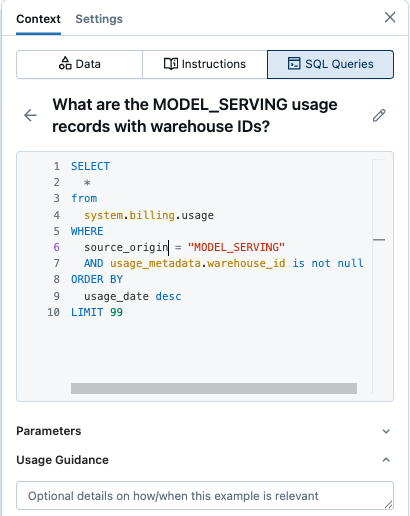
Untuk menambahkan panduan penggunaan:
- Klik Konfigurasikan>Instruksi>Kueri SQL untuk mengakses daftar contoh kueri.
- Klik contoh pencarian.
- Klik Panduan penggunaan di dekat bagian bawah layar.
- Masukkan detail tentang cara dan waktu penggunaan kueri contoh ini.
Bagaimana Genie menggunakan fungsi SQL?
Fungsi SQL berguna ketika pertanyaan melibatkan logika kompleks yang tidak dapat diambil dengan kueri statis atau berparameter. Mereka disimpan di Unity Catalog dan dapat dipanggil oleh Genie menggunakan parameter yang disediakan pengguna. Genie tidak dapat melihat atau memodifikasi SQL yang digunakan dalam fungsi, membuat pendekatan ini cocok untuk logika yang tidak boleh muncul atau diubah. Untuk panduan tentang mendaftarkan fungsi di Unity Catalog, lihat Membuat fungsi tabel SQL dan Fungsi yang ditentukan pengguna (UDF) di Unity Catalog.
Berikan instruksi
Klik tab Teks untuk menulis instruksi teks biasa yang membantu Genie memahami cara menanggapi pertanyaan spesifik tentang bisnis Anda. Anda dapat memformat instruksi sebagai catatan komprehensif tunggal atau mengategorikannya berdasarkan topik untuk organisasi yang lebih baik.
Instruksi membantu memandu respons Genie sehingga dapat memproses jargon, logika, dan konsep unik di domain tertentu. Instruksi teks umum berlaku untuk semua perintah. Jika instruksi hanya relevan dengan subset perintah, instruksi harus disertakan sebagai contoh kueri atau fungsi, atau didokumentasikan dalam tabel yang relevan sebagai komentar atau metadata. Instruksi teks hanya untuk konteks yang harus diterapkan secara global dan tidak sesuai dengan format lain.
Contoh berikut menyertakan informasi yang dapat Anda sertakan dalam instruksi umum:
- **Company-specific business information**:
  - Fiscal year starts in February, for example fiscal year 26 or FY26 is February 1, 2026 through January 31, 2027
- **Formatting**:
  - Always respond in Spanish
  - If no other specification exists, round all decimals to two places
  - Omit commas in results for any column including "Id" or "id" or "\_id"
Konfigurasi pengaturan
Sesuaikan Genie Space Anda dengan mengonfigurasi pengaturan tambahan. Klik Konfigurasikan>Pengaturan untuk mengakses pengaturan berikut:
- Judul: Judul muncul di browser ruang kerja dengan objek ruang kerja lainnya. Pilih judul yang akan membantu pengguna akhir menemukan Genie Space Anda.
- Gudang default: Sumber daya komputasi ini mendukung pernyataan SQL yang dihasilkan di Genie Space. Saat Anda menyimpan pilihan gudang, kredensial komputasi Anda disematkan ke dalam Genie Space dan digunakan untuk memproses semua kueri Genie untuk semua pengguna. Anda harus memiliki setidaknya izin DAPAT MENGEDIT pada ruang untuk mengubah gudang. Jika penulis lain mengubah gudang data nanti, kredensial komputasi miliknya akan disematkan sebagai pengganti. Genie Space dapat menggunakan gudang SQL pro atau tanpa server. Untuk performa optimal, Databricks merekomendasikan penggunaan gudang SQL tanpa server.
- Tag: Gunakan tag untuk mengatur dan mengategorikanGenie Spaces untuk manajemen yang lebih mudah. Lihat Menambahkan tag.
- Gambar mini: Tambahkan gambar mini ke Genie Space. Gambar mini muncul di halaman pertama obrolan Genie Space dan di Genie.
- Deskripsi: Pengguna melihat deskripsi saat mereka membuka Genie Spacee. Gunakan area teks ini untuk menjelaskan tujuan spasi. Bidang deskripsi mendukung pemformatan Markdown sehingga Anda bisa menata teks dan menyediakan tautan ke konteks dan referensi yang bermanfaat. Untuk informasi selengkapnya tentang sintaks markdown, lihat lembar cheat Panduan Markdown.
- Pertanyaan umum: Pertanyaan umum bersifat opsional. Mereka muncul dalam obrolan untuk memberikan contoh jenis pertanyaan yang dapat diajukan pengguna. Mereka dapat ditambahkan selama pembuatan atau nanti melalui Pengaturan ruang.
Harapkan untuk melakukan iterasi pada Genie Space Anda berdasarkan pengujian dan penggunaan. Untuk panduan mengenai praktik terbaik dalam membuat dan menyempurnakan sebuah ruang, lihat Mengelola Space Genie yang efektif.
Menambahkan tag
Anda harus memiliki setidaknya izin DAPAT MENGEDIT pada Genie Space untuk menambahkan tag. Untuk menambahkan tag yang diatur, Anda juga harus memiliki izin ASSIGN pada tag yang diatur. Untuk informasi selengkapnya tentang tag, lihat Menerapkan tag ke objek yang dapat diamankan Katalog Unity.
Penting
Fitur ini ada di Pratinjau Umum.
Klik Konfigurasikan>Pengaturan.
Klik Umum.
Di bawah Tag, tambahkan atau perbarui tag:
- Jika tidak ada tag, klik tombol Tambahkan tag .
- Jika ada tag, klik
 ikon Tambahkan/Edit tag.
Pilih Kunci dan Nilai tag yang sudah ada atau masukkan nama tag baru.
- Tag yang diatur berada di header bagian Yang Diatur dan memiliki ikon kunci

- Kunci tag diperlukan. Apakah nilai tag diperlukan tergantung pada kunci tag.
- Tag yang diatur berada di header bagian Yang Diatur dan memiliki ikon kunci
Uji Genie Space Anda
Sebagian besar interaksi pengguna terjadi di jendela obrolan. Cara terbaik untuk mempelajari apakah ruang Anda berfungsi seperti yang Anda inginkan adalah mengujinya dengan pertanyaan realistis yang Anda harapkan untuk ditanyakan oleh pengguna bisnis Anda.
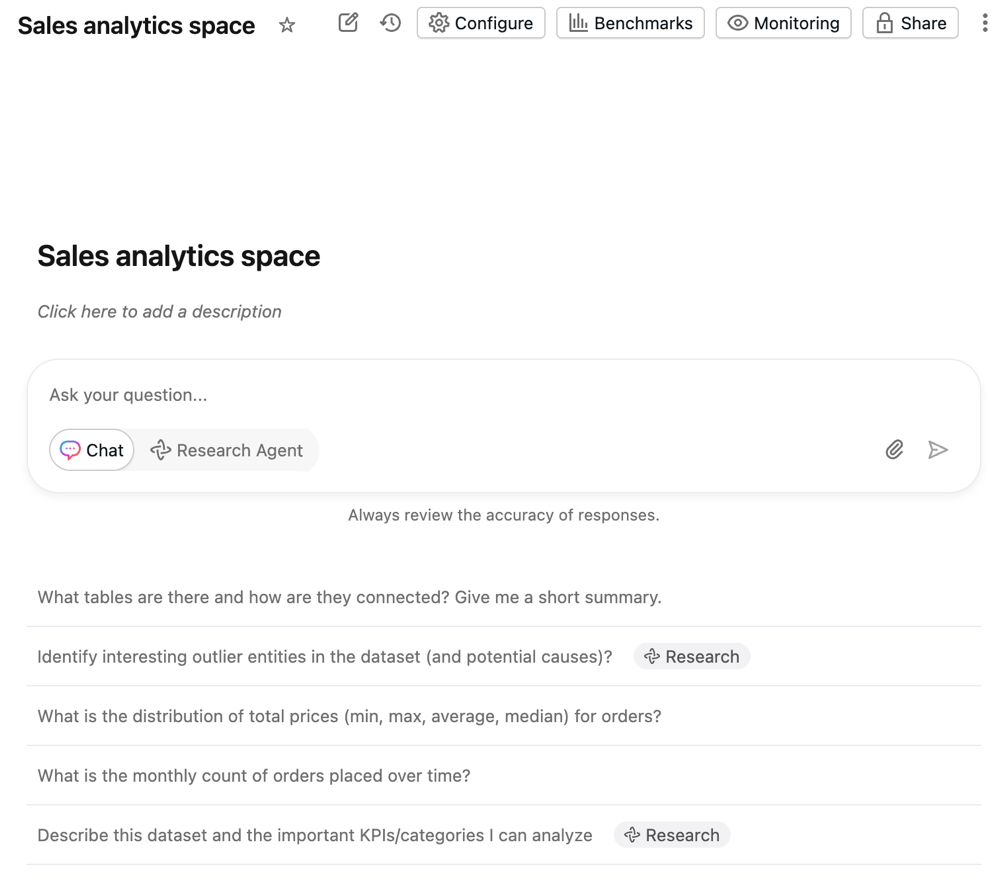
Contoh pertanyaan yang dikonfigurasi dalam pengaturan ruang muncul di jendela obrolan. Genie juga dapat menghasilkan contoh pertanyaan berdasarkan konteks ruang untuk membantu pengguna mulai menjelajahi data. Pengguna dapat mengklik contoh pertanyaan atau memasukkan pertanyaan mereka sendiri di bidang teks di bagian bawah layar.
Respons muncul di atas bidang teks. Setelah pengguna memasukkan pertanyaan, itu disimpan ke riwayat obrolan.
Untuk memulai percakapan baru:
- Klik Obrolan baru untuk memulai obrolan baru. Klik
 untuk membuka percakapan sebelumnya.
 - Ketik pertanyaan Anda ke Ajukan pertanyaan Anda... bidang entri teks.
Meninjau respons
Respons biasanya dikirimkan sebagai jawaban bahasa alami untuk pertanyaan dan tabel yang menunjukkan tataan hasil yang relevan. Ketika Genie mendeteksi bahwa visualisasi dapat meningkatkan kejelasan respons, Genie juga mengembalikan visualisasi. Struktur respons yang tepat bervariasi berdasarkan pertanyaan. Jika kueri SQL dibuat untuk menjawab pertanyaan, kueri tersebut disertakan dalam respons.
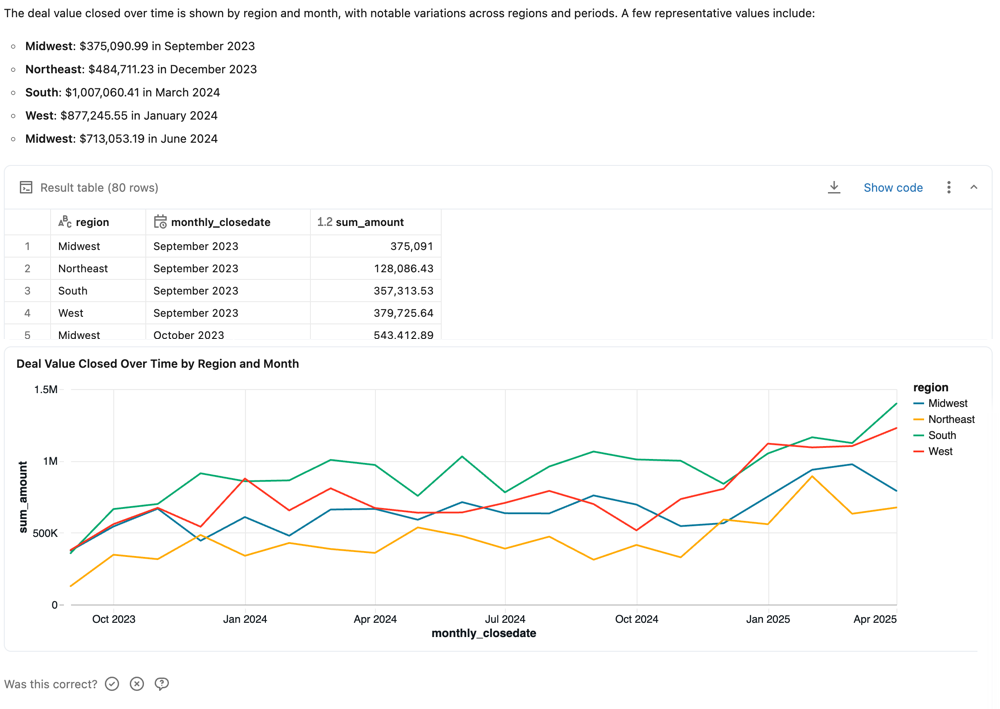
Nota
Seperti model bahasa besar (LLM) lainnya, Genie dapat menunjukkan perilaku non-deterministik. Ini berarti Bahwa Anda mungkin kadang-kadang menerima output yang berbeda saat mengirimkan perintah yang sama beberapa kali. Memberikan contoh kueri SQL yang dapat dipelajari Genie dapat membantu membuat Genie lebih konsisten. Lihat Menambahkan contoh kueri dan fungsi SQL.
Umpan balik respons
Setiap respons meminta pengguna untuk menjawab Apakah ini benar?. Pengguna dapat merespons dengan salah satu cara berikut:
- Ya: Mengonfirmasi respons tampak akurat.
-
Perbaiki: Menandai respons sebagai salah. Pengguna dapat memilih dari masalah umum atau memasukkan penjelasan mereka sendiri. Mereka kemudian dapat:
- Klik Kirim dan coba lagi untuk meregenerasi respons menggunakan umpan balik yang diberikan.
- Klik Kirim untuk mengirim umpan balik tanpa meregenerasi respons.
- Permintaan tinjauan: Menandai respons untuk peninjauan manual. Pengguna dapat menambahkan komentar opsional untuk memberi Anda konteks tambahan.
Sebagai editor, Anda dapat melihat umpan balik dan respons yang ditandai di antarmuka Genie. Perilaku Genie Space Anda tidak berubah berdasarkan umpan balik pengguna saja. Anda harus menggunakan umpan balik untuk mengidentifikasi peluang peningkatan atau menanggapi langsung pertanyaan pengguna. Databricks merekomendasikan pengguna untuk memberikan umpan balik tentang ruang kerja menggunakan mekanisme ini.
Pengguna bisnis dapat melihat pembaruan untuk pertanyaan yang telah mereka tandai untuk ditinjau di halaman Monitor mereka. Pengguna dengan setidaknya DAPAT MENGELOLA izin di Genie Space dapat meninjau pertukaran tertentu, mengomentari permintaan, dan mengonfirmasi atau memperbaiki respons. Mereka dapat mengakses umpan balik dan meninjau permintaan di halaman pemantauan. Kemudian Anda dapat menggunakan umpan balik tersebut untuk menyetel respons dan melakukan iterasi pada ruang Anda. Lihat Memantau ruang.
Tindakan respons lainnya
Untuk respons yang menyertakan SQL yang dihasilkan, opsi tambahan memungkinkan Anda berinteraksi dengan data yang dikembalikan.
Salin CSV: Pengguna ruang dapat mengunduh hingga kira-kira 1GB data hasil dalam bentuk CSV. Ukuran unduhan file akhir mungkin sedikit lebih atau kurang dari 1GB, karena batas 1GB diterapkan ke langkah sebelumnya daripada unduhan file akhir. Untuk mengunduh hasil, klik ikon unduh dalam respons.
Tampilkan kode: Klik Perlihatkan kode untuk menampilkan kueri yang dihasilkan. Ini dapat berguna untuk memecahkan masalah respons yang tidak dapat diandalkan. Lihat Mengedit dan menyimpan kueri.
 Menu Kebab: Akses tindakan berikut:
- Salin CSV: Salin CSV respons ke clipboard Anda.
- Tambahkan sebagai instruksi: Untuk interaksi yang mungkin berguna untuk mengajar Genie cara menjawab pertanyaan serupa, klik Tambahkan sebagai instruksi. Ini membuka UI untuk menyimpan contoh kueri SQL, diisi dengan pertanyaan dan SQL yang dihasilkan. Anda dapat membiarkan contoh sebagai ditulis, atau mengedit dan menyimpan untuk membuat perubahan. Lihat Menambahkan contoh kueri dan fungsi SQL.
- Tambahkan sebagai tolok ukur: Tambahkan pertanyaan sebagai pertanyaan tolok ukur. Lihat Menggunakan tolok ukur di Genie Space.
- Refresh data: Refresh data dengan menjalankan kueri yang dihasilkan sebelumnya.
- Regenerasi respons: Kirim pertanyaan lagi dan minta Genie meregenerasi respons.
Mengedit dan menyimpan kueri
Kueri SQL Genie dapat ditinjau untuk akurasi dan diedit seperlunya. Penulis Genie Space biasanya mengetahui domain dan data yang memungkinkan mereka mengenali kapan Genie menghasilkan jawaban yang salah. Seringkali, kesalahan dapat diperbaiki dengan sejumlah kecil penyetelan manual ke kueri SQL yang dihasilkan. Klik Perlihatkan kode yang dihasilkan untuk memeriksa kueri dan menampilkan SQL yang dihasilkan untuk respons apa pun.
Anda dapat mengedit pernyataan SQL yang dihasilkan untuk memperbaikinya jika Anda memiliki DAPAT MENGEDIT atau hak istimewa yang lebih besar pada Genie Space. Setelah Anda membuat koreksi, jalankan kueri. Kemudian, Anda dapat menyimpannya sebagai instruksi untuk mengajarkan Genie cara menjawab di masa depan. Untuk menyimpan kueri yang diedit, klik Tambahkan sebagai instruksi.
Memantau spasi
Genie Space dapat dianggap sebagai alat kolaborasi jangka panjang antara tim data dan pengguna bisnis. Ini mengumpulkan pengetahuan dari waktu ke waktu alih-alih berfungsi sebagai implementasi satu kali. Saat pengguna mengajukan pertanyaan baru, Anda dapat memperbaiki ruang untuk meningkatkan cakupan dan akurasi.
Gunakan tab Monitor untuk meninjau pertanyaan dan respons individual, melihat umpan balik pengguna, dan mengidentifikasi respons yang ditandai untuk ditinjau.
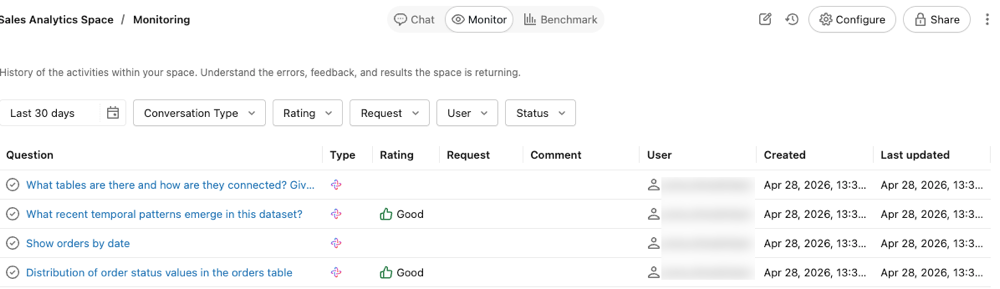
Tab monitor memperlihatkan semua pertanyaan dan jawaban yang telah diajukan di ruang. Anda dapat memfilter pertanyaan menurut waktu, peringkat, pengguna, atau status. Dengan memantau ruang, pengguna dengan izin CAN MANAGE dapat secara proaktif memahami kueri yang dimunculkan oleh pengguna bisnis dan bagaimana Genie Space merespons.
Mengidentifikasi pertanyaan yang diperjuangkan Genie dapat membantu Anda memperbarui Genie Space dengan instruksi khusus untuk meningkatkan responsnya. Klik pertanyaan untuk membuka teks pertanyaan dan respons dan melihat utas obrolan lengkap.
Meninjau penggunaan dan tren
Gunakan bagian Ringkasan mingguan dari tab Monitor untuk meninjau volume pesan mingguan, pengguna aktif, dan umpan balik jempol atas/bawah. Untuk mengidentifikasi tren penggunaan teratas dan masalah umum, klik Analisis penggunaan ruang. Ini memulai Genie Code, yang menganalisis data pemantauan ruang Anda dan merangkum pola penggunaan serta area untuk peningkatan.

Meninjau percakapan dengan tujuan menjaga kualitas
Penting
Fitur ini ada di Beta. Admin ruang kerja dapat mengontrol akses ke fitur ini dari halaman Pratinjau . Lihat Kelola Pratinjau Azure Databricks.
Saat percakapan diatur ke Dapat Ditinjau oleh manajer ruang, pengguna dengan izin CAN MANAGE dapat membuka percakapan dari tab pemantauan untuk meninjau pertukaran penuh. Ini memungkinkan Anda menilai kualitas respons Genie, menanggapi umpan balik pengguna, dan mengidentifikasi area di mana instruksi tambahan atau contoh kueri akan meningkatkan akurasi. Untuk percakapan yang diatur ke Privat, manajer ruang dapat melihat perintah pengguna di tab pemantauan tetapi tidak dapat melihat percakapan atau hasil lengkap. Untuk informasi selengkapnya, lihat Berbagi percakapan.
Nota
Percakapan yang dibuat sebelum Beta diaktifkan tetap Privat. Percakapan yang dibuat setelah diaktifkan akan diatur menjadi Dapat Ditinjau oleh manajer ruang.
Bagikan sebuah Genie Space
Nota
Genie Spaces menggunakan kredensial komputasi yang disematkan dari penulis yang mengonfigurasi gudang. Semua kueri berjalan menggunakan kredensial komputasi yang disematkan ini. Namun, pengguna akhir ruang memiliki kredensial data mereka sendiri yang diterapkan pada kueri, sehingga mereka hanya melihat data yang seharusnya mereka lihat. Pertanyaan apa pun tentang data yang tidak dapat mereka akses menghasilkan respons kosong.
Untuk membatasi data yang dapat dilihat setiap pengguna dalam Genie Space yang sama, terapkan keamanan tingkat baris ke tabel yang mendasar di Unity Catalog. Filter baris dan masker kolom yang ditentukan dalam Unity Catalog diberlakukan per pengguna secara otomatis, terlepas dari bagaimana Genie Space dibagikan. Lihat Filter baris dan masker kolom.
Saat Anda berbagi Genie Space, pengguna harus memiliki izin berikut untuk berinteraksi dengan ruang:
- Hak akses: Akses konsumen atau hak ruang kerja Databricks SQL. Lihat Mengelola hak akses.
- Menghitung: Kueri berjalan menggunakan kredensial komputasi yang disematkan oleh penulis yang mengonfigurasi gudang. Pengguna akhir tidak memerlukan izin gudang langsung.
-
Akses data: Setidaknya
SELECThak istimewa pada semua objek data Katalog Unity yang digunakan dalam ruang. Pengguna hanya melihat data yang mereka miliki izin untuk mengakses. - ACL Ruang Genie: Setidaknya izin CAN VIEW/CAN RUN pada Ruang Genie. Silakan periksa ACL Genie Space.
Ruang Genie Baru disimpan ke folder pengguna Anda secara default. Seperti objek ruang kerja lainnya, mereka mewarisi izin dari folder induknya. Anda dapat menggunakan struktur folder ruang kerja untuk membagikannya dengan pengguna lain. Lihat Browser ruang kerja.
Anda juga dapat menentukan pengguna atau grup tertentu (termasuk semua pengguna akun) untuk dibagikan pada tingkat izin tertentu: DAPAT MENGELOLA, DAPAT MENGEDIT, DAPAT MENJALANKAN, dan DAPAT MELIHAT.
Untuk berbagi dengan pengguna atau grup tertentu:
- Klik Bagikan.
- Masukkan pengguna atau grup yang ingin Anda bagikan ruangnya. Kemudian, klik Tambahkan dan atur tingkat izin yang sesuai. Pengguna individu dan anggota grup kecil menerima pemberitahuan email yang mengonfirmasi bahwa ruang telah dibagikan.
- Gunakan tombol Salin tautan di bagian bawah dialog Bagikan untuk mendapatkan tautan yang dapat dibagikan ke Genie Space. Pengguna istimewa dapat mengklik tautan untuk membuka Ruang Genie di tab baru dan mengajukan pertanyaan.
Untuk berbagi dengan semua pengguna akun:
- Klik Bagikan.
- Pilih Semua pengguna akun.
- Atur tingkat izin yang sesuai.
Pengguna ruang juga dapat berbagi percakapan individual. Lihat Berbagi percakapan.
Menggandakan Genie Space
Mengkloning Genie Space membuat salinan yang mencakup semua konteks dan instruksi penyiapan. Kloning berguna saat Anda ingin menguji perubahan di ruang terpisah atau menggunakan kembali konteks asli dalam yang baru. Setelah ruang dikloning, ruang baru independen dari yang asli. Anda dapat melakukan pengeditan dan penyesuaian tanpa memengaruhi aslinya.
Elemen berikut disalin ke Genie Space kloning:
- Tabel dan pengaturan
- Instruksi umum
- Contoh kueri SQL
- Fungsi SQL
Utas obrolan yang ada dan data dari tab Monitor tidak disalin ke ruang baru.
Untuk mengkloning Genie Space, lakukan hal berikut:
- Buka Genie Space yang ingin anda kloning.
- Klik menu kebab di sudut kanan atas spasi.
- Klik Klon.
- (Opsional) Dalam dialog Kloning , tentukan nama baru dan lokasi folder ruang kerja untuk Genie Space yang dikloning.
- Klik Clone untuk menciptakan ruang baru.
Sumber daya tambahan
- Untuk panduan tentang praktik terbaik dan bantuan dalam memecahkan masalah, lihat Mengkurasi Genie Space yang efektif.
- Untuk mempelajari cara menggunakan log audit untuk melacak aktivitas dan penggunaan di Genie Space, lihat peristiwa Genie Space.
- Lihat Menggunakan GENie API untuk mengintegrasikan Genie ke dalam aplikasi Anda untuk mempelajari cara mengimpor dan mengekspor Genie Spaces secara terprogram dan menggunakan API percakapan Genie. Lihat juga referensi Genie API.
- Untuk mempelajari cara membuat sistem multi-agen menggunakan Mosaic AI Agent Framework, lihat Menggunakan Genie dalam sistem multi-agen (Model Serving).