Catatan
Akses ke halaman ini memerlukan otorisasi. Anda dapat mencoba masuk atau mengubah direktori.
Akses ke halaman ini memerlukan otorisasi. Anda dapat mencoba mengubah direktori.
Halaman ini menjelaskan cara menggunakan visualisasi yang tersedia untuk membandingkan eksekusi di UI MLflow. Halaman tampilan bagan memperlihatkan kumpulan bagan yang membandingkan eksekusi eksperimen. Anda bisa menyesuaikan halaman ini dengan memilih jalinan untuk disertakan, memodifikasi bagan, dan membuat bagan baru. Dengan MLflow 3, semua fitur ini juga tersedia untuk model dari tab Model . Untuk detail selengkapnya, lihat Melacak dan membandingkan model menggunakan MLflow Logged Models.
Metadata MLflow untuk eksperimen dan eksekusi juga tersedia dalam tabel sistem, di mana Anda dapat memanfaatkan Databricks SQL dan semua alat lakehouse yang ditawarkan Databricks untuk memvisualisasikan data eksperimen Anda. Lihat Referensi tabel sistem MLflow untuk detail lebih lanjut.
Untuk menampilkan halaman tampilan Bagan, klik ikon tampilan bagan pada halaman detail eksperimen.
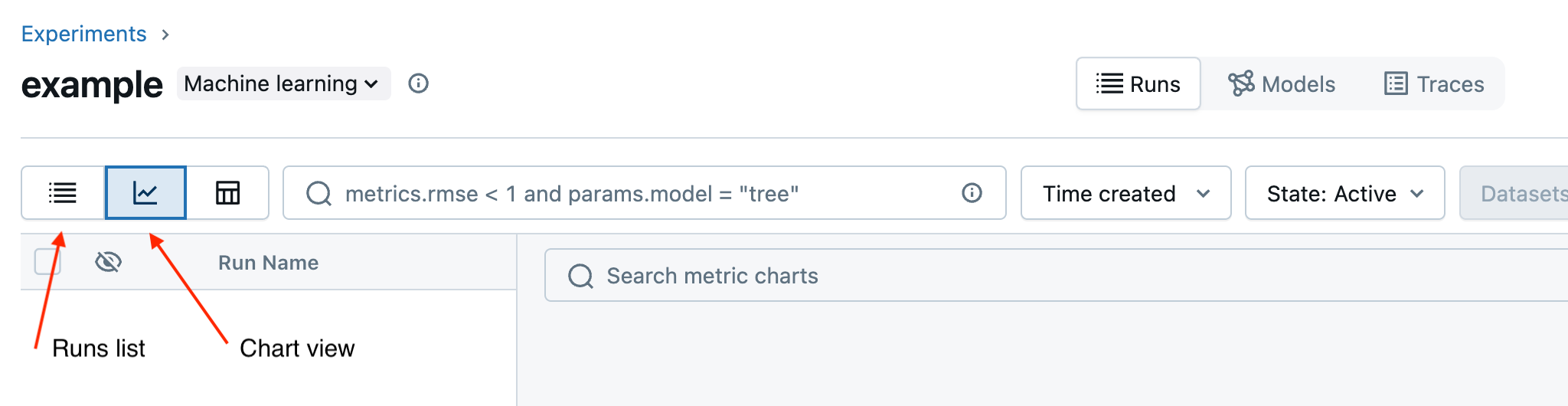
Untuk informasi tentang halaman daftar eksekusi, lihat Menampilkan hasil pelatihan dengan eksekusi MLflow. Untuk menampilkan eksekusi dari beberapa eksperimen, lihat Membandingkan eksekusi dari beberapa eksperimen.
Gambaran umum bagan
Secara bawaan, bagan di halaman ini memperlihatkan 10 hasil terbaru. Saat Anda menggulung kursor di atas garis pada bagan, detail untuk jalur tersebut muncul.
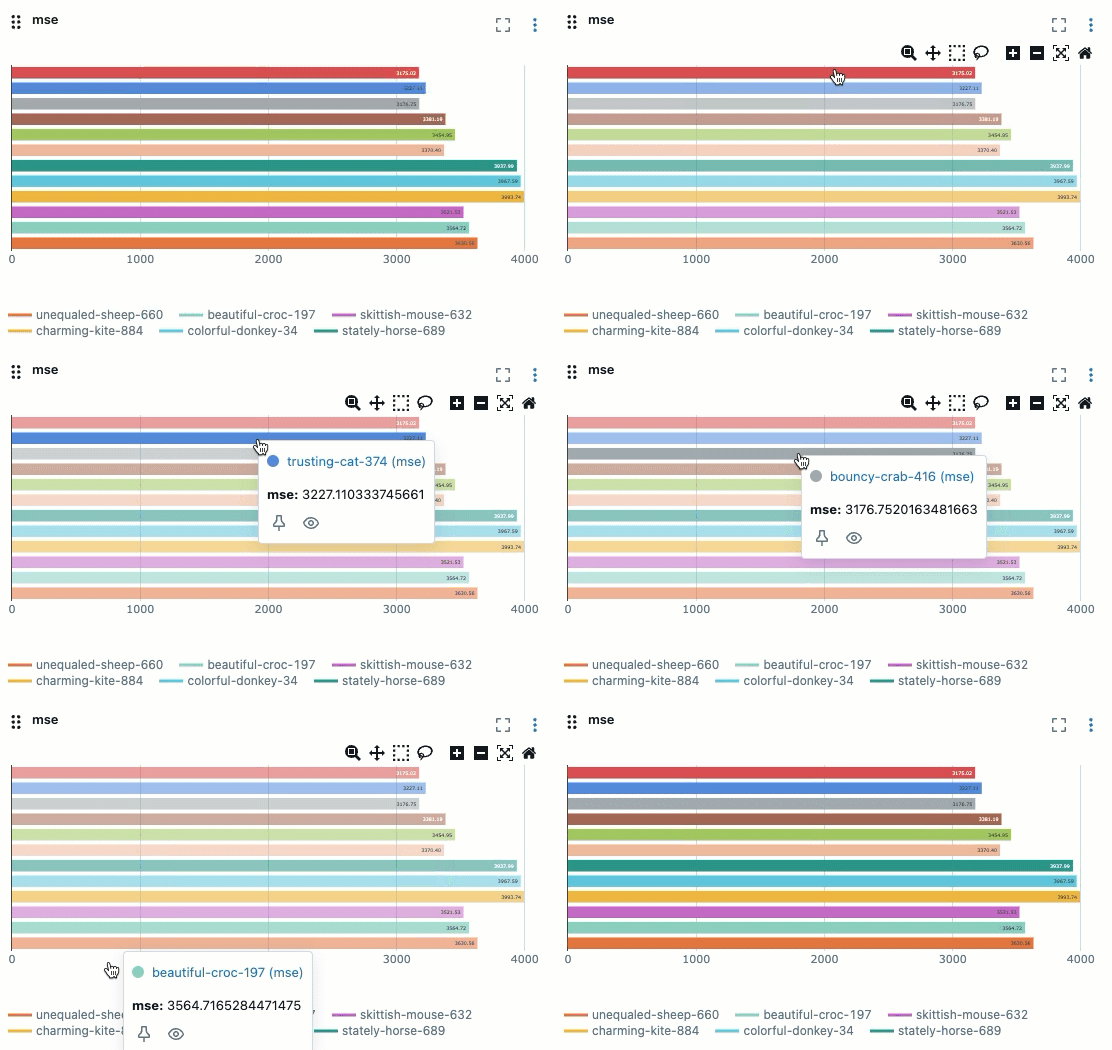
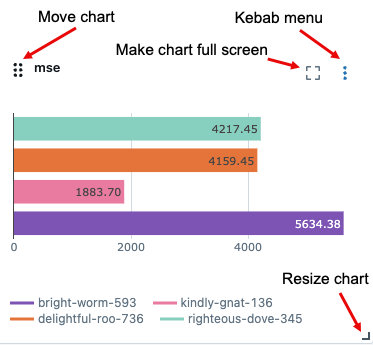
Anda dapat memindahkan atau mengubah ukuran bagan, atau memperbesarnya ke layar penuh. Menu kebab di kanan atas bagan memungkinkan Anda mengedit, menghapus, atau mengunduh bagan.
Pilih proses untuk ditampilkan
Untuk memilih jumlah eksekusi yang akan ditampilkan, klik  di bagian atas daftar eksekusi.
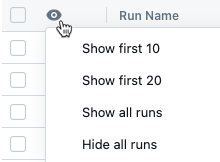
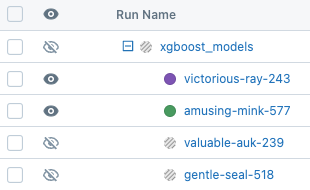
Putaran yang ditampilkan pada bagan ditunjukkan oleh dan titik berwarna. Eksekusi yang tidak ditampilkan pada bagan ditunjukkan oleh ikon  dan titik berwarna abu-abu.
Mengelola pelaksanaan
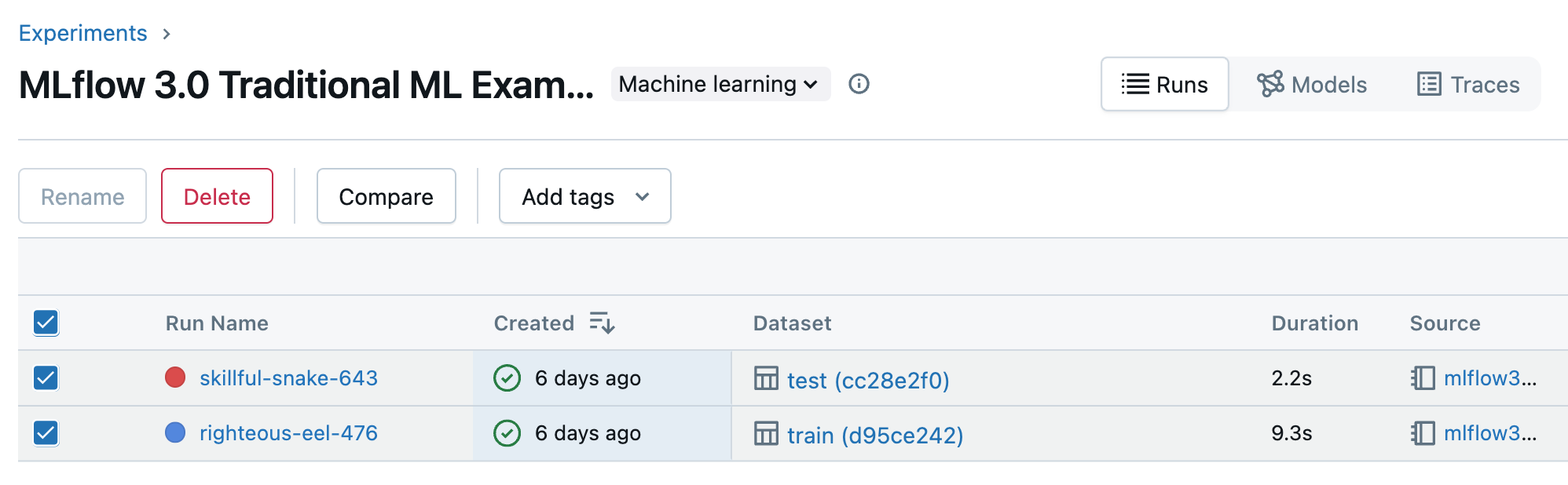
Untuk menghapus, membandingkan, atau menambahkan atau menghapus tag dari eksekusi, centang kotak di sebelah kiri eksekusi. Saat satu atau beberapa run dicentang, tombol Hapus, Bandingkan, dan Tambah tag muncul.
Untuk informasi lebih lanjut mengenai halaman perbandingan hasil, lihat Membandingkan hasil.
Filter berjalan
Gunakan bidang pencarian di sebelah kanan ikon tampilan Bagan untuk memfilter eksekusi berdasarkan nilai parameter atau metrik atau menurut tag. Untuk informasi lebih lanjut, lihat pendorongan Filter .
Mengurutkan urutan
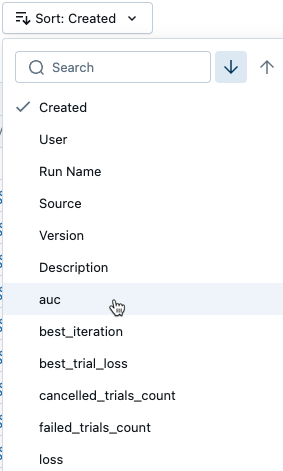
Untuk mengubah urutan proses yang diperlihatkan dalam bagan, pilih parameter untuk diurutkan menurut pada menu dropdown Urutkan.
Grup berlari
Untuk mengelompokkan laporan aktivitas menurut nilai parameter, pilih satu atau beberapa parameter dari menu tarik-turun Kelompokkan menurut.
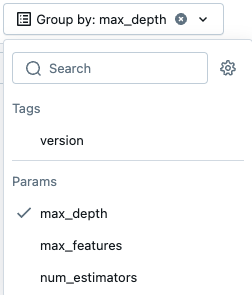
Membuat visualisasi baru
Untuk menambahkan bagan, klik Tambahkan bagan, dan pilih jenis bagan yang akan ditambahkan dari menu dropdown.
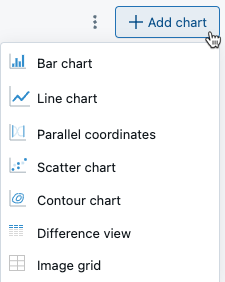
Bagan koordinat paralel
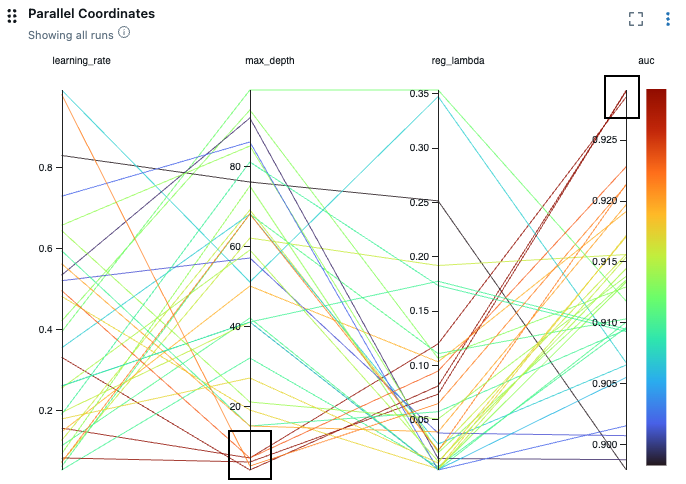
Plot koordinat paralel berguna dalam memahami efek pengaturan parameter pada performa model dan menyelidiki hubungan antara parameter dan metrik. Untuk membuat plot koordinat paralel, pilih Koordinat paralel dari menu. Dalam dialog, pilih parameter dan metrik untuk diselidiki.
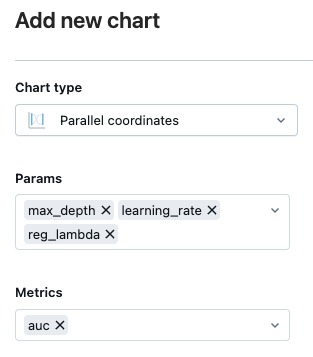
Dalam contoh ini, percobaan yang ditandai dengan kotak hitam menunjukkan bahwa nilai yang lebih rendah untuk max_depth menghasilkan nilai yang lebih tinggi untuk metrik auc.