Catatan
Akses ke halaman ini memerlukan otorisasi. Anda dapat mencoba masuk atau mengubah direktori.
Akses ke halaman ini memerlukan otorisasi. Anda dapat mencoba mengubah direktori.
Setelah Anda melampirkan buku catatan ke kluster dan menjalankan satu atau beberapa sel, buku catatan Anda memiliki status dan menampilkan output. Bagian ini menjelaskan cara mengelola status dan output buku catatan.
Menghapus status dan output buku catatan
Untuk menghapus status dan output buku catatan, pilih salah satu opsi Hapus di bagian bawah menu Jalankan.
| Opsi menu | Deskripsi |
|---|---|
| Menghapus semua output sel | Menghapus semua output dalam sel. Ini berguna jika Anda berbagi buku catatan dan ingin menghindari menyertakan hasil apa pun. |
| Bersihkan status | Menghapus status buku catatan, termasuk definisi fungsi dan variabel, data, dan pustaka yang diimpor. |
| Keadaan dan keluaran yang jelas | Membersihkan output sel dan status buku catatan. |
| Hapus status dan jalankan semua | Menghapus status notebook dan memulai proses baru. |
Tabel hasil
Saat sel dijalankan, hasil diperlihatkan dalam tabel hasil. Dengan tabel hasil, Anda bisa melakukan hal berikut:
- Salin kolom atau subset data hasil tabular lainnya ke clipboard.
- Lakukan pencarian teks di atas tabel hasil.
- Mengurutkan dan memfilter data.
- Navigasikan antar sel tabel menggunakan tombol panah keyboard.
- Pilih bagian dari nama kolom atau nilai sel dengan mengklik ganda dan menyeret untuk memilih teks yang diinginkan.
- Gunakan penjelajah kolom untuk mencari, memperlihatkan atau menyembunyikan, menyematkan, dan menyusun ulang kolom.
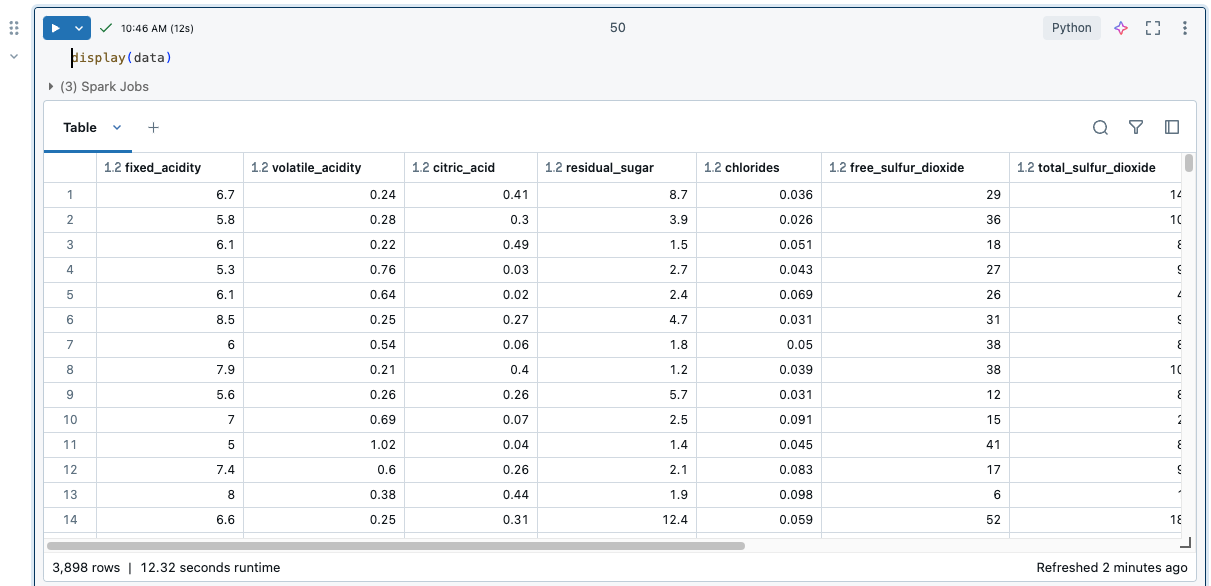
Untuk melihat batas pada tabel hasil, lihat batas tabel hasil buku catatan .
Pilih data
Untuk memilih data dalam tabel hasil, lakukan salah satu hal berikut ini.
- Salin data atau subset data ke clipboard.
- Klik kepala kolom atau baris.
- Klik di sel kiri atas tabel untuk memilih seluruh tabel.
- Seret kursor Anda di seluruh set sel untuk memilihnya.
- Untuk memilih beberapa kolom, tahan Ctrl (Windows) atau Cmd (macOS) dan klik header kolom tambahan. Anda kemudian dapat menerapkan tindakan seperti menyalin, memfilter, memformat, dan menyematkan ke semua kolom yang dipilih sekaligus menggunakan
 .
.
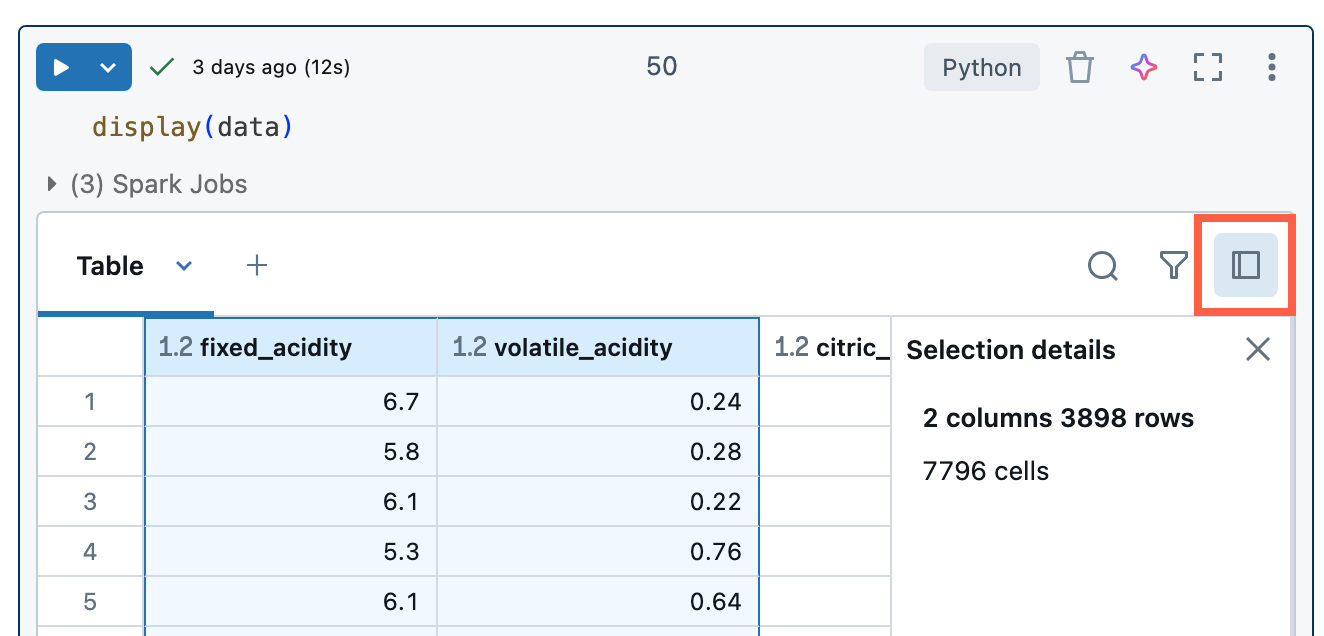
Untuk membuka panel samping yang menampilkan informasi pilihan, klik ikon  di sudut kanan atas, di samping kotak Pencarian .
Menyalin data ke clipboard
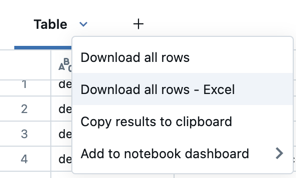
Untuk menyalin tabel hasil dalam format CSV ke clipboard, klik panah ke bawah di samping tab judul tabel, lalu klik Salin hasil ke clipboard.
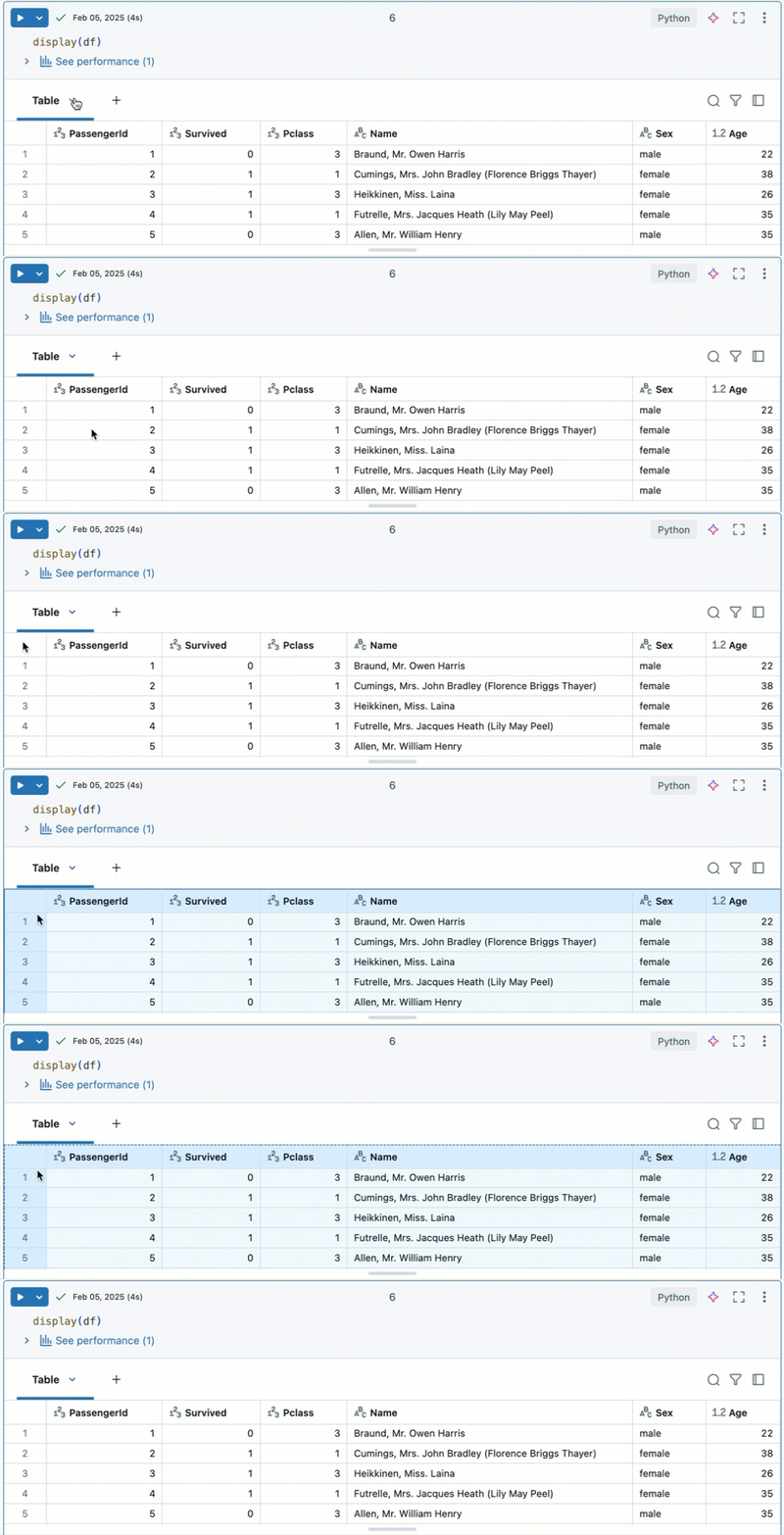
Atau, klik kotak di kiri atas tabel untuk memilih tabel lengkap, lalu klik kanan dan pilih Salin dari menu drop-down.
Ada beberapa cara untuk menyalin data yang dipilih:
- Tekan
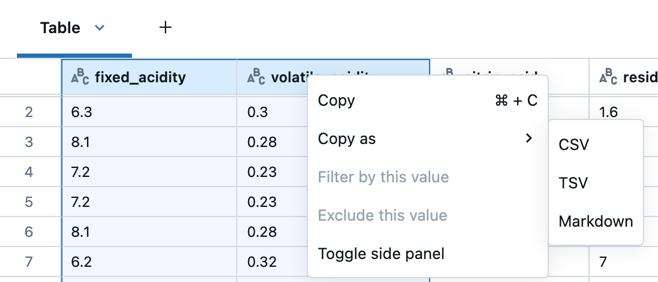
Cmd + Cdi MacOS atauCtrl + Cpada Windows untuk menyalin hasilnya ke clipboard dalam format CSV. - Klik kanan dan pilih Salin untuk menyalin hasilnya ke clipboard dalam format CSV.
- Klik kanan dan pilih Salin sebagai untuk menyalin data yang dipilih dalam format CSV, TSV, atau Markdown.
Urukan hasil
Untuk mengurutkan tabel hasil menurut nilai dalam kolom, arahkan kursor Anda ke atas nama kolom. Ikon yang berisi nama kolom muncul di sebelah kanan sel. Klik panah untuk mengurutkan kolom.
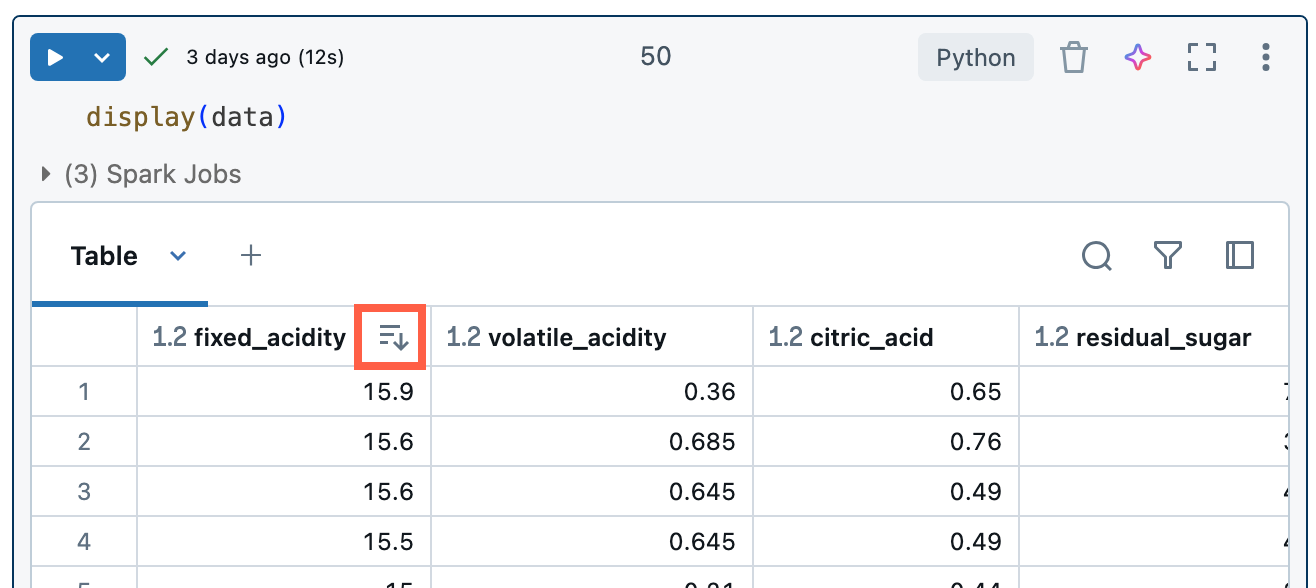
Untuk mengurutkan menurut beberapa kolom, tahan tombol Shift saat Anda mengklik panah pengurutan untuk kolom.
Pengurutan mengikuti urutan pengurutan alami secara default. Untuk menerapkan urutan pengurutan leksikografis, gunakan ORDER BY di SQL atau fungsi SORT masing-masing yang tersedia di lingkungan Anda.
Memfilter hasil
Gunakan filter pada tabel hasil untuk melihat lebih dekat data. Filter yang diterapkan ke tabel hasil juga memengaruhi visualisasi, memungkinkan eksplorasi interaktif tanpa memodifikasi kueri atau himpunan data yang mendasar. Lihat Memfilter visualisasi.
Ada beberapa cara untuk membuat filter:
Asisten Databricks
Menggunakan perintah bahasa alami dengan Asisten
Buat filter menggunakan perintah bahasa alami:
- Klik
 di kanan atas hasil sel.
 - Dalam dialog yang muncul, masukkan teks yang menjelaskan filter yang Anda inginkan.
- Klik
 . Kode Genie menghasilkan dan menerapkan filter untuk Anda.
Jika Anda ingin membuat filter tambahan dengan Asisten, klik  di samping filter untuk memasukkan perintah lain.
Lihat Memfilter data dengan perintah bahasa alami.
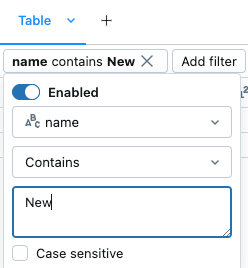
Dialog filter
Menggunakan dialog filter bawaan
- Jika Anda tidak mengaktifkan Kode Genie, klik di kanan atas hasil sel untuk membuka dialog filter. Anda juga dapat mengakses dialog ini dengan mengklik
 .
. - Pilih kolom yang ingin Anda filter.
- Pilih aturan filter yang ingin Anda terapkan.
- Pilih nilai yang ingin Anda filter.
Menurut nilai
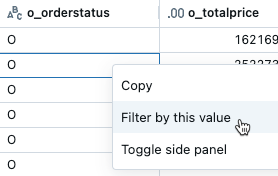
Memfilter menurut nilai tertentu
- Dari tabel hasil, klik kanan sel dengan nilai tersebut.
- Pilih Filter menurut nilai ini dari menu drop-down.
Berdasarkan kolom
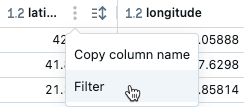
Memfilter pada kolom tertentu
- Arahkan mouse ke atas kolom yang ingin Anda filter.
- Klik .
- Klik Filter.
- Pilih nilai yang ingin Anda filter.
Untuk mengaktifkan atau menonaktifkan filter untuk sementara waktu, klik tombol Diaktifkan/Dinonaktifkan dalam dialog.
Untuk menghapus filter, klik  di samping nama filter
  .
.
Menerapkan filter ke himpunan data lengkap
Secara default, filter hanya diterapkan ke hasil yang diperlihatkan dalam tabel hasil. Jika data yang dikembalikan dipotong (misalnya, saat kueri mengembalikan lebih dari 10.000 baris atau himpunan data lebih besar dari 2MB), filter hanya diterapkan ke baris yang dikembalikan. Catatan di kanan atas tabel menunjukkan bahwa filter diterapkan ke data terpotong.
Anda dapat memfilter himpunan data lengkap sebagai gantinya. Klik Data terpotong, lalu pilih Himpunan data lengkap. Tergantung pada ukuran himpunan data, mungkin perlu waktu lama agar filter diterapkan.

Membuat kueri dari hasil yang difilter
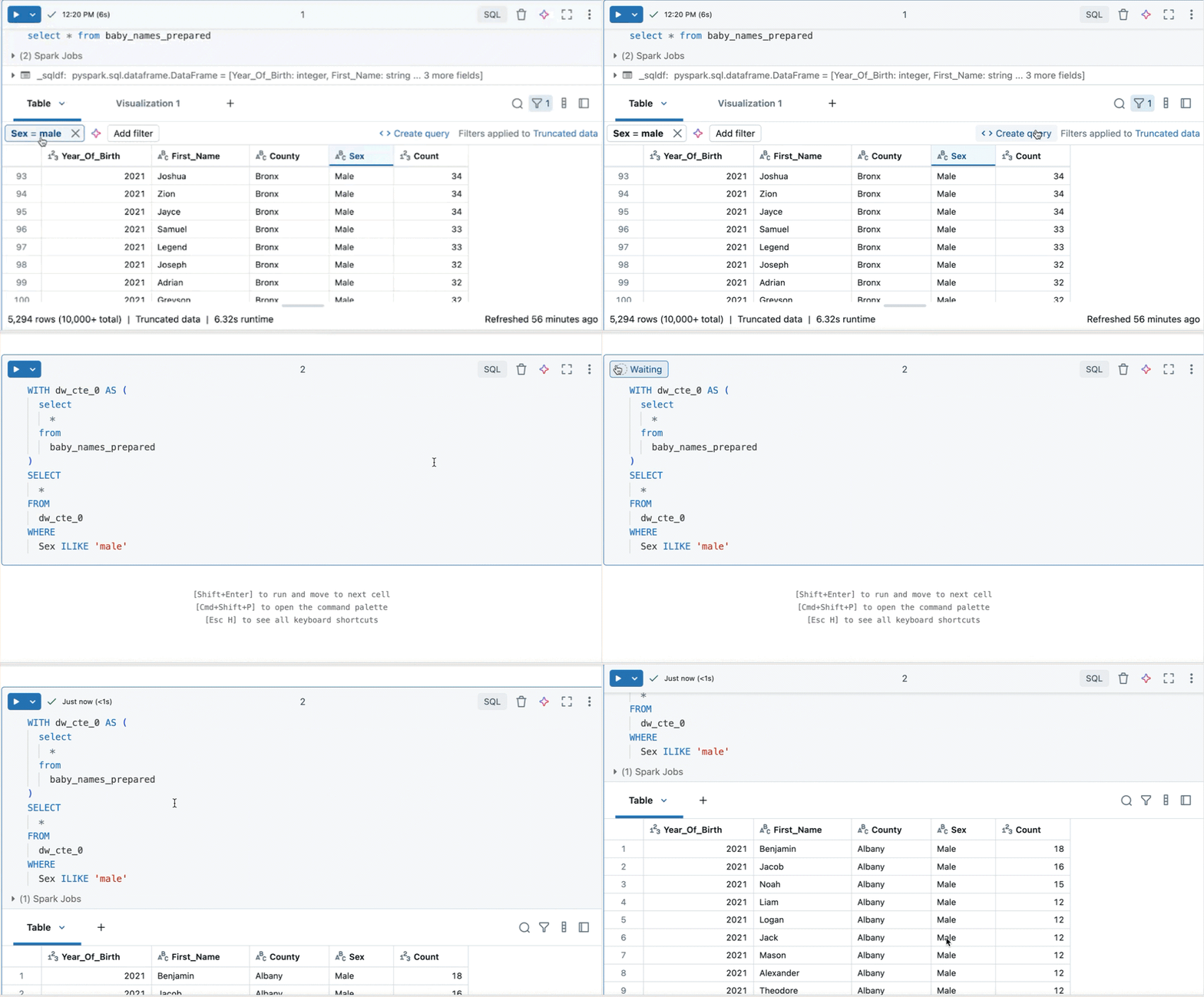
Dari tabel hasil atau visualisasi yang difilter di buku catatan dengan SQL sebagai bahasa default, Anda bisa membuat kueri baru dengan filter yang diterapkan. Di kanan atas tabel atau visualisasi, klik Buat kueri. Kueri ditambahkan sebagai sel berikutnya di buku catatan digital.
Kueri yang dibuat menerapkan filter Anda di atas kueri asli. Ini memungkinkan Anda untuk bekerja dengan himpunan data yang lebih kecil dan lebih relevan, memungkinkan eksplorasi dan analisis data yang lebih efisien.
Menjelajahi kolom
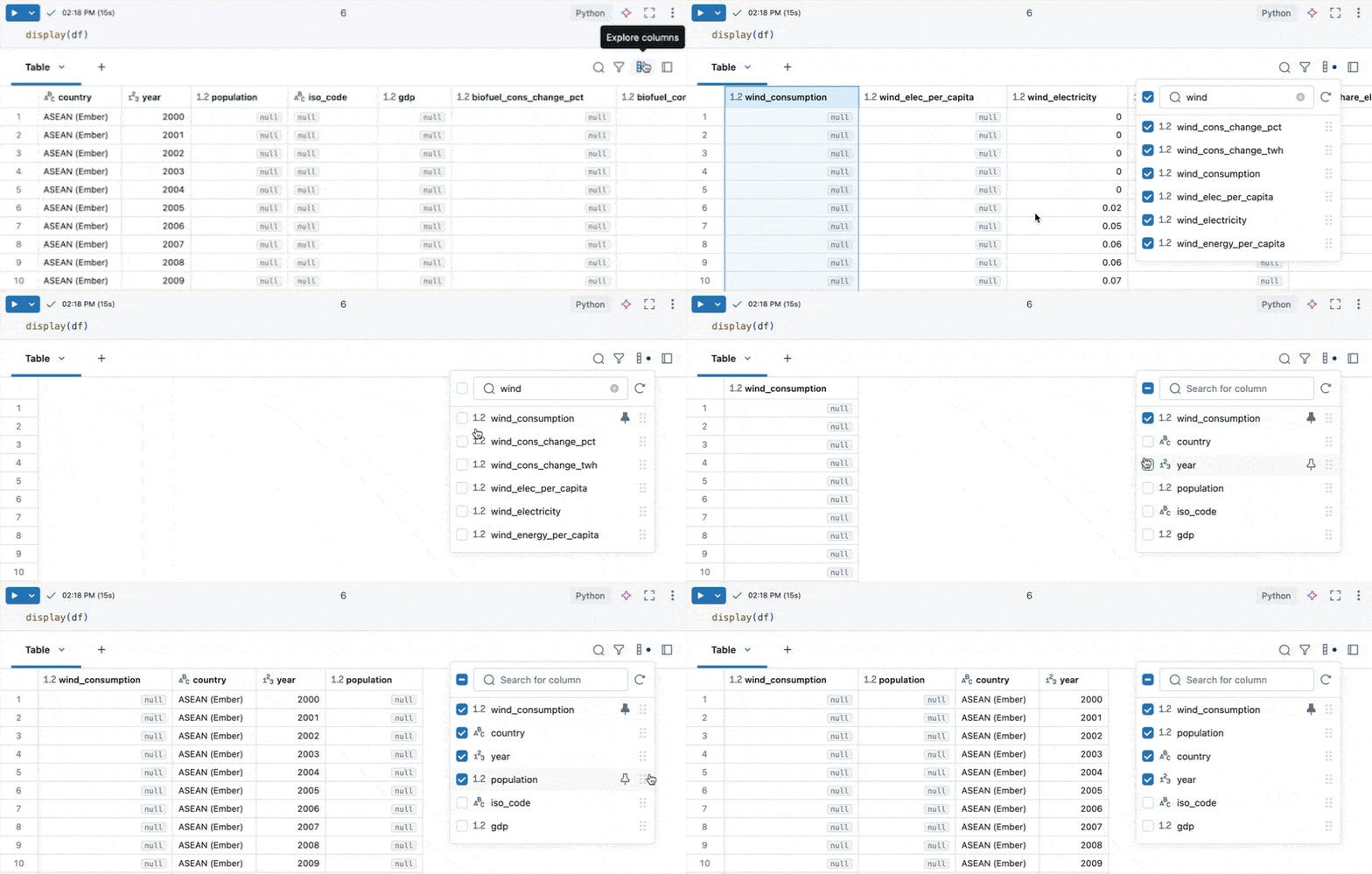
Untuk memfasilitasi bekerja dengan tabel yang memiliki banyak kolom, Anda bisa menggunakan penjelajah kolom. Untuk membuka penjelajah kolom, klik ikon kolom ( ) di kanan atas tabel hasil.
Penjelajah kolom memungkinkan Anda untuk:
- Cari kolom: Ketik di bilah pencarian untuk memfilter daftar kolom. Klik kolom di penjelajah untuk masuk ke dalam tabel hasil.
- Perlihatkan atau sembunyikan kolom: Gunakan kotak centang untuk mengontrol visibilitas kolom. Kotak centang di bagian atas mengalihkan visibilitas semua kolom sekaligus. Kolom individual dapat ditampilkan atau disembunyikan menggunakan kotak centang di samping namanya.
- Sematkan kolom: Arahkan mouse ke atas nama kolom untuk menampilkan ikon sematkan. Klik ikon pin untuk menyematkan kolom. Kolom-kolom yang disematkan akan tetap terlihat saat Anda menggulir tabel hasil secara horizontal.
-
Menyusun ulang kolom: Klik dan tahan ikon seret (
 ) di sebelah kanan nama kolom, lalu seret dan letakkan kolom ke posisi baru yang diinginkan. Ini menyusun ulang kolom dalam tabel hasil.
Format kolom
Header kolom menunjukkan tipe data kolom. Misalnya, indikator  menunjukkan jenis data bilangan bulat. Arahkan mouse ke atas indikator untuk melihat jenis data.
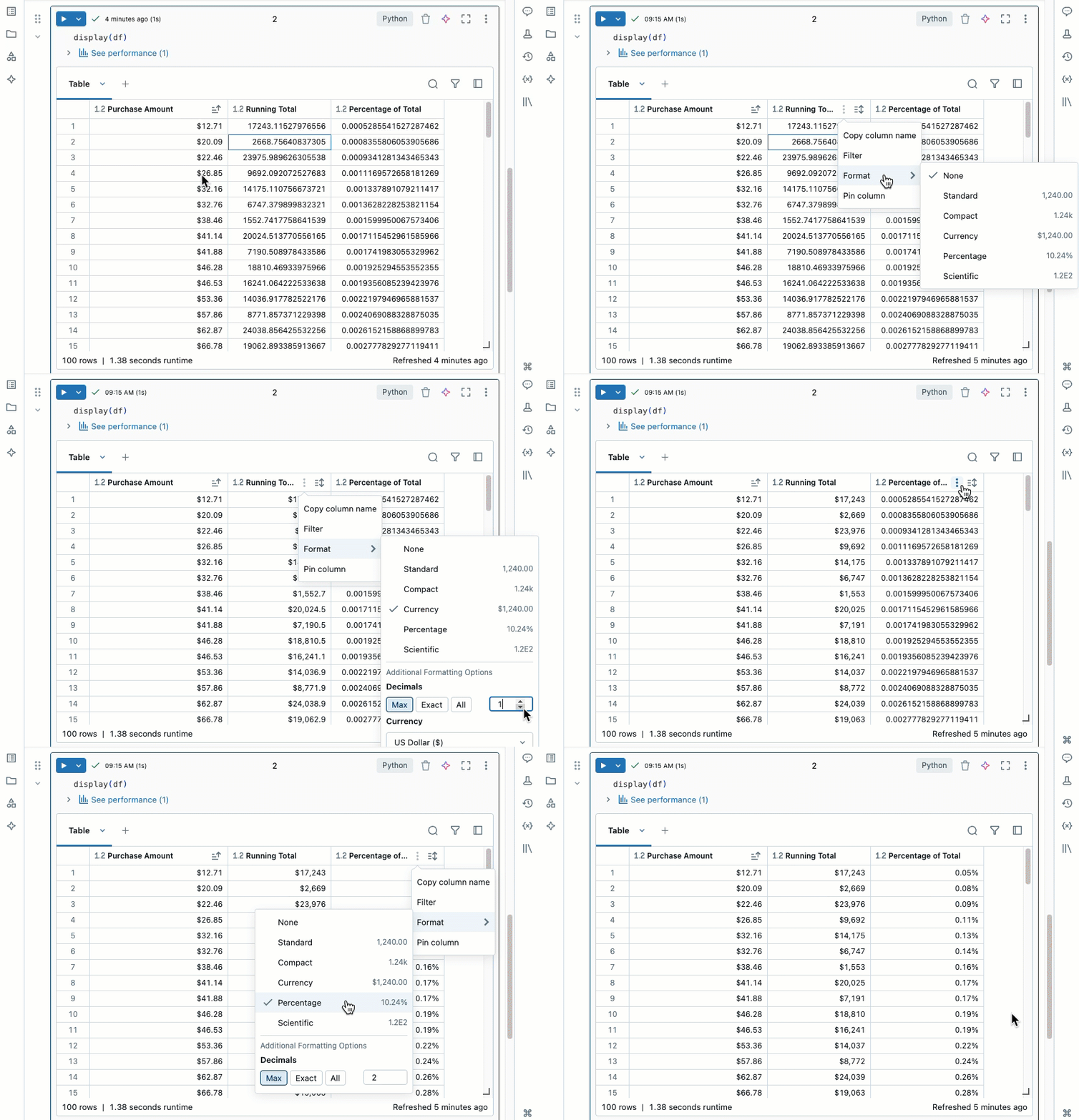
Anda dapat memformat kolom dalam tabel hasil sebagai jenis sepertiMata Uang
Format kolom dari menu kebab pada nama kolom.
Unduh hasil
Secara default, mengunduh hasil diaktifkan. Untuk mengubah pengaturan ini, lihat Mengelola kemampuan untuk mengunduh hasil dari buku catatan.
Anda dapat mengunduh hasil sel yang berisi output tabular ke komputer lokal Anda. Klik panah menunjuk ke bawah di samping judul tab. Opsi menu bergantung pada jumlah baris dalam hasil dan versi Databricks Runtime. Hasil yang diunduh disimpan di komputer lokal Anda sebagai file CSV dengan nama yang sesuai dengan nama buku catatan Anda.
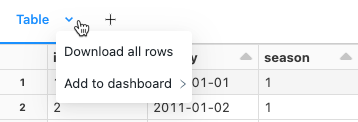
Untuk notebook yang tersambung ke gudang SQL atau komputasi tanpa server, Anda juga dapat mengunduh hasilnya sebagai file Excel.
Menjelajahi hasil sel SQL
Dalam buku catatan Databricks, hasil dari sel bahasa SQL secara otomatis tersedia sebagai DataFrame yang ditetapkan ke variabel _sqldf. Anda dapat menggunakan variabel _sqldf untuk merujuk ke output SQL sebelumnya di sel Python dan SQL berikutnya. Untuk detailnya, lihat Menjelajahi hasil sel SQL.
Menampilkan beberapa output per sel
Python notebook dan sel %python di notebook non-Python mendukung beberapa output per sel. Misalnya, output kode berikut mencakup plot dan tabel:
import pandas as pd
from sklearn.datasets import load_iris

data = load_iris()
iris = pd.DataFrame(data=data.data, columns=data.feature_names)
ax = iris.plot()
print("plot")
display(ax)
print("data")
display(iris)
Mengubah ukuran output
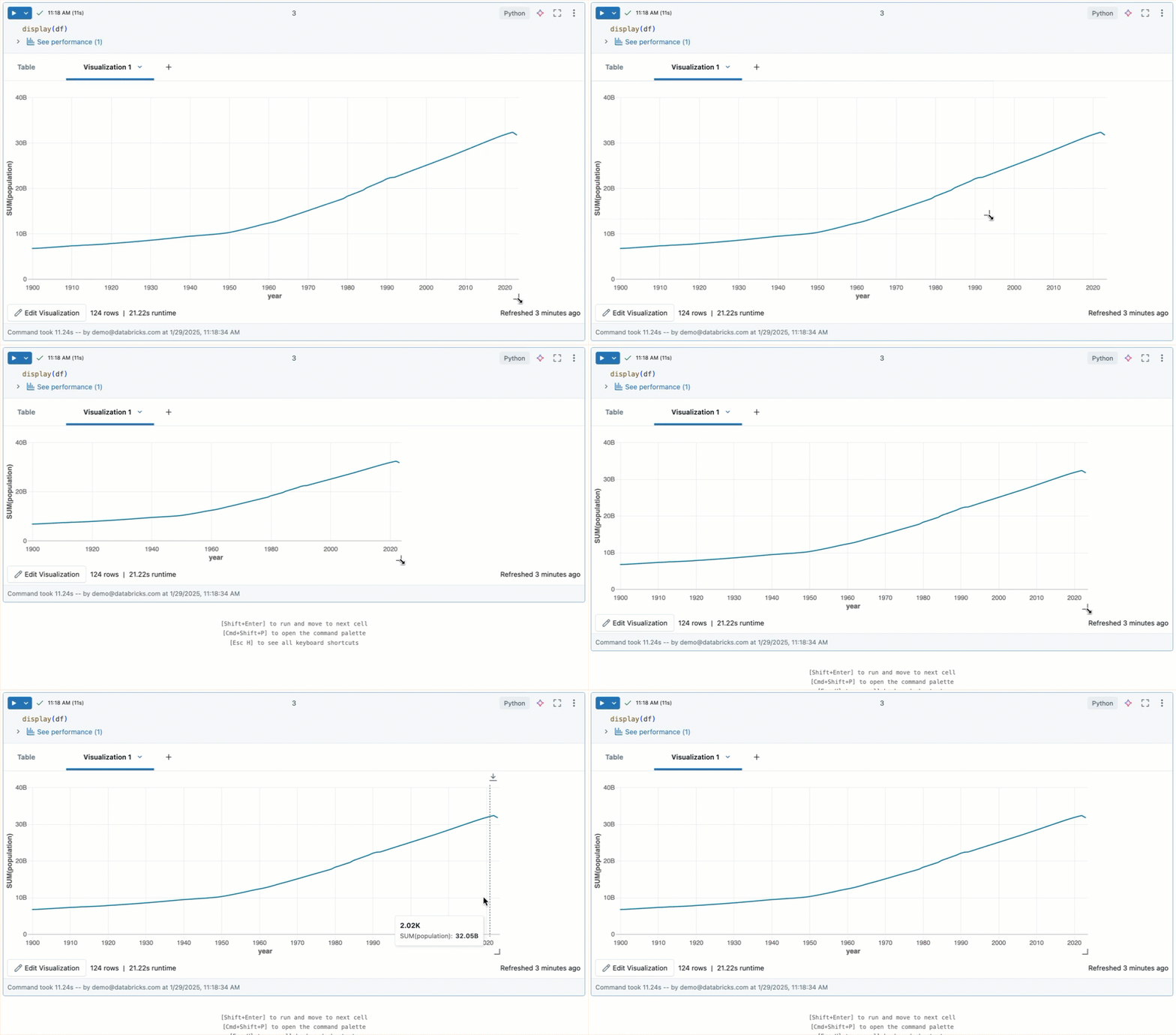
Mengubah ukuran output sel dengan menyeret sudut kanan bawah tabel atau visualisasi.
Menerapkan output notebook di folder Databricks Git
Untuk mempelajari tentang mengkomit output buku catatan .ipynb, lihat Izinkan komit output buku catatan .ipynb.
- Buku catatan harus berupa file .ipynb
- Pengaturan admin ruang kerja harus mengizinkan output buku catatan dikomitkan