Catatan
Akses ke halaman ini memerlukan otorisasi. Anda dapat mencoba masuk atau mengubah direktori.
Akses ke halaman ini memerlukan otorisasi. Anda dapat mencoba mengubah direktori.
Halaman ini menjelaskan cara Mengkustomisasi tampilan buku catatan Anda dengan berbagai pengaturan Databricks. Anda dapat menghapus margin sel, menambahkan nomor baris, membungkus garis, dan menampilkan dalam mode gelap.
Menyesuaikan ukuran font editor
Anda dapat menyesuaikan ukuran font editor di Pengaturan Pengembang. Pengaturan ini berlaku untuk editor buku catatan, SQL, dan file.
- Klik nama pengguna Anda di kanan atas ruang kerja Anda, lalu klik Pengaturan di daftar drop-down.
- Di bilah samping Pengaturan
, pilihPengembang . - Di pengaturan Ukuran font editor , pilih ukuran font.
Untuk meningkatkan ukuran font dari dalam notebook, SQL, atau editor file, tekan Option + Plus sign (+) (Mac) atau Alt + Plus (+) (Windows/Linux). Untuk mengurangi ukuran font, tekan Option + Minus sign (-) (Mac) atau Alt + Minus (+) (Windows/Linux). Perubahan ini memperbarui pengaturan pengembang ukuran font Editor .
Menghapus margin sel
Anda bisa memperluas atau meminimalkan margin dengan mengklik Tampilkan > tata letak Buku Catatan di menu buku catatan.
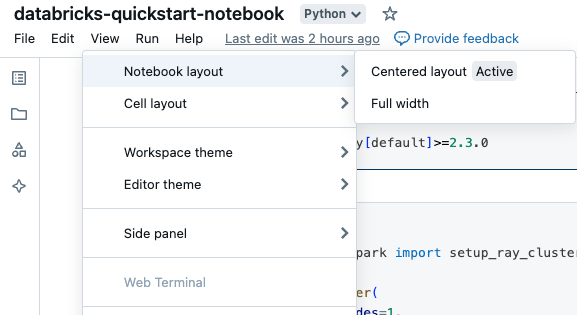
Nomor baris dan perintah
Untuk memperlihatkan atau menyembunyikan nomor baris atau nomor perintah, pilih Nomor baris atau Nomor perintah dari menu Tampilan . Untuk nomor baris, Anda juga dapat menggunakan pintasan keyboard Control+L. Saat sel dalam status kesalahan, nomor baris ditampilkan terlepas dari pilihannya.
Jika Anda mengaktifkan nomor baris atau nomor perintah, Databricks menyimpan preferensi Anda dan memperlihatkannya di semua buku catatan Anda yang lain untuk browser tersebut.
Pecahan baris
Anda dapat mengaktifkan atau menonaktifkan pelipatan baris dalam sel buku catatan, memungkinkan teks dibungkus pada beberapa baris atau tetap pada satu baris dengan menggulir secara horizontal.
- Di sudut kanan atas halaman mana pun, klik foto profil Anda, lalu klik Pengaturan.
- Klik Pengaturan Pengembang>Membungkus Garis.
Menampilkan buku catatan dalam mode gelap
Anda bisa menampilkan buku catatan dalam mode gelap. Untuk mengaktifkan atau menonaktifkan mode gelap, pilih Tampilkan > Tema dan pilih Tema terang atau Tema gelap.
Jika Anda mengaktifkan nomor baris atau perintah, Databricks menyimpan preferensi Anda dan memperlihatkannya di buku catatan Anda yang lain untuk browser tersebut.
Telusuri data
Untuk menjelajahi tabel dan volume yang tersedia untuk digunakan di buku catatan, klik  di sisi kiri buku catatan untuk membuka browser skema. Lihat Menelusuri data untuk detail selengkapnya.
Sumber daya tambahan
- Mengatur sel buku catatan
- Tambah gambar, persamaan, dan media lainnya