Catatan
Akses ke halaman ini memerlukan otorisasi. Anda dapat mencoba masuk atau mengubah direktori.
Akses ke halaman ini memerlukan otorisasi. Anda dapat mencoba mengubah direktori.
Gunakan artikel ini untuk mempelajari cara menyiapkan persyaratan untuk memulai dengan NER kustom serta membuat proyek.
Prasyarat
Sebelum mulai menggunakan NER kustom, Anda memerlukan:
- Langganan Azure - Buat langganan gratis.
Membuat sumber daya Bahasa
Sebelum mulai menggunakan NER kustom, Anda memerlukan azure Language di sumber daya Foundry Tools. Kami menyarankan agar Anda membuat sumber daya Bahasa dan menyambungkan akun penyimpanan ke sumber daya tersebut di portal Microsoft Azure. Membuat sumber daya di portal Microsoft Azure memungkinkan Anda membuat akun penyimpanan Azure secara bersamaan, dengan semua izin yang diperlukan telah dikonfigurasi sebelumnya. Anda juga dapat membaca lebih lanjut dalam artikel untuk mempelajari cara menggunakan sumber daya yang sudah ada sebelumnya, dan mengonfigurasinya untuk bekerja dengan pengenalan entitas bernama kustom.
Anda juga memerlukan akun penyimpanan Azure tempat Anda .txt mengunggah dokumen yang digunakan untuk melatih model untuk mengekstrak entitas.
Catatan
- Anda harus memiliki peran pemilik yang ditetapkan pada grup sumber daya untuk membuat suatu sumber daya Bahasa.
- Jika Anda menyambungkan akun penyimpanan yang sudah ada sebelumnya, Anda harus memiliki peran pemilik yang ditetapkan untuk akun penyimpanan tersebut.
Membuat sumber daya Bahasa dan menyambungkan akun penyimpanan
Anda dapat membuat sumber daya dengan cara berikut:
- Portal Microsoft Azure
- PowerShell
Catatan
Anda tidak boleh memindahkan akun penyimpanan ke grup sumber daya atau langganan yang berbeda setelah ditautkan dengan sumber daya Bahasa Azure.
Buat sumber daya baru menggunakan portal Microsoft Azure
Masuk ke portal Microsoft Azure untuk membuat Bahasa Azure baru di sumber daya Foundry Tools.
Di jendela yang muncul, pilih Klasifikasi teks kustom & pengenalan entitas bernama kustom dari fitur kustom. Pilih Lanjutkan untuk membuat sumber daya Anda di bagian bawah layar.
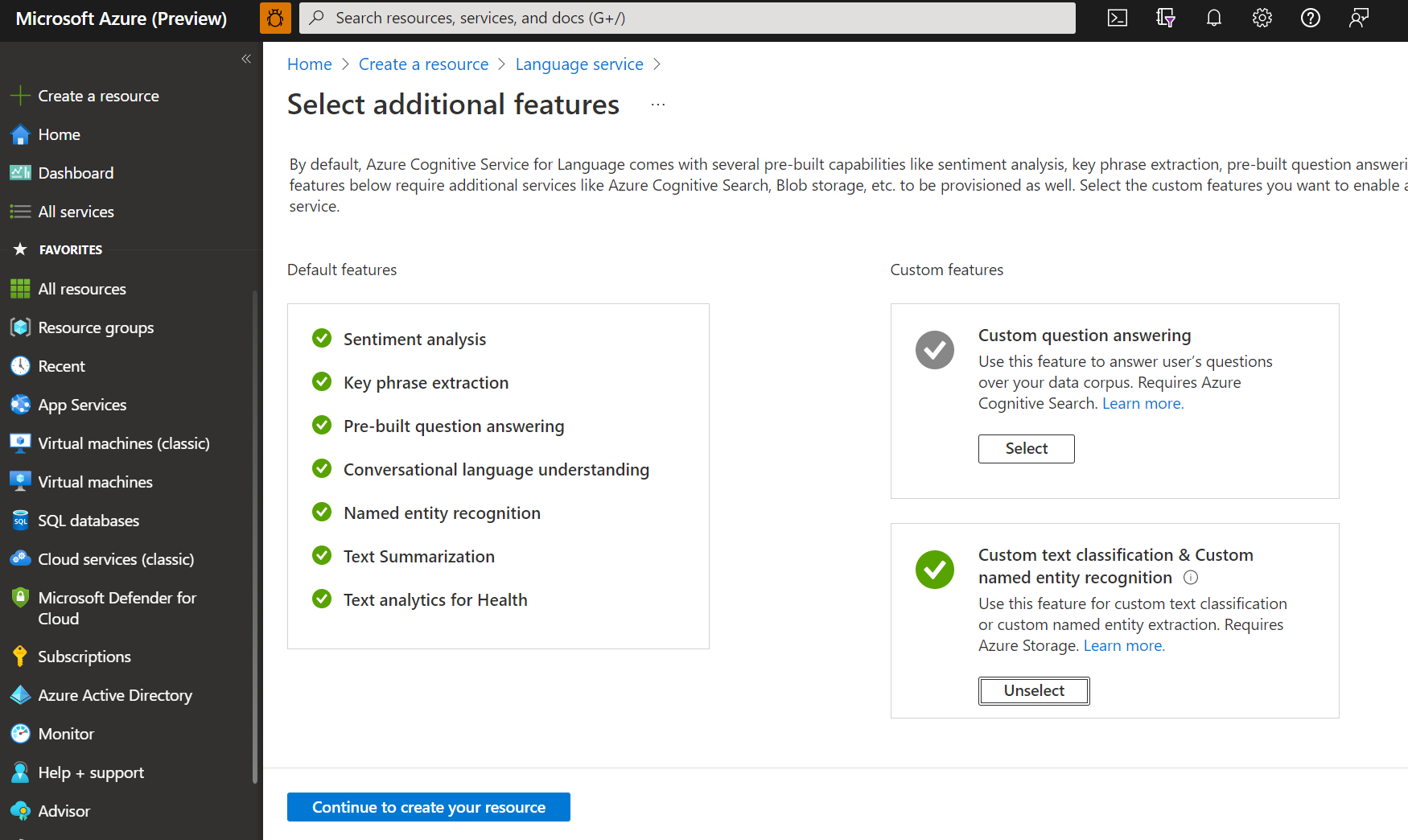
Buat sumber daya Bahasa dengan detail berikut.
Nama Deskripsi Langganan Langganan Azure Anda. Grup sumber daya Grup sumber daya yang berisi sumber daya Anda. Anda dapat menggunakan satu yang sudah ada, atau membuat yang baru. Wilayah Wilayah sumber daya Bahasa Anda. Misalnya, "US Barat 2." Nama Nama sumber daya Anda. Tingkatan harga Tingkat harga untuk sumber daya Bahasa Anda. Anda dapat menggunakan tingkat Gratis (F0) untuk mencoba layanan. Catatan
Jika Anda mendapatkan pesan yang mengatakan "akun masuk Anda bukan pemilik grup sumber daya akun penyimpanan yang dipilih," akun Anda harus memiliki peran pemilik yang ditetapkan pada grup sumber daya sebelum Anda dapat membuat sumber daya Bahasa. Hubungi pemilik langganan Azure Anda untuk bantuan.
Di bagian Klasifikasi teks kustom & pengenalan entitas bernama kustom, pilih akun penyimpanan yang sudah ada atau pilih Akun penyimpanan baru. Nilai-nilai ini untuk membantu Anda memulai, dan belum tentu nilai akun penyimpanan yang ingin Anda gunakan di lingkungan produksi. Untuk menghindari latensi selama membangun proyek Anda, sambungkan ke akun penyimpanan di wilayah yang sama dengan sumber daya Bahasa Anda.
Nilai akun penyimpanan Nilai yang direkomendasikan Nama akun penyimpanan Nama apa pun Jenis akun penyimpanan Penyimpanan redundan lokal standar (LRS) Pastikan Pemberitahuan AI yang Bertanggung Jawab dicentang. Lalu, pilih Tinjau + buat di bagian bawah halaman, kemudian pilih Buat.
Membuat sumber daya Bahasa baru menggunakan PowerShell
Anda dapat membuat sumber daya baru dan akun penyimpanan menggunakan templat CLI berikut dan file parameter, yang di-host pada GitHub.
Mengedit nilai berikut dalam file parameter:
| Nama Parameter | Deskripsi nilai |
|---|---|
name |
Nama sumber Bahasa Anda |
location |
Wilayah di mana sumber daya Anda dihosting. Untuk informasi selengkapnya, lihat Batas layanan. |
sku |
Tingkat harga dari sumber daya Anda. |
storageResourceName |
Nama akun penyimpanan Anda |
storageLocation |
Wilayah di mana akun penyimpanan Anda dihosting. |
storageSkuType |
SKU dari akun penyimpanan Anda. |
storageResourceGroupName |
Grup sumber daya akun penyimpanan Anda |
Gunakan perintah PowerShell berikut untuk menyebarkan templat Azure Resource Manager (ARM) dengan file yang Anda edit.
New-AzResourceGroupDeployment -Name ExampleDeployment -ResourceGroupName ExampleResourceGroup `
  -TemplateFile <path-to-arm-template> `
  -TemplateParameterFile <path-to-parameters-file>
Lihat dokumentasi templat ARM untuk informasi tentang menyebarkan templat dan file parameter.
Catatan
- Proses menyambungkan akun penyimpanan ke sumber daya Bahasa Anda tidak dapat diubah. Ini tidak bisa dibatalkan nanti.
- Anda hanya dapat menyambungkan sumber daya bahasa ke satu akun penyimpanan.
Menggunakan sumber daya Bahasa yang sudah ada sebelumnya
Anda dapat menggunakan sumber daya Bahasa yang ada untuk memulai dengan NER kustom selama sumber daya ini memenuhi persyaratan di bawah ini:
| Persyaratan | Deskripsi |
|---|---|
| Wilayah | Pastikan sumber daya Anda yang sudah ada tersedia di salah satu wilayah yang didukung. Jika tidak, Anda perlu membuat sumber daya baru di salah satu wilayah ini. |
| Tingkatan harga | Pelajari selengkapnya tentang tingkatan harga yang didukung. |
| Identitas terkelola | Pastikan pengaturan identitas terkelola sumber daya diaktifkan. Jika tidak, baca bagian selanjutnya. |
Untuk menggunakan pengenalan entitas bernama kustom, Anda perlu membuat akun penyimpanan Azure jika Anda belum memilikinya.
Mengaktifkan manajemen identitas untuk sumber daya Anda
Sumber daya Bahasa Anda harus memiliki manajemen identitas, untuk mengaktifkannya menggunakan portal Azure:
- Buka sumber daya Bahasa
- Dari menu sebelah kiri, di bawah bagian Manajemen Sumber Daya, pilih Identitas
- Dari tab Sistem yang ditetapkan, pastikan untuk mengatur Status ke Aktif
Mengaktifkan fitur pengenalan entitas bernama kustom
Pastikan untuk mengaktifkan fitur Klasifikasi teks kustom/Pengenalan Entitas Bernama Kustom dari portal Azure.
- Buka sumber daya bahasa Anda di portal Azure.
- Dari menu sisi kiri, di bawah bagian Manajemen Sumber Daya, pilih Fitur.
- Aktifkan fitur klasifikasi teks kustom dan Pengenalan Entitas Bernama Kustom.
- Sambungkan akun penyimpanan Anda.
- Pilih Terapkan.
Penting
Pastikan bahwa pengguna membuat perubahan peran kontributor data blob penyimpanan yang ditetapkan untuk mereka.
Tambahkan peran yang diperlukan
Gunakan langkah-langkah berikut dalam menetapkan peran yang diperlukan untuk akun penyimpanan dan sumber daya Bahasa Anda.
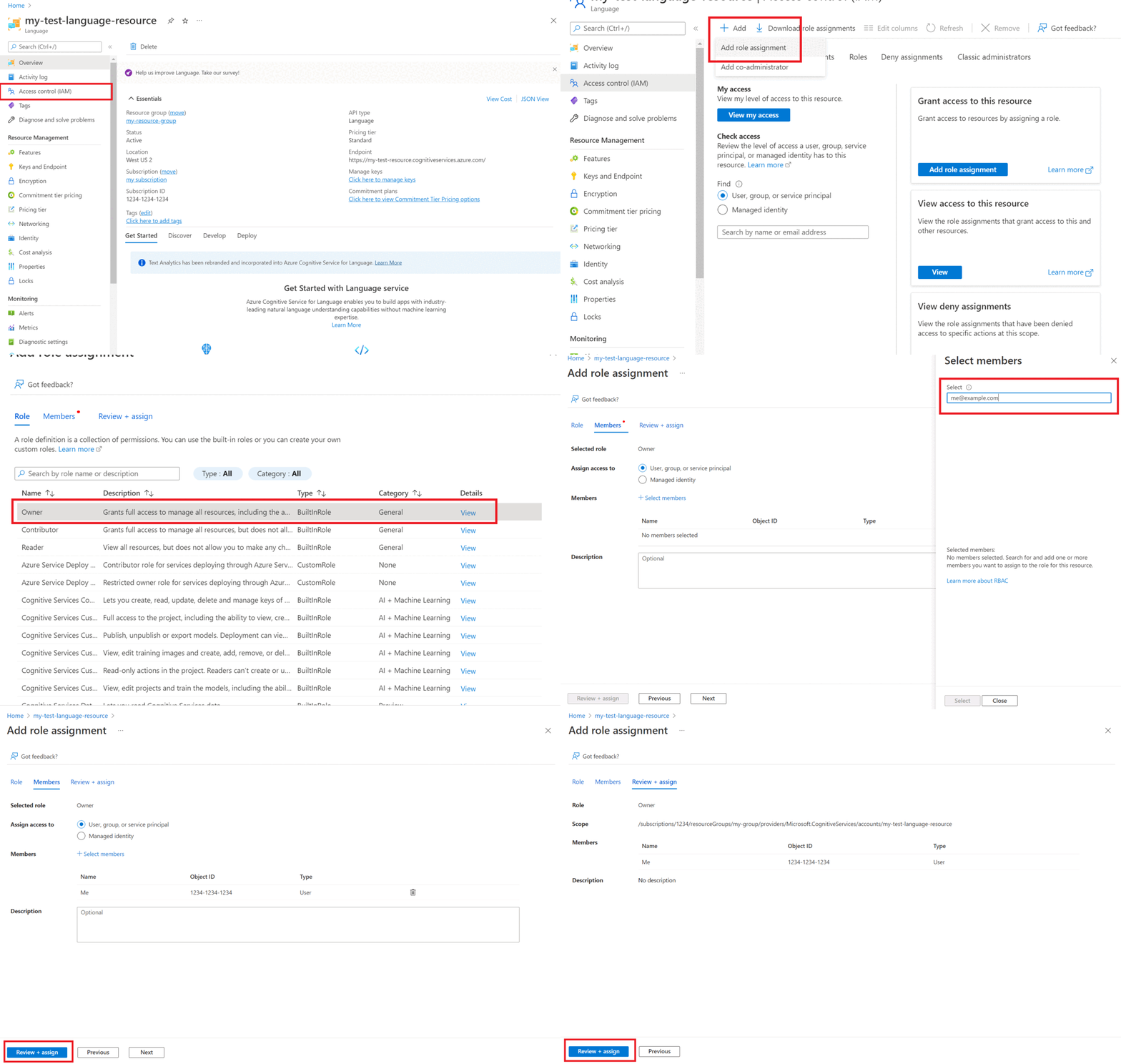
Peran untuk Bahasa Azure Anda di sumber daya Foundry Tools
Buka akun penyimpanan atau sumber daya bahasa Anda di portal Azure.
Pilih Kontrol Akses (IAM) di panel kiri.
Pilih Tambahkan untuk Menambahkan Penetapan Peran, dan pilih peran yang sesuai untuk akun Anda.
Anda harus memiliki peran pemilik atau kontributor yang ditetapkan pada sumber daya Bahasa.
Dalam Tetapkan akses ke, pilih Pengguna, grup, atau perwakilan layanan
Pilih opsi Pilih anggota
Pilih nama pengguna Anda. Anda dapat mencari nama pengguna di bidang Pilih. Ulangi proses ini untuk semua peran.
Ulangi langkah-langkah ini untuk semua akun pengguna yang memerlukan akses ke sumber daya ini.
Peran untuk akun penyimpanan Anda
- Buka akun penyimpanan di portal Microsoft Azure.
- Pilih Kontrol Akses (IAM) di panel kiri.
- Pilih Tambahkan untuk Menambahkan Penetapan Peran, dan pilih peran Kontributor data blob penyimpanan di akun penyimpanan.
- Dalam Tetapkan akses ke, pilih Identitas terkelola.
- Pilih opsi Pilih anggota
- Pilih langganan Anda, dan Bahasa sebagai identitas terkelola. Anda dapat mencari nama pengguna di bidang Pilih.
Peran untuk pengguna Anda
Penting
Jika melewati langkah ini, Anda akan mengalami kesalahan 403 saat mencoba menyambungkan ke proyek kustom Anda. Penting bahwa pengguna Anda saat ini memiliki peran ini untuk mengakses data blob akun penyimpanan, bahkan jika Anda adalah pemilik akun penyimpanan.
- Buka akun penyimpanan di portal Microsoft Azure.
- Pilih Kontrol Akses (IAM) di panel kiri.
- Pilih Tambahkan untuk Menambahkan Penetapan Peran, dan pilih peran Kontributor data blob penyimpanan di akun penyimpanan.
- Dalam Tetapkan akses ke, pilih Pengguna, grup, atau perwakilan layanan.
- Pilih opsi Pilih anggota
- Pilih Pengguna Anda. Anda dapat mencari nama pengguna di bidang Pilih.
Penting
Jika Anda memiliki jaringan virtual atau titik akhir privat, pastikan untuk memilih Izinkan layanan Azure pada daftar layanan tepercaya untuk mengakses akun penyimpanan ini di portal Azure.
Mengaktifkan CORS untuk akun penyimpanan Anda
Pastikan untuk mengizinkan metode (GET, PUT, DELETE) saat mengaktifkan Berbagi Sumber Daya Lintas Asal (CORS).
Tetapkan bidang asal yang diizinkan ke https://language.cognitive.azure.com. Izinkan semua header dengan menambahkan * ke nilai header yang diizinkan, dan tetapkan usia maksimum ke 500.

Membuat proyek pengenalan entitas bernama kustom (REST API)
Setelah sumber daya dan kontainer penyimpanan Anda dikonfigurasi, buat proyek NER kustom baru. Proyek adalah area kerja untuk membangun model AI kustom berdasarkan data Anda. Hanya Anda yang dapat mengakses proyek Anda bersama dengan orang lain yang memiliki akses ke sumber daya Azure yang digunakan. Jika Anda memberi label data, Anda dapat menggunakannya untuk memulai dengan mengimpor proyek.
Untuk mulai membuat model pengenalan entitas bernama kustom, Anda harus membuat sebuah proyek. Membuat proyek memungkinkan Anda memberi label data, melatih, mengevaluasi, meningkatkan, dan menyebarkan model Anda.
Catatan
Nama proyek peka huruf besar/kecil untuk semua operasi.
Buat permintaan PATCH menggunakan URL, header, serta badan JSON berikut ini untuk membuat proyek Anda.
URL Permintaan
Gunakan URL berikut ini untuk membuat proyek. Ganti placeholder berikut dengan nilai Anda sendiri.
{Endpoint}/language/authoring/analyze-text/projects/{projectName}?api-version={API-VERSION}
| Pengganti sementara | Nilai | Contoh |
|---|---|---|
{ENDPOINT} |
Titik akhir untuk mengautentikasi permintaan API Anda. | https://<your-custom-subdomain>.cognitiveservices.azure.com |
{PROJECT-NAME} |
Nama untuk proyek Anda. Nilai ini peka terhadap penggunaan huruf besar dan kecil. | myProject |
{API-VERSION} |
Versi API yang Anda panggil. Nilai yang dirujuk adalah untuk versi terbaru yang dirilis. Untuk informasi selengkapnya, lihatSiklus hidup model. | 2022-05-01 |
Tajuk permintaan
Gunakan header berikut untuk mengautentikasi permintaan Anda.
| Tombol | Diperlukan | Tipe | Nilai |
|---|---|---|---|
Ocp-Apim-Subscription-Key |
Benar | string | Kunci sumber daya Anda. Digunakan untuk mengautentikasi permintaan API Anda. |
Content-Type |
Benar | string | application/merge-patch+json |
Isi dari permintaan
Gunakan JSON berikut dalam permintaan Anda. Ganti placeholder berikut dengan nilai Anda sendiri.
{
  "projectName": "{PROJECT-NAME}",
  "language": "{LANGUAGE-CODE}",
  "projectKind": "CustomEntityRecognition",
  "description": "Project description",
  "multilingual": "True",
  "storageInputContainerName": "{CONTAINER-NAME}"
}
| Tombol | Pengganti sementara | Nilai | Contoh |
|---|---|---|---|
| projectName | {PROJECT-NAME} |
Nama proyek Anda. Nilai ini peka terhadap penggunaan huruf besar dan kecil. | myProject |
| bahasa | {LANGUAGE-CODE} |
String yang menentukan kode bahasa untuk dokumen yang digunakan dalam proyek Anda. Jika proyek Anda adalah proyek multibahasa, pilih kode untuk bahasa yang paling sering diwakili dalam dokumen. Lihat dukungan bahasa untuk mempelajari selengkapnya tentang kode bahasa yang didukung. | en-us |
| jenis proyek | CustomEntityRecognition |
Jenis proyek Anda. | CustomEntityRecognition |
| multibahasa | true |
Nilai boolean yang memungkinkan Anda memiliki dokumen dalam beberapa bahasa dalam himpunan data Anda dan ketika model Anda disebarkan, Anda dapat membuat kueri model dalam bahasa apa pun yang didukung (tidak harus disertakan dalam dokumen pelatihan Anda). Lihat dukungan bahasa untuk mempelajari selengkapnya tentang dukungan multi-bahasa. | true |
| storageInputContainerName | {CONTAINER-NAME |
Nama kontainer penyimpanan Azure Anda tempat dokumen Anda diunggah. | myContainer |
Permintaan ini mengembalikan respons 201, yang berarti bahwa proyek dibuat.
Permintaan ini mengembalikan kesalahan jika:
- Sumber daya yang dipilih tidak memiliki izin yang sesuai untuk akun penyimpanan.
Impor proyek (REST API)
Jika Anda sudah memberi label data, Anda dapat menggunakannya untuk memulai layanan. Pastikan bahwa data berlabel Anda mengikuti format data yang diterima.
Kirim permintaan POST menggunakan URL, header, dan isi JSON berikut untuk mengimpor file label Anda. Pastikan file label Anda mengikuti format yang diterima.
Jika sebuah proyek dengan nama yang sama sudah ada, data proyek tersebut diganti.
{Endpoint}/language/authoring/analyze-text/projects/{projectName}/:import?api-version={API-VERSION}
| Pengganti sementara | Nilai | Contoh |
|---|---|---|
{ENDPOINT} |
Titik akhir untuk mengautentikasi permintaan API Anda. | https://<your-custom-subdomain>.cognitiveservices.azure.com |
{PROJECT-NAME} |
Nama untuk proyek Anda. Nilai ini peka terhadap penggunaan huruf besar dan kecil. | myProject |
{API-VERSION} |
Versi API yang Anda panggil. Nilai yang dirujuk di sini adalah untuk versi terbaru yang dirilis. Untuk informasi selengkapnya, lihatSiklus hidup model. | 2022-05-01 |
Header
Gunakan header berikut untuk mengautentikasi permintaan Anda.
| Tombol | Nilai |
|---|---|
Ocp-Apim-Subscription-Key |
Kunci sumber daya Anda. Digunakan untuk mengautentikasi permintaan API Anda. |
Tubuh
Gunakan JSON berikut dalam permintaan Anda. Ganti nilai penanda dengan nilai Anda sendiri.
{
    "projectFileVersion": "{API-VERSION}",
    "stringIndexType": "Utf16CodeUnit",
    "metadata": {
        "projectName": "{PROJECT-NAME}",
        "projectKind": "CustomEntityRecognition",
        "description": "Trying out custom NER",
        "language": "{LANGUAGE-CODE}",
        "multilingual": true,
        "storageInputContainerName": "{CONTAINER-NAME}",
        "settings": {}
    },
    "assets": {
    "projectKind": "CustomEntityRecognition",
        "entities": [
            {
                "category": "Entity1"
            },
            {
                "category": "Entity2"
            }
        ],
        "documents": [
            {
                "location": "{DOCUMENT-NAME}",
                "language": "{LANGUAGE-CODE}",
                "dataset": "{DATASET}",
                "entities": [
                    {
                        "regionOffset": 0,
                        "regionLength": 500,
                        "labels": [
                            {
                                "category": "Entity1",
                                "offset": 25,
                                "length": 10
                            },
                            {
                                "category": "Entity2",
                                "offset": 120,
                                "length": 8
                            }
                        ]
                    }
                ]
            },
            {
                "location": "{DOCUMENT-NAME}",
                "language": "{LANGUAGE-CODE}",
                "dataset": "{DATASET}",
                "entities": [
                    {
                        "regionOffset": 0,
                        "regionLength": 100,
                        "labels": [
                            {
                                "category": "Entity2",
                                "offset": 20,
                                "length": 5
                            }
                        ]
                    }
                ]
            }
        ]
    }
}
| Tombol | Pengganti sementara | Nilai | Contoh |
|---|---|---|---|
api-version |
{API-VERSION} |
Versi API yang Anda panggil. Versi yang digunakan di sini harus versi API yang sama dengan di URL. Pelajari selengkapnya tentang versi API lain yang tersedia | 2022-03-01-preview |
projectName |
{PROJECT-NAME} |
Nama proyek Anda. Nilai ini peka terhadap penggunaan huruf besar dan kecil. | myProject |
projectKind |
CustomEntityRecognition |
Jenis proyek Anda. | CustomEntityRecognition |
language |
{LANGUAGE-CODE} |
String yang menentukan kode bahasa untuk dokumen yang digunakan dalam proyek Anda. Jika proyek Anda adalah proyek multibahasa, pilih kode bahasa sebagian besar dokumen. | en-us |
multilingual |
true |
Nilai boolean yang memungkinkan Anda memiliki dokumen dalam beberapa bahasa dalam kumpulan data Anda dan ketika model Anda disebarkan, Anda dapat membuat kueri model dalam bahasa apa pun yang didukung (tidak harus disertakan dalam dokumen pelatihan Anda. Lihat dukungan bahasa untuk informasi tentang dukungan multi-bahasa. | true |
storageInputContainerName |
{CONTAINER-NAME} | Nama kontainer penyimpanan Azure Anda yang berisi dokumen yang Anda unggah. | myContainer |
entities |
Array yang berisi semua jenis entitas yang Anda miliki dalam proyek dan diekstrak dari dokumen Anda. | ||
documents |
Array yang berisi semua dokumen dalam proyek Anda dan daftar entitas yang diberi label dalam setiap dokumen. | [] | |
location |
{DOCUMENT-NAME} |
Lokasi dokumen dalam kontainer penyimpanan. | doc1.txt |
dataset |
{DATASET} |
Set pengujian tempat file ini masuk ketika dibagi sebelum pelatihan. Untuk informasi selengkapnya, lihatCara melatih model. Nilai yang mungkin untuk bidang ini adalah Train dan Test. |
Train |
Setelah mengirim permintaan API, Anda menerima respons yang 202 menunjukkan bahwa pekerjaan dikirimkan dengan benar. Di header tanggapan, ekstrak nilai operation-location. Berikut adalah contoh formatnya:
{ENDPOINT}/language/authoring/analyze-text/projects/{PROJECT-NAME}/import/jobs/{JOB-ID}?api-version={API-VERSION}
{JOB-ID} digunakan untuk mengidentifikasi permintaan Anda, karena operasi ini tidak asinkron. Anda menggunakan URL ini untuk mendapatkan status pekerjaan impor.
Kemungkinan skenario kesalahan untuk permintaan ini:
- Sumber daya yang dipilih tidak memiliki izin yang sesuai untuk akun penyimpanan.
-
storageInputContainerNameyang ditentukan tidak ada. - Kode bahasa tidak valid digunakan, atau jika jenis kode bahasa bukan string.
- Nilai
multilingualadalah string dan bukan boolean.
Dapatkan detail proyek (REST API)
Gunakan permintaan GET berikut untuk mendapatkan detail proyek Anda. Ganti nilai penanda dengan nilai Anda sendiri.
{ENDPOINT}/language/authoring/analyze-text/projects/{PROJECT-NAME}?api-version={API-VERSION}
| Pengganti sementara | Nilai | Contoh |
|---|---|---|
{ENDPOINT} |
Titik akhir untuk mengautentikasi permintaan API Anda. | https://<your-custom-subdomain>.cognitiveservices.azure.com |
{PROJECT-NAME} |
Nama untuk proyek Anda. Nilai ini peka terhadap penggunaan huruf besar dan kecil. | myProject |
{API-VERSION} |
Versi API yang Anda panggil. Untuk informasi selengkapnya, lihatSiklus hidup model. | 2022-05-01 |
Header
Gunakan header berikut untuk mengautentikasi permintaan Anda.
| Tombol | Nilai |
|---|---|
Ocp-Apim-Subscription-Key |
Kunci sumber daya Anda. Digunakan untuk mengautentikasi permintaan API Anda. |
Isi respons
    {
        "createdDateTime": "2021-10-19T23:24:41.572Z",
        "lastModifiedDateTime": "2021-10-19T23:24:41.572Z",
        "lastTrainedDateTime": "2021-10-19T23:24:41.572Z",
        "lastDeployedDateTime": "2021-10-19T23:24:41.572Z",
        "projectKind": "CustomEntityRecognition",
        "storageInputContainerName": "{CONTAINER-NAME}",
        "projectName": "{PROJECT-NAME}",
        "multilingual": false,
        "description": "Project description",
        "language": "{LANGUAGE-CODE}"
    }
| Nilai | Pengganti sementara | Deskripsi | Contoh |
|---|---|---|---|
projectKind |
CustomEntityRecognition |
Jenis proyek Anda. | CustomEntityRecognition |
storageInputContainerName |
{CONTAINER-NAME} |
Nama kontainer penyimpanan Azure Anda untuk dokumen yang Anda unggah. | myContainer |
projectName |
{PROJECT-NAME} |
Nama proyek Anda. Nilai ini peka terhadap penggunaan huruf besar dan kecil. | myProject |
multilingual |
true |
Nilai boolean yang memungkinkan Anda memiliki dokumen dalam beberapa bahasa dalam kumpulan data Anda dan ketika model Anda disebarkan, Anda dapat membuat kueri model dalam bahasa apa pun yang didukung (tidak harus disertakan dalam dokumen pelatihan Anda. Untuk informasi selengkapnya tentang dukungan multibahasa, lihat Dukungan bahasa. | true |
language |
{LANGUAGE-CODE} |
String yang menentukan kode bahasa untuk dokumen yang digunakan dalam proyek Anda. Jika proyek Anda adalah proyek multibahasa, pilih kode bahasa untuk sebagian besar dokumen. | en-us |
Setelah mengirim permintaan API, Anda menerima respons yang 200 menunjukkan keberhasilan dan isi respons JSON dengan detail proyek Anda.
Menghapus proyek (REST API)
Saat tidak lagi membutuhkan proyek, Anda dapat menghapusnya dengan permintaan DELETE berikut. Ganti nilai penanda dengan nilai Anda sendiri.
{Endpoint}/language/authoring/analyze-text/projects/{projectName}?api-version={API-VERSION}
| Pengganti sementara | Nilai | Contoh |
|---|---|---|
{ENDPOINT} |
Titik akhir untuk mengautentikasi permintaan API Anda. | https://<your-custom-subdomain>.cognitiveservices.azure.com |
{PROJECT-NAME} |
Nama untuk proyek Anda. Nilai ini peka terhadap penggunaan huruf besar dan kecil. | myProject |
{API-VERSION} |
Versi API yang Anda panggil. Nilai yang dirujuk adalah untuk versi terbaru yang dirilis. Untuk informasi selengkapnya, lihatSiklus hidup model. | 2022-05-01 |
Header
Gunakan header berikut untuk mengautentikasi permintaan Anda.
| Tombol | Nilai |
|---|---|
| Ocp-Apim-Subscription-Key | Kunci sumber daya Anda. Digunakan untuk mengautentikasi permintaan API Anda. |
Setelah mengirim permintaan API, Anda menerima respons yang 202 menunjukkan keberhasilan, yang berarti proyek Anda dihapus. Hasil call yang sukses dengan header Operasi-Lokasi yang digunakan untuk memeriksa status pekerjaan.
Langkah berikutnya
Anda harus memiliki gambaran tentang skema proyek yang Anda gunakan untuk memberi label data Anda.
Setelah proyek dibuat, Anda dapat mulai melabeli data Anda. Proses ini menginformasikan model ekstraksi entitas Anda cara menginterpretasikan teks, dan digunakan untuk pelatihan dan evaluasi.