Mulai cepat: Membuat sumber daya layanan Azure AI
Pelajari cara membuat dan mengelola sumber daya layanan Azure AI. Sumber daya layanan Azure AI memungkinkan Anda mengakses beberapa layanan Azure AI dengan satu set kredensial.
Anda dapat mengakses layanan Azure AI melalui dua jenis sumber daya yang berbeda:
- Sumber daya multi-layanan layanan Azure AI:
- Akses beberapa layanan Azure AI dengan satu set kredensial.
- Mengonsolidasi penagihan dari layanan yang Anda gunakan.
- Sumber daya layanan tunggal seperti Face dan Vision:
- Akses satu layanan Azure AI dengan sekumpulan kredensial unik untuk setiap layanan yang dibuat.
- Sebagian besar layanan Azure AI menawarkan tingkat gratis untuk mencobanya.
Layanan Azure AI adalah sumber daya Azure yang Anda buat di bawah langganan Azure Anda. Setelah Anda membuat sumber daya, Anda dapat menggunakan kunci dan titik akhir yang dihasilkan untuk mengautentikasi aplikasi Anda.
Layanan yang didukung dengan sumber daya multi-layanan
Sumber daya multi-layanan memungkinkan akses ke layanan Azure AI berikut dengan satu set kredensial. Beberapa layanan tersedia melalui sumber daya multi-layanan dan sumber daya layanan tunggal.
Tip
Kami menyarankan jika memungkinkan untuk menggunakan sumber daya layanan Azure AI (di mana jenis API adalah AIServices) untuk mengakses beberapa layanan Azure AI dengan satu set kredensial. Untuk layanan yang tidak tersedia melalui sumber daya multi-layanan (seperti Face dan Custom Vision), Anda dapat membuat sumber daya layanan tunggal.
| Layanan | Deskripsi | Jenis (melalui API) |
|---|---|---|
 Azure OpenAI Azure OpenAI |
Lakukan berbagai tugas bahasa alami. | AIServicesOpenAI |
 Keamanan Konten Keamanan Konten |
Layanan AI yang mendeteksi konten yang tidak diinginkan. | AIServicesContentSafety |
 Visi Kustom Visi Kustom |
Sesuaikan pengenalan gambar untuk bisnis Anda. | CustomVision.Prediction (Hanya prediksi)CustomVision.Training (Hanya pelatihan) |
 Kecerdasan Dokumen Kecerdasan Dokumen |
Ubah dokumen menjadi solusi berbasis data cerdas. | AIServicesFormRecognizer |
 Muka Muka |
Mendeteksi dan mengidentifikasi orang dan emosi dalam gambar. | Face |
 Bahasa Bahasa |
Bangun aplikasi dengan kemampuan pemahaman bahasa alami terkemuka di industri. | AIServicesTextAnalytics |
 Pidato Pidato |
Ucapan ke teks, teks ke ucapan, terjemahan, dan pengenalan pembicara. | AIServicesSpeech |
 Penerjemah Penerjemah |
Gunakan teknologi terjemahan yang didukung AI untuk menerjemahkan lebih dari 100 bahasa dan dialek yang digunakan, berisiko, dan terancam punah. | AIServicesTextTranslation |
 Penglihatan Penglihatan |
Menganalisis konten dalam gambar dan video. | AIServices (Pelatihan dan Prediksi)ComputerVision |
Prasyarat
- Langganan Azure yang valid - Buat langganan secara gratis.
Membuat sumber daya layanan Azure AI baru
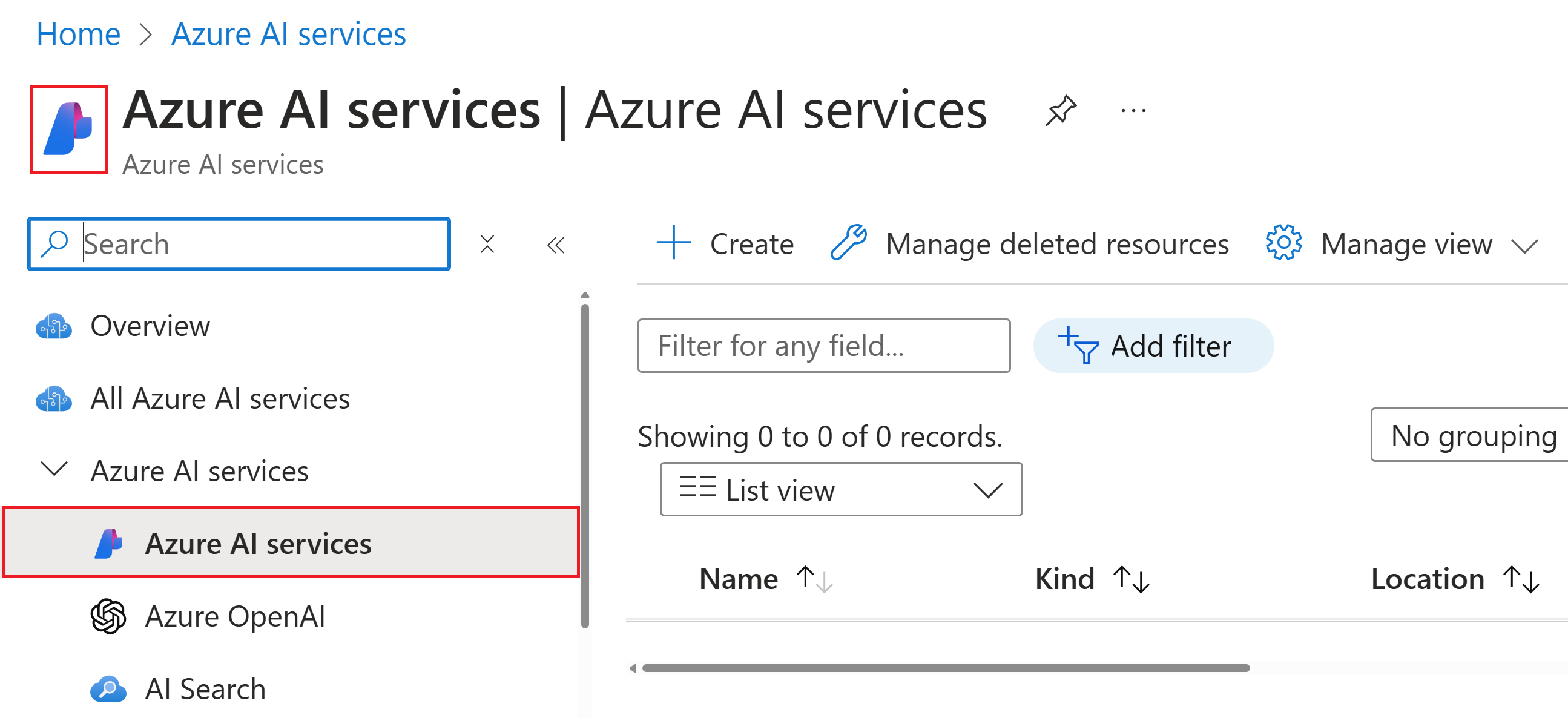
Sumber daya multi-layanan layanan Azure AI tercantum di bawah layanan Azure AI layanan> Azure AI di portal. Cari logo seperti yang ditunjukkan di sini:
Penting
Azure menyediakan lebih dari satu jenis sumber daya bernama layanan Azure AI. Pastikan untuk memilih yang tercantum di bawah layanan Azure AI layanan> Azure AI dengan logo seperti yang ditunjukkan sebelumnya.
Untuk membuat sumber daya layanan Azure AI, ikuti instruksi berikut:
Pilih tautan ini untuk membuat sumber daya layanan Azure AI: https://portal.azure.com/#create/Microsoft.CognitiveServicesAIServices
Pada halaman Buat , berikan informasi berikut ini:
Detail proyek Deskripsi Langganan Pilih salah satu langganan Azure Anda yang tersedia. Grup sumber daya Grup sumber daya Azure yang akan berisi sumber daya layanan Azure AI Anda. Anda dapat membuat grup baru atau menambahkannya ke grup yang sudah ada sebelumnya. Wilayah Lokasi instans layanan Azure AI Anda. Lokasi yang berbeda dapat menimbulkan latensi, tapi tidak berdampak pada ketersediaan runtime sumber daya Anda. Nama Nama deskriptif untuk sumber daya layanan Azure AI Anda. Misalnya, MyAIServicesResource. Tingkat harga Biaya akun layanan Azure AI Anda bergantung pada opsi yang Anda pilih dan penggunaan Anda. Untuk informasi selengkapnya, lihat detail harga API. 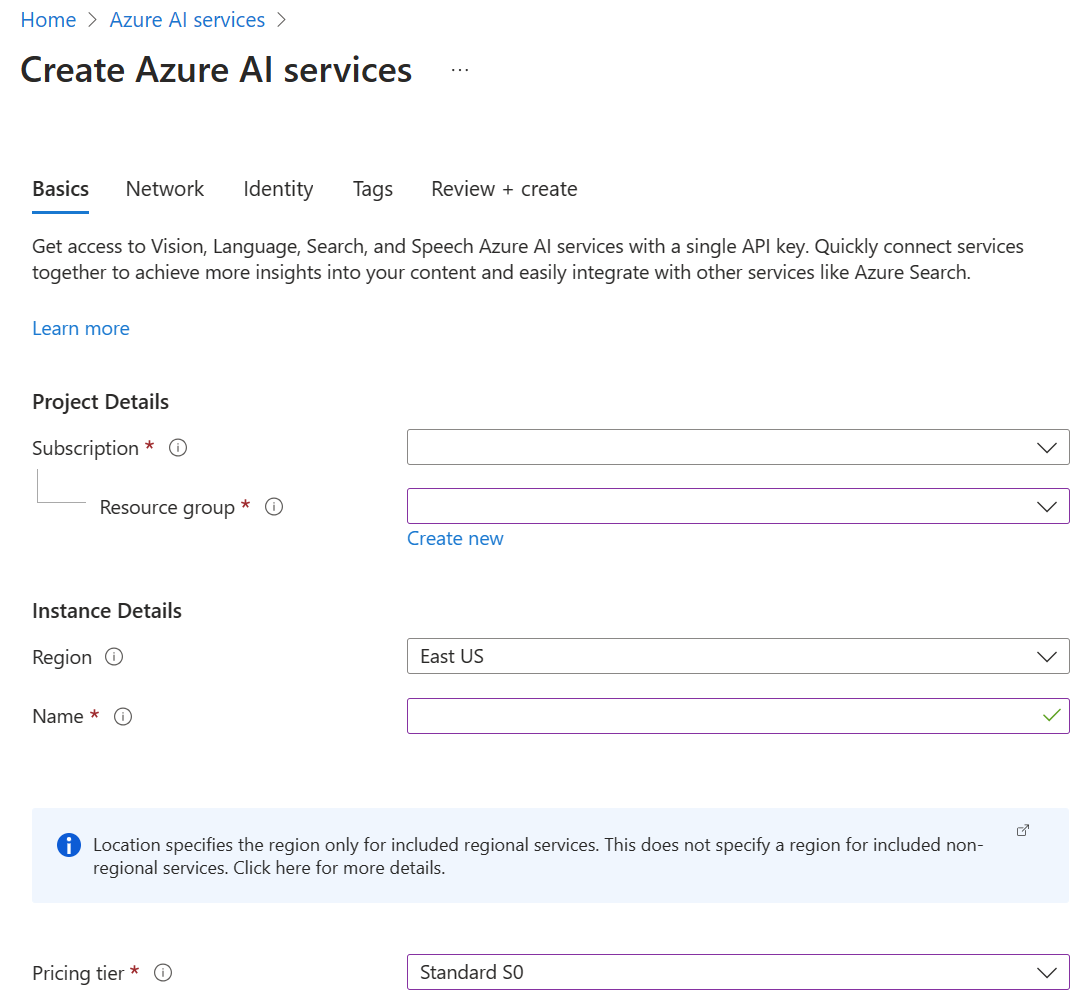
Konfigurasikan pengaturan lainnya untuk sumber daya Anda sesuai kebutuhan, baca dan terima ketentuan (sebagaimana berlaku), kemudian pilih Tinjau + buat.
Tip
Jika langganan Anda tidak memungkinkan Anda membuat sumber daya layanan Azure AI, Anda mungkin perlu mengaktifkan hak istimewa penyedia sumber daya Azure tersebut menggunakan perintah portal Azure, PowerShell, atau Azure CLI. Jika Anda bukan pemilik langganan, mintalah seseorang dengan peran Pemilik atau Admin untuk menyelesaikan pendaftaran untuk Anda atau meminta hak istimewa /register/action untuk diberikan ke akun Anda.
Membersihkan sumber daya
Jika Anda ingin membersihkan dan menghapus langganan layanan Azure AI, Anda dapat menghapus sumber daya atau grup sumber daya. Menghapus grup sumber daya juga menghapus sumber daya lain yang terkandung dalam grup ini.
- Di portal Microsoft Azure, luaskan menu di sebelah kiri untuk membuka menu layanan, lalu pilihGrup Sumber Daya untuk menampilkan daftar grup sumber daya Anda.
- Temukan grup sumber daya yang berisi sumber daya yang akan dihapus.
- Jika Anda ingin menghapus seluruh grup sumber daya, pilih nama grup sumber daya. Pada halaman berikutnya, Pilih Hapus grup sumber daya, dan konfirmasi.
- Jika Anda hanya ingin menghapus sumber daya layanan Azure AI, pilih grup sumber daya untuk melihat semua sumber daya di dalamnya. Pada halaman berikutnya, pilih sumber daya yang ingin Anda hapus, klik menu elipsis untuk baris tersebut, dan pilih Hapus.
Gunakan mulai cepat ini untuk membuat sumber daya layanan Azure AI menggunakan perintah Azure Command-Line Interface (CLI ).
Prasyarat
- Langganan Azure yang valid - Buat langganan secara gratis.
- Azure CLI
Menginstal Azure CLI dan masuk
Instal Azure CLI. Untuk masuk ke penginstalan lokal CLI Anda, jalankan perintah az login:
az login
Membuat grup sumber daya baru
Sebelum membuat sumber daya layanan Azure AI, Anda harus memiliki grup sumber daya Azure untuk berisi sumber daya. Saat membuat sumber daya baru, terdapat opsi untuk membuat grup sumber daya baru, atau menggunakan sumber daya yang sudah ada. Artikel ini memperlihatkan cara membuat grup sumber daya baru.
Untuk membuat sumber daya, Anda memerlukan salah satu lokasi Azure yang tersedia untuk langganan Anda. Anda dapat mengambil daftar lokasi yang tersedia dengan perintah az account list-locations. Sebagian besar layanan Azure AI dapat diakses dari beberapa lokasi. Pilih salah satu yang paling dekat dengan Anda, atau lihat lokasi mana yang tersedia untuk layanan ini.
Penting
- Ingat lokasi Azure Anda, karena Anda akan membutuhkannya saat memanggil sumber daya layanan Azure AI.
- Ketersediaan beberapa layanan Azure AI dapat bervariasi menurut wilayah. Untuk informasi selengkapnya, lihat Produk Azure berdasarkan wilayah.
az account list-locations --query "[].{Region:name}" --out table
Setelah Anda memiliki lokasi Azure Anda, buat grup sumber daya baru di Azure CLI menggunakan perintah az group create. Dalam contoh di bawah ini, ganti lokasi Azure westus2 dengan salah satu lokasi Azure yang tersedia untuk langganan Anda.
az group create --name ai-services-resource-group --location westus2
Membuat sumber daya multi-layanan layanan Azure AI
Untuk membuat dan berlangganan sumber daya layanan Azure AI baru, gunakan perintah az cognitiveservices account create . Perintah ini menambahkan sumber daya baru yang dapat ditagih ke grup sumber daya yang dibuat sebelumnya. Saat membuat sumber daya baru, Anda harus mengetahui jenis layanan yang ingin Anda gunakan, bersama dengan tingkat harganya (atau SKU) dan lokasi Azure.
Penting
Azure menyediakan lebih dari satu jenis sumber daya untuk layanan Azure AI. Pastikan untuk membuatnya dengan kind .AIServices
Anda dapat membuat sumber daya multi-layanan layanan Azure AI S0 Standar bernama multi-service-resource dengan perintah di bawah ini.
az cognitiveservices account create --name multi-service-resource --resource-group ai-services-resource-group --kind AIServices --sku S0 --location westus2 --yes
Tip
Jika langganan Anda tidak memungkinkan Anda membuat sumber daya layanan Azure AI, Anda mungkin perlu mengaktifkan hak istimewa penyedia sumber daya Azure tersebut menggunakan perintah portal Azure, PowerShell, atau Azure CLI. Jika Anda bukan pemilik langganan, mintalah seseorang dengan peran Pemilik atau Admin untuk menyelesaikan pendaftaran untuk Anda atau meminta hak istimewa /register/action untuk diberikan ke akun Anda.
Mendapatkan penggunaan kuota saat ini untuk sumber daya Anda
Gunakan perintah az cognitiveservices account list-usage untuk mendapatkan penggunaan untuk sumber daya Anda.
az cognitiveservices account list-usage --name multi-service-resource --resource-group ai-services-resource-group --subscription subscription-name
Membersihkan sumber daya
Jika Anda ingin membersihkan dan menghapus sumber daya layanan Azure AI, Anda dapat menghapusnya atau grup sumber daya. Menghapus grup sumber daya juga menghapus sumber daya lain yang terkandung dalam grup ini.
Untuk menghapus grup sumber daya dan sumber daya terkait, gunakan az group delete command.
az group delete --name ai-services-resource-group
Gunakan mulai cepat ini untuk membuat sumber daya layanan Azure AI menggunakan perintah Azure PowerShell .
Prasyarat
- Langganan Azure yang valid - Buat langganan secara gratis.
- Azure PowerShell.
Menginstal Azure PowerShell dan masuk
Instal Azure PowerShell. Untuk masuk, jalankan perintah Connect-AzAccount :
Connect-AzAccount
Membuat grup sumber daya layanan Azure AI baru
Sebelum membuat sumber daya layanan Azure AI, Anda harus memiliki grup sumber daya Azure untuk berisi sumber daya. Saat membuat sumber daya baru, terdapat opsi untuk membuat grup sumber daya baru, atau menggunakan sumber daya yang sudah ada. Artikel ini memperlihatkan cara membuat grup sumber daya baru.
Untuk membuat sumber daya, Anda memerlukan salah satu lokasi Azure yang tersedia untuk langganan Anda. Anda dapat mengambil daftar lokasi yang tersedia dengan perintah Get-AzLocation . Sebagian besar layanan Azure AI dapat diakses dari beberapa lokasi. Pilih salah satu yang paling dekat dengan Anda, atau lihat lokasi mana yang tersedia untuk layanan ini.
Penting
- Ingat lokasi Azure Anda, karena Anda akan membutuhkannya saat memanggil sumber daya layanan Azure AI.
- Ketersediaan beberapa layanan Azure AI dapat bervariasi menurut wilayah. Untuk informasi selengkapnya, lihat Produk Azure berdasarkan wilayah.
Get-AzLocation | Select-Object -Property Location, DisplayName
Setelah Anda memiliki lokasi Azure, buat grup sumber daya baru di Azure PowerShell menggunakan perintah New-AzResourceGroup . Dalam contoh di bawah ini, ganti lokasi Azure westus2 dengan salah satu lokasi Azure yang tersedia untuk langganan Anda.
New-AzResourceGroup -Name ai-services-resource-group -Location westus2
Membuat sumber daya multi-layanan layanan Azure AI
Untuk membuat dan berlangganan sumber daya layanan Azure AI baru, gunakan perintah New-AzCognitiveServicesAccount . Perintah ini menambahkan sumber daya baru yang dapat ditagih ke grup sumber daya yang dibuat sebelumnya. Saat membuat sumber daya baru, Anda harus mengetahui "jenis" layanan yang ingin Anda gunakan, sekaligus tingkat harga (atau SKU) dan lokasi Azure:
Penting
Azure menyediakan lebih dari satu jenis sumber daya untuk layanan Azure AI. Pastikan untuk membuatnya dengan Type (jenis) .AIServices
Anda dapat membuat sumber daya multi-layanan layanan Azure AI S0 Standar bernama multi-service-resource dengan perintah di bawah ini.
New-AzCognitiveServicesAccount -ResourceGroupName ai-services-resource-group -Name multi-service-resource -Type AIServices -SkuName S0 -Location westus2
Tip
Jika langganan Anda tidak memungkinkan Anda membuat sumber daya layanan Azure AI, Anda mungkin perlu mengaktifkan hak istimewa penyedia sumber daya Azure tersebut menggunakan perintah portal Azure, PowerShell, atau Azure CLI. Jika Anda bukan pemilik langganan, mintalah seseorang dengan peran Pemilik atau Admin untuk menyelesaikan pendaftaran untuk Anda atau meminta hak istimewa /register/action untuk diberikan ke akun Anda.
Mendapatkan penggunaan kuota saat ini untuk sumber daya Anda
Gunakan perintah Get-AzCognitiveServicesAccountUsage untuk mendapatkan penggunaan sumber daya Anda.
Get-AzCognitiveServicesAccountUsage -ResourceGroupName ai-services-resource-group -Name multi-service-resource
Membersihkan sumber daya
Jika Anda ingin membersihkan dan menghapus sumber daya layanan Azure AI, Anda dapat menghapusnya atau grup sumber daya. Menghapus grup sumber daya juga menghapus sumber daya lain yang terkandung dalam grup ini.
Untuk menghapus grup sumber daya dan sumber daya terkait, gunakan perintah Remove-AzResourceGroup .
Remove-AzResourceGroup -Name ai-services-resource-group
Harga
Tingkat harga (dan jumlah tagihan Anda) didasarkan pada jumlah transaksi yang Anda kirim dengan menggunakan informasi autentikasi Anda. Setiap tingkat harga menentukan:
- Jumlah maksimum transaksi yang diizinkan per detik (TPS).
- Fitur layanan diaktifkan dalam tingkat harga.
- Biaya untuk jumlah transaksi yang telah ditentukan sebelumnya. Melampaui jumlah ini akan menyebabkan biaya tambahan, seperti yang ditentukan dalam detail harga untuk layanan Anda.
Konten terkait
- Buka hub layanan Azure AI.
- Coba layanan AI di Azure AI Studio.