Catatan
Akses ke halaman ini memerlukan otorisasi. Anda dapat mencoba masuk atau mengubah direktori.
Akses ke halaman ini memerlukan otorisasi. Anda dapat mencoba mengubah direktori.
WebJobs adalah fitur Azure App Service yang memungkinkan Anda menjalankan program atau skrip dalam instans yang sama dengan aplikasi web. Semua paket App Service mendukung WebJobs tanpa biaya tambahan. Tutorial ini memandu Anda membuat WebJob terjadwal (dipicu) menggunakan tumpukan pengembangan pilihan Anda.
Prasyarat
- Sebuah akun Azure dengan langganan aktif. Buat akun secara gratis.
- Aplikasi App Service .NET 9 yang sudah ada.
- Selalu aktif harus diaktifkan di aplikasi Anda.
- Untuk kontainer Windows dan semua aplikasi Linux, pastikan pengaturan
WEBSITE_SKIP_RUNNING_KUDUAGENTaplikasi diatur kefalse.
Siapkan WebJob secara lokal
Pada langkah ini, Anda membuat proyek .NET WebJob dasar dan menavigasi ke akar proyek.
dotnet new console -n webjob –framework net9.0

cd webjob
Selanjutnya, ganti
Program.cske kode berikut yang menulis waktu saat ini ke konsol:using System; class Program { static void Main() { DateTimeOffset now = DateTimeOffset.Now; Console.WriteLine("Current time with is: " + now.ToString("hh:mm:ss tt zzz")); } }Dari direktori webjob, jalankan webjob untuk menampilkan waktu saat ini di konsol.
dotnet runAnda akan melihat output yang mirip dengan hal berikut:
Current time with is: 07:53:07 PM -05:00Setelah Anda mengonfirmasi bahwa aplikasi berfungsi, buat dan navigasikan ke direktori induk:
(Hanya Linux) Di akar proyek, buat
run.shdengan kode berikut untuk menjalankan executable bawaan:#!/bin/bash ./webjobSekarang kemas file ke dalam .zip seperti yang ditunjukkan dalam perintah berikut:
Membuat WebJob terjadwal di Azure
Di portal Microsoft Azure, buka halaman App Service aplikasi App Service Anda.
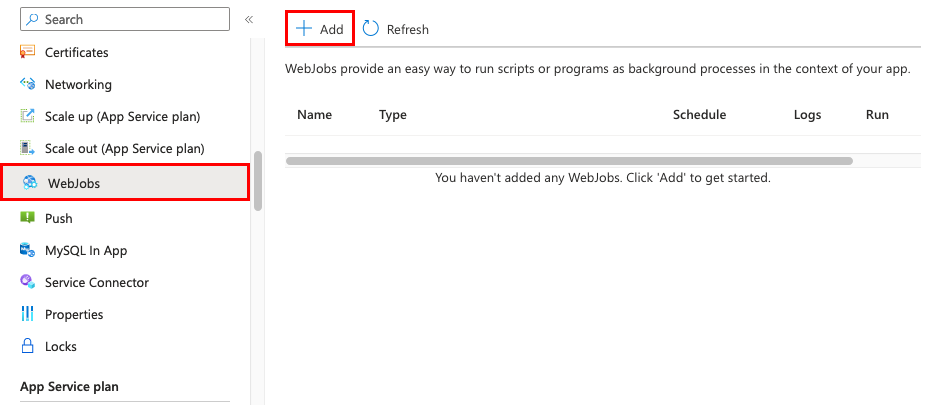
Dari panel kiri, pilih WebJobs, lalu pilih Tambahkan.
Isi pengaturan Tambahkan WebJob seperti yang ditentukan dalam tabel, lalu pilih Buat Webjob. Untuk Unggah File, pastikan untuk memilih file .zip yang Anda buat atau unduh sebelumnya.
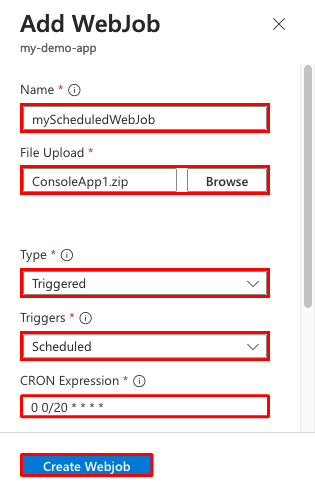
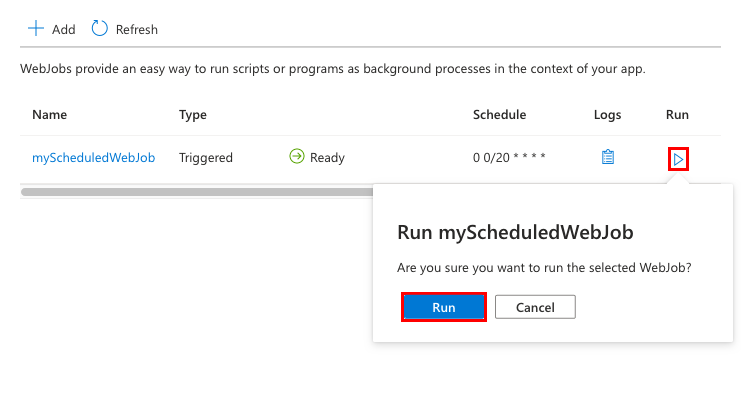
Pengaturan nilai Deskripsi Nama pekerjaan web Nama WebJob. Harus dimulai dengan huruf atau angka dan tidak boleh berisi karakter khusus selain "-" dan "_". Unggahan File webjob.zip File .zip yang berisi file yang dapat dieksekusi atau skrip Anda. Jenis file yang didukung tercantum di bagian jenis file yang didukung . Tipe Tersulut Menentukan kapan WebJob berjalan: Berkelanjutan atau Dipicu. Pemicu Dijadwalkan Terjadwal atau Manual. Pastikan Selalu aktif diaktifkan agar jadwal berfungsi dengan andal. Ekspresi CRON 0 0/1 * * * * Untuk memulai cepat ini, kami menggunakan jadwal yang berjalan setiap menit. Lihat ekspresi CRON untuk mempelajari lebih lanjut tentang sintaks. WebJob yang baru muncul di halaman WebJobs. Jika Anda melihat pesan yang mengatakan bahwa WebJob ditambahkan, tetapi Anda tidak dapat menemukannya, pilih Refresh.
WebJob terjadwal dijalankan pada jadwal yang ditentukan oleh ekspresi CRON.
WebJobs adalah fitur Azure App Service yang memungkinkan Anda menjalankan program atau skrip dalam instans yang sama dengan aplikasi web. Semua paket layanan aplikasi mendukung WebJobs tanpa biaya tambahan. Sampel ini menggunakan WebJob terjadwal (Dipicu) untuk mengeluarkan waktu sistem setiap menit sekali.
Prasyarat
- Sebuah akun Azure dengan langganan aktif. Buat akun secara gratis.
- Aplikasi Linux Python yang ada.
- Selalu aktif harus diaktifkan di aplikasi Anda.
- Pastikan pengaturan
WEBSITE_SKIP_RUNNING_KUDUAGENTaplikasi diatur kefalse.
Menyiapkan sampel WebJob
Unduh proyek sampel bawaan untuk memulai dengan cepat. Sampel mencakup file
webjob.py, yang menghasilkan waktu saat ini ke konsol seperti yang ditunjukkan di bawah ini:import datetime current_datetime = datetime.datetime.now() print(current_datetime) # Output: 2025-03-27 10:27:21.240752Ekstrak file zip yang diunduh, lalu buat file zip baru yang hanya berisi file
webjob.pytersebut (tanpa menyertakan direktori induk). WebJobs mengharuskan executable atau skrip berada di akar file zip.
Membuat WebJob terjadwal
Di portal Microsoft Azure, buka halaman App Service aplikasi App Service Anda.
Dari panel kiri, pilih WebJobs, lalu pilih Tambahkan.
Isi pengaturan Tambahkan WebJob seperti yang ditentukan dalam tabel, lalu pilih Buat Webjob. Untuk Unggahan File, pastikan untuk memilih file .zip yang Anda buat sebelumnya di bagian Siapkan sampel WebJob .
Pengaturan nilai Description Nama pekerjaan web Nama WebJob. Harus dimulai dengan huruf atau angka dan tidak boleh berisi karakter khusus selain "-" dan "_". Unggahan File webjob.zip File .zip yang berisi webjob.pydi tingkat akar. Jenis file yang didukung tercantum di bagian jenis file yang didukung .Tipe Tersulut Menentukan kapan WebJob berjalan: Berkelanjutan atau Dipicu. Pemicu Dijadwalkan Terjadwal atau Manual. Pastikan Selalu aktif diaktifkan agar jadwal berfungsi dengan andal. Ekspresi CRON 0 0/1 * * * * Untuk memulai cepat ini, kami menggunakan jadwal yang berjalan setiap menit. Lihat ekspresi CRON untuk mempelajari lebih lanjut tentang sintaks. WebJob yang baru muncul di halaman WebJobs. Jika Anda melihat pesan yang mengatakan bahwa WebJob ditambahkan, tetapi Anda tidak dapat menemukannya, pilih Refresh.
WebJob terjadwal dijalankan pada jadwal yang ditentukan oleh ekspresi CRON.
WebJobs adalah fitur Azure App Service yang memungkinkan Anda menjalankan program atau skrip dalam instans yang sama dengan aplikasi web. Semua paket layanan aplikasi mendukung WebJobs tanpa biaya tambahan. Sampel ini menggunakan WebJob terjadwal (Dipicu) untuk mengeluarkan waktu sistem setiap menit sekali.
Prasyarat
- Sebuah akun Azure dengan langganan aktif. Buat akun secara gratis.
- Aplikasi App Service Node yang ada.
- Selalu aktif harus diaktifkan di aplikasi Anda.
- Untuk Linux, pastikan pengaturan
WEBSITE_SKIP_RUNNING_KUDUAGENTaplikasi diatur kefalse.
Menyiapkan sampel WebJob
Unduh proyek sampel bawaan untuk memulai dengan cepat. Sampel mencakup file
webjob.jsJavaScript , yang menghasilkan waktu saat ini ke konsol seperti yang ditunjukkan di bawah ini:// Import the 'Date' object from JavaScript const currentTime = new Date(); // Format the time as a string const formattedTime = currentTime.toLocaleTimeString(); // Output the formatted time to the console console.log(`Current system time is: ${formattedTime}`);Ekstrak file zip yang diunduh, lalu buat file zip baru yang hanya berisi file
webjob.js(tanpa direktori induk). WebJobs mengharuskan executable atau skrip berada di akar file zip.
Membuat WebJob terjadwal
Di portal Microsoft Azure, buka halaman App Service aplikasi App Service Anda.
Dari panel kiri, pilih WebJobs, lalu pilih Tambahkan.
Isi pengaturan Tambahkan WebJob seperti yang ditentukan dalam tabel, lalu pilih Buat Webjob. Untuk Unggahan File, pastikan untuk memilih file .zip yang Anda buat sebelumnya di bagian Siapkan sampel WebJob .
Pengaturan nilai Description Nama pekerjaan web Nama WebJob. Harus dimulai dengan huruf atau angka dan tidak boleh berisi karakter khusus selain "-" dan "_". Unggahan File webjob.zip File .zip yang berisi webjob.jsdi tingkat akar. Jenis file yang didukung tercantum di bagian jenis file yang didukung .Tipe Tersulut Menentukan kapan WebJob berjalan: Berkelanjutan atau Dipicu. Pemicu Dijadwalkan Terjadwal atau Manual. Pastikan Selalu aktif diaktifkan agar jadwal berfungsi dengan andal. Ekspresi CRON 0 0/1 * * * * Untuk memulai cepat ini, kami menggunakan jadwal yang berjalan setiap menit. Lihat ekspresi CRON untuk mempelajari lebih lanjut tentang sintaks. WebJob yang baru muncul di halaman WebJobs. Jika Anda melihat pesan yang mengatakan bahwa WebJob ditambahkan, tetapi Anda tidak dapat menemukannya, pilih Refresh.
WebJob terjadwal dijalankan pada jadwal yang ditentukan oleh ekspresi CRON.
WebJobs adalah fitur Azure App Service yang memungkinkan Anda menjalankan program atau skrip dalam instans yang sama dengan aplikasi web. Semua paket layanan aplikasi mendukung WebJobs tanpa biaya tambahan. Sampel ini menggunakan WebJob terjadwal (Dipicu) untuk mengeluarkan waktu sistem setiap menit sekali.
Penting
WebJobs tidak didukung dalam kontainer Linux kustom berdasarkan Alpine Linux, termasuk aplikasi Linux menggunakan tumpukan runtime Java 8 dan Java 11. Dimulai dengan aplikasi Linux Java 17, Azure App Service menggunakan gambar berbasis non-Alpine, yang kompatibel dengan WebJobs.
Prasyarat
- Sebuah akun Azure dengan langganan aktif. Buat akun secara gratis.
- Aplikasi Java App Service yang ada.
- Plugin Maven untuk Aplikasi Web Azure App Service.
- Selalu aktif harus diaktifkan di aplikasi Anda.
- Pastikan pengaturan
WEBSITE_SKIP_RUNNING_KUDUAGENTaplikasi diatur kefalse.
Siapkan WebJob
Unduh contoh Java WebJob. Anda akan membangun
.JARfile menggunakan Maven. Proyek Java yang terletak diproject/src/main/java/webjob/HelloWorld.javamengeluarkan pesan & waktu saat ini ke konsol.import java.time.LocalDateTime; public class HelloWorld { public static void main(String[] args) { System.out.println("------------------------------------------------------------"); System.out.println("Hello World from WebJob: " + LocalDateTime.now()); System.out.println("------------------------------------------------------------"); } }Bangun dan kemas proyek Java untuk menghasilkan executable
.jardengan menjalankan perintah berikut dariproject/direktori:mvn install mvn packageFile jar akan berada di
project/target/webjob-artifact-1.0.0.jarsetelah build berhasil.Kemasi
project/target/webjob-artifact-1.0.0.jarsebagai berkas.zip.zip webjob.zip project/target/webjob-artifact-1.0.0.jar
Membuat WebJob terjadwal di Azure
Di portal Microsoft Azure, buka halaman App Service aplikasi App Service Anda.
Dari panel kiri, pilih WebJobs, lalu pilih Tambahkan.
Isi pengaturan Tambahkan WebJob seperti yang ditentukan dalam tabel, lalu pilih Buat Webjob. Untuk Unggahan File, pastikan untuk memilih file .zip yang Anda buat di bagian sebelumnya.
Pengaturan nilai Deskripsi Nama pekerjaan web Nama WebJob. Harus dimulai dengan huruf atau angka dan tidak boleh berisi karakter khusus selain "-" dan "_". Unggahan File webjob.zip File .zip yang berisi webjob-artifact-1.0.0.jar. Jenis file yang didukung tercantum di bagian jenis file yang didukung .Tipe Tersulut Menentukan kapan WebJob berjalan: Berkelanjutan atau Dipicu. Pemicu Dijadwalkan Terjadwal atau Manual. Pastikan Selalu aktif diaktifkan agar jadwal berfungsi dengan andal. Ekspresi CRON 0 0/1 * * * * Untuk memulai cepat ini, kami menggunakan jadwal yang berjalan setiap menit. Lihat ekspresi CRON untuk mempelajari lebih lanjut tentang sintaks. WebJob yang baru muncul di halaman WebJobs. Jika Anda melihat pesan yang mengatakan bahwa WebJob ditambahkan, tetapi Anda tidak dapat menemukannya, pilih Refresh.
WebJob terjadwal dijalankan pada jadwal yang ditentukan oleh ekspresi CRON.
WebJobs adalah fitur Azure App Service yang memungkinkan Anda menjalankan program atau skrip dalam instans yang sama dengan aplikasi web. Semua paket layanan aplikasi mendukung WebJobs tanpa biaya tambahan. Sampel ini menggunakan WebJob terjadwal (Dipicu) untuk mengeluarkan waktu sistem setiap menit sekali.
Prasyarat
- Sebuah akun Azure dengan langganan aktif. Buat akun secara gratis.
- Aplikasi PHP App Service yang ada di Linux. Dalam panduan memulai cepat ini, aplikasi PHP digunakan.
- Selalu aktif harus diaktifkan di aplikasi Anda.
- Pastikan pengaturan
WEBSITE_SKIP_RUNNING_KUDUAGENTaplikasi diatur kefalse.
Menyiapkan sampel WebJob
Unduh proyek sampel bawaan untuk memulai dengan cepat. Sampel berisi file
webjob.phpPHP , yang menghasilkan waktu saat ini ke konsol seperti yang ditunjukkan di bawah ini:<?php // Get the current time $current_time = date("Y-m-d H:i:s"); // Display the current time echo "The current time is: " . $current_time; ?>Ekstrak file zip yang diunduh, lalu buat file zip baru yang hanya berisi file
webjob.php(tanpa direktori induk). WebJobs mengharuskan executable atau skrip berada di akar file zip.
Membuat WebJob terjadwal
Di portal Microsoft Azure, buka halaman App Service aplikasi App Service Anda.
Dari panel kiri, pilih WebJobs, lalu pilih Tambahkan.
Isi pengaturan Tambahkan WebJob seperti yang ditentukan dalam tabel, lalu pilih Buat Webjob. Untuk Unggahan File, pastikan untuk memilih file .zip yang Anda buat sebelumnya di bagian Siapkan sampel WebJob .
Pengaturan nilai Description Nama pekerjaan web Nama WebJob. Harus dimulai dengan huruf atau angka dan tidak boleh berisi karakter khusus selain "-" dan "_". Unggahan File webjob.zip File .zip yang berisi webjob.phpdi tingkat akar. Jenis file yang didukung tercantum di bagian jenis file yang didukung .Tipe Tersulut Menentukan kapan WebJob berjalan: Berkelanjutan atau Dipicu. Pemicu Dijadwalkan Terjadwal atau Manual. Pastikan Selalu aktif diaktifkan agar jadwal berfungsi dengan andal. Ekspresi CRON 0 0/1 * * * * Untuk memulai cepat ini, kami menggunakan jadwal yang berjalan setiap menit. Lihat ekspresi CRON untuk mempelajari lebih lanjut tentang sintaks. WebJob yang baru muncul di halaman WebJobs. Jika Anda melihat pesan yang mengatakan bahwa WebJob ditambahkan, tetapi Anda tidak dapat menemukannya, pilih Refresh.
WebJob terjadwal dijalankan pada jadwal yang ditentukan oleh ekspresi CRON.
Nota
Zona waktu default yang digunakan untuk menjalankan ekspresi CRON adalah Waktu Universal Terkoordinasi (UTC). Agar ekspresi CRON Anda berjalan berdasarkan zona waktu lain, buat setelan aplikasi untuk aplikasi fungsi Anda yang bernama WEBSITE_TIME_ZONE. Untuk mempelajari lebih lanjut, lihat Zona waktu NCRONTAB.
Meninjau log WebJob
Pilih log untuk WebJob yang Anda buat sebelumnya.

Hasilnya akan terlihat seperti berikut.

Pembersihan
Untuk menghapus WebJob, pilih WebJob di portal dan pilih Delete.

Langkah selanjutnya
Jelajahi skenario WebJob yang lebih canggih, termasuk pemicu dan opsi penyebaran