Catatan
Akses ke halaman ini memerlukan otorisasi. Anda dapat mencoba masuk atau mengubah direktori.
Akses ke halaman ini memerlukan otorisasi. Anda dapat mencoba mengubah direktori.
Layanan Penandatanganan Artefak adalah sebuah jasa penandatanganan sertifikat end-to-end yang sepenuhnya dikelola oleh Microsoft. Dalam panduan cepat ini, Anda membuat 3 komponen Penandatanganan Artefak berikut untuk mulai menggunakannya:
- Akun Menandatangani Artefak
- Validasi identitas
- Profil sertifikat
Anda dapat menggunakan portal Azure atau ekstensi Azure CLI untuk membuat dan mengelola sebagian besar sumber daya Penandatanganan Artefak Anda. (Anda dapat menyelesaikan validasi identitas hanya di portal Azure. Anda tidak dapat menyelesaikan validasi identitas dengan menggunakan Azure CLI.) Panduan cepat ini akan menunjukkan kepada Anda caranya.
Prasyarat
Nota
Sertifikat Public Trust tersedia untuk organisasi di Amerika Serikat, Kanada, Uni Eropa, Inggris Raya, Australia, Selandia Baru, Jepang, Korea Selatan, Singapura, Swiss, Norwegia, dan Israel. Pengembang individu harus berlokasi di Amerika Serikat atau Kanada. Pembatasan geografis ini tidak berlaku untuk sertifikat Private Trust.
Nota
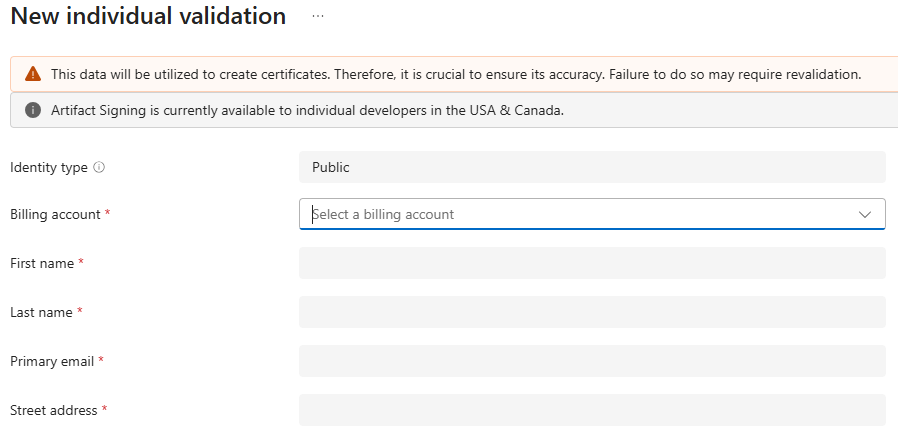
Untuk validasi identitas individu untuk Public Trust, Artifact Signing secara otomatis mengambil detail identitas dari akun penagihan Azure yang terkait dengan langganan yang digunakan untuk membuat sumber daya Artifact Signing. Akun penagihan harus memiliki Jenis Akun Individu. Nama resmi dan alamat penagihan pada akun penagihan harus sesuai dengan informasi pada dokumen identitas yang diterbitkan pemerintah yang digunakan untuk verifikasi identitas. Sebelum memulai validasi, tinjau dan perbarui nama resmi serta alamat pihak pembeli jika perlu. Informasi ini muncul pada profil sertifikat Public Trust. Untuk petunjuk, lihat Kelola akun penagihan. Persyaratan tipe akun penagihan ini hanya berlaku untuk validasi identitas individu. Validasi identitas organisasi tidak memerlukan akun penagihan Azure dengan Jenis Akun Organisasi.
Untuk menyelesaikan panduan singkat ini, Anda memerlukan:
ID penyewa Microsoft Entra.
Untuk informasi selengkapnya, lihat Buat penyewa Microsoft Entra.
Langganan Azure.
Jika Anda belum memilikinya, lihat Buat langganan Azure sebelum Memulai.
Mendaftarkan penyedia sumber daya Penandatanganan Artefak
Sebelum menggunakan Penandatanganan Artefak, Anda harus mendaftarkan penyedia sumber daya Penandatanganan Artefak.
Penyedia sumber daya adalah layanan yang menyediakan sumber daya Azure. Gunakan portal Azure atau Azure CLI untuk mendaftarkan penyedia sumber daya Microsoft.CodeSigning Artifact Signing.
Untuk mendaftarkan penyedia sumber daya Penandatanganan Artefak dengan menggunakan portal Azure:
Masuk ke portal Azure.
Di kotak pencarian atau di bawah Semua layanan, pilih Langganan.
Pilih langganan di mana Anda ingin membuat sumber daya Penandatangan Artefak.
Pada menu sumber daya di bawah Pengaturan, pilih Penyedia sumber daya.
Dalam daftar penyedia sumber daya, pilih Microsoft. CodeSigning.
Secara default, status penyedia sumber daya notRegistered.
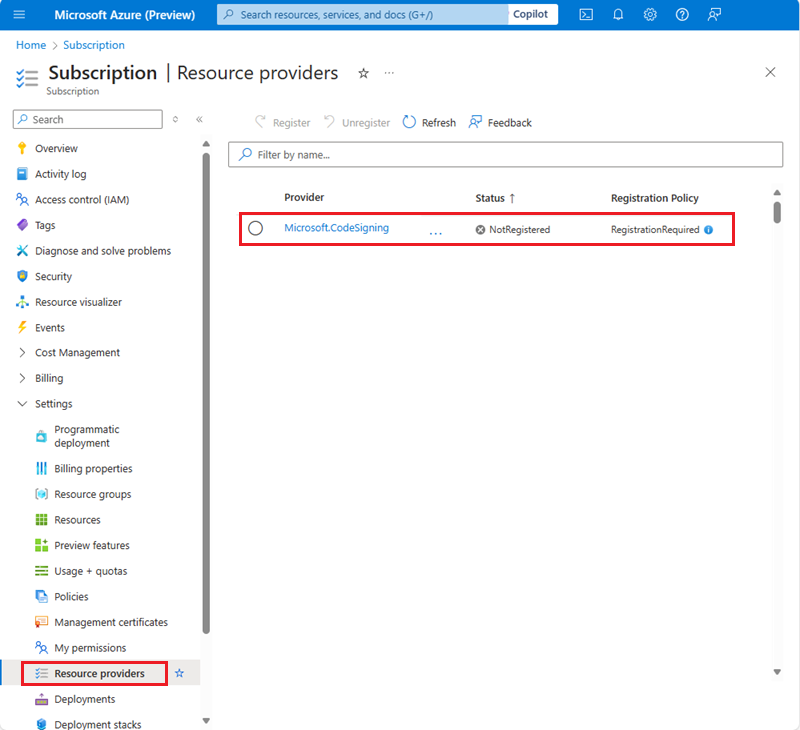
Pilih elipsis, lalu pilih Daftar.
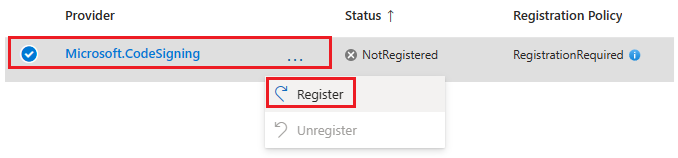
Status penyedia sumber daya berubah menjadi Terdaftar.
Buat akun Penandatanganan Artefak
Akun Penandatanganan Artefak adalah kontainer logis yang menyimpan validasi identitas dan sumber daya profil sertifikat. Validasi identitas tersedia di tingkat ID langganan dan dapat dibagikan di semua akun Penandatanganan Artefak dalam langganan tersebut.
Azure wilayah yang mendukung Penandatanganan Artefak
Anda dapat membuat sumber daya Penandatanganan Artefak hanya di wilayah Azure tempat layanan saat ini tersedia. Tabel berikut mencantumkan wilayah Azure yang saat ini mendukung sumber daya Penandatanganan Artefak:
| Wilayah | Bidang kelas regional | Nilai URI titik akhir |
|---|---|---|
| Brasil Selatan | Brasil Selatan | https://brs.codesigning.azure.net |
| US Tengah | Amerika Serikat Tengah | https://cus.codesigning.azure.net |
| US Timur | EASTUS | https://eus.codesigning.azure.net |
| Jepang Timur | JepangEast | https://jpe.codesigning.azure.net |
| Korea Tengah | KoreaCentral | https://krc.codesigning.azure.net |
| US Tengah Utara | NorthCentralUS | https://ncus.codesigning.azure.net |
| Eropa Utara | NorthEurope | https://neu.codesigning.azure.net |
| Polandia Tengah | PolandCentral | https://plc.codesigning.azure.net |
| US Tengah Selatan | SouthCentralUS | https://scus.codesigning.azure.net |
| Swiss Utara | Swiss Utara | https://swn.codesigning.azure.net |
| Barat Sentral AS | WestCentralUS | https://wcus.codesigning.azure.net |
| Eropa Barat | WestEurope | https://weu.codesigning.azure.net |
| US Barat | WestUS | https://wus.codesigning.azure.net |
| Barat AS 2 | WestUS2 | https://wus2.codesigning.azure.net |
| Barat AS 3 | WestUS3 | https://wus3.codesigning.azure.net |
Batasan penamaan untuk akun Penandatanganan Artefak
Nama akun Penandatangan Artefak memiliki beberapa batasan.
Nama akun untuk Tanda Tangan Artefak harus:
- Berisi dari 3 hingga 24 karakter alfanumerik.
- Menjadi unik secara global.
- Mulailah dengan huruf.
- Akhiri dengan huruf atau angka.
- Tidak berisi tanda hubung berturut-turut.
Nama akun Penandatangan Artefak adalah:
- Tidak peka huruf besar/kecil (ABC sama dengan abc).
- Ditolak oleh Azure Resource Manager jika dimulai dengan "satu".
Untuk membuat akun Penandatanganan Artefak dengan menggunakan portal Azure:
Masuk ke portal Azure.
Cari lalu pilih Akun Penandatanganan Artefak.

Pada jendela Akun Penandatanganan Artefak, pilih Buat.
Untuk Subscription, pilih langganan Azure Anda.
Untuk Grup sumber daya, pilih Buat baru, lalu masukkan nama grup sumber daya.
Untuk Nama akun, masukkan nama akun unik.
Untuk informasi selengkapnya, lihat Batasan penamaan untuk akun Penandatanganan Artefak.
Untuk Region, pilih wilayah Azure yang mendukung Penandatanganan Artefak.
Untuk Harga, pilih tingkat harga.
Pilih tombol Tinjau + Buat.
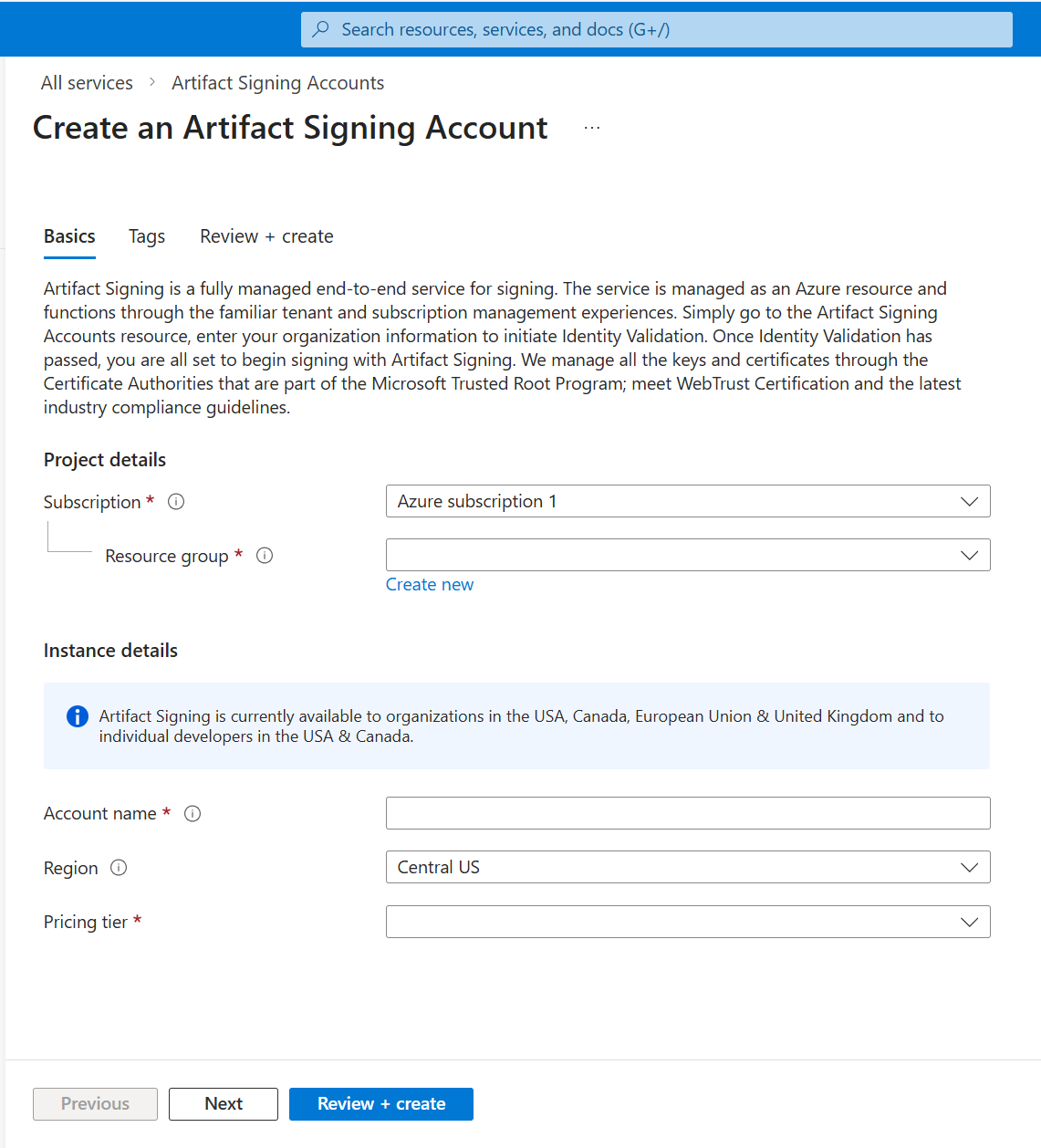
Setelah Anda berhasil membuat akun Penandatanganan Artefak, pilih Pergi ke sumber daya.
Membuat permintaan validasi identitas
Anda dapat menyelesaikan validasi identitas Anda sendiri dengan mengisi formulir permintaan dengan informasi yang harus disertakan dalam sertifikat. Validasi identitas hanya dapat diselesaikan di portal Azure. Anda tidak dapat menyelesaikan validasi identitas dengan menggunakan Azure CLI.
Nota
Anda tidak dapat membuat permintaan validasi identitas jika Anda tidak diberi peran yang sesuai. Jika tombol Identitas baru pada bilah menu tampak redup di portal Azure, pastikan Anda diberi peran Pemverifikasi Identitas Penandatanganan Artefak untuk melanjutkan validasi identitas.
Untuk membuat permintaan validasi identitas untuk Organisasi atau DBA:
Di portal Azure, buka akun Penandatanganan Artefak baru Anda.
Konfirmasikan bahwa Anda ditugaskan sebagai Verifikator Identitas Penandatanganan Artefak.
Untuk mempelajari cara mengelola akses dengan menggunakan kontrol akses berbasis peran (RBAC), lihat Tutorial: Menetapkan peran dalam Penandatanganan Artefak.
Pada panel Gambaran Umum akun Penandatanganan Artefak atau pada menu sumber daya di bawah Objek, pilih Validasi identitas.
Pilih Organisasi, pilih Identitas Baru, lalu pilih Publik atau Privat.
- Validasi identitas publik hanya berlaku untuk jenis profil sertifikat ini: Kepercayaan Publik, Uji Kepercayaan Publik, Enklave VBS.
- Validasi identitas privat hanya berlaku untuk jenis profil sertifikat ini: Kepercayaan Privat, Kebijakan CI Kepercayaan Privat.
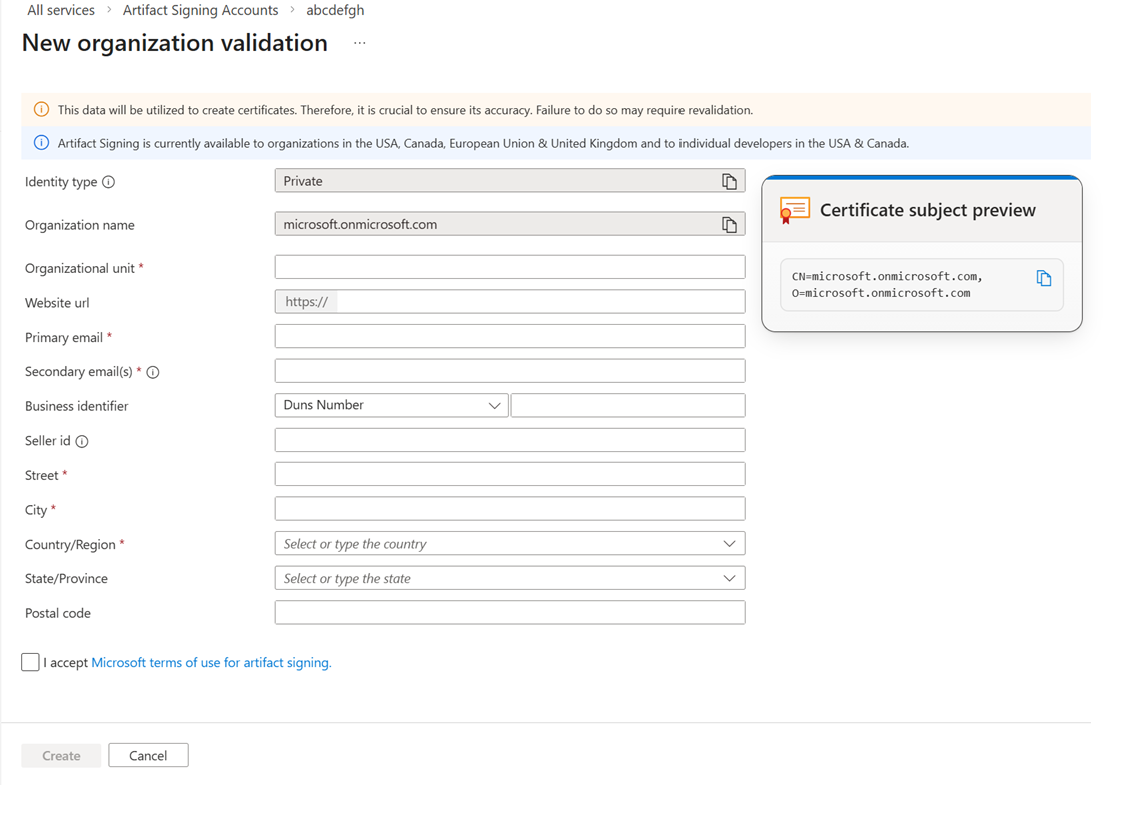
Pada Validasi organisasi baru, masukkan detail di bawah ini yang memenuhi persyaratan.
Fields Detail lebih lanjut Nama Organisasi Untuk validasi identitas publik, berikan entitas bisnis hukum tempat sertifikat diterbitkan. Untuk validasi identitas privat, nilainya secara otomatis diatur ke nama penyewa Microsoft Entra Anda. (Hanya Jenis Identitas Privat) Unit Organisasi Masukkan informasi yang relevan. Url situs web Masukkan situs web milik badan bisnis hukum. Email Utama Masukkan alamat email yang dipantau pada domain milik entitas bisnis hukum. Kredensial terverifikasi dan tautan verifikasi email dikirim ke alamat ini dan kedaluwarsa dalam tujuh hari. Kotak surat harus menerima tautan dari pengirim eksternal. Email Sekunder Alamat email ini harus berbeda dari alamat email utama (daftar distribusi diterima). Untuk organisasi, domain harus cocok dengan alamat email yang disediakan di alamat email utama. Pastikan bahwa alamat email dapat menerima email dari alamat email eksternal yang memiliki tautan. Pengidentifikasi Bisnis Masukkan pengidentifikasi bisnis untuk entitas bisnis hukum. ID Penjual Hanya berlaku untuk pelanggan Microsoft Store. Temukan ID Penjual Anda di portal Pusat Mitra. Jalan, Kota, Negara/Wilayah, Negara Bagian/Provinsi, Kode Pos Masukkan alamat bisnis dari entitas hukum bisnis. Nama depan Masukkan nama depan individu yang mewakili organisasi yang akan melakukan validasi identitas individual. Gunakan nama yang tepat seperti yang muncul pada dokumen identifikasi yang dikeluarkan pemerintah Anda untuk proses Validasi Identitas. Nama Belakang Masukkan nama belakang individu yang mewakili organisasi. Individu ini melakukan validasi identitas individu. Gunakan nama yang tepat seperti yang muncul pada dokumen identifikasi yang dikeluarkan pemerintah Anda untuk proses Validasi Identitas. Pilih Pratinjau subjek sertifikat untuk melihat pratinjau informasi yang muncul di sertifikat.
Pilih tombol Create.
Ketika permintaan berhasil dibuat, status permintaan validasi identitas berubah menjadi Sedang Berlangsung.
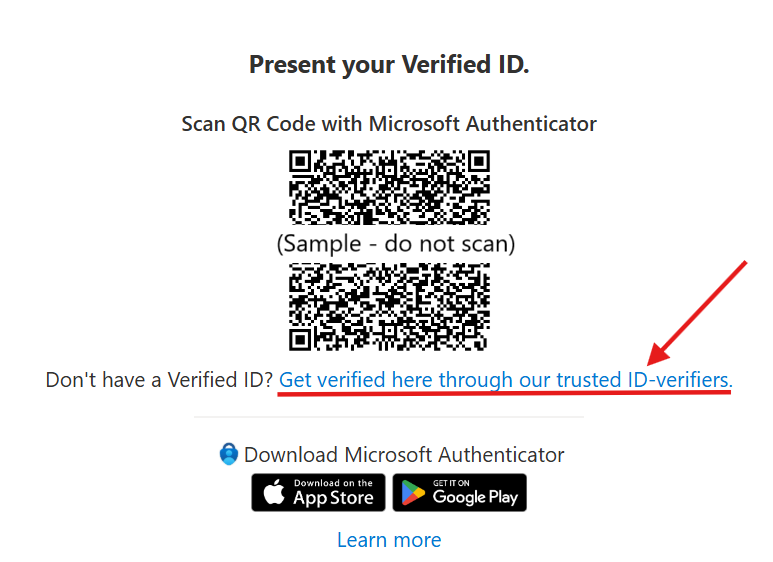
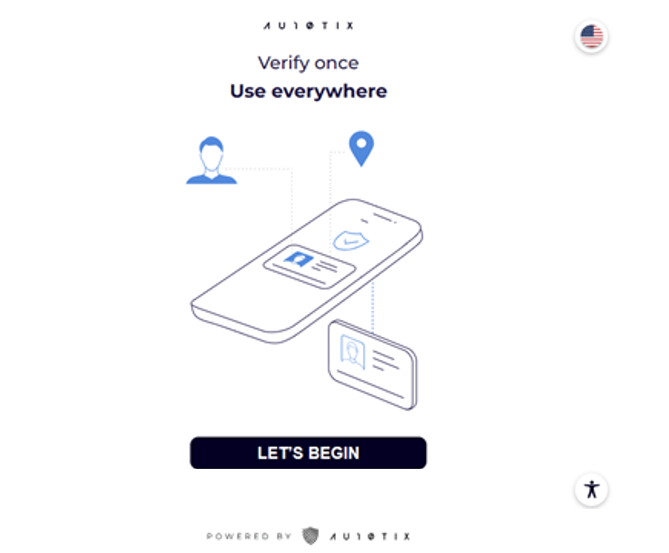
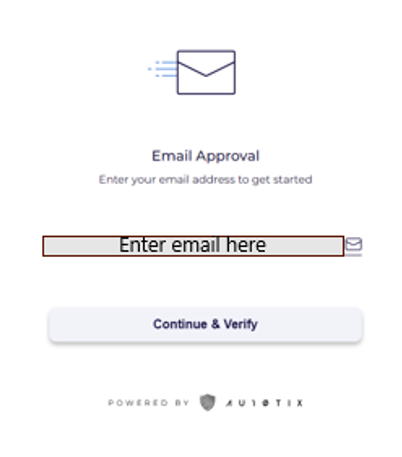
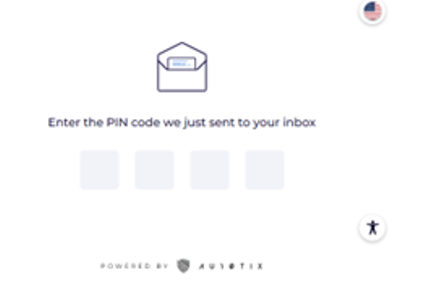
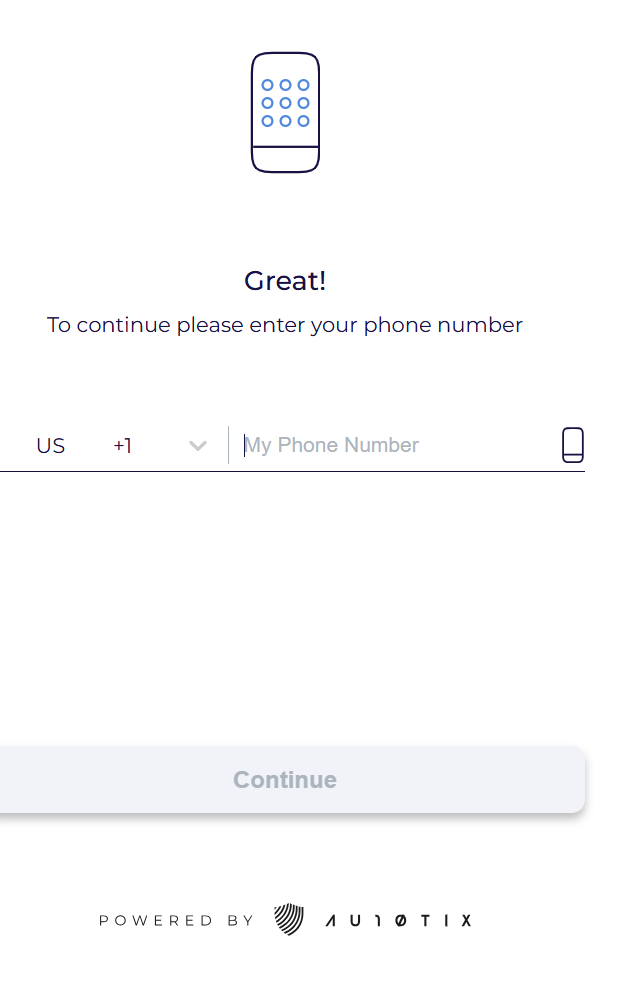
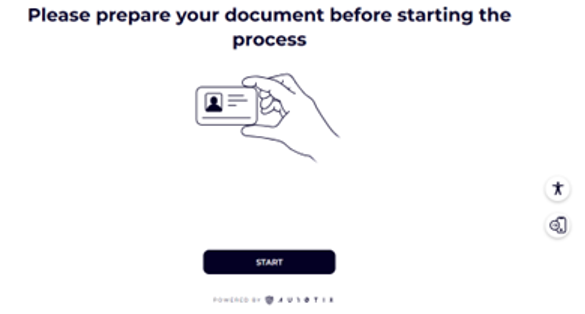
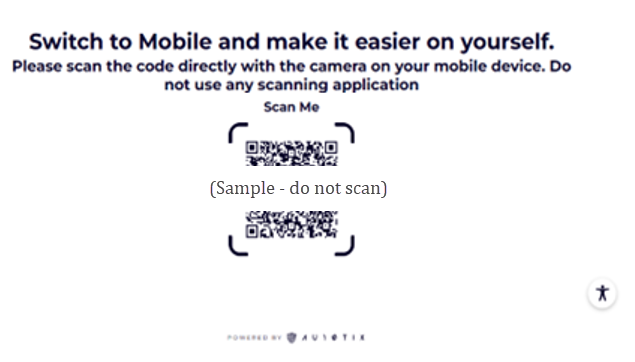
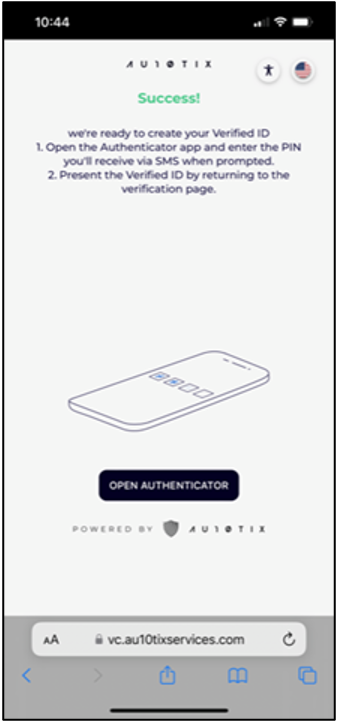
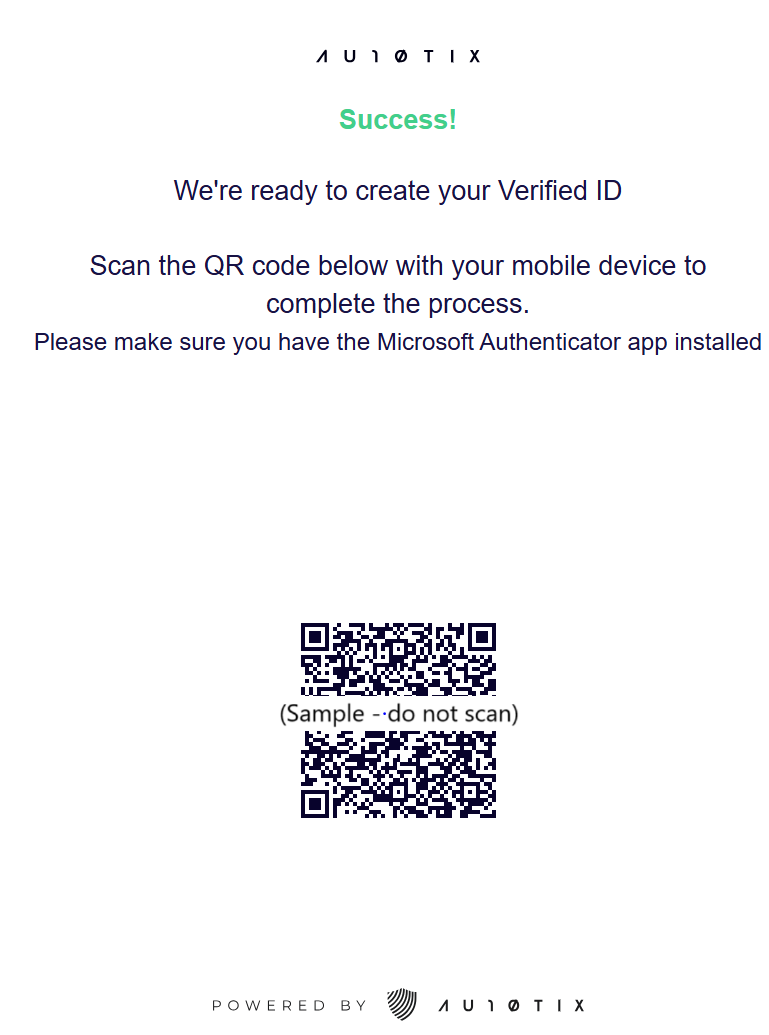
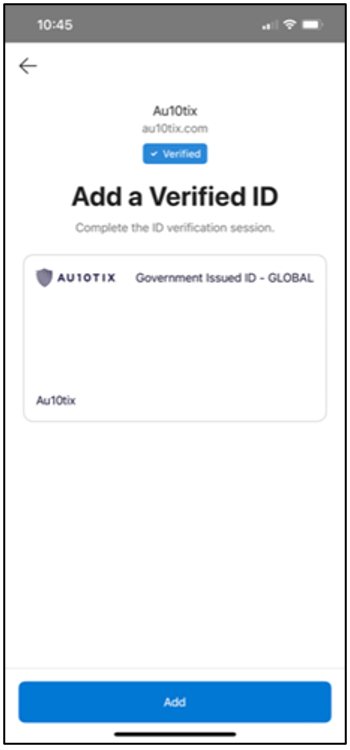
Saat status berubah menjadi Tindakan Diperlukan, ikuti instruksi langkah 9 dan seterusnya di tab Validasi Identitas - Pengembang Individu di atas.
Tautan untuk validasi identitas individu juga dikirim melalui email ke alamat email utama.
Setelah Validasi Identitas Individu berhasil diselesaikan, status berubah kembali menjadi Sedang Berlangsung dan proses validasi berlanjut.
Jika diperlukan lebih banyak dokumen, email dikirim dan status permintaan berubah menjadi Tindakan yang Diperlukan.
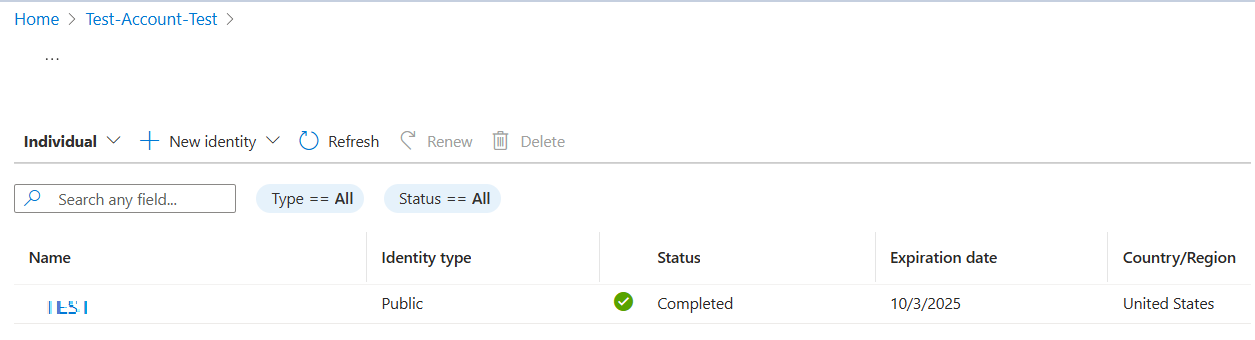
Setelah proses validasi identitas selesai, status permintaan berubah, dan email dikirim dengan status permintaan yang diperbarui:
- Selesai jika proses berhasil diselesaikan.
- Gagal jika proses tidak berhasil diselesaikan.
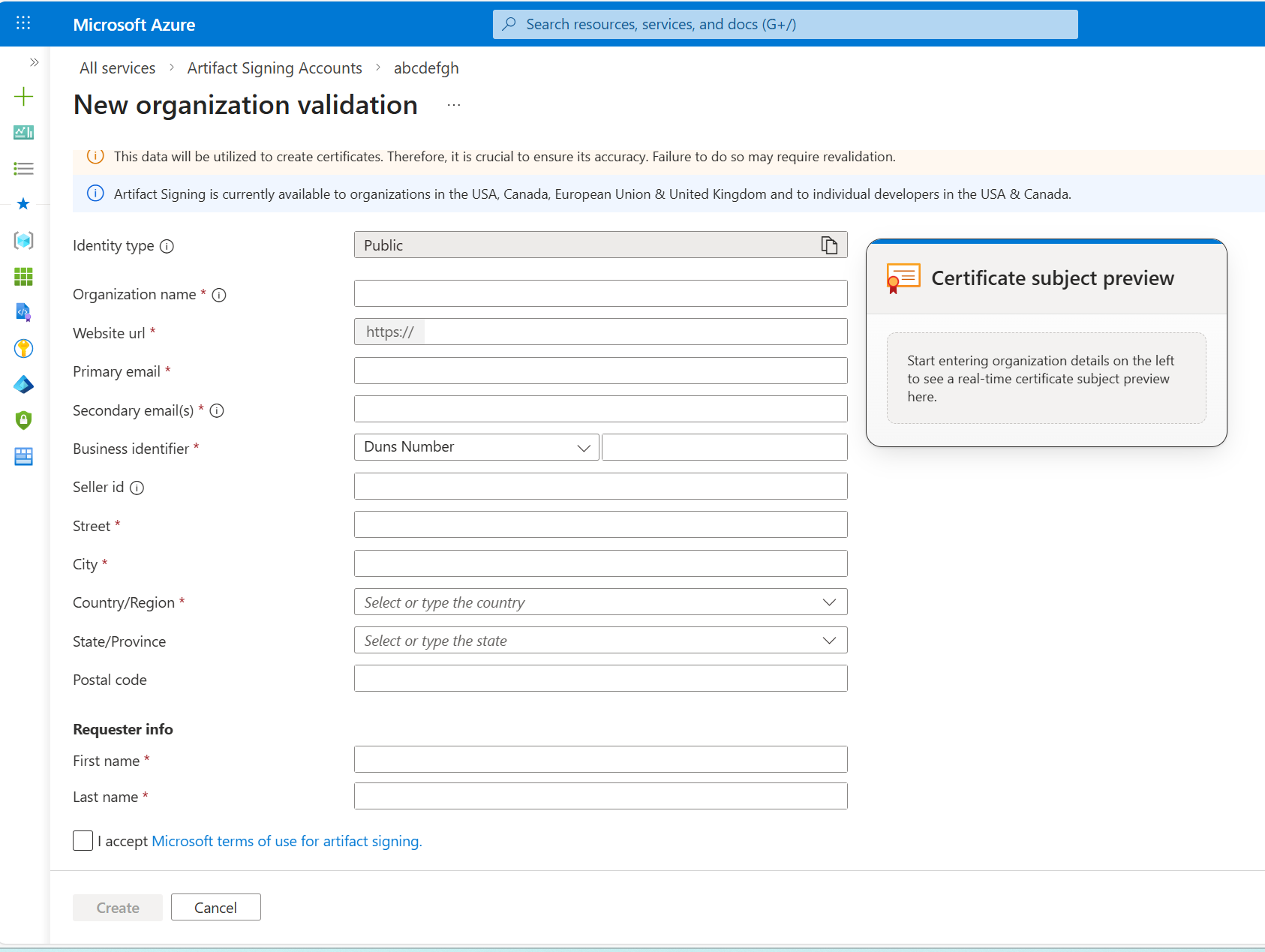
Informasi penting untuk validasi identitas publik
| Persyaratan | Detail lebih lanjut |
|---|---|
| Onboarding | Untuk proses orientasi yang lebih cepat, pastikan bahwa catatan publik untuk entitas bisnis hukum yang Anda validasi sudah diperbarui. |
| Akurasi | Pastikan Anda memberikan informasi yang benar untuk validasi identitas publik. Jika Anda perlu membuat perubahan apa pun setelah dibuat, Anda harus menyelesaikan permintaan validasi identitas baru. Perubahan ini memengaruhi sertifikat terkait yang sedang digunakan untuk penandatanganan. |
| Verifikasi email gagal | Jika verifikasi email gagal, Anda harus memulai permintaan validasi identitas baru. |
| Status validasi identitas | Anda akan diberi tahu melalui email saat ada pembaruan status validasi identitas. Anda juga dapat memeriksa status di portal Azure kapan saja. |
| Waktu pemrosesan | Memproses permintaan validasi identitas Anda membutuhkan waktu dari 1 hingga 20 hari kerja (mungkin lebih lama jika kami perlu meminta lebih banyak dokumentasi dari Anda). |
| Dokumentasi lainnya | Jika kami memerlukan lebih banyak dokumentasi untuk memproses permintaan validasi identitas, Anda akan diberi tahu melalui email. Anda dapat mengunggah dokumen di portal Azure. Untuk unggahan dokumentasi, ada tiga kesempatan. Email permintaan dokumentasi berisi informasi tentang persyaratan ukuran file. Pastikan bahwa dokumen apa pun yang Anda berikan adalah yang terbaru. - Semua dokumen yang dikirimkan harus dikeluarkan dalam 12 bulan terakhir dengan tanggal kedaluwarsa pada masa mendatang yang setidaknya dua bulan kemudian. - Jika tidak memungkinkan untuk memberikan dokumentasi tambahan, perbarui informasi akun Anda agar sesuai dengan dokumen hukum yang sudah disediakan atau detail pendaftaran Perusahaan resmi Anda. - Saat memberikan dokumen bisnis resmi, seperti formulir pendaftaran bisnis, piagam bisnis, atau artikel pendirian yang mencantumkan nama dan alamat perusahaan seperti yang disediakan pada saat pembuatan permintaan Validasi Identitas. - Pastikan pendaftaran domain atau faktur domain dari pendaftaran atau perpanjangan yang mencantumkan entitas dan nama kontak dan semua domain yang disertakan/disebutkan dalam permintaan. |

Membuat profil sertifikat
Sumber daya profil sertifikat adalah wadah logis dari sertifikat yang dikeluarkan kepada Anda untuk keperluan penandatanganan.
Batasan penamaan untuk profil sertifikat
Nama profil sertifikat memiliki beberapa batasan.
Nama profil sertifikat harus:
- Berisi dari 5 hingga 100 karakter alfanumerik.
- Mulailah dengan huruf, diakhir dengan huruf atau angka, dan tidak berisi tanda hubung berturut-turut.
- Pertahankan keunikan di dalam akun.
Nama profil sertifikat adalah:
- Di wilayah Azure yang sama dengan akun, secara default warisan.
- Tidak peka huruf besar/kecil (ABC sama dengan abc).
Untuk membuat profil sertifikat di portal Azure:
Di portal Azure, buka akun Penandatanganan Artefak baru Anda.
Pada panel Gambaran Umum akun Penandatanganan Artefak atau pada menu sumber daya di bawah Objek, pilih Profil sertifikat.
Pada bilah perintah, pilih Buat dan pilih jenis profil sertifikat.
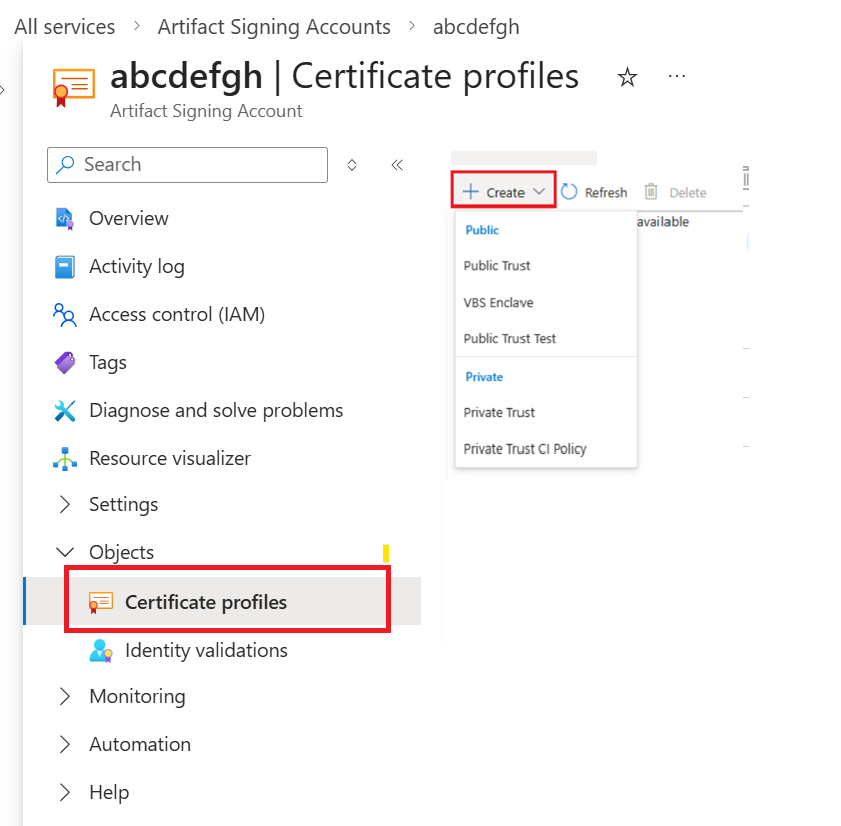
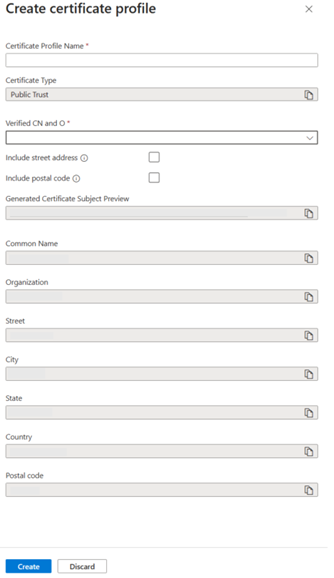
Pada Buat profil sertifikat, berikan informasi berikut:
a. Untuk Nama Profil Sertifikat, masukkan nama unik.
Untuk informasi selengkapnya, lihat Batasan penamaan untuk profil sertifikat.
Nilai untuk Jenis Sertifikat diisi otomatis berdasarkan jenis profil sertifikat yang Anda pilih. Untuk Jenis Program, biarkan nilai default None. Ubah ini hanya jika Anda terdaftar di platform keamanan endpoint Windows atau program Lingkungan Pemulihan Windows.
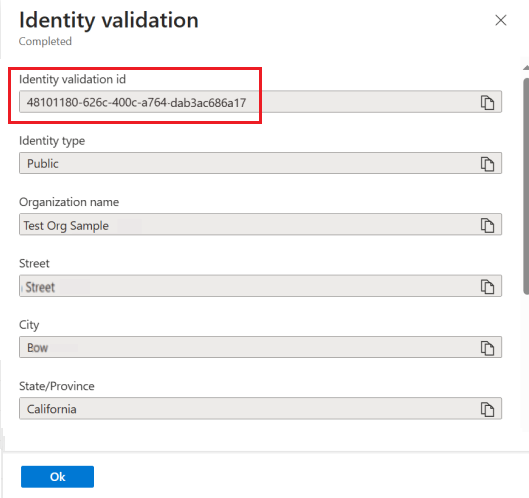
b. Untuk CN dan O Terverifikasi, pilih validasi identitas yang harus ditampilkan pada sertifikat.
Jika alamat jalan harus ditampilkan pada sertifikat, pilih kotak centang Sertakan alamat jalan .
Jika kode pos harus ditampilkan pada sertifikat, pilih kotak centang Sertakan kode pos .
Nilai untuk bidang yang tersisa diisi otomatis berdasarkan pilihan Anda untuk CN dan O Terverifikasi.
Pratinjau Subjek Sertifikat yang dihasilkan menunjukkan pratinjau sertifikat yang akan dikeluarkan.
Pilih Buat.
Membersihkan sumber daya
Untuk menghapus sumber daya Penandatanganan Artefak dengan menggunakan portal Azure:
Menghapus profil sertifikat
- Di portal Azure, buka akun Penandatanganan Artefak Anda.
- Pada panel Gambaran Umum akun Penandatanganan Artefak atau pada menu sumber daya di bawah Objek, pilih Profil sertifikat.
- Pada Profil sertifikat, pilih profil sertifikat yang ingin Anda hapus.
- Pada bilah perintah, pilih Hapus.
Nota
Tindakan ini menghentikan penandatanganan apa pun yang terkait dengan profil sertifikat.
Menghapus akun Tanda Tangan Artifak
- Masuk ke portal Azure.
- Dalam kotak pencarian, masukkan, lalu pilih Akun Penandatanganan Artefak.
- Pada Akun Penandatanganan Artefak, pilih akun Penandatanganan Artefak yang ingin Anda hapus.
- Pada bilah perintah, pilih Hapus.
- Menghapus akun Penandatanganan Artefak juga menghapus profil sertifikat yang terkait. Permintaan validasi identitas tetap tersedia karena berlaku pada level langganan.
Nota
Tindakan ini menghapus semua profil sertifikat yang ditautkan ke akun ini. Setiap proses penandatanganan yang terkait dengan profil sertifikat berhenti.
Konten terkait
Dalam panduan mulai cepat ini, Anda membuat akun Penandatangan Artefak, permintaan validasi identitas, dan profil sertifikat. Untuk mempelajari selengkapnya tentang Penandatanganan Artefak dan untuk memulai perjalanan penandatanganan Anda, lihat artikel berikut ini:
- Pelajari selengkapnya tentang penandatanganan integrasi.
- Pelajari selengkapnya tentang model kepercayaan yang didukung Penandatanganan Artefak.
- Pelajari selengkapnya tentang manajemen sertifikat.
- Perlu bantuan dengan penyiapan Anda:
- Hubungi melalui Dukungan Azure melalui portal Azure.
- Postingkan kueri Anda di Stack Overflow atau Microsoft Q&A, gunakan tag: penandatanganan artefak.
- Masalah Validasi Identitas hanya dapat diatasi dengan Stack Overflow atau Tanya Jawab Microsoft.