Catatan
Akses ke halaman ini memerlukan otorisasi. Anda dapat mencoba masuk atau mengubah direktori.
Akses ke halaman ini memerlukan otorisasi. Anda dapat mencoba mengubah direktori.
Dalam panduan memulai dengan cepat ini, Anda membuat aplikasi Azure Functions dan menggunakan pengaturan fitur di dalamnya. Anda menggunakan manajemen fitur dari Azure App Configuration untuk menyimpan semua bendera fitur Anda secara terpusat dan mengontrol statusnya.
Prasyarat
- Akun Azure dengan langganan aktif. Buat akun gratis.
- Penyimpanan App Configuration, seperti yang ditunjukkan dalam tutorial untuk membuat penyimpanan.
- Visual Studio dengan pekerjaan pengembangan Azure.
Menambahkan bendera fitur
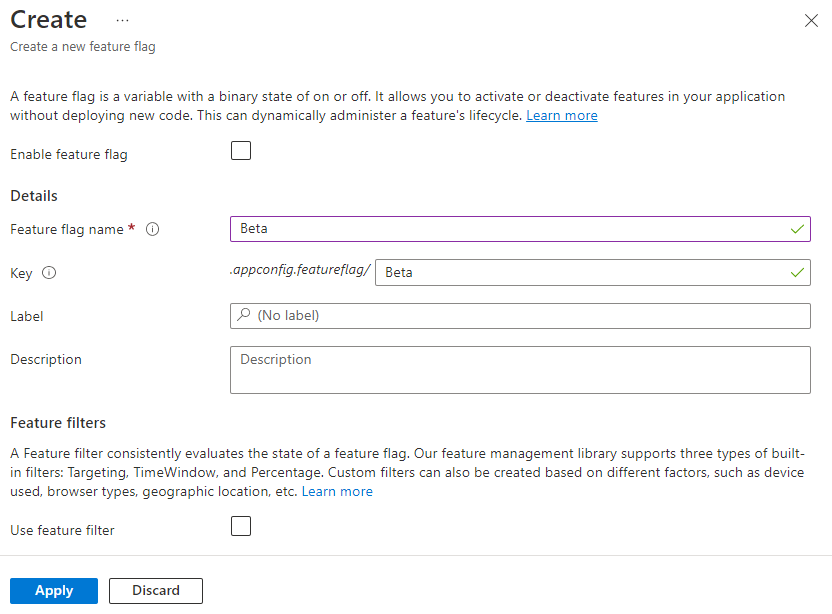
Tambahkan bendera fitur yang disebut Beta ke penyimpanan App Configuration dan biarkan Label dan Deskripsi dengan nilai defaultnya. Untuk informasi selengkapnya tentang cara menambahkan bendera fitur ke penyimpanan menggunakan portal Azure atau CLI, buka Membuat bendera fitur.
Membuat Aplikasi Fungsi
Buat aplikasi Azure Functions menggunakan Visual Studio dengan memilih templat Azure Functions (C#). Templat ini memandu Anda mengonfigurasi pengaturan penting untuk proyek Anda. Untuk instruksi mendetail, lihat Mengembangkan Azure Functions menggunakan Visual Studio.
Gunakan tabel berikut sebagai referensi untuk parameter kunci saat membuat Aplikasi Fungsi Anda.
| Pengaturan | Nilai |
|---|---|
| Pekerja fungsi | .NET 8.0 Terisolasi |
| Fungsi | Pemicu HTTP |
| Tingkat otorisasi | Anonim |
Catatan
Azure App Configuration dapat digunakan dengan Azure Functions baik dalam model pekerja yang terisolasi atau model dalam proses. Panduan cepat ini menggunakan model pekerja terisolasi sebagai contoh. Anda dapat menemukan contoh kode lengkap untuk kedua model di repositori GitHub Azure App Configuration.
Hubungkan ke Toko Konfigurasi Aplikasi
Anda dapat terhubung dengan toko App Configuration menggunakan Microsoft Entra ID (disarankan) atau string koneksi.
Klik kanan proyek Anda dan pilih Kelola Paket NuGet. Pada tab Telusuri , cari dan tambahkan versi stabil terbaru dari paket NuGet berikut ke proyek Anda.
- Microsoft.Azure.AppConfiguration.Functions.Worker
- Microsoft.FeatureManagement
- Azure Identitas
Buka Program.cs dan perbarui kode sebagai berikut. Anda menambahkan Azure App Configuration sebagai sumber konfigurasi tambahan dengan memanggil
AddAzureAppConfigurationmetode .Anda menggunakan
DefaultAzureCredentialuntuk mengautentikasi ke penyimpanan App Configuration Anda. Ikuti instruksi untuk menetapkan kredensial Anda ke dalam peran App Configuration Data Reader. Pastikan untuk mengizinkan waktu yang memadai agar izin disebarluaskan sebelum menjalankan aplikasi Anda.using Azure.Identity; using Microsoft.Azure.Functions.Worker.Builder; using Microsoft.Extensions.Configuration; using Microsoft.Extensions.Hosting; using Microsoft.FeatureManagement; var builder = FunctionsApplication.CreateBuilder(args); // Connect to Azure App Configuration builder.Configuration.AddAzureAppConfiguration(options => { Uri endpoint = new(Environment.GetEnvironmentVariable("AZURE_APPCONFIG_ENDPOINT") ?? throw new InvalidOperationException("The environment variable 'AZURE_APPCONFIG_ENDPOINT' is not set or is empty.")); options.Connect(endpoint, new DefaultAzureCredential()) // Load all feature flags with no label. To load feature flags with specific keys and labels, set via FeatureFlagOptions.Select. // Use the default refresh interval of 30 seconds. It can be overridden via FeatureFlagOptions.SetRefreshInterval. .UseFeatureFlags(); });Metode ini
UseFeatureFlags()menginstruksikan penyedia untuk memuat bendera fitur. Secara default, semua bendera fitur tanpa label dimuat dan di-refresh setiap 30 detik. Perilaku pemilihan dan refresh bendera fitur dikonfigurasi secara independen dari nilai kunci konfigurasi lainnya. Anda dapat menyesuaikan perilaku ini dengan meneruskanFeatureFlagOptionstindakan keUseFeatureFlagsmetode . GunakanFeatureFlagOptions.Selectuntuk menentukan kunci dan label bendera fitur untuk dimuat, dan gunakanFeatureFlagOptions.SetRefreshIntervaluntuk mengambil alih interval refresh default.Petunjuk / Saran
Jika Anda tidak menginginkan konfigurasi selain bendera fitur yang akan dimuat ke aplikasi, Anda dapat memanggil
options.Select("_")agar hanya memuat kunci dummy yang sebenarnya tidak ada"_". Pada dasarnya, semua nilai kunci konfigurasi tanpa label di penyimpanan App Configuration Anda akan dimuat jika tidak ada metodeSelectyang dipanggil.Perbarui file Program.cs untuk mengaktifkan refresh bendera fitur otomatis pada setiap eksekusi fungsi dengan menambahkan middleware Azure App Configuration. Anda juga mendaftarkan layanan manajemen fitur, memungkinkan Anda untuk menyuntikkan dan menggunakannya dalam kode fungsi Anda nanti.
// Connect to Azure App Configuration
builder.Configuration.AddAzureAppConfiguration(options =>
{
    // Omitted the code added in the previous step.
});

// Add Azure App Configuration middleware and feature management to the service collection.
builder.Services
    .AddAzureAppConfiguration()
    .AddFeatureManagement();

// Use Azure App Configuration middleware for dynamic configuration and feature flag refresh.
builder.UseAzureAppConfiguration();

builder.ConfigureFunctionsWebApplication();

builder.Build().Run();
Buka Function1.cs, dan tambahkan namespace berikut.
using Microsoft.FeatureManagement;Perbarui konstruktor untuk mendapatkan instans
IVariantFeatureManagerSnapshotmelalui injeksi dependensi.private readonly IVariantFeatureManagerSnapshot _featureManager; private readonly ILogger<Function1> _logger; public Function1(IVariantFeatureManagerSnapshot featureManager, ILogger<Function1> logger) { _featureManager = featureManager; _logger = logger; }RunPerbarui metode untuk mengembalikan pesan respons berdasarkan status bendera fitur.[Function("Function1")] public async Task<IActionResult> Run([HttpTrigger(AuthorizationLevel.Anonymous, "get", "post")] HttpRequest req) { _logger.LogInformation("C# HTTP trigger function processed a request."); // Read feature flag string featureName = "Beta"; bool featureEnabled = await _featureManager.IsEnabledAsync(featureName, req.HttpContext.RequestAborted); return new OkObjectResult(featureEnabled ? $"The Feature Flag '{featureName}' is turned ON!" : $"The Feature Flag '{featureName}' is turned OFF"); }
Uji fungsi secara lokal
Atur variabel lingkungan.
Atur variabel lingkungan bernama AZURE_APPCONFIG_ENDPOINT ke titik akhir dari penyimpanan App Configuration Anda yang ditemukan di bagian Gambaran Umum penyimpanan Anda pada portal Azure.
Jika Anda menggunakan perintah Windows, jalankan perintah berikut dan hidupkan ulang perintah untuk memungkinkan perubahan berlaku:
setx AZURE_APPCONFIG_ENDPOINT "<endpoint-of-your-app-configuration-store>"Jika Anda menggunakan PowerShell, jalankan perintah berikut:
$Env:AZURE_APPCONFIG_ENDPOINT = "<endpoint-of-your-app-configuration-store>"Jika Anda menggunakan macOS atau Linux, jalankan perintah berikut:
export AZURE_APPCONFIG_ENDPOINT='<endpoint-of-your-app-configuration-store>'Tekan F5 untuk menguji fungsi. Jika diminta, terima permintaan dari Visual Studio untuk mengunduh dan memasang alat Utama Azure Functions (CLI). Anda mungkin perlu mengaktifkan pengecualian firewall agar alat dapat menangani permintaan HTTP.
Salin URL fungsi Anda dari output runtime Azure Functions.
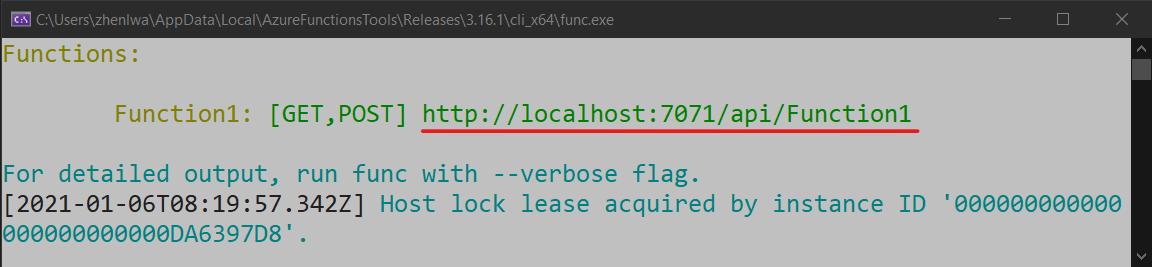
Tempelkan URL untuk permintaan HTTP ke bar alamat browser Anda. Gambar berikut menunjukkan respons yang menunjukkan bahwa bendera fitur Beta dinonaktifkan.

Di portal Azure, buka penyimpanan App Configuration Anda. Di bawah Operasi, pilih Pengelola fitur, temukan bendera fitur Beta , dan atur tombol Diaktifkan ke Aktif.
Segarkan browser beberapa kali. Saat jendela waktu interval refresh berlalu, halaman berubah untuk menunjukkan bendera fitur Beta diaktifkan, seperti yang ditunjukkan pada gambar.

Membersihkan sumber daya
Jika Anda tidak ingin terus menggunakan sumber daya yang dibuat dalam artikel ini, hapus grup sumber daya yang Anda buat di sini untuk menghindari biaya.
Penting
Penghapusan grup sumber daya tidak bisa dipulihkan. Grup sumber daya dan semua sumber daya yang ada di dalamnya akan dihapus secara permanen. Pastikan Anda tidak menghapus grup atau sumber daya yang salah secara tidak sengaja. Jika Anda membuat sumber daya untuk artikel ini dalam grup sumber daya yang ada yang berisi sumber daya lain yang ingin disimpan, hapus setiap sumber daya satu per satu dari panelnya masing-masing, bukan menghapus grup sumber daya.
- Masuk ke portal Azure, lalu pilih Grup sumber daya.
- Dalam kotak Filter menurut nama, masukkan nama grup sumber daya Anda.
- Dalam daftar hasil, pilih nama grup sumber daya untuk melihat gambaran umum.
- Pilih Hapus grup sumber daya.
- Anda akan diminta untuk mengonfirmasi penghapusan grup sumber daya. Masukkan nama grup sumber daya Anda untuk mengonfirmasi, dan pilih Hapus.
Setelah beberapa saat, grup sumber daya dan semua sumber dayanya akan dihapus.
Langkah berikutnya
Dalam panduan memulai cepat ini, Anda membuat flag fitur dan menggunakannya pada aplikasi Azure Functions.
Untuk penjelasan lengkap pustaka manajemen fitur .NET, silakan lanjutkan ke dokumen berikut.
Untuk mempelajari selengkapnya tentang mengelola bendera fitur di Azure App Configuration, lanjutkan ke tutorial berikut.