Enable Azure VM extensions from the Azure portal
This article shows you how to deploy, update, and uninstall Azure VM extensions supported by Azure Arc enabled servers, on a Linux or Windows hybrid machine using the Azure portal.
Note
The Key Vault VM extension does not support deployment from the Azure portal, only using the Azure CLI, the Azure PowerShell, or using an Azure Resource Manager template.
Note
Azure Arc-enabled servers does not support deploying and managing VM extensions to Azure virtual machines. For Azure VMs, see the following VM extension overview article.
Enable extensions
VM extensions can be applied to your Azure Arc-enabled server-managed machine via the Azure portal.
From your browser, go to the Azure portal.
In the portal, browse to Machines - Azure Arc and select your machine from the list.
Choose Extensions, then select Add.
Choose the extension you want from the list of available extensions and follow the instructions in the wizard. In this example, we will deploy the Log Analytics VM extension.
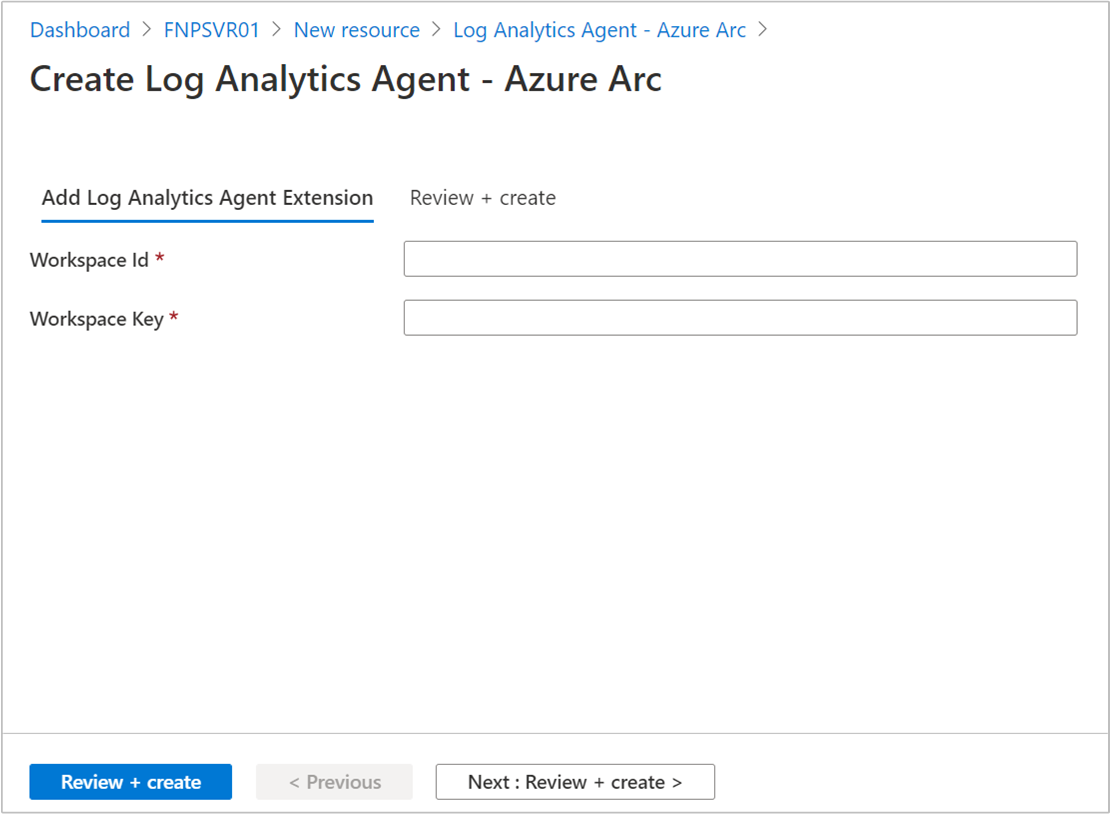
To complete the installation, you are required to provide the workspace ID and primary key. If you are not familiar with how to find this information, see obtain workspace ID and key.
After confirming the required information provided, select Review + Create. A summary of the deployment is displayed and you can review the status of the deployment.
Note
While multiple extensions can be batched together and processed, they are installed serially. Once the first extension installation is complete, installation of the next extension is attempted.
List extensions installed
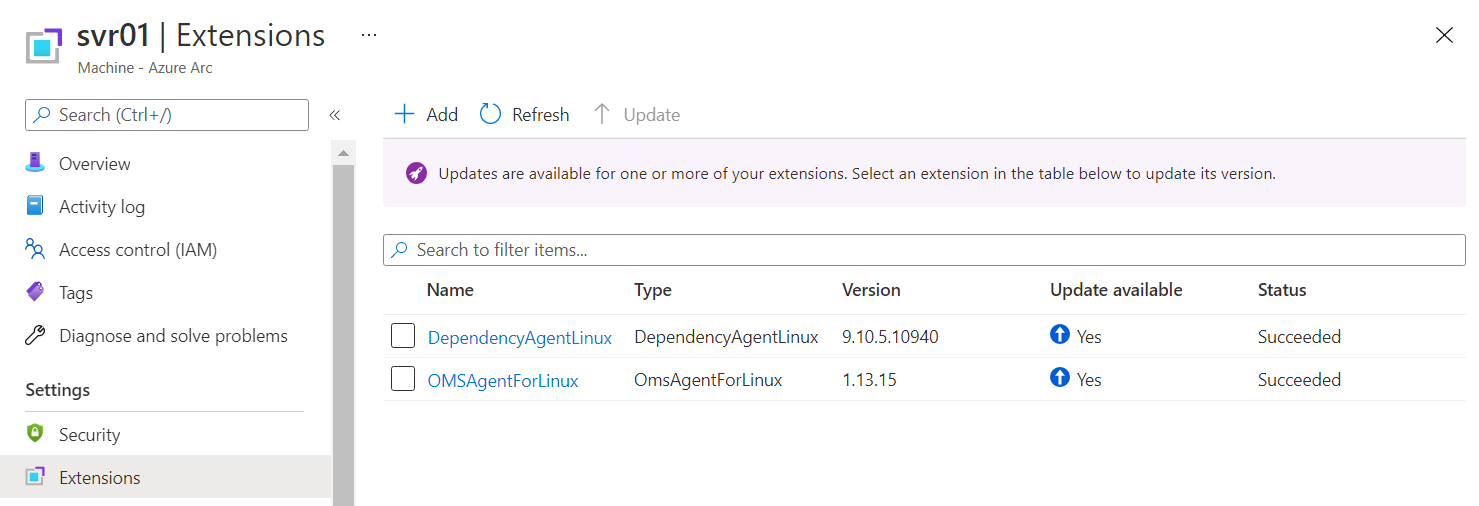
You can get a list of the VM extensions on your Azure Arc-enabled server from the Azure portal. Perform the following steps to see them.
From your browser, go to the Azure portal.
In the portal, browse to Machines - Azure Arc and select your machine from the list.
Choose Extensions, and the list of installed extensions is returned.
Upgrade extensions
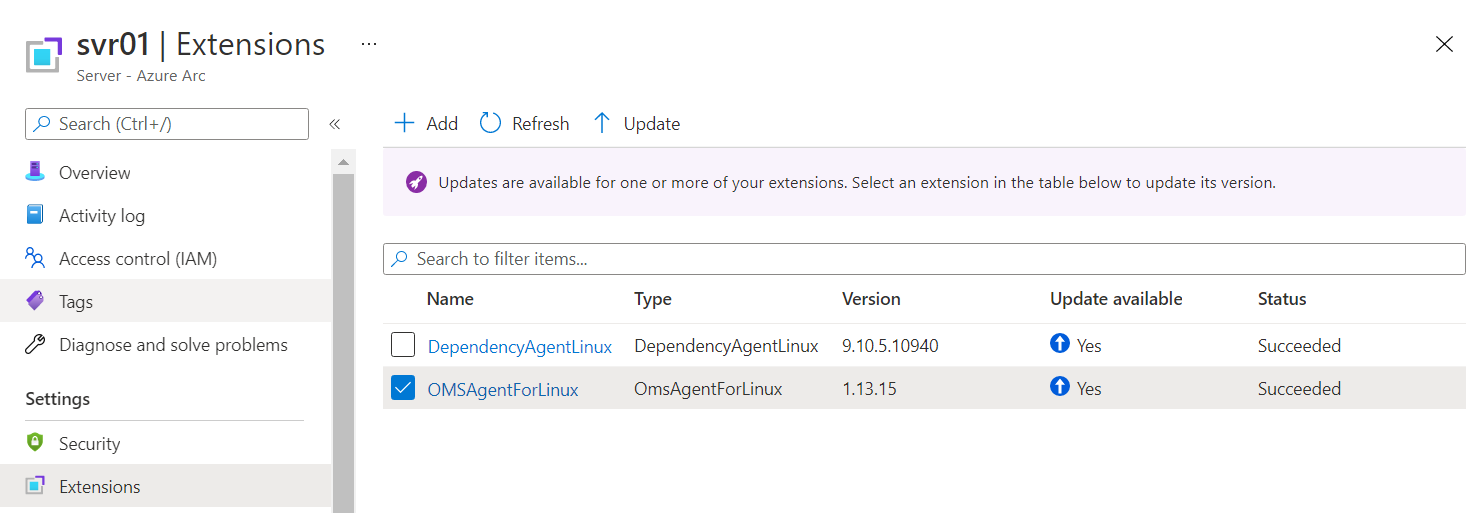
When a new version of a supported extension is released, you can upgrade the extension to that latest release. Azure Arc-enabled servers presents a banner in the Azure portal when you navigate to Azure Arc-enabled servers, informing you there are upgrades available for one or more extensions installed on a machine. When you view the list of installed extensions for a selected Azure Arc-enabled server, you'll notice a column labeled Update available. If a newer version of an extension is released, the Update available value for that extension shows a value of Yes.
Note
While the word Update is used in the Azure portal for this experience currently, it does not accurately represent the behavior of the operation. Extensions are upgraded by installing a newer version of the extension currently installed on the machine or server.
Upgrading an extension to the newest version does not affect the configuration of that extension. You are not required to respecify configuration information for any extension you upgrade.
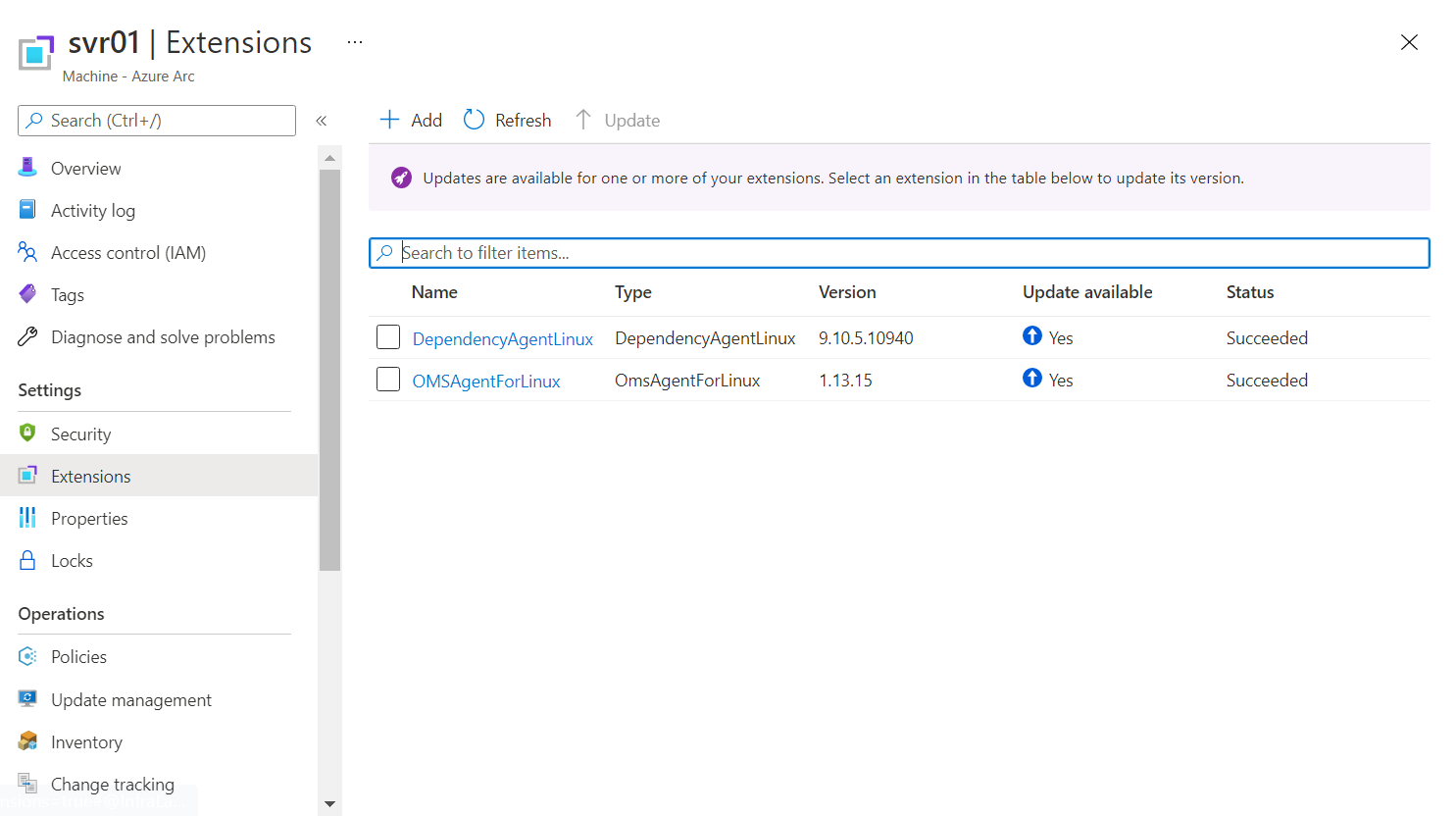
You can upgrade one, or select multiple extensions eligible for an upgrade from the Azure portal by performing the following steps.
Note
Currently you can only upgrade extensions from the Azure portal. Performing this operation from the Azure CLI or using an Azure Resource Manager template is not supported at this time.
From your browser, go to the Azure portal.
In the portal, browse to Machines - Azure Arc and select your hybrid machine from the list.
Choose Extensions, and review the status of extensions under the Update available column.
You can upgrade one extension by one of three ways:
By selecting an extension from the list of installed extensions, and under the properties of the extension, select the Update option.
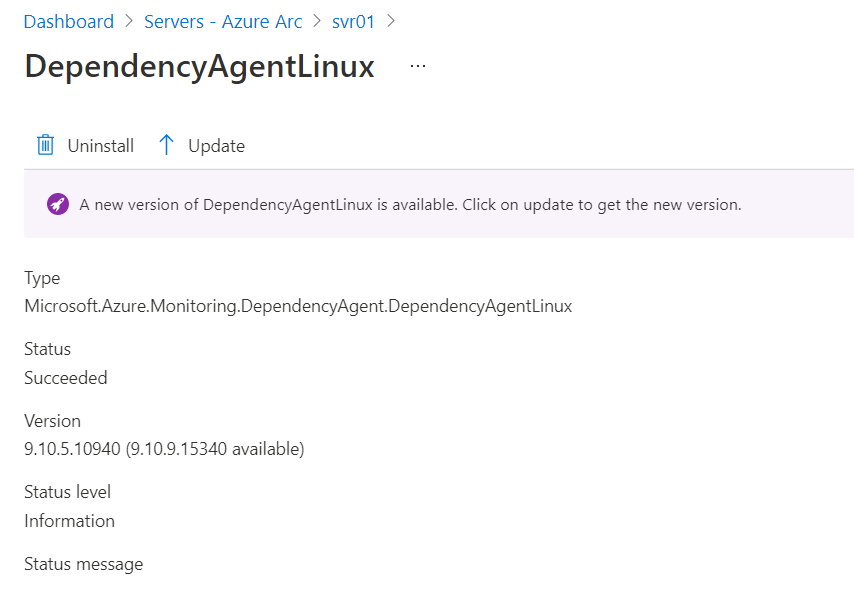
By selecting the extension from the list of installed extensions, and select the Update option from the top of the page.
By selecting one or more extensions that are eligible for an upgrade from the list of installed extensions, and then select the Update option.
Remove extensions
You can remove one or more extensions from an Azure Arc-enabled server from the Azure portal. Perform the following steps to remove an extension.
From your browser, go to the Azure portal.
In the portal, browse to Machines - Azure Arc and select your hybrid machine from the list.
Choose Extensions, and then select an extension from the list of installed extensions.
Select Uninstall and when prompted to verify, select Yes to proceed.
Next steps
You can deploy, manage, and remove VM extensions using the Azure CLI, PowerShell, or Azure Resource Manager templates.
Troubleshooting information can be found in the Troubleshoot VM extensions guide.