Catatan
Akses ke halaman ini memerlukan otorisasi. Anda dapat mencoba masuk atau mengubah direktori.
Akses ke halaman ini memerlukan otorisasi. Anda dapat mencoba mengubah direktori.
Penting
Azure Cache for Redis mengumumkan garis waktu penghentiannya untuk semua SKU. Sebaiknya pindahkan instans Azure Cache for Redis yang ada ke Azure Managed Redis sesegera mungkin.
Untuk informasi lebih lanjut tentang pengakhiran layanan:
Azure Cache for Redis menyediakan cache Redis sumber terbuka yang dikelola sepenuhnya dalam Azure. Anda dapat memulai dengan cache tingkat Dasar, Standar, atau Premium dalam berbagai ukuran, dan menskalakannya untuk memenuhi kebutuhan performa aplikasi Anda. Panduan cepat ini menunjukkan cara menggunakan portal Azure untuk membuat instans Azure Cache for Redis baru.
Prasyarat
Anda memerlukan langganan Azure sebelum memulai. Jika Anda tidak memilikinya, buat akun gratis.
Membuat cache
Di portal Microsoft Azure, cari dan pilih Azure Cache for Redis.
Pada halaman Azure Cache for Redis , pilih Buat>Azure Cache for Redis.
Pada tab Dasar-dasar halaman Redis Cache Baru , konfigurasikan pengaturan berikut:
- Langganan: pilih langganan yang akan digunakan.
- Grup sumber daya: Pilih grup sumber daya, atau pilih Buat baru dan masukkan nama grup sumber daya baru. Menempatkan semua sumber daya aplikasi Anda dalam grup sumber daya yang sama memungkinkan Anda mengelola atau menghapusnya dengan mudah bersama-sama.
-
Nama: Masukkan nama cache yang unik di wilayah tersebut. Nama harus:
- Jadilah string 1 hingga 63 karakter.
- Hanya berisi angka, huruf, dan tanda hubung.
- Mulai dan akhiri dengan angka atau huruf.
- Tidak berisi tanda hubung berturut-turut.
- Wilayah: Pilih wilayah Azure di dekat layanan lain yang menggunakan cache Anda.
- SKU Cache: Pilih SKU untuk menentukan ukuran, performa, dan fitur yang tersedia untuk cache Anda.
- Ukuran cache: Pilih ukuran cache. Untuk informasi selengkapnya, lihat Gambaran Umum Azure Cache for Redis.

Pilih tab Jaringan , atau pilih Berikutnya: Jaringan.
Pada tab Jaringan , pilih metode konektivitas yang akan digunakan untuk cache. Titik Akhir Privat direkomendasikan untuk keamanan. Jika Anda memilih Titik Akhir Privat, pilih Tambahkan titik akhir privat dan buat titik akhir privat.
Pilih tab Tingkat Lanjut , atau pilih Berikutnya: Tingkat Lanjut.
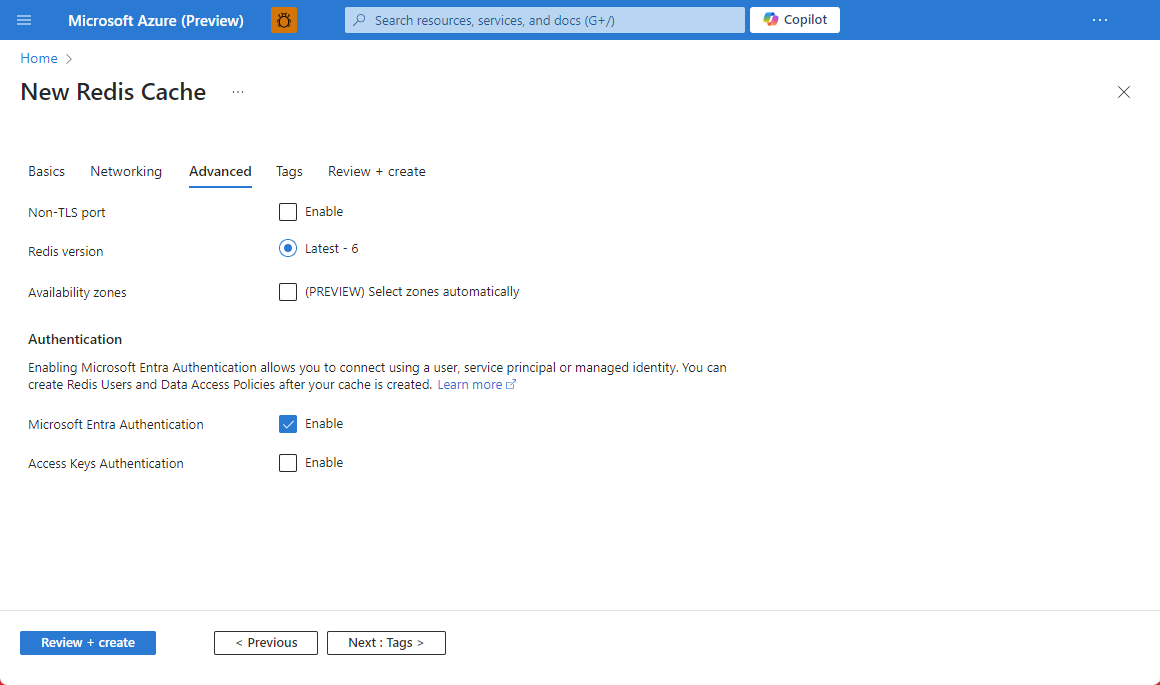
Pada panel Tingkat Lanjut , konfigurasikan opsi berikut:
- Pilih Autentikasi Microsoft Entra atau Autentikasi Kunci Akses. Microsoft Entra Authentication diaktifkan secara default.
- Pilih apakah akan Mengaktifkan port non-TLS.
- Untuk cache Premium, Anda dapat mengonfigurasi atau menonaktifkan Zona ketersediaan. Anda tidak dapat menonaktifkan zona ketersediaan setelah cache dibuat. Untuk cache Standar, zona ketersediaan dialokasikan secara otomatis. Zona ketersediaan tidak tersedia untuk SKU Dasar.
- Untuk cache Premium, konfigurasikan pengaturan untuk jumlah Replika, Pengklusteran, jumlah Shard, Identitas terkelola yang ditetapkan sistem, dan Persistensi data.
Gambar berikut menunjukkan tab Tingkat Lanjut untuk SKU Standar.
Penting
Gunakan ID Microsoft Entra dengan identitas terkelola untuk mengotorisasi permintaan terhadap cache Anda jika memungkinkan. Otorisasi menggunakan ID Microsoft Entra dan identitas terkelola memberikan keamanan yang lebih baik dan lebih mudah digunakan daripada otorisasi kunci akses bersama. Untuk informasi selengkapnya tentang menggunakan identitas terkelola dengan cache Anda, lihat Menggunakan ID Microsoft Entra untuk autentikasi cache.
Secara opsional, pilih tab Tag atau pilih Berikutnya: Tag, dan masukkan nama dan nilai tag untuk mengategorikan sumber daya cache Anda.
Pilih Tinjau + buat, dan setelah validasi lolos, pilih Buat.
Penyebaran cache baru membutuhkan waktu beberapa menit. Anda dapat memantau kemajuan penyebaran di halaman portal Azure Cache for Redis. Saat Status cache ditampilkan Berjalan, cache siap digunakan.