Catatan
Akses ke halaman ini memerlukan otorisasi. Anda dapat mencoba masuk atau mengubah direktori.
Akses ke halaman ini memerlukan otorisasi. Anda dapat mencoba mengubah direktori.
Azure Functions memungkinkan Anda menjalankan kode di lingkungan tanpa server dan tidak perlu membuat komputer virtual (VM) atau menerbitkan aplikasi web terlebih dahulu. Dalam artikel ini, Anda mempelajari cara menggunakan Azure Functions untuk membuat fungsi pemicu HTTP "hello world" di portal Microsoft Azure.
Pilih bahasa pemrograman pilihan Anda di bagian atas artikel.
Nota
Mengedit kode fungsi C# Anda di portal Azure saat ini hanya didukung untuk fungsi skrip C# (.csx). Untuk mempelajari selengkapnya tentang batasan pengeditan kode fungsi di portal Azure, lihat Batasan pengembangan di portal Azure.
Anda harus mengembangkan fungsi Anda secara lokal dan menerbitkan ke aplikasi fungsi di Azure. Gunakan salah satu tautan berikut untuk memulai lingkungan pengembangan lokal pilihan Anda:
Nota
Mengedit kode fungsi Java Anda di portal Azure saat ini tidak didukung. Untuk informasi selengkapnya, lihat Batasan pengembangan di portal Azure.
Anda harus mengembangkan fungsi Anda secara lokal dan menerbitkan ke aplikasi fungsi di Azure. Gunakan salah satu tautan berikut untuk memulai lingkungan pengembangan lokal pilihan Anda:
Nota
Karena keterbatasan pengembangan dalam portal Azure, Anda harus mengembangkan fungsi Anda secara lokal dan menerbitkan ke aplikasi fungsi di Azure. Gunakan salah satu tautan berikut untuk memulai lingkungan pengembangan lokal pilihan Anda:
Nota
Karena keterbatasan pengembangan dalam portal Azure, Anda harus mengembangkan fungsi Anda secara lokal dan menerbitkan ke aplikasi fungsi di Azure. Gunakan salah satu tautan berikut untuk memulai lingkungan pengembangan lokal pilihan Anda:
Nota
Mengedit kode fungsi TypeScript Anda di portal Azure saat ini tidak didukung. Untuk informasi selengkapnya, lihat Batasan pengembangan di portal Azure.
Anda harus mengembangkan fungsi Anda secara lokal dan menerbitkan ke aplikasi fungsi di Azure. Gunakan salah satu tautan berikut untuk memulai lingkungan pengembangan lokal pilihan Anda:
Nota
Karena keterbatasan pengembangan dalam portal Azure, Anda harus mengembangkan fungsi Anda secara lokal dan menerbitkan ke aplikasi fungsi di Azure. Gunakan salah satu tautan berikut untuk memulai lingkungan pengembangan lokal pilihan Anda:
Harap tinjau masalah yang diketahui untuk pengembangan Azure Functions menggunakan Python di portal Azure.
Prasyarat
Jika Anda tidak memiliki akun Azure, buat akun gratis sebelum memulai.
Masuk ke Azure
Masuk ke portal Azure dengan akun Azure Anda.
Buat aplikasi fungsi
Anda harus memiliki aplikasi fungsi untuk menjalankan fungsi Anda. Aplikasi fungsi memungkinkan Anda mengelompokkan fungsi sebagai unit logis untuk pengelolaan, penyebaran, penskalaan, dan berbagi sumber daya yang lebih mudah.
Gunakan langkah-langkah ini untuk membuat aplikasi fungsi dan sumber daya Azure terkait, baik Anda dapat mengedit kode di portal Azure atau tidak.
Agar dapat membuat aplikasi skrip C# yang dapat Anda edit di portal, pilih 8 (LTS), model in-process untuk Versi .NET.
Pada menu portal Microsoft Azure atau halaman Beranda, pilih Buat sumber daya.
Di halaman Baru , pilih Aplikasi Fungsi.
Di bawah Pilih opsi hosting, pilih Konsumsi>Pilih untuk membuat aplikasi Anda di paket Konsumsi default. Dalam opsi hosting tanpa server ini, Anda hanya membayar untuk waktu fungsi Anda berjalan. Paket premium juga menawarkan penskalakan dinamis. Saat Anda menjalankan paket Azure App Service, Anda harus mengelola penskalaan aplikasi fungsi Anda.
Di halaman Dasar, gunakan pengaturan aplikasi fungsi seperti ditentukan dalam tabel di bawah:
Pengaturan Nilai yang disarankan Deskripsi Abonemen Langganan Anda Langganan di bawah mana Anda membuat aplikasi fungsi baru. Grup Sumber Daya myResourceGroup Nama untuk grup sumber daya baru tempat Anda membuat aplikasi fungsi. Anda harus membuat grup sumber daya baru karena ada batasan yang diketahui saat membuat aplikasi fungsi baru di grup sumber daya yang ada. Nama Aplikasi Fungsi Nama unik secara global Nama yang akan mengidentifikasi aplikasi fungsi baru Anda. Karakter yang valid adalah a-z(tidak peka huruf besar/kecil),0-9, dan-. Untuk menjamin nama aplikasi unik, Anda dapat secara opsional mengaktifkan Nama host default unik aman, yang saat ini dalam pratinjau.Stack runtime Bahasa pilihan Pilih runtime yang mendukung bahasa pemrograman fungsi favorit Anda. Pengeditan dalam portal hanya tersedia untuk skrip JavaScript, PowerShell, Python, TypeScript, dan C#.
Untuk membuat aplikasi Skrip C# yang mendukung pengeditan di portal, Anda harus memilih Versi runtime yang mendukung model dalam proses.
Pustaka kelas C# dan fungsi Java harus dikembangkan secara lokal.Versi Nomor versi Pilih versi runtime yang terpasang. Wilayah Wilayah pilihan Pilih wilayah yang ada di dekat Anda atau di dekat layanan lain yang dapat diakses oleh fungsi Anda. Sistem operasi Windows Sistem operasi telah dipilih sebelumnya untuk Anda berdasarkan pilihan stack runtime Anda, tetapi Anda dapat mengubah setelan jika perlu. Pengeditan dalam portal hanya didukung di Windows. Terima opsi default di tab yang tersisa, termasuk perilaku default membuat akun penyimpanan baru pada tab Penyimpanan dan instans Application Insight baru pada tab Pemantauan . Anda juga dapat memilih untuk menggunakan akun penyimpanan atau instans Application Insights yang ada.
Pilih Tinjau + buat untuk meninjau konfigurasi aplikasi yang Anda pilih, lalu pilih Buat untuk menyediakan dan menyebarkan aplikasi fungsi.
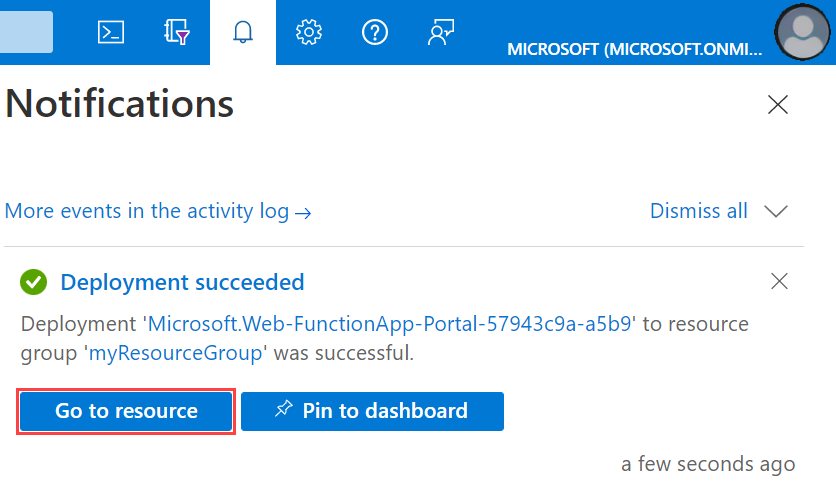
Pilih ikon Pemberitahuan di sudut kanan atas portal dan lihat pesan Deployment berhasil.
Pilih Buka sumber daya untuk melihat aplikasi fungsi baru Anda. Anda juga dapat memilih Sematkan ke dasbor. Menyematkan memudahkan Anda mengakses kembali sumber daya aplikasi fungsi ini dari beranda Anda.
Selanjutnya, buat fungsi di aplikasi fungsi baru.
Membuat fungsi pemicu HTTP
Di aplikasi fungsi Anda, pilih Gambaran Umum, lalu pilih + Buat di bawah Fungsi. Jika Anda tidak melihat tombol + Buat , Anda harus membuat fungsi Anda secara lokal.
Di bawah Pilih templat, gulir ke bawah dan pilih templat pemicu HTTP.
Di Detail Template, gunakan
HttpExampleuntuk Fungsi Baru, pilih Anonim dari tingkat otorisasi daftar drop-down, lalu pilih Buat.Azure membuat fungsi pemicu HTTP. Sekarang, Anda dapat menjalankan fungsi baru dengan mengirim permintaan HTTP.
Membuat fungsi Anda secara lokal
Jika Anda tidak dapat membuat kode fungsi di portal, Anda dapat membuat proyek lokal dan menerbitkan kode fungsi ke aplikasi fungsi baru Anda.
Di aplikasi fungsi Anda, pilih Gambaran Umum, lalu di Buat fungsi di lingkungan pilihan Anda di bawah Fungsi.
Pilih lingkungan pengembangan lokal pilihan Anda dan ikuti langkah-langkah dalam artikel tertaut untuk membuat dan menerbitkan proyek Azure Functions pertama Anda.
Petunjuk / Saran
Saat menerbitkan proyek baru Anda, pastikan untuk menggunakan aplikasi fungsi dan sumber daya terkait yang baru saja Anda buat.
Uji fungsi
Petunjuk / Saran
Fungsionalitas Kode + Uji di portal berfungsi bahkan untuk fungsi yang bersifat baca-saja dan tidak dapat diedit di portal.
Pada halaman Gambaran Umum untuk aplikasi fungsi baru Anda, pilih fungsi yang dipicu HTTP baru Anda di tab Fungsi .
Di menu sebelah kiri, perluas Pengembang, pilih Kode + Uji, lalu pilih Uji/Jalankan.
Dalam dialog Uji/Jalankan, pilih Jalankan.
Permintaan HTTP POST dikirim ke fungsi baru Anda dengan payload yang berisi nilai
namedariAzure. Anda juga dapat menguji fungsi dengan memilih GET untuk metode HTTP dan menambahkannameparameter dengan nilaiYOUR_NAME.Petunjuk / Saran
Untuk menguji menggunakan browser eksternal, pilih Dapatkan URL fungsi, salin nilai default (Kunci fungsi), tambahkan nilai string kueri
&name=<YOUR_NAME>ke akhir URL ini, lalu kirimkan URL tersebut di bilah alamat browser web Anda.Saat fungsi Anda berjalan, jejak informasi ditulis ke log. Untuk melihat output jejak, kembali ke halaman Kode + Uji di portal dan luaskan panah Log di bagian bawah halaman. Panggil lagi fungsi Anda untuk melihat jejak output yang ditulis ke log.
Membersihkan sumber daya
Panduan mulai cepat lainnya dalam koleksi ini berbasis pada panduan mulai cepat ini. Jika Anda berencana untuk menggunakan panduan cepat berikutnya, tutorial, atau layanan apa pun yang sudah Anda buat dalam panduan cepat ini, jangan hapus resource-nya.
Di Azure, sumber daya merujuk ke aplikasi fungsi, fungsi, akun penyimpanan, dan sebagainya. Sumber daya tersebut dikelompokkan ke dalamgrup sumber daya, dan Anda dapat menghapus semuanya dalam grup dengan menghapus grup.
Anda telah membuat sumber daya untuk menyelesaikan langkah cepat ini. Anda akan ditagihkan untuk sumber daya ini, tergantung pada status akun dan harga layanan Anda. Jika Anda tidak memerlukan sumber daya lagi, berikut cara menghapusnya:
Di portal Azure, buka halaman Grup Sumber Daya.
Untuk masuk ke halaman itu dari halaman aplikasi fungsi, pilih tabGambaran Umum lalu pilih tautan di bawah Grup sumber daya.
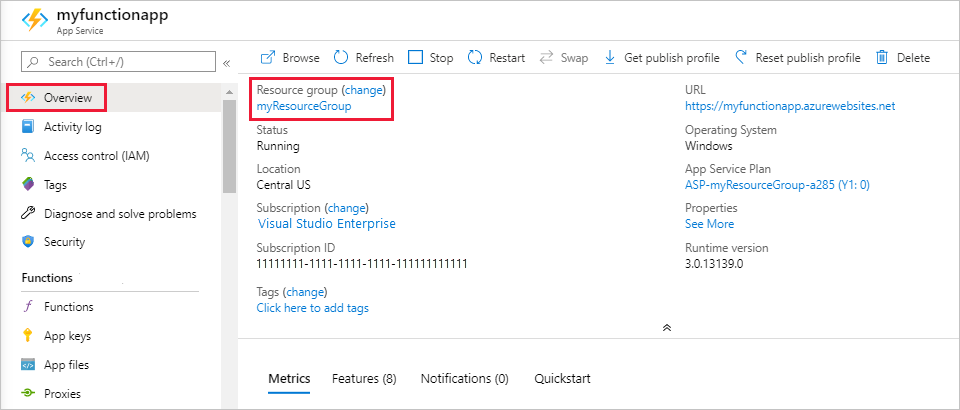
Untuk masuk ke halaman itu dari dasbor, pilih Grup sumber daya, lalu pilih grup sumber daya yang Anda gunakan untuk artikel ini.
Di halamanGrup sumber daya, tinjau daftar sumber daya yang disertakan, dan pastikan bahwa sumber daya tersebut adalah sumber daya yang ingin Anda hapus.
Pilih Hapus grup sumber daya, dan ikuti instruksinya.
Penghapusan mungkin memakan waktu beberapa menit. Setelah selesai, pemberitahuan akan muncul selama beberapa detik. Anda juga dapat memilih ikon bel di bagian atas halaman untuk melihat pemberitahuan.
Langkah selanjutnya
Setelah Anda membuat fungsi pertama, mari kita tambahkan pengikatan output ke fungsi tersebut yang menulis pesan ke antrean penyimpanan.