Catatan
Akses ke halaman ini memerlukan otorisasi. Anda dapat mencoba masuk atau mengubah direktori.
Akses ke halaman ini memerlukan otorisasi. Anda dapat mencoba mengubah direktori.
Berlaku untuk: Azure SQL DatabaseAzure SQL Managed Instance
Dalam panduan mulai cepat ini, Anda akan mempelajari cara menggunakan SQL Server Management Studio (SSMS) untuk menyambung ke Azure SQL Database atau Azure SQL Managed Instance dan menjalankan kueri.
Prasyarat
Menyelesaikan panduan memulai cepat ini memerlukan hal-hal berikut:
SQL Server Management Studio (SSMS).
Database di Azure SQL Database, Azure SQL Managed Instance, atau SQL Server di Azure VM. Anda dapat menggunakan salah satu panduan mulai cepat ini untuk membuat, lalu mengonfigurasi sumber daya Anda:
Perbuatan SQL Database SQL Managed Instance SQL Server di VM Azure Buat Portal Portal Portal CLI CLI PowerShell PowerShell PowerShell Konfigurasikan Aturan firewall IP tingkat server
AutentikasiMicrosoft Entra 1Konektivitas dari komputer virtual
Konektivitas dari lokasi
AutentikasiMicrosoft Entra 1Konektivitas ke SQL Server
AutentikasiMicrosoft Entra 1Database sampel Sampel AdventureWorksLT Memulihkan atau mengimpor Adventure Works dari file BACPAC dari GitHub Memulihkan atau mengimpor Adventure Works dari file BACPAC dari GitHub atau Pulihkan Wide World Importers atau Pulihkan Wide World Importers
1 Tutorial ini menggunakan autentikasi multifaktor Microsoft Entra (MFA), yang memerlukan konfigurasi admin Microsoft Entra untuk sumber daya Anda. Jika Anda belum mengonfigurasi autentikasi Microsoft Entra untuk sumber daya, Anda dapat menggunakan Autentikasi SQL Server sebagai gantinya, meskipun kurang aman.
Penting
Skrip dalam artikel ini ditulis untuk menggunakan database Adventure Works. Dengan instans terkelola, Anda harus mengimpor database Adventure Works ke dalam database instans atau memodifikasi skrip dalam artikel ini untuk menggunakan database Wide World Importers.
Jika Anda hanya ingin menjalankan beberapa kueri ad hoc di Azure SQL Database tanpa menginstal SSMS, gunakan editor kueri portal Azure untuk mengkueri database.
Dapatkan informasi koneksi server
Dapatkan informasi koneksi yang Anda butuhkan untuk menyambungkan ke sumber daya Anda. Anda akan memerlukan nama server yang sepenuhnya memenuhi syarat (untuk Azure SQL Database) atau nama host (untuk Azure SQL Managed Instance), nama database, dan informasi login untuk menyelesaikan panduan mulai cepat ini.
Masuk ke portal Azure.
Buka database atau instans terkelola yang ingin Anda kueri.
Pada halaman Ringkasan, tinjau nama server yang sepenuhnya memenuhi syarat di samping Nama server untuk database Anda di SQL Database atau nama server (atau alamat IP) yang sepenuhnya memenuhi syarat di samping Host untuk instans terkelola Anda di SQL Managed Instance atau instans SQL Server Anda di VM Anda. Untuk menyalin nama server atau nama host, arahkan mouse ke atasnya dan pilih ikon Salin.
Penting
- Untuk informasi koneksi untuk SQL Server di Azure VM, lihat Menyambungkan ke SQL Server
- Server akan mendengarkan di port 1433. Untuk terhubung ke server dari balik firewall perusahaan, port ini harus dibuka pada firewall.
Menghubungkan ke database Anda
Di SQL Server Management Studio (SSMS), sambungkan ke database Anda.
Buka SQL Server Management Studio.
Kotak dialog Sambungkan ke Server akan muncul. Masukkan informasi berikut pada tab Masuk :
Pengaturan Nilai yang disarankan Detail Jenis server Mesin Database Pilih Mesin Database (biasanya merupakan opsi bawaan). Nama Server Nama server yang sepenuhnya memenuhi syarat Masukkan nama server Azure SQL Database atau nama host Azure SQL Managed Instance Anda. Autentikasi Autentikasi Microsoft Entra MFA / SQL Server Panduan mulai cepat ini menggunakan autentikasi multifaktor Microsoft Entra yang direkomendasikan, namun opsi autentikasi lain juga tersedia. Masuk ID pengguna akun server ID pengguna dari akun server yang digunakan untuk membuat server. Login tidak diperlukan jika Anda memilih Microsoft Entra MFA. Password Kata sandi akun server Kata sandi dari akun server yang digunakan untuk membuat server. Kata sandi tidak diperlukan jika Anda memilih Microsoft Entra MFA. Enkripsi Ketat (SQL Server 2022 dan Azure SQL) Dimulai dengan SQL Server Management Studio 20, Strict diperlukan untuk terhubung ke sumber daya Azure SQL. Percayai sertifikat server Sertifikat Server Kepercayaan Centang opsi ini untuk melewati validasi sertifikat server. Nilai defaultnya adalah False (tidak dicentang), yang mempromosikan keamanan yang lebih baik menggunakan sertifikat tepercaya. Opsi ini dipilih secara default saat Anda memilih Enkripsi ketat . Nama Host dalam Sertifikat Nama host dari server Nilai yang diberikan dalam opsi ini digunakan untuk menentukan CN atau SAN lain yang berbeda, tetapi diharapkan, pada sertifikat server. 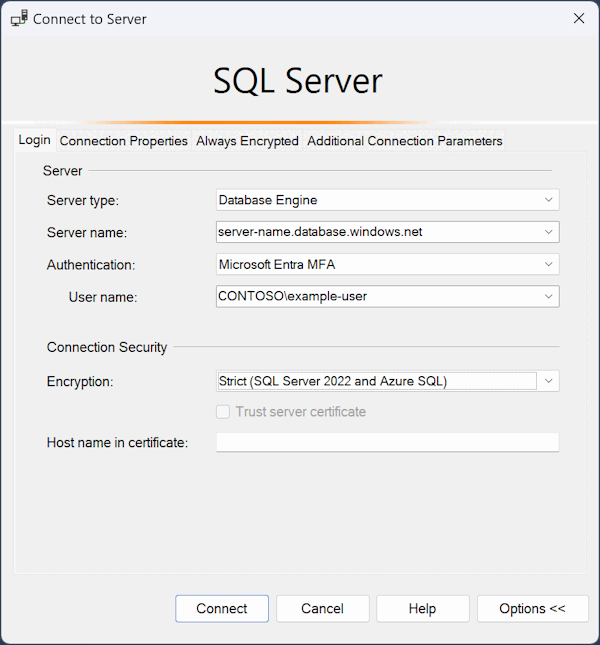
Pilih tab Properti Koneksi dalam kotak dialog Sambungkan ke Server.
Di daftar dropdown Hubungkan ke database , pilih mySampleDatabase. Menyelesaikan panduan mulai cepat pada bagian Prasyarat akan membuat database AdventureWorksLT bernama mySampleDatabase. Jika salinan database AdventureWorks yang berfungsi memiliki nama yang berbeda dari mySampleDatabase, pilihlah sebagai gantinya.
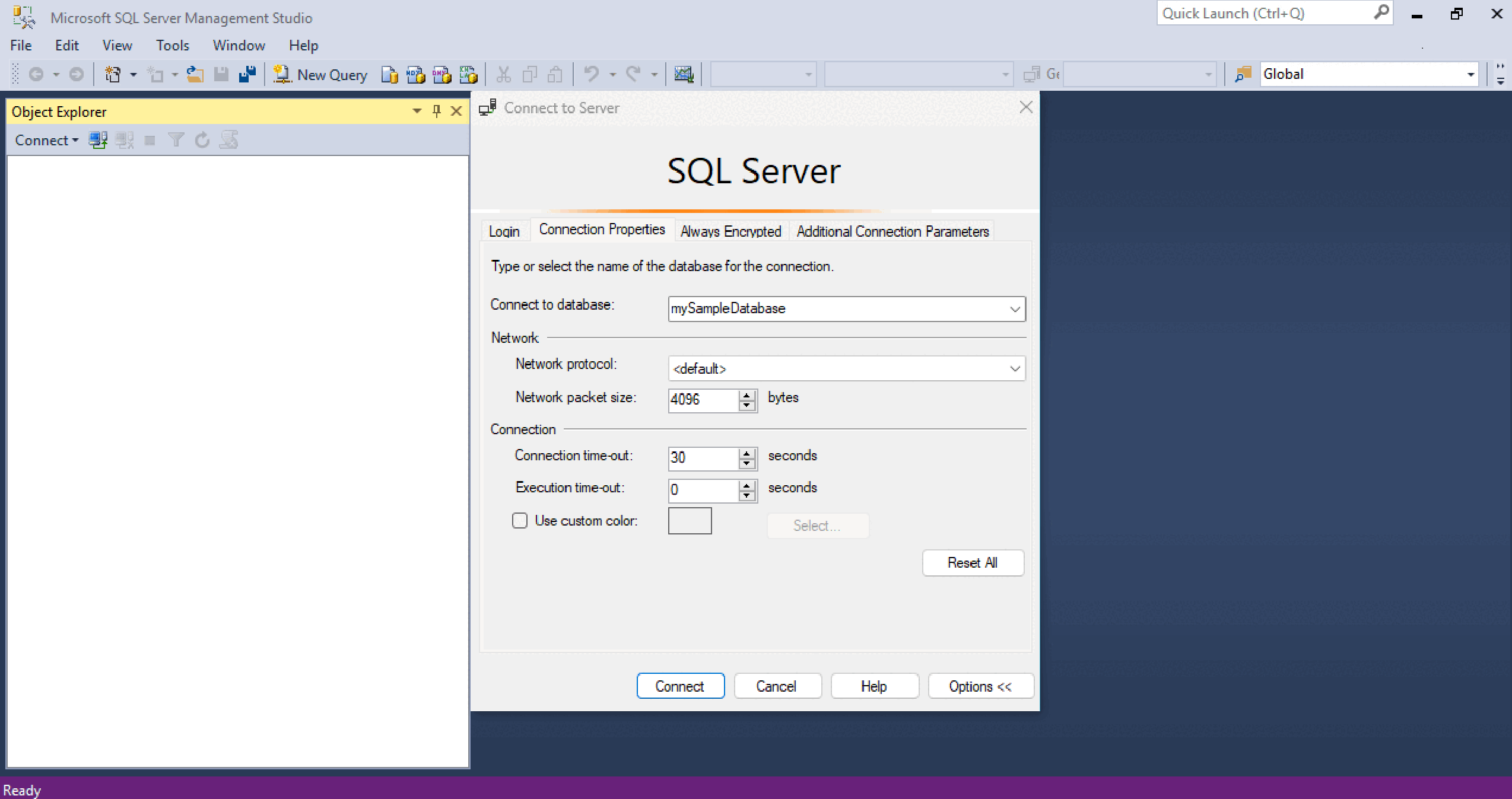
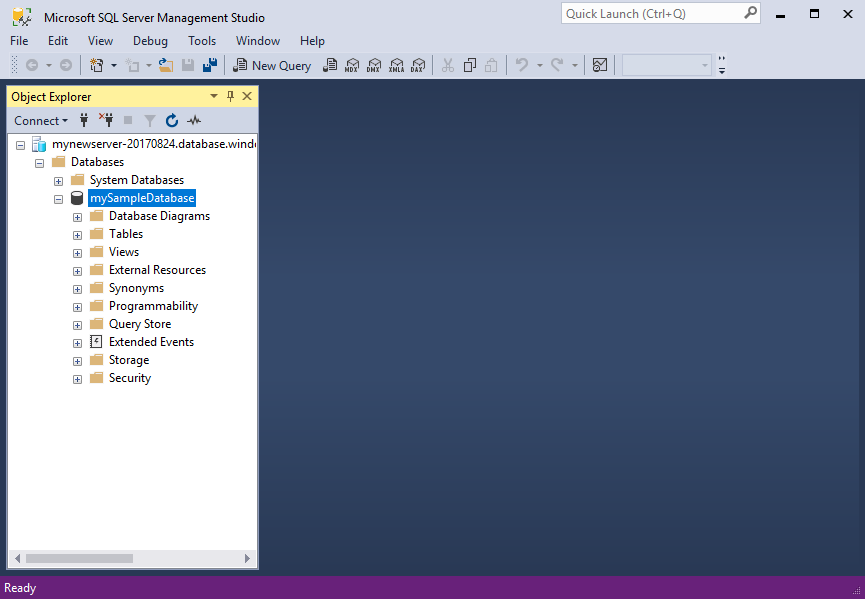
Pilih Sambungkan. Jendela Object Explorer akan terbuka.
Untuk menampilkan objek database, perluas Database lalu perluas node database Anda.
Membuat kueri data
Jalankan kode SELECT Transact-SQL ini untuk meminta kueri untuk 20 produk teratas berdasarkan kategori.
Di Object Explorer, klik kanan mySampleDatabase dan pilih Kueri Baru. Jendela kueri baru yang tersambung ke database Anda akan terbuka.
Di jendela kueri, tempelkan kueri SQL berikut ini:
SELECT pc.Name AS CategoryName,
       p.name AS ProductName
FROM [SalesLT].[ProductCategory] AS pc
     INNER JOIN
     [SalesLT].[Product] AS p
     ON pc.productcategoryid = p.productcategoryid;
Pada toolbar, pilih Jalankan untuk menjalankan kueri dan mengambil data dari tabel
ProductdanProductCategory.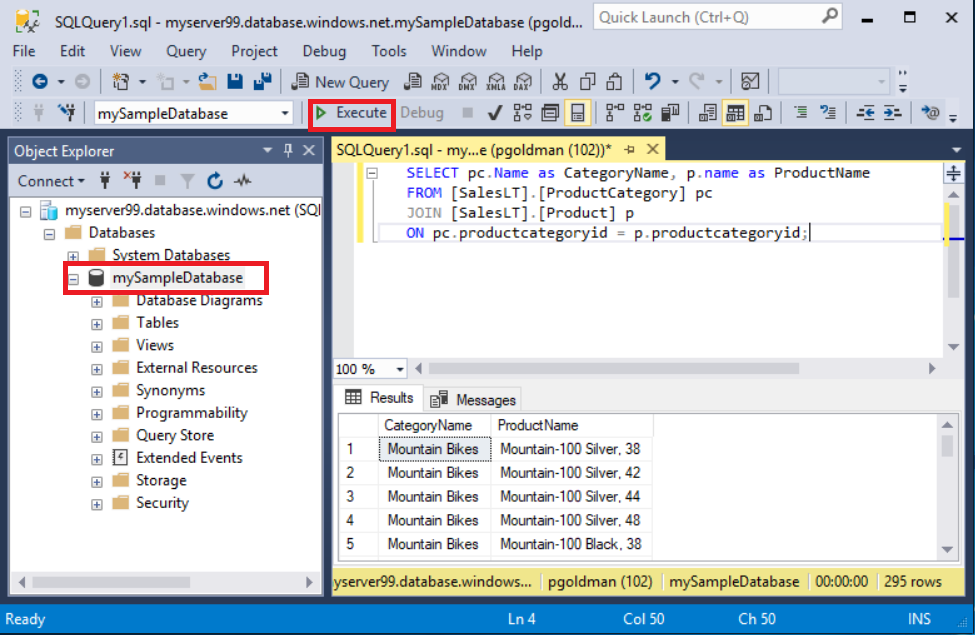
Sisipkan data
Jalankan kode INSERT Transact-SQL ini untuk membuat produk baru dalam tabel SalesLT.Product.
Ganti kueri sebelumnya dengan yang satu ini.
INSERT INTO [SalesLT].[Product] ([Name], [ProductNumber], [Color], [ProductCategoryID], [StandardCost], [ListPrice], [SellStartDate])
VALUES                         ('myNewProduct', 123456789, 'NewColor', 1, 100, 100, GETDATE());
Pilih Jalankan untuk menyisipkan baris baru di tabel
Product. Panel Pesan akan ditampilkan (1 baris terpengaruh).
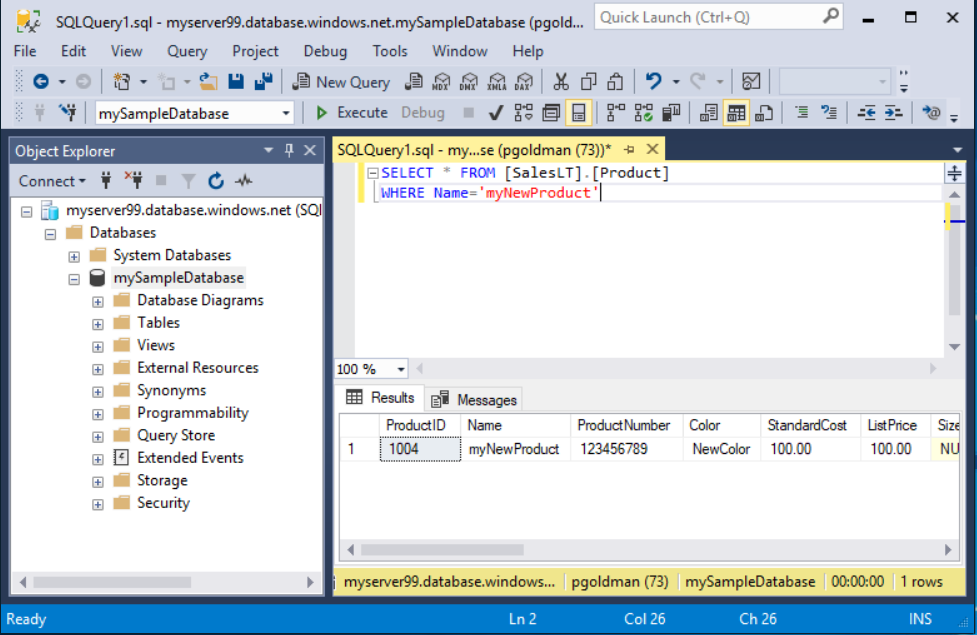
Lihat hasilnya
Ganti kueri sebelumnya dengan yang satu ini.
SELECT *
FROM [SalesLT].[Product]
WHERE Name = 'myNewProduct';
Pilih Jalankan. Hasil berikut akan muncul.
Perbarui data
Jalankan kode UPDATE Transact-SQL ini untuk memodifikasi produk baru Anda.
Ganti kueri sebelumnya dengan yang satu ini yang mengembalikan rekaman baru yang dibuat sebelumnya:
UPDATE [SalesLT].[Product]
    SET [ListPrice] = 125
WHERE Name = 'myNewProduct';
Pilih Jalankan untuk memperbarui baris yang ditentukan dalam tabel
Product. Panel Pesan akan ditampilkan (1 baris terpengaruh).
Menghapus data
Jalankan kode DELETE Transact-SQL ini untuk menghapus produk baru Anda.
Ganti kueri sebelumnya dengan yang satu ini.
DELETE [SalesLT].[Product]
WHERE Name = 'myNewProduct';
Pilih Jalankan untuk menghapus baris yang ditentukan dalam tabel
Product. Panel Pesan akan ditampilkan (1 baris terpengaruh).
Opsi autentikasi
Meskipun panduan memulai cepat ini menggunakan Microsoft Entra MFA, tersedia opsi autentikasi lain, seperti:
- Default: Opsi default dapat digunakan saat menyambungkan menggunakan mode autentikasi Microsoft Entra apa pun yang tanpa kata sandi dan noninteraktif.
- Autentikasi multifaktor Microsoft Entra: Menggunakan permintaan interaktif untuk autentikasi.
- Identitas terkelola di Microsoft Entra untuk Azure SQL: Mendukung dua jenis identitas terkelola: identitas terkelola yang ditetapkan sistem (SMI) dan identitas terkelola yang ditetapkan pengguna (UMI). Jika Anda ingin menggunakan identitas terkelola untuk menyambungkan ke produk SQL apa pun dari SQL Server Management Directory, instal SSMS ke Azure VM. SSMS harus berada dalam konteks Azure di mana ia memiliki akses untuk meminta token untuk identitas terkelola tersebut. Produk SQL harus memiliki prinsipal untuk identitas terkelola tersebut. Lihat Menggunakan identitas terkelola yang ditetapkan sistem komputer virtual Windows untuk mengakses Azure SQL.
- Prinsipal layanan Microsoft Entra: Gunakan prinsipal layanan untuk melakukan autentikasi ke produk SQL melalui SSMS dengan menggunakan ID klien aplikasi dan rahasia.
- Kata sandi Microsoft Entra: Menggunakan nama pengguna dan kata sandi Microsoft Entra untuk menyambungkan ke produk SQL.
- Microsoft Entra terintegrasi: Menggunakan kredensial pengguna Windows saat ini untuk menyambungkan ke produk SQL.
- Autentikasi SQL Server: Menggunakan login dan kata sandi SQL Server untuk menyambungkan ke produk SQL. Opsi ini kurang aman daripada autentikasi Microsoft Entra.
Konten terkait
- SQL Server Management Studio
- Editor kueri Azure portal untuk Azure SQL Database
- Mulai cepat: Menggunakan Visual Studio Code untuk menyambungkan dan mengkueri Azure SQL Database atau Azure SQL Managed Instance
- Mulai cepat: Menggunakan .NET dan C# di Visual Studio untuk menyambungkan dan mengkueri database
- Mulai cepat: Menggunakan PHP untuk mengkueri database di Azure SQL Database atau Azure SQL Managed Instance
- Mulai cepat: Menggunakan Node.js untuk mengkueri database di Azure SQL Database atau Azure SQL Managed Instance
- Menggunakan Java dan JDBC dengan Azure SQL Database
- Mulai cepat: Menggunakan Python untuk mengkueri database di Azure SQL Database atau Azure SQL Managed Instance
- Mulai cepat: Menggunakan Ruby untuk mengkueri database di Azure SQL Database atau Azure SQL Managed Instance