Catatan
Akses ke halaman ini memerlukan otorisasi. Anda dapat mencoba masuk atau mengubah direktori.
Akses ke halaman ini memerlukan otorisasi. Anda dapat mencoba mengubah direktori.
Dalam mulai cepat ini, Anda membuat server logis di Azure dan database Hyperscale di Azure SQL Database menggunakan portal Azure, skrip PowerShell, atau skrip Azure CLI, dengan opsi untuk membuat satu atau beberapa replika Ketersediaan Tinggi (HA). Jika Anda ingin menggunakan server logis yang sudah ada di Azure, Anda juga dapat membuat database Hyperscale menggunakan Transact-SQL.
Tip
Harga yang disederhanakan untuk SQL Database Hyperscale tiba pada Desember 2023. Tinjau blog harga Hyperscale untuk detailnya.
Prasyarat
- Langganan Azure aktif. Jika Anda tidak memilikinya, buat akun gratis.
- Versi terbaru Azure PowerShell atau Azure CLI, jika Anda ingin mengikuti mulai cepat secara terprogram. Secara bergantian, Anda dapat menyelesaikan mulai cepat di portal Azure.
- Server logis yang ada di Azure diperlukan jika Anda ingin membuat database Hyperscale dengan Transact-SQL. Untuk pendekatan ini, Anda harus menjalankan Transact-SQL melalui editor kueri portal Microsoft Azure, SQL Server Management Studio (SSMS),sqlcmd, atau klien pilihan Anda.
Izin
Untuk membuat database melalui Transact-SQL: CREATE DATABASE izin diperlukan. Untuk membuat database, login harus berupa login admin server (dibuat saat server logis Azure SQL Database disediakan), admin Microsoft Entra server, anggota peran database dbmanager di master. Untuk mengetahui informasi selengkapnya, lihat CREATE DATABASE.
Untuk membuat database melalui peran portal Azure, PowerShell, Azure CLI, atau REST API: Azure RBAC diperlukan, khususnya peran Kontributor, Kontributor SQL DB, atau Kontributor Azure RBAC SQL Server. Untuk informasi selengkapnya, lihat Peran bawaan Azure RBAC.
Membuat database Hyperscale
Mulai cepat ini membuat database tunggal di tingkat layanan Hyperscale.
Untuk membuat database tunggal di portal Microsoft Azure:
Buka hub Azure SQL di aka.ms/azuresqlhub. Di panel untuk Azure SQL Database Hyperscale, pilih Perlihatkan opsi.
Di jendela opsi Azure SQL Database Hyperscale , pilih Buat SQL Database Hyperscale.

Pada tab Dasar formulir Buat Database SQL, di bawah Detail proyek, pilih Langganan Azure yang diinginkan.
Untuk grup Sumber Daya, pilih Buat baru, masukkan myResourceGroup, dan pilih OK.
Untuk Nama database masukkan mySampleDatabase.
Untuk Server, pilih Buat baru,dan isi formulir Server baru dengan nilai berikut ini:
- Nama server: Masukkan mysqlserver, dan tambahkan beberapa karakter untuk keunikan. Kami tidak dapat memberikan nama server yang tepat untuk digunakan karena nama server harus unik secara global untuk semua server di Azure, tidak hanya unik dalam langganan. Masukkan nama seperti mysqlserver12345, lalu portal akan memberi tahu Anda jika nama tesebut tersedia.
- Masuk admin server: Masukkan azureuser.
- Kata sandi: Masukkan kata sandi yang memenuhi persyaratan dan masukkan lagi di bidang Konfirmasi kata sandi.
- Lokasi: Pilih lokasi dari daftar turun bawah.
Pilih OK.
Di bawah Komputasi + penyimpanan, pilih Konfigurasi database.
Mulai cepat ini membuat database Hyperscale. Untuk Tingkat layanan, pilih Hyperscale.
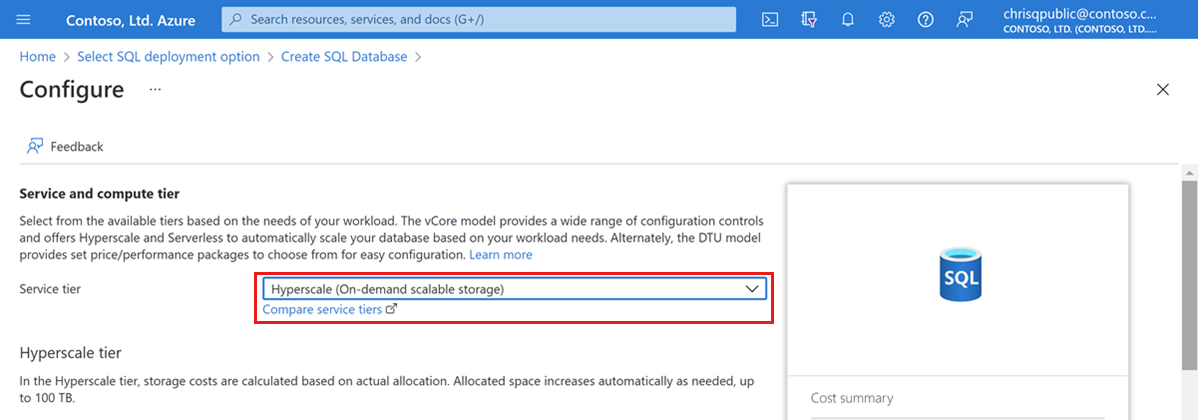
Di bagian Perangkat Keras Komputasi, pilih Ubah konfigurasi. Tinjau konfigurasi perangkat keras yang tersedia dan pilih konfigurasi yang paling tepat untuk database Anda. Untuk contoh ini, kita akan memilih konfigurasi Seri Standar (Gen5).
Pilih OK untuk mengonfirmasi pembuatan perangkat keras.
Secara opsional, sesuaikan penggeser vCores jika Anda ingin meningkatkan jumlah vCore untuk database Anda. Untuk contoh ini, kita akan memilih 2 vCore.
Sesuaikan penggeser Replika Sekunder dengan Ketersediaan Tinggi untuk membuat satu replika dengan Ketersediaan Tinggi (HA).
Pilih Terapkan.
Pertimbangkan opsi konfigurasi untuk Redundansi penyimpanan cadangan dengan hati-hati saat membuat database Hyperscale. Redundansi Storage hanya dapat ditentukan selama proses pembuatan database untuk database Hyperscale. Anda dapat memilih penyimpanan dengan redundansi lokal, redundansi zona, atau redundansi geografis. Opsi redundansi penyimpanan yang dipilih akan digunakan untuk masa pakai database, baik untuk redundansi penyimpanan data dan redundansi penyimpanan cadangan. Database yang ada dapat dimigrasikan ke redundansi penyimpanan yang berbeda menggunakan salin database atau pemulihan titik waktu.
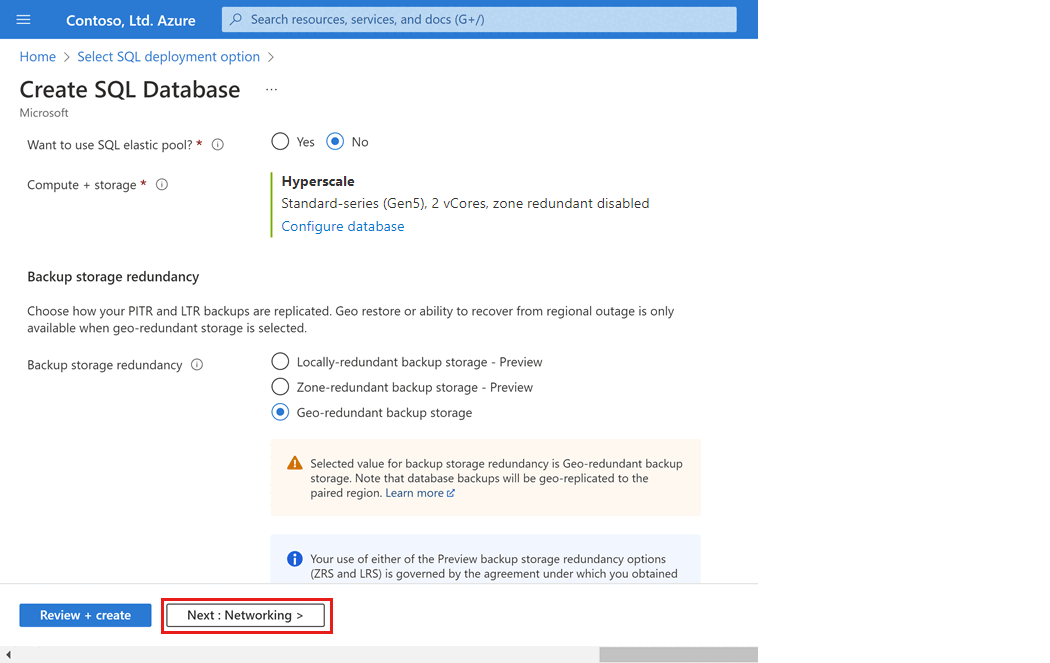
Pilih Berikutnya: Jaringan di bagian bawah halaman.
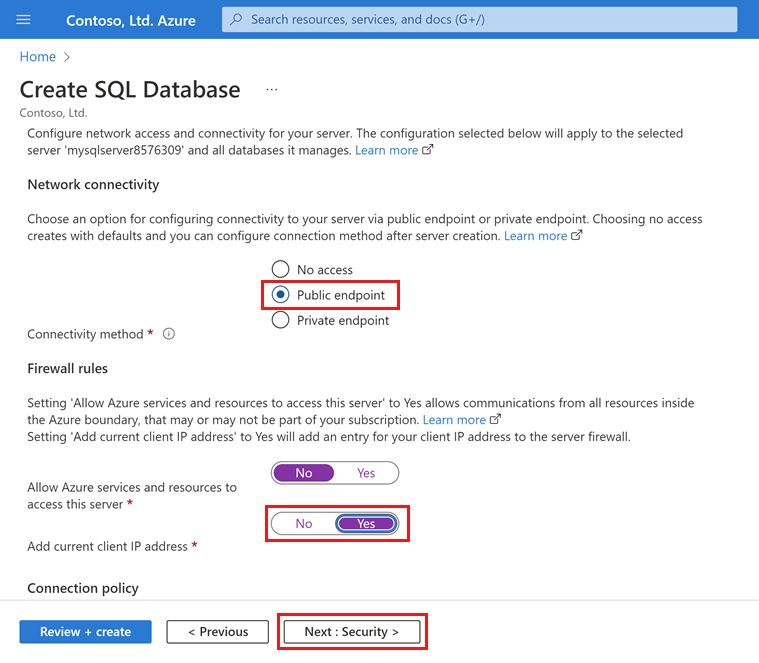
Pada tab Jaringan, untuk metode Konektivitas, pilih Titik akhir publik.
Untuk aturan Firewall, atur Tambahkan alamat IP klien saat ini ke Ya. Biarkan Izinkan layanan dan sumber daya Azure untuk mengakses server ini diatur ke Tidak.
Pilih Berikutnya: Keamanan di bagian bawah halaman.
Secara opsional, aktifkan Pertahanan Microsoft untuk SQL.
Pilih Berikutnya: Pengaturan tambahan di bagian bawah halaman.
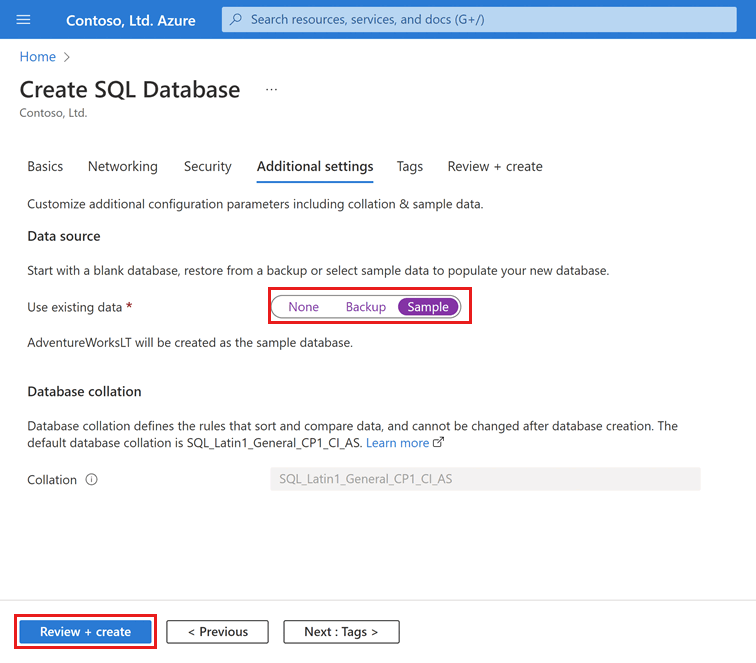
Pada tab Pengaturan tambahan, di bagian Sumber data, untuk Menggunakan data yang sudah ada, pilih Sampel. Ini membuat database sampel AdventureWorksLT sehingga ada beberapa tabel dan data untuk dikueri dan bereksperimen dengan, dibandingkan dengan database kosong.
Pilih Tinjau + buat di bagian bawah halaman:
Pada halaman Tinjau + buat, setelah mengulas, pilih Buat.


Mengkueri database
Setelah database Anda dibuat, Anda bisa menggunakan penyunting Kueri (pratinjau) di portal Microsoft Azure untuk menyambungkan ke database dan data kueri. Jika mau, Anda dapat mengkueri database secara bergantian dengan menyambungkan dengan SQL Server Management Studio (SSMS), atau klien pilihan Anda untuk menjalankan perintah Transact-SQL (sqlcmd, dll.).
Di portal, cari dan pilih database SQL, lalu pilih database Anda dari daftar.
Pada halaman untuk database Anda, pilih penyunting Kueri (pratinjau) di menu kiri.
Masukkan informasi login admin server Anda, dan pilih OK.
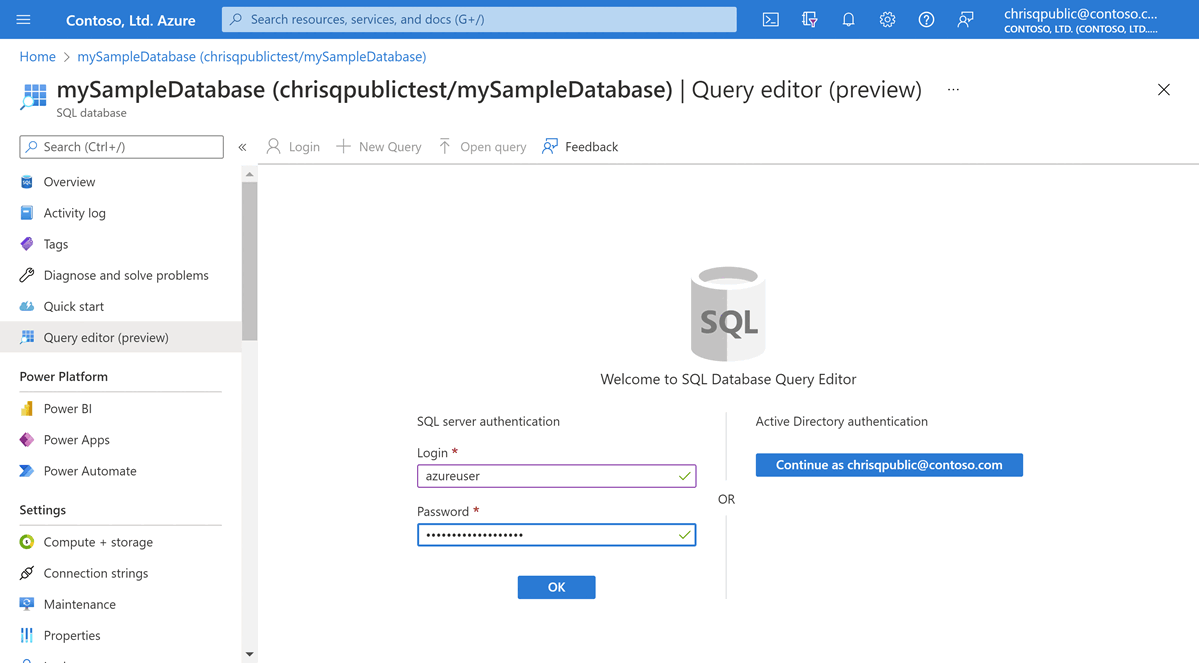
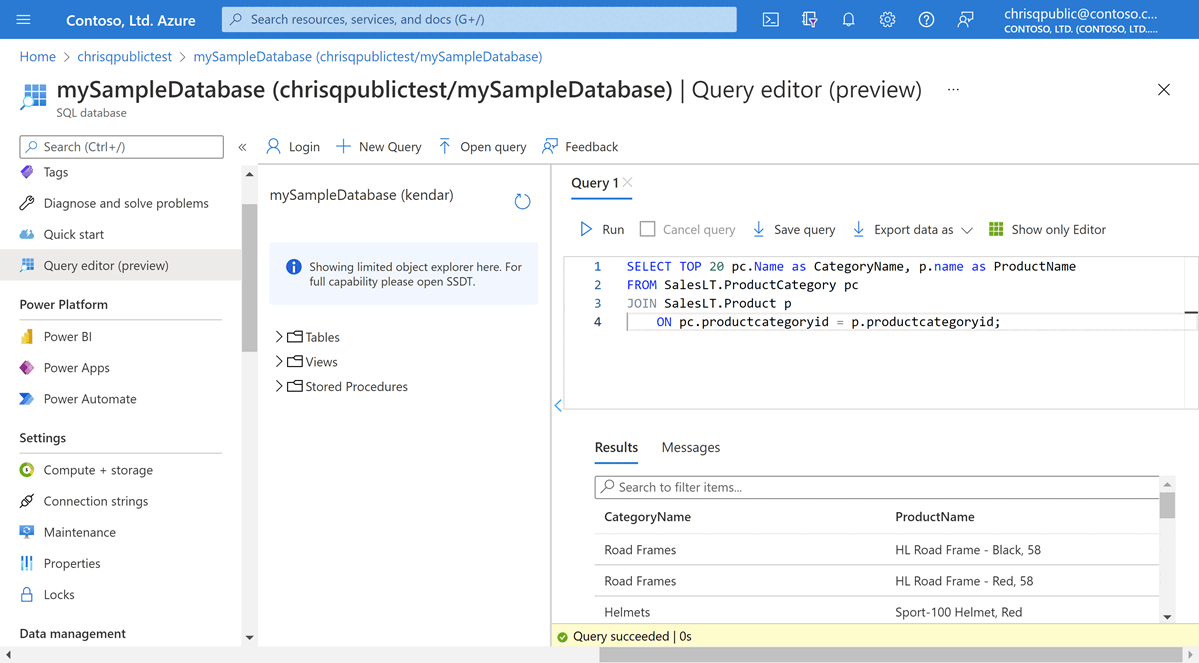
Jika Anda membuat database Hyperscale dari database sampel AdventureWorksLT, masukkan kueri berikut ini di panel Editor kueri.
SELECT TOP 20 pc.Name as CategoryName, p.name as ProductName
FROM SalesLT.ProductCategory pc
JOIN SalesLT.Product p
      ON pc.productcategoryid = p.productcategoryid;
Jika Anda membuat database kosong menggunakan kode sampel Transact-SQL, masukkan kueri contoh lain di panel Editor kueri, seperti berikut:
CREATE TABLE dbo.TestTable(
    TestTableID int IDENTITY(1,1) NOT NULL,
    TestTime datetime NOT NULL,
    TestMessage nvarchar(4000) NOT NULL,
 CONSTRAINT PK_TestTable_TestTableID PRIMARY KEY CLUSTERED (TestTableID ASC)
)
GO

ALTER TABLE dbo.TestTable ADD CONSTRAINT DF_TestTable_TestTime  DEFAULT (getdate()) FOR TestTime
GO

INSERT dbo.TestTable (TestMessage)
VALUES (N'This is a test');
GO

SELECT TestTableID, TestTime, TestMessage
FROM dbo.TestTable;
GO
Pilih Jalankan, lalu tinjau hasil kueri di panel Hasil.
Tutup halaman penyunting Kueri, dan pilih OK ketika diminta untuk menghapus pengeditan yang belum disimpan.
Membersihkan sumber daya
Pertahankan grup sumber daya, server, dan database tunggal untuk melanjutkan ke langkah berikutnya, dan pelajari cara menyambungkan dan mengkueri database Anda dengan metode yang berbeda.
Setelah selesai menggunakan sumber daya ini, Anda bisa menghapus grup sumber daya yang Anda buat, yang juga akan menghapus server dan database tunggal di dalamnya.
Untuk menghapus myResourceGroup dan semua sumber dayanya menggunakan portal Microsoft Azure:
- Di portal, cari dan pilih Grup sumber daya, lalu pilih myResourceGroup dari daftar.
- Pada halaman grup sumber daya, pilih Hapus grup sumber daya.
- Di bawah Ketik nama grup sumber daya, masukkan myResourceGroup, dan kemudian pilih Hapus.
Konten terkait
Sambungkan dan lakukan kueri database Anda menggunakan berbagai alat dan bahasa yang berbeda:
- Menyambungkan dan membuat kueri menggunakan SQL Server Management Studio
- Ekstensi mssql untuk Visual Studio Code
- sqlcmd
- Editor kueri portal Microsoft Azure untuk Azure SQL Database
Pelajari lebih lanjut tentang database Hyperscale dalam artikel berikut: