Catatan
Akses ke halaman ini memerlukan otorisasi. Anda dapat mencoba masuk atau mengubah direktori.
Akses ke halaman ini memerlukan otorisasi. Anda dapat mencoba mengubah direktori.
Dalam mulai cepat ini, Anda membuat basis data tunggal di Basis Data SQL Azure menggunakan portal Azure, skrip PowerShell, atau skrip Azure CLI. Anda kemudian mengkueri database menggunakan penyunting Kueri di portal Microsoft Azure.
Tonton video ini di seri penting Azure SQL Database untuk gambaran umum proses penyebaran:
Prasyarat
- Langganan Azure aktif. Jika Anda tidak memilikinya, buat akun gratis.
- Sebagian besar artikel ini dapat dicapai dengan portal Azure saja. Secara opsional, gunakan versi terbaru Azure PowerShell atau Azure CLI.
Catatan
Anda tidak dapat mengubah beberapa pilihan konfigurasi setelah membuat database. Tinjau referensi konfigurasi yang dapat dimodifikasi sebelum Anda menerapkan.
Izin
Untuk membuat database melalui Transact-SQL: CREATE DATABASE izin diperlukan. Untuk membuat database, login harus berupa login admin server (dibuat saat server logis Azure SQL Database disediakan), admin Microsoft Entra server, anggota peran database dbmanager di master. Untuk mengetahui informasi selengkapnya, lihat CREATE DATABASE.
Untuk membuat database melalui portal Azure, PowerShell, Azure CLI, atau REST API: izin Azure RBAC diperlukan, khususnya peran Contributor, Kontributor SQL DB, atau Kontributor SQL Server. Untuk informasi selengkapnya, lihat Peran bawaan Azure RBAC.
Membuat database tunggal
Panduan cepat ini akan membuat sebuah database di tingkat komputasi tanpa server.
Catatan
Coba Azure SQL Database secara gratis dan dapatkan 100.000 vCore detik komputasi tanpa server dan penyimpanan 32 GB setiap bulan.
Catatan
Jangan sertakan informasi pribadi, sensitif, atau rahasia dalam nama sumber daya (misalnya, nama tabel, nama database) dan tag sumber daya. Data yang Anda masukkan di kolom-kolom ini tidak dianggap sebagai data pelanggan.
Untuk membuat database tunggal di portal Microsoft Azure:
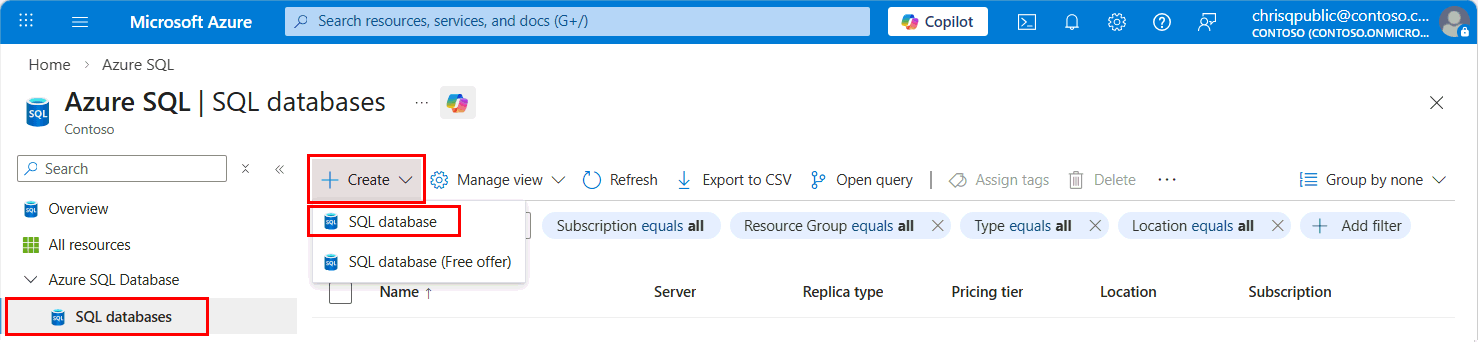
Di menu sumber daya, perluas Azure SQL Database dan pilih database SQL.
Dari daftar dropdown + Buat , pilih database SQL.
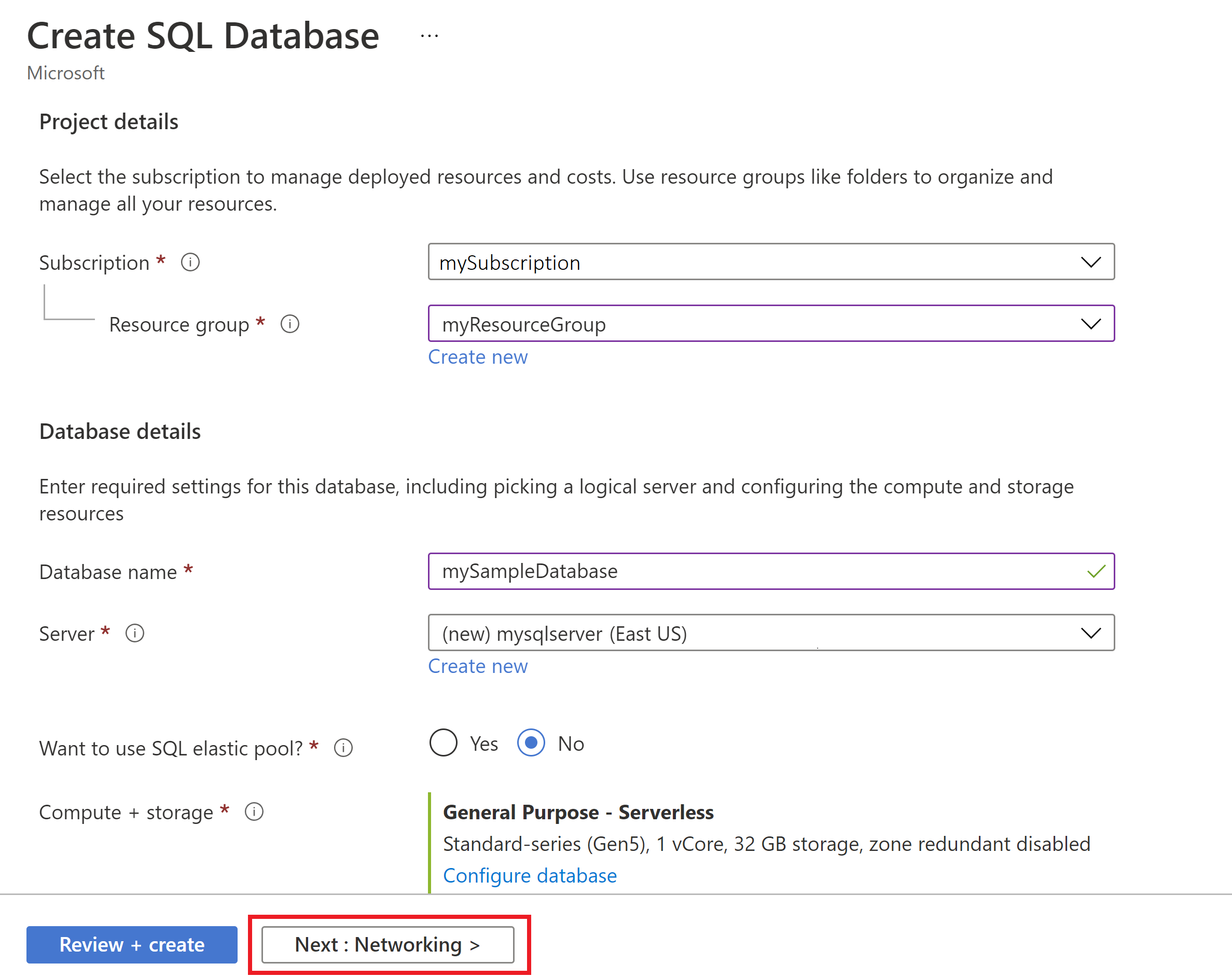
Pada tab Dasar formulir Buat Database SQL, di bawah Detail proyek, pilih Langganan Azure yang diinginkan.
Untuk grup Sumber Daya, pilih Buat baru, masukkan myResourceGroup, dan pilih OK.
Untuk Nama database masukkan mySampleDatabase.
Untuk Server, pilih Buat baru,dan isi formulir Server baru dengan nilai berikut ini:
- Nama server: Masukkan mysqlserver, dan tambahkan beberapa karakter untuk keunikan. Kami tidak dapat memberikan nama server yang tepat untuk digunakan karena nama server harus unik secara global untuk semua server di Azure, tidak hanya unik dalam langganan. Portal Microsoft Azure memberi tahu Anda apakah nama yang Anda ketik tersedia atau tidak.
- Lokasi: Pilih lokasi dari daftar turun bawah.
- Metode autentikasi: Pilih Gunakan autentikasi SQL.
- Masuk admin server: Masukkan azureuser.
- Kata sandi: Masukkan kata sandi yang memenuhi persyaratan dan masukkan lagi di bidang Konfirmasi kata sandi.
Penting
Jangan sertakan informasi pribadi, sensitif, atau rahasia apa pun di bidang nama masuk admin server. Data yang dimasukkan di bidang ini tidak dianggap sebagai data pelanggan.
Pilih OK.
Biarkan opsi Ingin menggunakan SQL elastic pool tetap pada Tidak.
Untuk Lingkungan Beban Kerja, tentukan Pengembangan untuk latihan ini.
portal Azure menyediakan Lingkungan Beban Kerja yang membantu mengatur beberapa pengaturan konfigurasi sebelumnya. Pengaturan ini dapat digantikan. Opsi ini hanya berlaku untuk halaman Buat portal SQL Database . Jika tidak, opsi Lingkungan beban kerja tidak berdampak pada lisensi atau pengaturan konfigurasi database lainnya.
- Memilih lingkungan beban kerja pengembangan menetapkan beberapa opsi, termasuk:
- Opsi redundansi penyimpanan cadangan adalah penyimpanan redundan secara lokal. Penyimpanan yang berlebihan secara lokal menimbulkan lebih sedikit biaya dan sesuai untuk lingkungan pra-produksi yang tidak memerlukan redundansi penyimpanan zona atau replikasi geografis.
- Komputasi + penyimpanan adalah Tujuan Umum, Tanpa Server dengan satu vCore. Secara default, ada penundaan jeda otomatis satu jam.
- Memilih set lingkungan beban kerja Produksi :
- Redundansi storage cadangan adalah geo-redundan dan merupakan pilihan default.
- Komputasi + penyimpanan adalah Tujuan Umum, Disediakan dengan 2 vCore dan penyimpanan 32 GB. Ini dapat dimodifikasi lebih lanjut pada langkah berikutnya.
Di bawah Komputasi + penyimpanan, pilih Konfigurasi database.
Mulai cepat ini menggunakan database serverless, jadi biarkan Tingkat layanan diatur ke Tujuan Umum (Komputasi paling ramah anggaran, tanpa server) dan atur tingkat komputasi ke Serverless. Pilih Terapkan.
Di bawah Redundansi penyimpanan cadangan, pilih opsi redundansi untuk akun penyimpanan tempat cadangan Anda akan disimpan. Untuk mempelajari lebih lanjut, lihat redundansi penyimpanan cadangan.
Pilih Berikutnya: Jaringan.
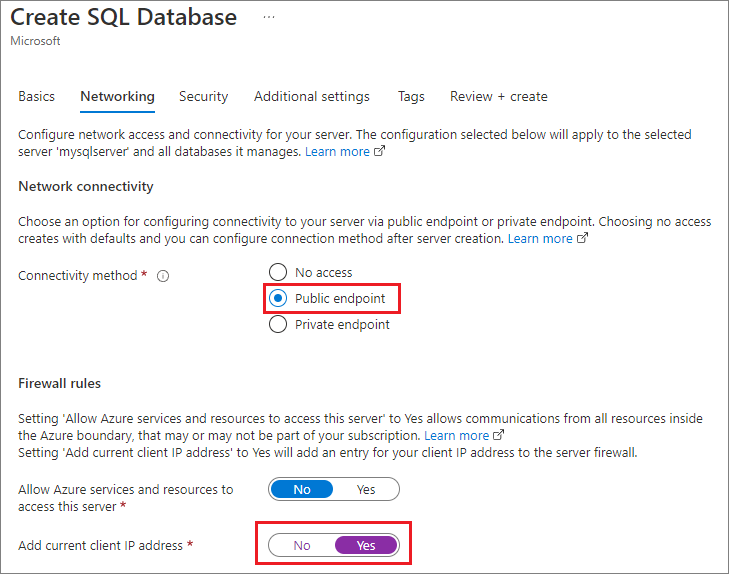
Pada tab Jaringan, untuk metode Konektivitas, pilih Titik akhir publik.
Untuk aturan Firewall, atur Tambahkan alamat IP klien saat ini ke Ya. Biarkan Izinkan layanan dan sumber daya Azure untuk mengakses server ini diatur ke Tidak.
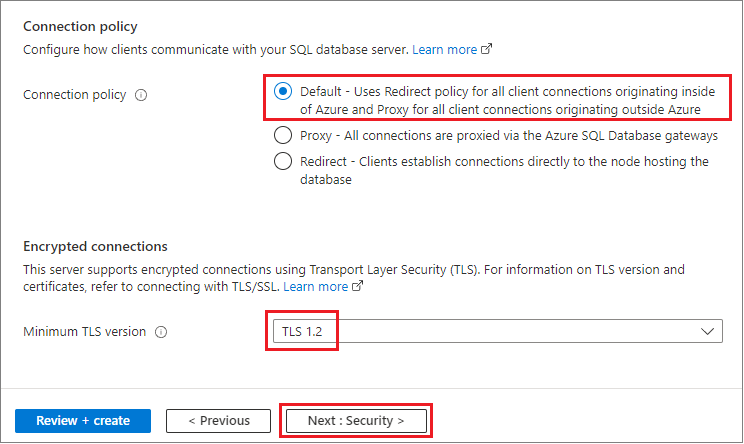
Di bawah Kebijakan koneksi, pilih Kebijakan koneksi default, dan biarkan versi TLS Minimum di default TLS 1.2.
Pilih Berikutnya: Keamanan.
Pada halaman Keamanan, Anda dapat memilih untuk memulai uji coba gratis Pertahanan Microsoft untuk SQL, serta mengonfigurasi Ledger, Identitas terkelola, dan enkripsi data transparan Azure SQL dengan kunci yang dikelola pelanggan jika Anda mau. Pilih Berikutnya: Pengaturan tambahan.
Pada tab Pengaturan tambahan, di bagian Sumber data, untuk Menggunakan data yang sudah ada, pilih Sampel. Ini membuat
AdventureWorksLTdatabase sampel sehingga ada beberapa tabel dan data untuk dikueri dan dieksperimen, dibandingkan dengan database kosong. Anda juga dapat mengonfigurasi pengurutan database dan periode pemeliharaan.Pilih Tinjau + kreasikan.
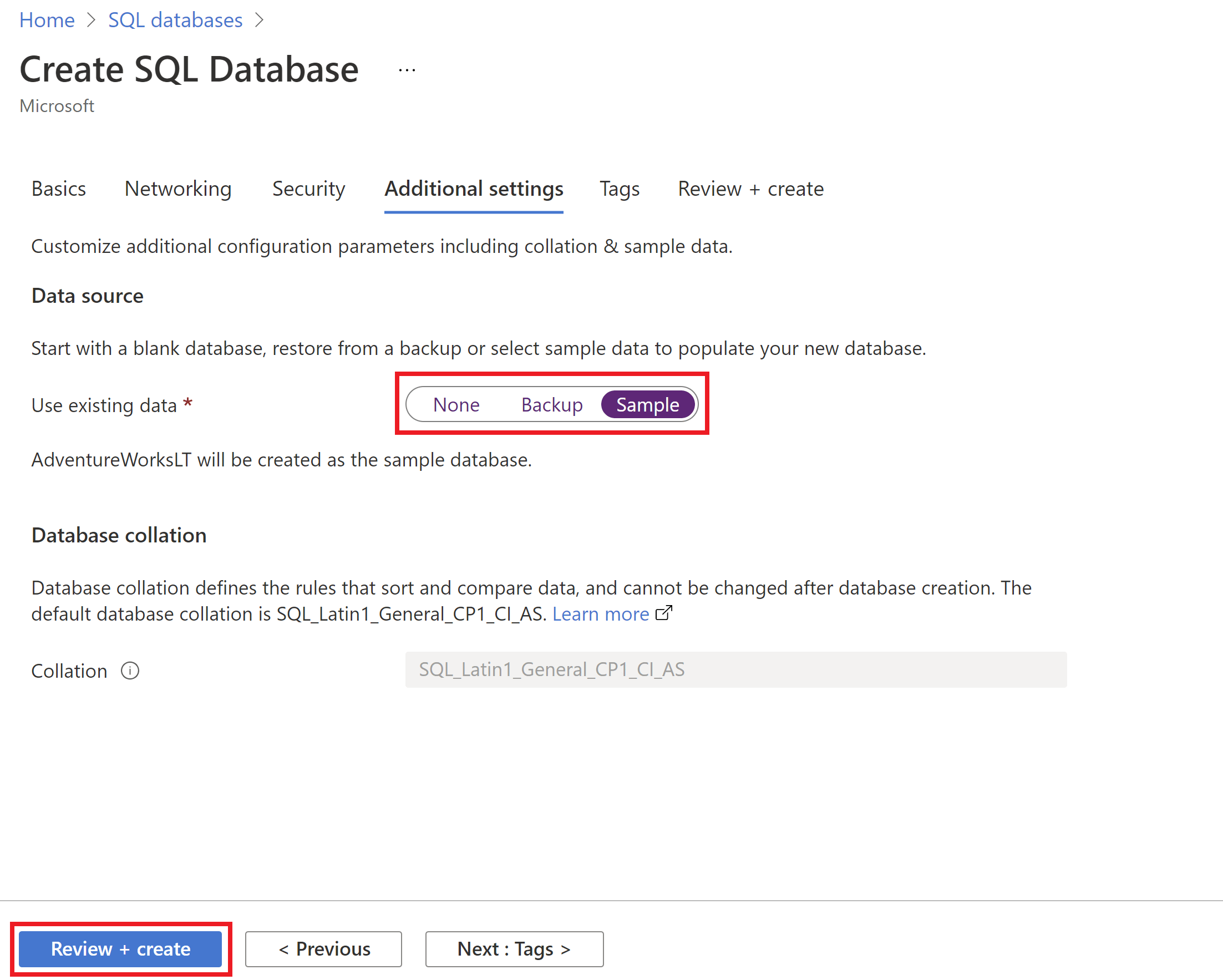
Pada halaman Tinjau + buat, setelah mengulas, pilih Buat.

Menjalankan kueri pada database
Setelah database Anda dibuat, Anda bisa menggunakan penyunting Kueri (pratinjau) di portal Microsoft Azure untuk menyambungkan ke database dan data kueri. Untuk informasi selengkapnya, lihat editor kueri di portal Azure untuk Azure SQL Database.
Di menu sumber daya, perluas Azure SQL Database dan pilih database SQL. Pilih database Anda dari daftar.
Di menu sumber daya, pilih Editor kueri (pratinjau).
Masukkan informasi login admin server autentikasi SQL Anda atau gunakan autentikasi Microsoft Entra.
Catatan
ID Microsoft Entra sebelumnya dikenal sebagai Azure Active Directory (Azure AD).
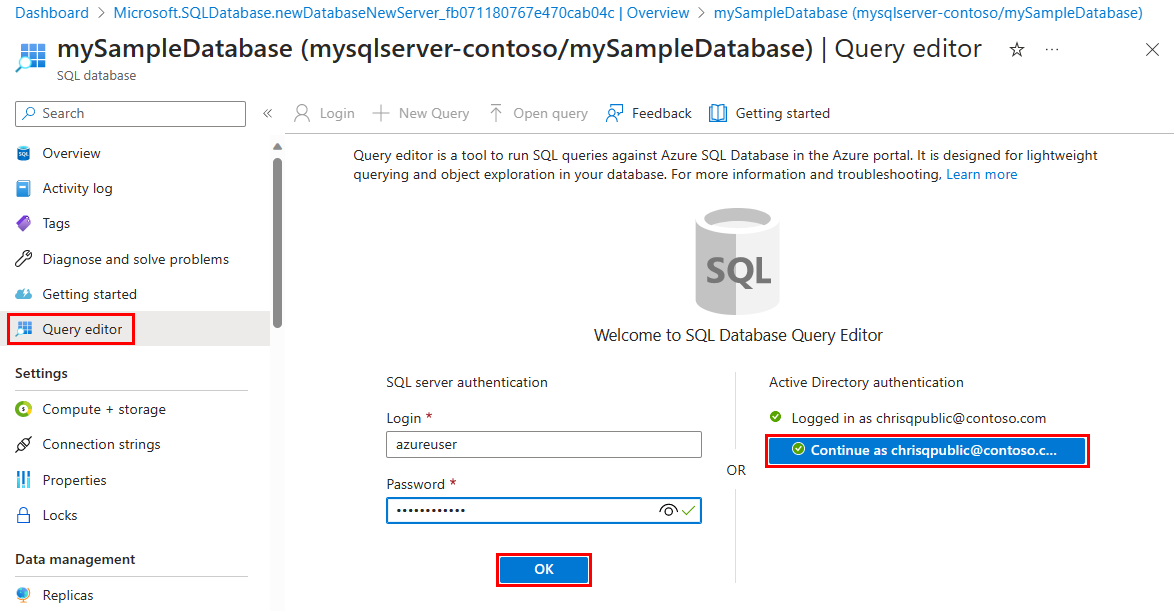
Masukkan kueri berikut ini di panel penyunting Kueri.
SELECT TOP 20 pc.Name as CategoryName, p.name as ProductName
FROM SalesLT.ProductCategory pc
JOIN SalesLT.Product p
ON pc.productcategoryid = p.productcategoryid;
Pilih Jalankan, lalu tinjau hasil kueri di panel Hasil.

Tutup halaman penyunting Kueri, dan pilih OK ketika diminta untuk menghapus pengeditan yang belum disimpan.

Membersihkan sumber daya
Pertahankan grup sumber daya, server, dan database tunggal untuk melanjutkan ke langkah berikutnya, dan pelajari cara menyambungkan dan mengkueri database Anda dengan metode yang berbeda.
Setelah selesai menggunakan sumber daya ini, Anda bisa menghapus grup sumber daya yang Anda buat, yang juga akan menghapus server dan database tunggal di dalamnya.
Untuk menghapus myResourceGroup dan semua sumber dayanya menggunakan portal Microsoft Azure:
- Di portal, cari dan pilih Grup sumber daya, lalu pilih myResourceGroup dari daftar.
- Pada halaman grup sumber daya, pilih Hapus grup sumber daya.
- Di bawah Ketik nama grup sumber daya, masukkan myResourceGroup, lalu pilih Hapus.
Langkah selanjutnya
Ingin mengoptimalkan dan menghemat pengeluaran cloud Anda?