Catatan
Akses ke halaman ini memerlukan otorisasi. Anda dapat mencoba masuk atau mengubah direktori.
Akses ke halaman ini memerlukan otorisasi. Anda dapat mencoba mengubah direktori.
Berlaku untuk: Azure SQL Database
Panduan ini mengajarkan Anda untuk memigrasikan skema Oracle Anda ke Azure SQL Database dengan menggunakan SQL Server Migration Assistant (SSMA) untuk Oracle.
Untuk panduan migrasi lainnya, lihat Panduan Migrasi Database Azure.
Untuk penilaian dan konversi kode terperinci, lanjutkan dengan SSMA untuk Oracle.
Prasyarat
Sebelum Anda mulai memigrasikan skema Oracle Anda ke SQL Database:
Verifikasi bahwa lingkungan sumber Anda didukung.
Unduh SSMA untuk Oracle.
Tetapkan target Panduan Memulai Cepat: Membuat instance database tunggal - Azure SQL Database.
Dapatkan izin yang diperlukan untuk SSMA untuk Oracle dan penyedia.
Pra-migrasi
Setelah memenuhi prasyarat, Anda siap untuk menemukan topologi lingkungan Anda dan menilai kelayakan migrasi cloud Azure Anda. Bagian dari proses ini melibatkan melakukan inventaris database yang perlu Anda migrasikan, menilai database tersebut untuk potensi masalah migrasi atau pemblokir, lalu menyelesaikan item apa pun yang mungkin telah Anda ungkap.
Menilai
Dengan menggunakan SSMA untuk Oracle, Anda dapat meninjau objek dan data database, menilai database untuk migrasi, memigrasikan objek database ke SQL Database, lalu akhirnya memigrasikan data ke database.
Untuk membuat penilaian:
Buka SSMA untuk Oracle.
Pilih File, lalu pilih Proyek Baru.
Masukkan nama proyek dan lokasi untuk menyimpan proyek Anda. Lalu pilih Azure SQL Database sebagai target migrasi dari daftar dropdown dan pilih OK.

Pilih Sambungkan ke Oracle. Masukkan nilai untuk detail koneksi Oracle dalam kotak dialog Sambungkan ke Oracle.
Pilih skema Oracle yang ingin Anda migrasikan.

Di Oracle Metadata Explorer, klik kanan skema Oracle yang ingin Anda migrasikan lalu pilih Buat Laporan untuk membuat laporan HTML. Alih-alih, Anda bisa memilih database lalu pilih tab Buat Laporan.
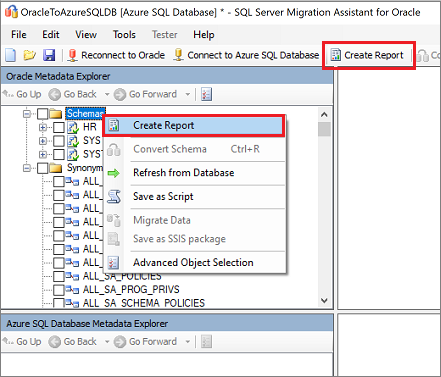
Tinjau laporan HTML untuk memahami statistik konversi dan kesalahan atau peringatan apa pun. Anda juga bisa membuka laporan di Excel untuk mendapatkan inventaris objek Oracle dan upaya yang diperlukan untuk melakukan konversi skema. Lokasi default untuk laporan berada di folder laporan dalam SSMAProjects.
Misalnya, lihat
drive:\<username>\Documents\SSMAProjects\MyOracleMigration\report\report_2020_11_12T02_47_55\.

Memvalidasi jenis data
Validasi pemetaan jenis data default, dan ubah berdasarkan persyaratan jika perlu. Untuk melakukannya, ikuti langkah-langkah berikut:
Di SSMA untuk Oracle, pilih Alat, lalu pilih Pengaturan Proyek.
Pilih tab Pemetaan Jenis.
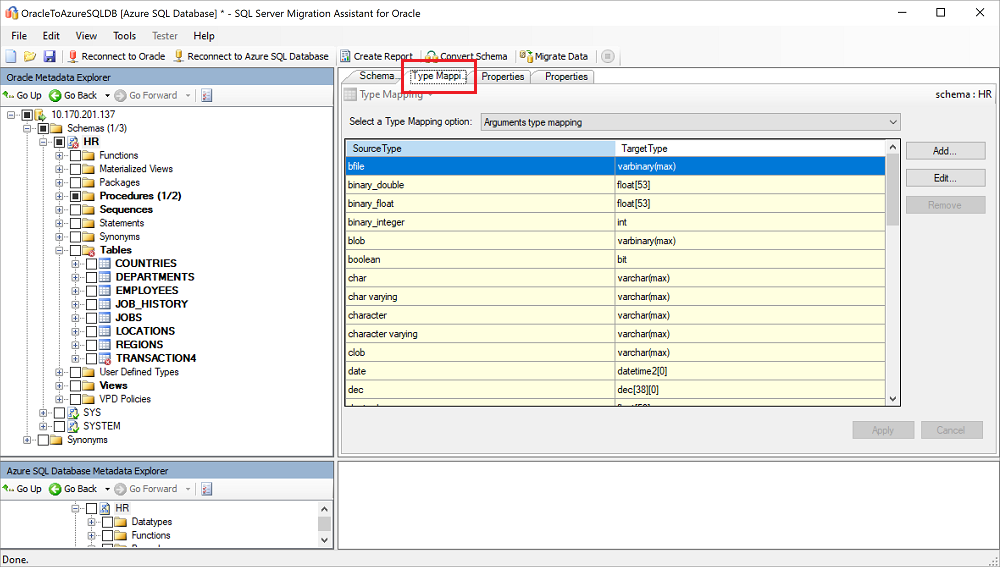
Anda dapat mengubah pemetaan jenis untuk setiap tabel dengan memilih tabel di Oracle Metadata Explorer.
Mengonversi skema
Untuk mengonversi skema:
(Opsional) Tambahkan kueri dinamis atau ad-hoc ke pernyataan. Klik kanan simpul, lalu pilih Tambahkan pernyataan.
Pilih tab Sambungkan ke Azure SQL Database.
Di SQL Database, masukkan detail koneksi untuk menyambungkan database Anda.
Pilih instans SQL Database target Anda dari daftar dropdown, atau masukkan nama baru, dalam hal ini database akan dibuat di server target.
Masukkan detail autentikasi, dan pilih Sambungkan.

Di Oracle Metadata Explorer, klik kanan skema Oracle lalu pilih Konversi Skema. Atau, Anda dapat memilih skema Anda lalu pilih tab Konversi Skema.
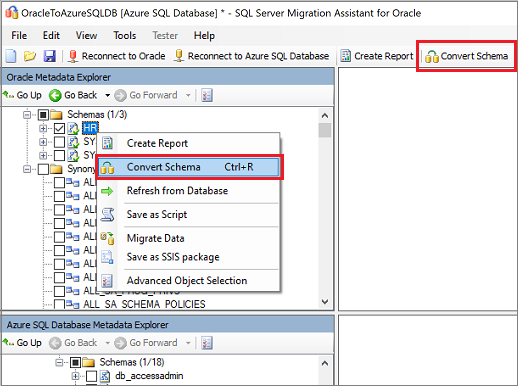
Setelah konversi selesai, bandingkan dan tinjau objek yang dikonversi dengan objek asli untuk mengidentifikasi potensi masalah dan mengatasi masalah tersebut berdasarkan rekomendasi.

Bandingkan teks T-SQL yang dikonversi dengan prosedur tersimpan asli, dan tinjau rekomendasinya.

Pada panel output, pilih Tinjau hasil dan tinjau kesalahan di panel Daftar Kesalahan.
Simpan proyek secara lokal untuk latihan remediasi skema offline. Dari menu File, pilih Simpan Proyek. Langkah ini memberi Anda kesempatan untuk mengevaluasi skema sumber dan target secara offline, dan melakukan remediasi sebelum Anda dapat menerbitkan skema ke SQL Database.


Bermigrasi
Setelah Anda menilai database Anda dan mengatasi perbedaan apa pun, langkah selanjutnya adalah menjalankan proses migrasi. Migrasi melibatkan dua langkah: menerbitkan skema dan memigrasikan data.
Untuk menerbitkan skema dan memigrasikan data Anda:
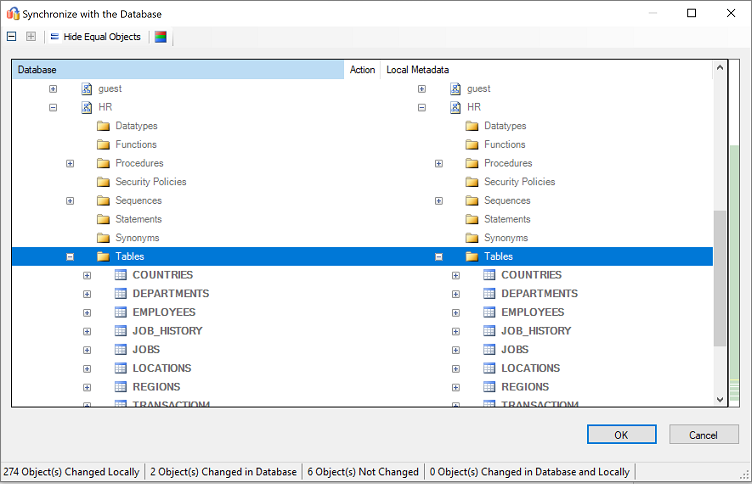
Terbitkan skema dengan mengeklik kanan database dari simpul Database di Azure SQL Database Metadata Explorer dan pilih Sinkronkan dengan Database.

Tinjau pemetaan antara proyek sumber Anda dan target Anda.
Migrasikan data dengan mengeklik kanan database atau objek yang ingin Anda migrasikan di Oracle Metadata Explorer dan memilih Migrasi Data. Atau, Anda dapat memilih tab Migrasi Data. Untuk melakukan migrasi data untuk seluruh database, pilih kotak centang di samping nama database. Untuk memigrasikan data dari tabel individual, perluas database, perluas Tabel, lalu pilih kotak centang di samping tabel. Untuk menghilangkan data dari tabel individual, bersihkan kotak centang.

Masukkan detail koneksi untuk Oracle dan SQL Database.
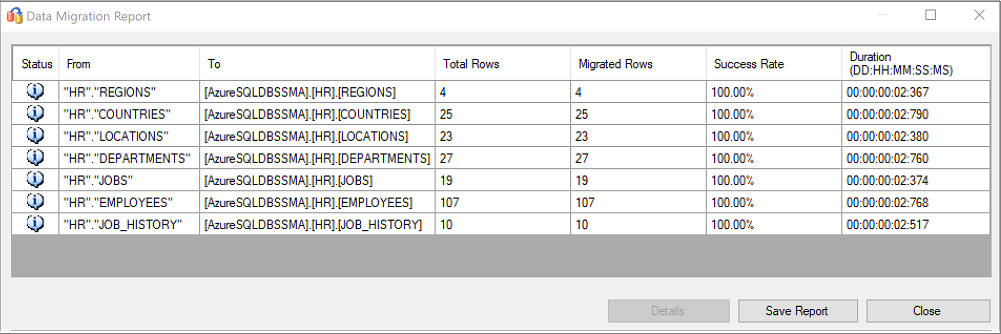
Setelah migrasi selesai, lihat Data Migration Report.
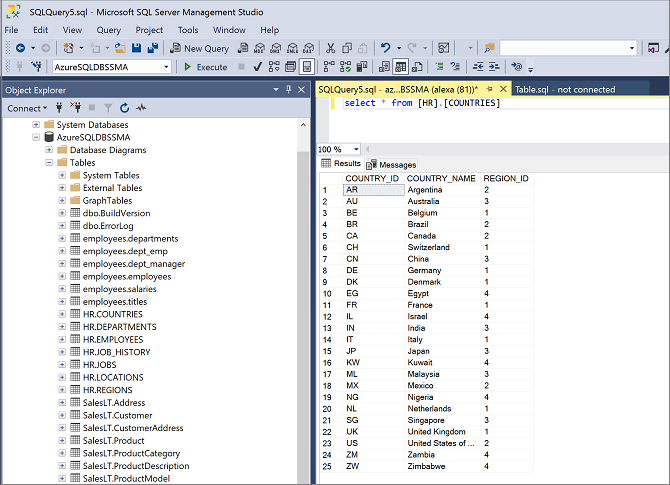
Sambungkan ke instans SQL Database Anda dengan menggunakan SQL Server Management Studio (SSMS), dan validasi migrasi dengan meninjau data dan skema.
Atau, Anda juga dapat menggunakan SSIS untuk melakukan migrasi. Untuk mempelajari selengkapnya, lihat:
Pasca-migrasi
Setelah berhasil menyelesaikan tahap migrasi , Anda perlu menyelesaikan serangkaian tugas pascamigrasi untuk memastikan bahwa semuanya berfungsi semulus dan seefisien mungkin.
Meremediasi aplikasi
Setelah data dimigrasikan ke lingkungan target, semua aplikasi yang sebelumnya menggunakan sumber perlu mulai menggunakan target. Menyelesaikan tugas ini memerlukan perubahan pada aplikasi dalam beberapa kasus.
Melakukan pengujian
Pendekatan pengujian untuk migrasi database terdiri dari aktivitas berikut:
Mengembangkan pengujian validasi: Untuk menguji migrasi database, Anda perlu menggunakan kueri SQL. Anda harus membuat kueri validasi untuk dijalankan terhadap database sumber dan target. Kueri validasi Anda harus mencakup cakupan yang Anda tentukan.
Set up a test environment: Lingkungan pengujian harus berisi salinan database sumber dan database target. Pastikan untuk mengisolasi lingkungan pengujian.
Menjalankan pengujian validasi: Jalankan pengujian validasi terhadap sumber dan target, lalu analisis hasilnya.
Menjalankan pengujian performa: Jalankan uji validasi terhadap sumber dan target, lalu analisis hasil dan bandingkan hasilnya.
Memvalidasi objek yang dimigrasikan
Microsoft SQL Server Migration Assistant untuk Oracle Tester (SSMA Tester) memungkinkan Anda untuk menguji objek database yang dimigrasikan. SSMA Tester digunakan untuk memverifikasi apakah objek yang dikonversi berperilaku dengan cara yang sama.
Membuat kasus pengujian
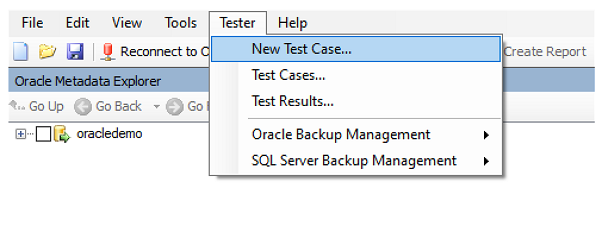
Di SSMA untuk Oracle, navigasikan ke Tester>New Test Case.
Berikan informasi berikut untuk kasus pengujian baru:
Nama: Masukkan nama untuk mengidentifikasi kasus pengujian.
Tanggal pembuatan: Tanggal saat ini, yang ditentukan secara otomatis.
Tanggal Terakhir Diubah: Nilai ini diisi secara otomatis, dan tidak boleh diubah.
Deskripsi: Masukkan informasi tambahan apa pun untuk mengidentifikasi tujuan kasus pengujian.

Pilih objek yang merupakan bagian dari kasus pengujian dari pohon objek Oracle yang terletak di sisi kiri.
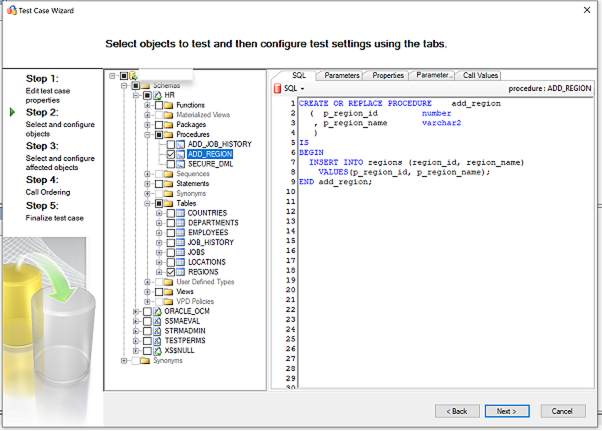
Dalam contoh ini, prosedur
ADD_REGIONtersimpan , dan tabelREGION, dipilih.Untuk mempelajari selengkapnya, lihat Memilih dan Mengonfigurasi Objek untuk Diuji (OracleToSQL)
Selanjutnya, pilih tabel, kunci asing, dan objek dependen lainnya dari pohon objek Oracle di jendela sebelah kiri.
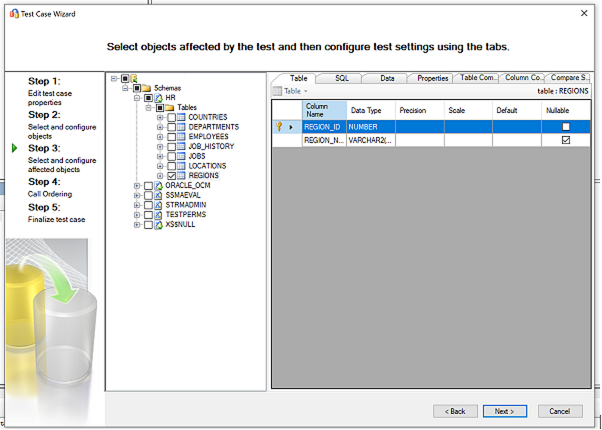
Untuk mempelajari selengkapnya, lihat Memilih dan Mengonfigurasi Objek yang Terpengaruh (OracleToSQL)
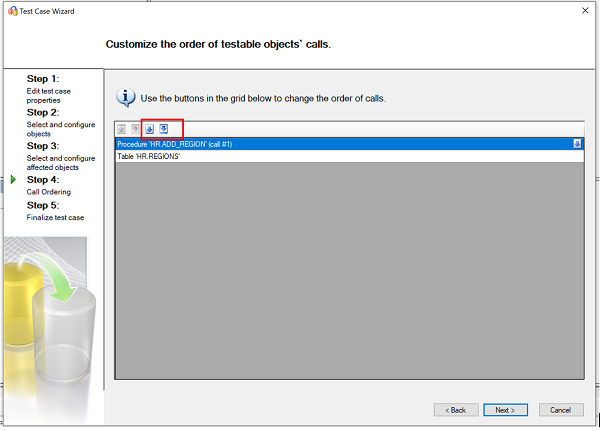
Tinjau urutan evaluasi objek. Ubah urutan dengan memilih tombol di kisi.
Selesaikan kasus pengujian dengan mengulas informasi yang diberikan di langkah sebelumnya. Konfigurasikan opsi eksekusi pengujian berdasarkan skenario pengujian.
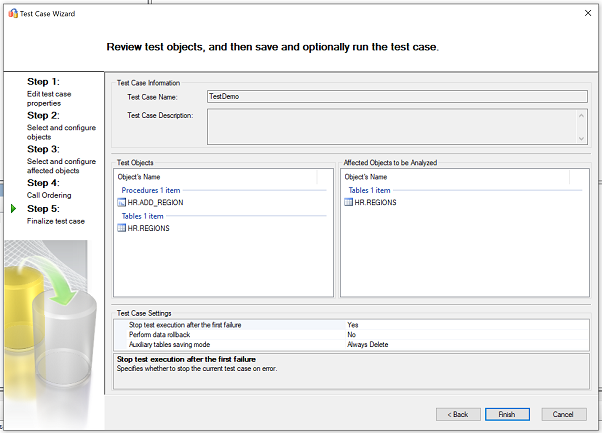
Untuk informasi selengkapnya tentang pengaturan kasus pengujian, Menyelesaikan Persiapan Kasus Pengujian (OracleToSQL)
Pilih selesai untuk membuat kasus pengujian.

Menjalankan kasus pengujian
Ketika SSMA Tester menjalankan kasus pengujian, mesin pengujian menjalankan objek yang dipilih untuk menguji dan menghasilkan laporan verifikasi.
Pilih kasus pengujian dari repositori pengujian lalu pilih jalankan.
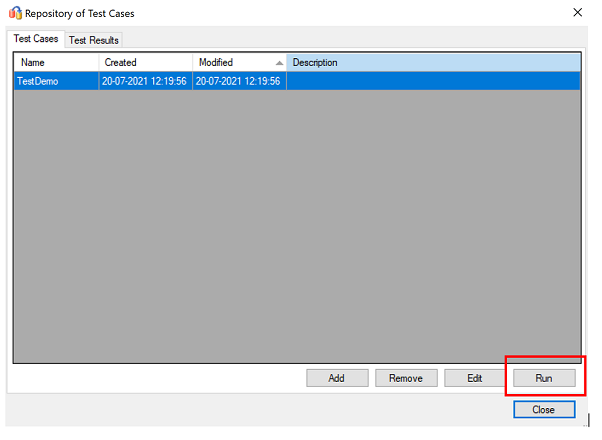
Tinjau uji coba peluncuran dan pilih 'Jalankan'.
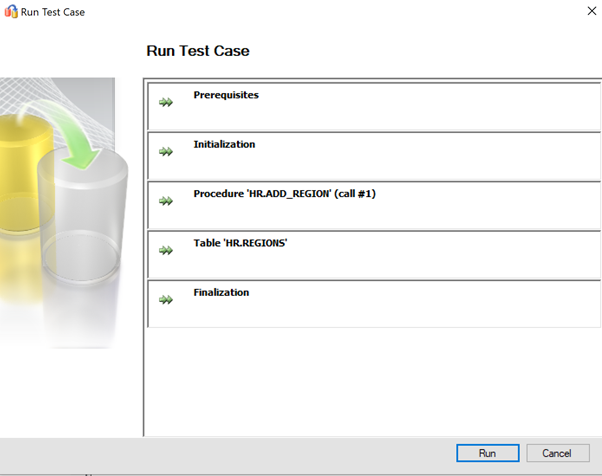
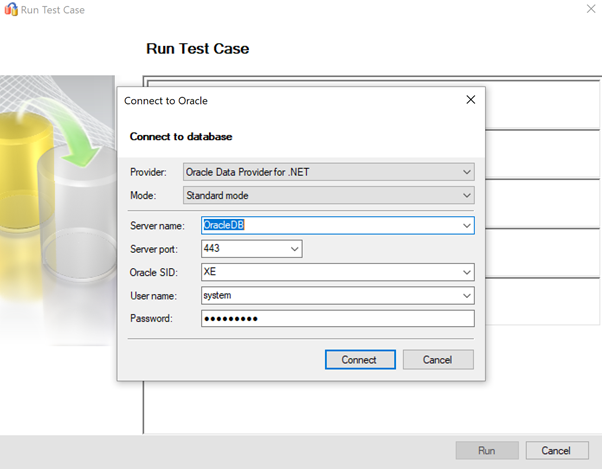
Berikutnya, berikan info masuk sumber Oracle. Pilih sambungkan setelah memasukkan kredensial.
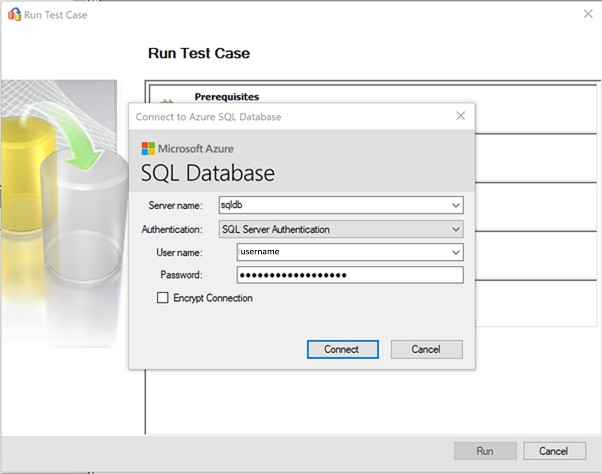
Berikan kredensial SQL Server target dan pilih 'Sambungkan'.
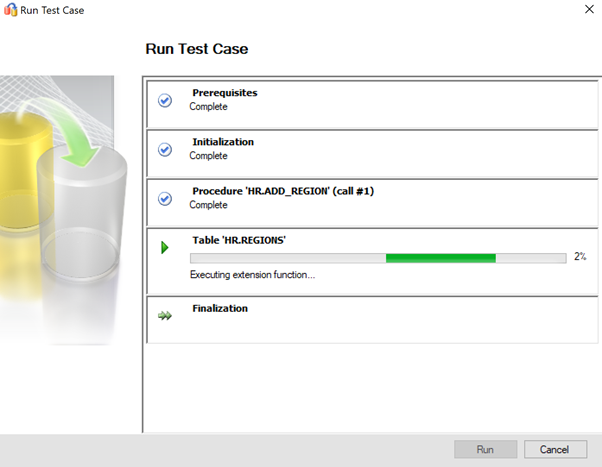
Jika berhasil, kasus pengujian bergerak ke tahap inisialisasi.
Bilah kemajuan real time menunjukkan status eksekusi alur pengujian.
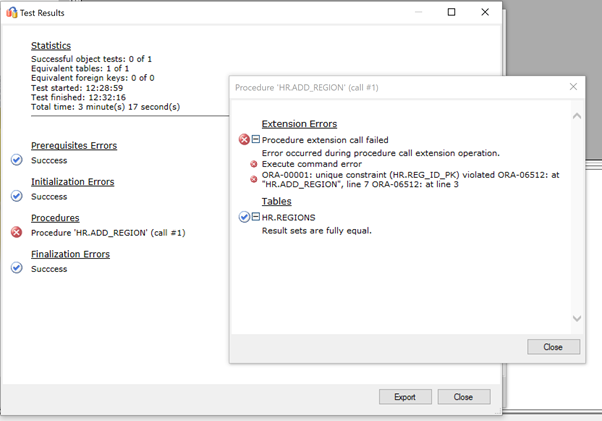
Tinjau laporan setelah tes selesai. Laporan ini memberikan statistik, kesalahan apa pun selama eksekusi pengujian, dan laporan mendetail.
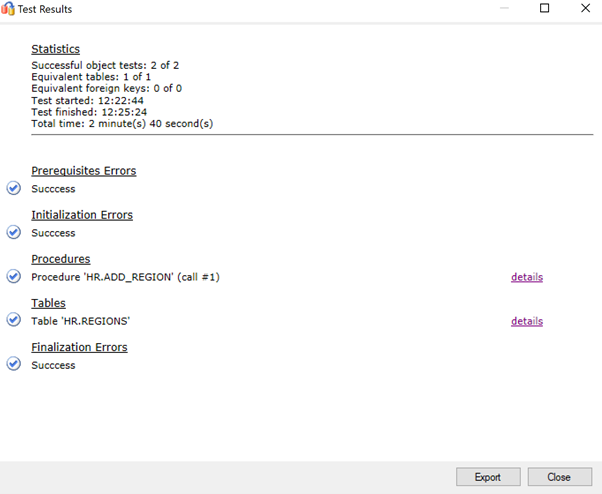
Pilih detail untuk mendapatkan informasi selengkapnya.
Contoh validasi data positif.

Contoh validasi data yang gagal.
Optimalkan
Fase pasca migrasi sangat penting untuk menyelesaikan masalah akurasi data, memverifikasi kelengkapan, dan mengatasi masalah performa dengan beban kerja.
Untuk informasi selengkapnya tentang masalah ini dan langkah-langkah untuk mengatasinya, lihat Panduan validasi dan pengoptimalan pascamigrasi.
Aset migrasi
Untuk mendapatkan bantuan lebih lanjut dalam menyelesaikan skenario migrasi ini, lihat sumber daya berikut ini. Sumber daya berikut dikembangkan untuk mendukung keterlibatan proyek migrasi dunia nyata.
Model dan Alat Penilaian Beban Kerja Data
Alat ini menyediakan platform target "paling cocok" yang disarankan, kesiapan cloud, dan tingkat remediasi aplikasi atau database untuk beban kerja tertentu. Ini menawarkan penghitungan dan pembuatan laporan yang mudah, yang membantu mempercepat penilaian real estat besar dengan menyediakan proses keputusan platform target otomatis dan seragam.
Artefak Skrip Inventaris Oracle
Aset ini mencakup kueri PL/SQL yang mencapai tabel sistem Oracle dan menyediakan penghitungan objek berdasarkan jenis skema, jenis objek, dan status. Aset ini juga memberikan perkiraan kasar data mentah di setiap skema dan ukuran tabel di setiap skema, dengan hasil yang disimpan dalam format CSV.
Mengotomatiskan Pengumpulan & Konsolidasi Penilaian SSMA Oracle
Kumpulan sumber daya ini menggunakan file .csv sebagai entri (sources.csv di folder proyek) untuk menghasilkan file XML yang diperlukan untuk menjalankan penilaian SSMA dalam mode konsol. Source.csv disediakan oleh pelanggan berdasarkan inventaris instans Oracle yang ada. File output adalah
AssessmentReportGeneration_source_1.xml,ServersConnectionFile.xml, danVariableValueFile.xml.Oracle terhadap SQL DB - Utilitas Perbandingan Database
SSMA untuk Oracle Tester adalah alat yang direkomendasikan untuk otomatis memvalidasi konversi objek database dan migrasi data, dan ini adalah superset dari fungsionalitas Perbandingan Database.
Jika Anda mencari opsi validasi data alternatif, Anda bisa menggunakan utilitas Perbandingan Database untuk membandingkan data ke tingkat baris atau kolom, di semua atau tabel, baris, dan kolom yang dipilih.
Tim Teknisi Data SQL adalah tim yang mengembangkan sumber daya ini. Piagam inti tim ini adalah untuk membuka blokir dan mempercepat modernisasi kompleks untuk proyek migrasi platform data ke platform data Azure Microsoft.