Catatan
Akses ke halaman ini memerlukan otorisasi. Anda dapat mencoba masuk atau mengubah direktori.
Akses ke halaman ini memerlukan otorisasi. Anda dapat mencoba mengubah direktori.
Perhatian
Artikel ini mereferensikan CentOS, distribusi Linux yang merupakan status End Of Life (EOL). Harap pertimbangkan penggunaan dan perencanaan Anda yang sesuai. Untuk informasi selengkapnya, lihat panduan Akhir Masa Pakai CentOS.
Azure Backup menyediakan kemampuan untuk memulihkan komputer virtual (VM) Azure dan disk dari cadangan Azure VM, juga dikenal sebagai titik pemulihan. Artikel ini menjelaskan cara memulihkan file dan folder dari cadangan Azure VM. Memulihkan file dan folder hanya tersedia untuk Azure VM yang digunakan menggunakan model Resource Manager dan dilindungi ke vault Recovery Services.
Catatan
Fitur ini hanya tersedia untuk Azure VM yang digunakan menggunakan model Resource Manager dan dilindungi ke brankas Layanan Pemulihan. Pemulihan file dari cadangan VM terenkripsi tidak didukung.
Langkah 1: Buat dan unduh skrip untuk menelusuri dan memulihkan file
Untuk memulihkan file atau folder dari titik pemulihan, buka komputer virtual dan lakukan langkah-langkah berikut:
Masuk ke Azure portal dan di panel kiri, pilih Virtual machines. Dari daftar komputer virtual, pilih komputer virtual untuk membuka dasbor komputer virtual itu.
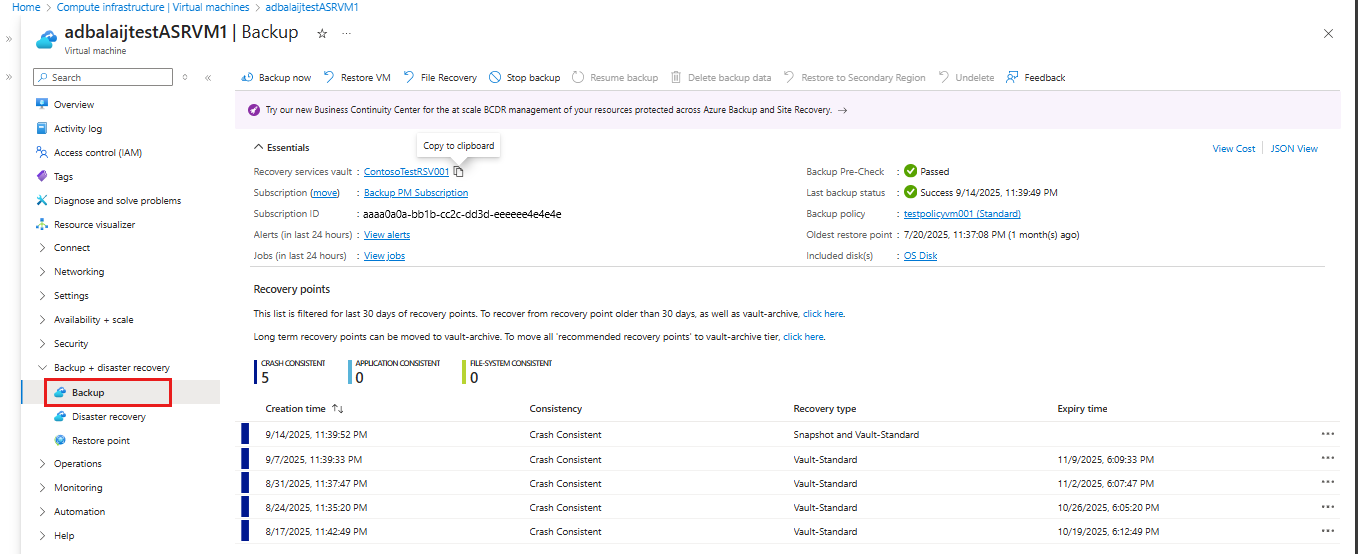
Di menu komputer virtual, pilih Backup untuk membuka dasbor Backup.
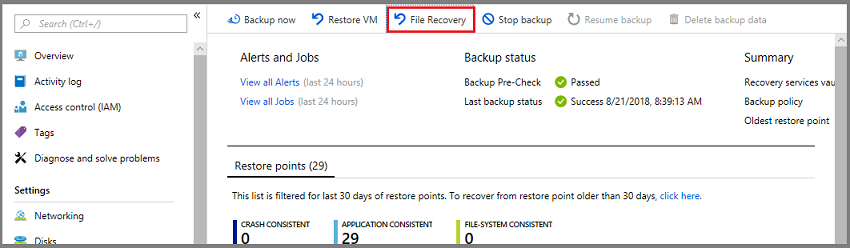
Di menu dasbor Backup, pilih File Recovery.
 32
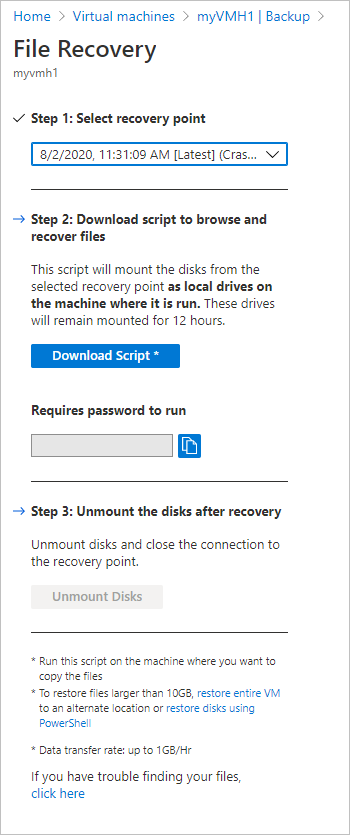
32Menu Pemulihan File terbuka.
Penting
Pengguna harus mencatat batasan kinerja fitur ini. Seperti yang ditujukkan di bagian catatan kaki bilah di atas, fitur ini harus digunakan ketika ukuran total pemulihan adalah 10 GB atau kurang. Kecepatan transfer data yang diharapkan sekitar 1 GB per jam.
Dari menu dropdown Pilih titik pemulihan, pilih titik pemulihan untuk menyimpan file yang Anda inginkan. Secara default, titik pemulihan terbaru sudah dipilih.
Pilih Unduh File yang Dapat Dieksekusi (untuk VM Windows Azure) atau Unduh Skrip (untuk VM Linux Azure, skrip Python yang dihasilkan) untuk mengunduh perangkat lunak yang digunakan untuk menyalin file dari titik pemulihan.
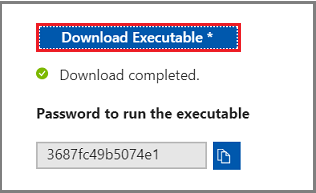
Azure mengunduh executable atau skrip ke komputer lokal.

Untuk menjalankan executable atau skrip sebagai administrator, disarankan agar Anda menyimpan berkas yang diunduh ke komputer Anda.
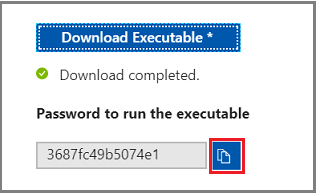
Executable atau skrip dilindungi kata sandi dan memerlukan sandi. Di menu Pemulihan File, pilih tombol salin untuk memuat kata sandi ke dalam memori.
Langkah 2: Pastikan komputer memenuhi persyaratan sebelum menjalankan skrip
Setelah skrip berhasil diunduh, pastikan Anda memiliki komputer yang tepat untuk mengeksekusi skrip ini. VM di mana Anda berencana untuk mengeksekusi skrip, seharusnya tidak memiliki konfigurasi yang tidak didukung berikut ini. Jika ya, maka pilih mesin alternatif yang memenuhi persyaratan.
Disk dinamis
Anda tidak dapat menjalankan skrip yang dapat dieksekusi pada VM dengan salah satu karakteristik berikut: Pilih komputer alternatif
- Volume yang mencakup beberapa disk (volume spanned dan striped).
- Volume yang toleran terhadap kesalahan (dicerminkan dan volume RAID-5) pada disk dinamis.
Ruang Penyimpanan Windows
Anda tidak dapat menjalankan executable yang diunduh pada VM yang dicadangkan yang sama jika VM yang dicadangkan memiliki Ruang Penyimpanan Windows. Pilih komputer alternatif.
Cadangan komputer virtual memiliki disk besar
Jika komputer yang dicadangkan memiliki sejumlah besar disk (>16) atau disk besar (masing-masing >4 TB) tidak disarankan untuk mengeksekusi skrip pada komputer yang sama untuk dipulihkan, karena akan berdampak signifikan pada mesin virtual. Sebagai gantinya disarankan untuk memiliki VM terpisah hanya untuk pemulihan file (Azure VM D2v3 VM) dan kemudian mematikannya ketika tidak diperlukan.
Lihat persyaratan untuk memulihkan file dari VM yang dicadangkan dengan disk besar:
OS Windows
OS Linux
Setelah Anda memilih komputer yang benar untuk menjalankan skrip ILR, pastikan bahwa itu memenuhi persyaratan OS dan persyaratan akses.
Langkah 3: Persyaratan OS untuk berhasil menjalankan skrip
VM di mana Anda ingin menjalankan skrip yang diunduh harus memenuhi persyaratan berikut.
Untuk OS Windows
Tabel berikut ini memperlihatkan kompatibilitas antara server dan sistem operasi komputer. Saat memulihkan file, Anda tidak dapat memulihkan file ke versi sistem operasi sebelumnya atau yang akan datang. Misalnya, Anda tidak dapat memulihkan file dari VM Windows Server 2016 ke Windows Server 2012 atau komputer Windows 8. Anda dapat memulihkan file dari VM ke sistem operasi server yang sama, atau ke sistem operasi klien yang kompatibel.
| OS Server | OS klien yang kompatibel |
|---|---|
| Windows Server 2022 | Windows 11 dan Windows 10 |
| Server Windows 2019 | Windows 10 |
| Server Windows 2016 | Windows 10 |
| Windows Server 2012 R2 | Windows 8.1 |
| Windows Server 2012 | Windows 8 |
| Windows Server 2008 R2 | Windows 7 |
Untuk OS Linux.
Di Linux, OS komputer yang digunakan untuk memulihkan file harus mendukung sistem file komputer virtual yang dilindungi. Saat memilih komputer untuk menjalankan skrip, pastikan komputer memiliki OS yang kompatibel, dan menggunakan salah satu versi yang diidentifikasi dalam tabel berikut:
| OS Linux | Versi |
|---|---|
| Ubuntu | 12.04 dan ke atas |
| Centos | 6.5 dan ke atas |
| Red Hat Enterprise Linux (RHEL) | 6.7 dan ke atas |
| Debian | 7 dan ke atas |
| Oracle Linux | 6.4 dan ke atas |
| SLES | 12 dan ke atas |
| openSUSE | 42.2 dan ke atas |
Komponen tambahan
Skrip ini juga mengharuskan komponen Python dan bash untuk mengeksekusi dan terhubung dengan aman ke titik pemulihan.
| Komponen | Versi | Jenis OS |
|---|---|---|
| Bash | 4 dan ke atas | Linux |
| Phyton | 2.6.6 dan ke atas | Linux |
| .JARING | 4.6.2 dan ke atas | Windows |
| TLS | 1.2 harus didukung | Linux/Windows |
Selain itu, pastikan Anda memiliki komputer yang tepat untuk menjalankan skrip ILR dan memenuhi persyaratan akses.
Langkah 4: Persyaratan akses untuk berhasil menjalankan skrip
Jika Anda menjalankan skrip di komputer dengan akses terbatas, pastikan terdapay akses ke:
- Tag layanan
download.microsoft.comatauAzureFrontDoor.FirstPartydalam NSG di 443 (keluar) - URL Layanan Pemulihan (GEO-NAME mengacu pada wilayah tempat vault Layanan Pemulihan berada) pada port 3260 (keluar)
-
https://pod01-rec2.GEO-NAME.backup.windowsazure.com(Untuk wilayah publik Azure) atauAzureBackuptag layanan di NSG -
https://pod01-rec2.GEO-NAME.backup.windowsazure.cn(Untuk Microsoft Azure yang dioperasikan oleh 21Vianet) atauAzureBackuptag layanan di NSG -
https://pod01-rec2.GEO-NAME.backup.windowsazure.us(Untuk Pemerintah AS Azure) atauAzureBackuptag layanan di NSG -
https://pod01-rec2.GEO-NAME.backup.windowsazure.de(Untuk Azure Jerman) atauAzureBackuptag layanan di NSG
-
- Resolusi DNS publik di port 53 (keluar)
- Persyaratan akses ID Microsoft Entra adalah
*.microsoft.com, ,*.windowsazure.comdan*.windows.netpada port 443 (keluar).
Catatan
Proksi tidak boleh mendukung protokol iSCSI atau memberikan akses ke port 3260. Oleh karena itu sangat disarankan untuk menjalankan skrip ini pada mesin yang memiliki akses langsung seperti yang dipersyaratkan di atas dan bukan pada mesin yang akan mengarahkan ke proksi.
Catatan
Jika, komputer virtual yang dicadangkan adalah Windows, maka nama geo akan disebutkan dalam kata sandi yang dihasilkan.
Misalnya, jika kata sandi yang dihasilkan ContosoVM_wcus_GUID, maka nama geografis adalah wcus dan URL-nya adalah: <https://pod01-rec2.wcus.backup.windowsazure.com>
Jika komputer virtual yang dicadangkan adalah Linux, maka file skrip yang diunduh pada langkah 1 di atas akan memiliki nama geo di nama file. Gunakan geo-name tersebut untuk mengisi URL. Nama skrip yang diunduh akan dimulai dengan: 'VMname'_'geoname'_'GUID'.
Jadi misalnya, jika nama file skrip adalah ContosoVM_wcus_12345678, geo-name adalah wcus dan URL-nya adalah: <https://pod01-rec2.wcus.backup.windowsazure.com>
Untuk Linux, skrip memerlukan komponen 'open-iscsi' dan 'lshw' untuk terhubung ke titik pemulihan. Jika komponen tidak ada di komputer di mana skrip dijalankan, skrip meminta izin untuk menginstal komponen. Berika persetujuan untuk menginstal komponen yang diperlukan.
Akses download.microsoft.com diperlukan untuk mengunduh komponen yang digunakan untuk membangun saluran aman antara komputer di mana skrip dijalankan dan data di titik pemulihan.
Selain itu, pastikan Anda memiliki komputer yang tepat untuk menjalankan skrip ILR dan memenuhi persyaratan OS.
Langkah 5: Menjalankan skrip dan mengidentifikasi volume
Catatan
Script ini dihasilkan dalam bahasa Inggris saja dan tidak dilokalkan. Oleh karena itu, lokal sistem mungkin harus dalam bahasa Inggris agar skrip dapat dijalankan dengan benar
Untuk Windows
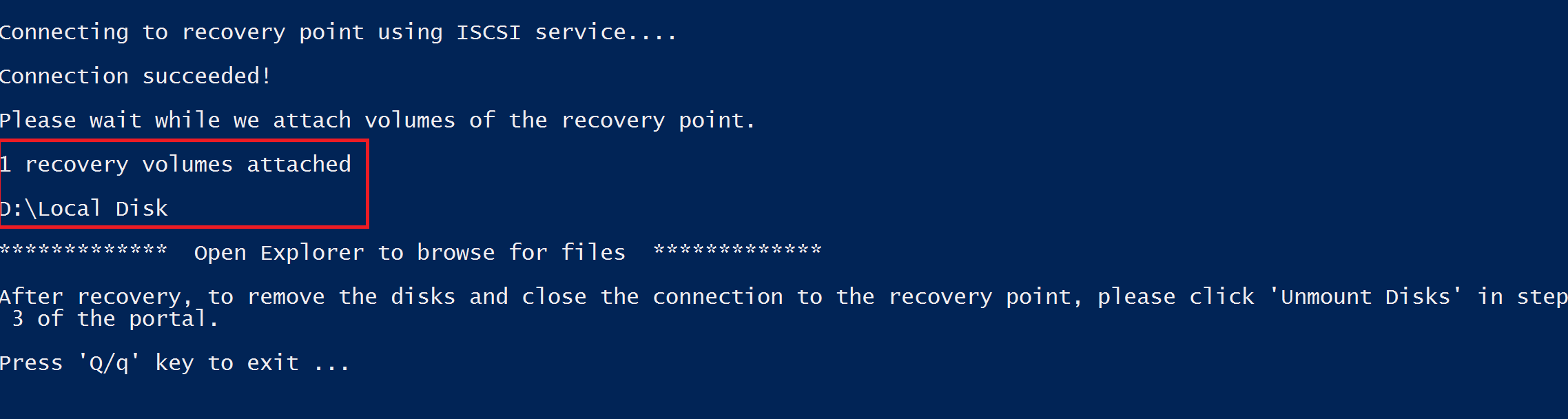
Setelah Anda memenuhi semua persyaratan yang tercantum di Langkah 2,, Langkah 3 dan Langkah 4, salin skrip dari lokasi yang diunduh (biasanya folder Unduhan), lihat Langkah 1 untuk mempelajari cara membuat dan mengunduh skrip. Klik kanan file yang dapat dieksekusi dan jalankan dengan kredensial Administrator. Saat diminta, ketik kata sandi atau tempelkan kata sandi dari memori, dan tekan Enter. Setelah kata sandi yang valid dimasukkan, skrip terhubung ke titik pemulihan.

Ketika Anda menjalankan executable, sistem operasi akan memasang volume baru dan menetapkan huruf drive. Anda bisa menggunakan Windows Explorer atau File Explorer untuk menelusuri drive tersebut. Huruf drive yang ditetapkan ke volume mungkin bukan huruf yang sama dengan komputer virtual asli. Namun, nama volume dipertahankan. Misalnya, jika volume pada komputer virtual asli adalah "Disk Data (E:\)", volume tersebut dapat dilampirkan di komputer lokal sebagai "Disk Data ('Huruf apa pun':\). Telusuri semua volume yang disebutkan dalam output skrip hingga Anda menemukan file atau folder Anda.
Untuk VM yang dicadangkan dengan disk besar (Windows)
Jika proses pemulihan file macet setelah Anda menjalankan skrip pemulihan file (misalnya, jika disk tidak pernah, atau dipasang tetapi volume tidak muncul), lakukan langkah berikut:
Pastikan bahwa OS adalah WS 2012 atau lebih tinggi.
Pastikan kunci registri diatur seperti yang disarankan di bawah ini di server pemulihan dan pastikan untuk me-reboot server. Angka di samping GUID dapat berkisar antara 0001-0005. Dalam contoh berikut, itu adalah 0004. Navigasikan melalui jalur kunci registri hingga bagian parameter.
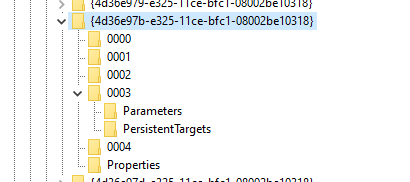
- HKEY_LOCAL_MACHINE\SYSTEM\CurrentControlSet\Services\Disk\TimeOutValue – change this from 60 to 2400 secs.
- HKEY_LOCAL_MACHINE\SYSTEM\ControlSet001\Control\Class\{4d36e97b-e325-11ce-bfc1-08002be10318}\0003\Parameters\SrbTimeoutDelta – change this from 15 to 2400 secs.
- HKEY_LOCAL_MACHINE\SYSTEM\ControlSet001\Control\Class\{4d36e97b-e325-11ce-bfc1-08002be10318}\0003\Parameters\EnableNOPOut – change this from 0 to 1
- HKEY_LOCAL_MACHINE\SYSTEM\ControlSet001\Control\Class\{4d36e97b-e325-11ce-bfc1-08002be10318}\0003\Parameters\MaxRequestHoldTime - change this from 60 to 2400 secs.
Untuk Linux
Setelah Anda memenuhi semua persyaratan yang tercantum di Langkah 2, Langkah 3, dan Langkah 4, buat skrip Python untuk komputer Linux. Lihat Langkah 1 untuk mempelajari cara membuat dan mengunduh skrip. Unduh skrip dan salin ke server Linux yang relevan/kompatibel. Anda mungkin harus mengubah izin untuk menjalankannya dengan chmod +x <python file name>. Kemudian jalankan file Python dengan ./<python file name>.
Di Linux, volume titik pemulihan dipasang ke folder di mana skrip dijalankan. Disk, volume, dan jalur kait yang sesuai ditampilkan. Jalur dudukan ini terlihat oleh pengguna yang memiliki akses tingkat root. Telusuri volume yang disebutkan dalam output skrip.
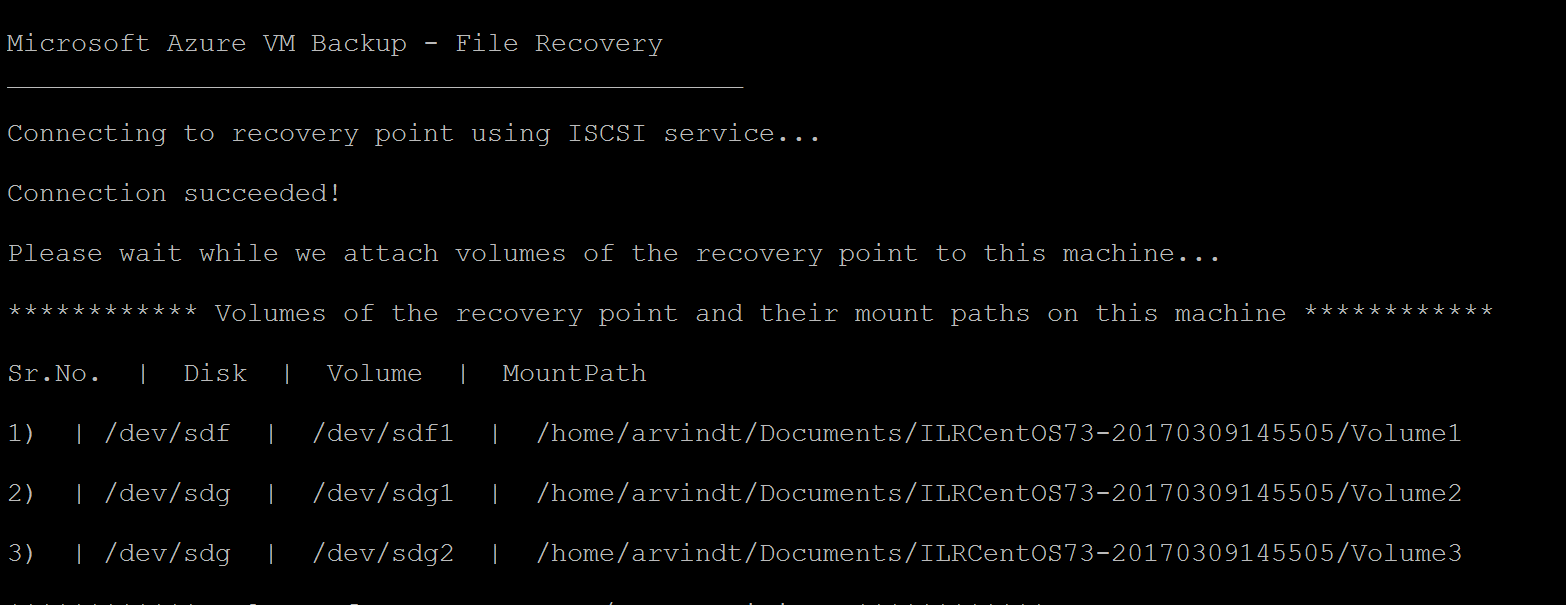
Untuk VM yang dicadangkan dengan disk besar (Linux)**
Jika proses pemulihan file macet setelah Anda menjalankan skrip pemulihan file (misalnya, jika disk tidak pernah, atau dipasang tetapi volume tidak muncul), lakukan langkah berikut:
- Dalam file /etc/iscsi/iscsid.conf, ubah pengaturan dari:
-
node.conn[0].timeo.noop_out_timeout = 5kenode.conn[0].timeo.noop_out_timeout = 120
-
- Setelah membuat perubahan di atas, jalankan ulang skrip. Jika ada kegagalan sementara, pastikan ada jeda 20 hingga 30 menit antara tayangan ulang untuk menghindari lonjakan permintaan yang berurutan yang memengaruhi persiapan target. Interval antara pengulangan ini akan memastikan target siap untuk koneksi dari skrip.
- Setelah pemulihan file, pastikan Anda kembali ke portal dan pilih Lepaskan disk untuk titik pemulihan di mana Anda tidak dapat memasang volume. Pada dasarnya, langkah ini akan membersihkan proses/sesi yang ada dan meningkatkan peluang pemulihan.
Array LVM/RAID (Untuk VM Linux)
Di Linux, Logical Volume Manager (LVM) dan/atau software Array RAID digunakan untuk mengelola volume logis melalui beberapa disk. Jika Linux VM yang dilindungi menggunakan Array LVM dan/atau RAID, Anda tidak dapat menjalankan skrip pada VM yang sama.
Sebaliknya jalankan skrip pada komputer lain dengan OS yang kompatibel dan yang mendukung sistem file VM yang dilindungi.
Output skrip berikut menampilkan disk Array LVM dan/atau RAID dan volume dengan tipe partisi.
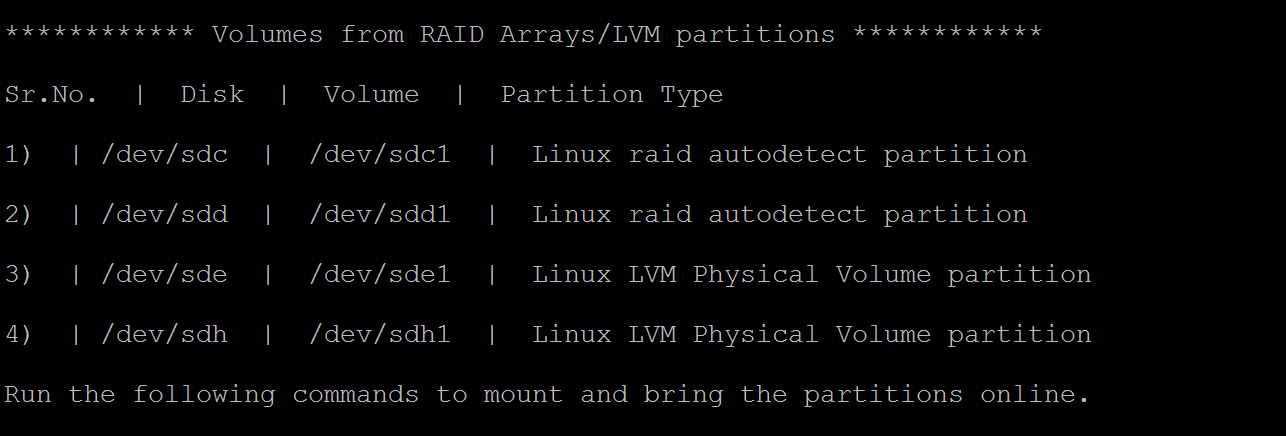
Untuk membawa partisi ini secara online, jalankan perintah di bagian berikut.
Untuk partisi LVM
Setelah skrip dijalankan, partisi LVM dipasang dalam volume fisik/disk yang ditentukan dalam output skrip. Prosesnya adalah untuk
- Medapatkan daftar unik nama grup volume dari volume fisik atau disk
- Kemudian cantumkan volume logis dalam grup volume tersebut
- Kemudian pasang volume logis ke jalur yang diinginkan.
Cantumkan nama grup volume dari volume fisik
Untuk mencantumkan nama grup volume:
sudo pvs -o +vguuid
Perintah ini akan mencantumkan semua volume fisik (termasuk yang ada sebelum menjalankan skrip), nama grup volume yang sesuai, dan ID pengguna unik grup volume (UUID). Berikut ini adalah sampel output perintah:
PV         VG        Fmt  Attr PSize   PFree    VG UUID

  /dev/sda4  rootvg    lvm2 a--  138.71g  113.71g EtBn0y-RlXA-pK8g-de2S-mq9K-9syx-B29OL6

  /dev/sdc   APPvg_new lvm2 a--  <75.00g   <7.50g njdUWm-6ytR-8oAm-8eN1-jiss-eQ3p-HRIhq5

  /dev/sde   APPvg_new lvm2 a--  <75.00g   <7.50g njdUWm-6ytR-8oAm-8eN1-jiss-eQ3p-HRIhq5

  /dev/sdf   datavg_db lvm2 a--   <1.50t <396.50g dhWL1i-lcZS-KPLI-o7qP-AN2n-y2f8-A1fWqN

  /dev/sdd   datavg_db lvm2 a--   <1.50t <396.50g dhWL1i-lcZS-KPLI-o7qP-AN2n-y2f8-A1fWqN
Kolom pertama (PV) memperlihatkan volume fisik, kolom berikutnya menunjukkan nama grup volume, format, atribut, ukuran, ruang kosong, dan ID unik dari grup volume. Output perintah menunjukkan semua volume fisik. Lihat output skrip dan identifikasi volume yang terkait dengan cadangan. Dalam contoh di atas, output skrip akan menunjukkan /dev/sdf dan /dev/sdd. Jadi, grup volume datavg_db milik skrip dan Appvg_new volume yang dimiliki oleh komputer. Ide terakhir adalah memastikan nama grup volume yang unik harus memiliki satu ID unik.
Grup Volume Duplikat
Terdapat skenario di mana nama grup volume dapat memiliki 2 UUID setelah menjalankan skrip. Ini berarti bahwa nama grup volume di komputer di mana skrip dijalankan dan di VM yang dicadangkan sama. Maka kita perlu mengganti nama grup volume VM yang didukung. Lihat contoh di bawah ini.
PV         VG        Fmt  Attr PSize   PFree    VG UUID

  /dev/sda4  rootvg    lvm2 a--  138.71g  113.71g EtBn0y-RlXA-pK8g-de2S-mq9K-9syx-B29OL6

  /dev/sdc   APPvg_new lvm2 a--  <75.00g   <7.50g njdUWm-6ytR-8oAm-8eN1-jiss-eQ3p-HRIhq5

  /dev/sde   APPvg_new lvm2 a--  <75.00g   <7.50g njdUWm-6ytR-8oAm-8eN1-jiss-eQ3p-HRIhq5

  /dev/sdg   APPvg_new lvm2 a--  <75.00g  508.00m lCAisz-wTeJ-eqdj-S4HY-108f-b8Xh-607IuC

  /dev/sdh   APPvg_new lvm2 a--  <75.00g  508.00m lCAisz-wTeJ-eqdj-S4HY-108f-b8Xh-607IuC

  /dev/sdm2  rootvg    lvm2 a--  194.57g  127.57g efohjX-KUGB-ETaH-4JKB-MieG-EGOc-XcfLCt
Output skrip akan menunjukkan /dev/sdg, /dev/sdh, /dev/sdm2 seperti terlampir. Jadi, nama VG yang sesuai Appvg_new dan rootvg. Tetapi nama yang sama juga ada dalam daftar VG komputer. Kami dapat memverifikasi bahwa satu nama VG memiliki dua UUID.
Sekarang kita perlu mengganti nama VG untuk volume berbasis skrip, misalnya: /dev/sdg, /dev/sdh, /dev/sdm2. Untuk mengganti nama grup volume, gunakan perintah berikut
sudo vgimportclone -n rootvg_new /dev/sdm2
sudo vgimportclone -n APPVg_2 /dev/sdg /dev/sdh
Sekarang kita memiliki semua nama VG dengan ID unik.
Grup volume aktif
Pastikan bahwa grup Volume yang sesuai dengan volume skrip aktif. Perintah berikut ini digunakan untuk menampilkan grup volume aktif. Periksa apakah grup volume terkait skrip ada dalam daftar ini.
sudo vgdisplay -a
Jika tidak, aktifkan grup volume dengan menggunakan perintah berikut.
sudo vgchange –a y <volume-group-name>
Mencantumkan volume logika dalam grup Volume
Setelah kita mendapatkan daftar VGs yang unik dan aktif yang terkait dengan skrip, maka volume logis yang ada dalam grup volume tersebut dapat dicantumkan menggunakan perintah berikut.
sudo lvdisplay <volume-group-name>
Perintah ini menampilkan jalur setiap volume logika sebagai 'Jalur LV'.
Memasang volume logika
Untuk memasang volume logika ke jalur pilihan Anda:
sudo mount <LV path from the lvdisplay cmd results> </mountpath>
Peringatan
Jangan gunakan 'mount -a'. Perintah ini memasang semua perangkat yang dijelaskan dalam '/etc/fstab'. Ini mungkin berarti perangkat duplikat dapat dipasang. Data dapat dialihkan ke perangkat yang dibuat oleh skrip, yang tidak bertahan pada data, sehingga dapat mengakibatkan hilangnya data.
Untuk array RAID
Perintah berikut menampilkan detail tentang semua disk raid:
sudo mdadm –detail –scan
Disk RAID yang relevan ditampilkan sebagai /dev/mdm/<RAID array name in the protected VM>
Gunakan perintah mount jika disk RAID memiliki volume fisik:
sudo mount [RAID Disk Path] [/mountpath]
Jika disk RAID memiliki LVM lain yang dikonfigurasi di dalamnya, maka gunakan prosedur sebelumnya untuk partisi LVM tetapi gunakan nama volume sebagai menggantikan nama RAID Disk.
Langkah 6: Menutup koneksi
Setelah mengidentifikasi file dan menyalinnya ke lokasi penyimpanan lokal, hapus (atau lepaskan) drive tambahan. Untuk melepas kaitan drive, pada menu File Recovery di Azure portal, pilih Lepaskan Disk.
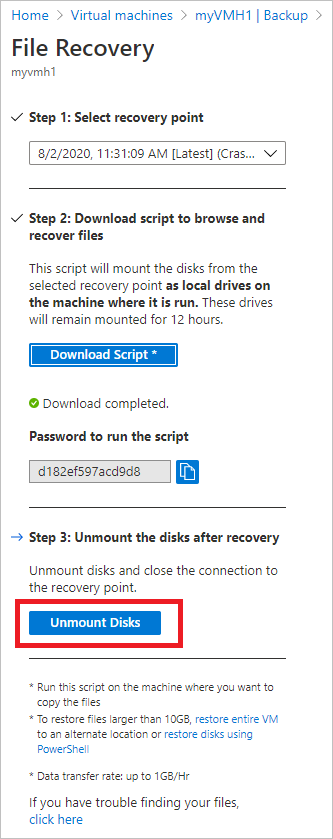
Setelah disk dilepas, Anda akan menerima pesan. Mungkin perlu waktu beberapa menit agar sambungan bisa disegarkan sehingga Anda bisa menghapus disk tersebut.
Di Linux, setelah koneksi ke titik pemulihan terputus, OS tidak menghapus jalur mount yang sesuai secara otomatis. Jalur mount ada sebagai volume "orphan" dan terlihat, tetapi melemparkan kesalahan saat Anda mengakses/menulis file. Mereka dapat dihapus secara manual dengan menjalankan skrip dengan parameter 'bersih' (python scriptName.py clean). Skrip, ketika dijalankan, mengidentifikasi volume tersebut yang ada dari titik pemulihan sebelumnya dan membersihkannya atas persetujuan.
Catatan
Pastikan sambungan ditutup setelah berkas yang diperlukan dipulihkan. Ini penting, terutama dalam skenario di mana komputer yang skrip dijalankan juga dikonfigurasi untuk cadangan. Jika koneksi masih terbuka, cadangan berikutnya mungkin gagal dengan kesalahan "UserErrorUnableToOpenMount". Ini terjadi karena drive/volume yang dipasang diasumsikan tersedia dan ketika diakses mereka mungkin gagal karena penyimpanan yang mendasarinya, yaitu, server target iSCSI mungkin tidak tersedia. Membersihkan sambungan akan menghapus kandar/volume ini sehingga tidak akan tersedia selama pencadangan.
Keamanan
Bagian ini membahas berbagai langkah keamanan yang diambil untuk implementasi pemulihan file dari cadangan Azure VM.
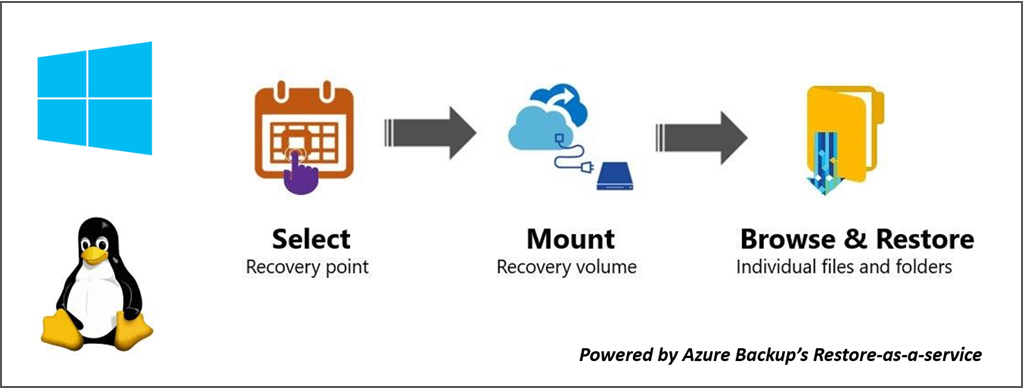
Alur fitur
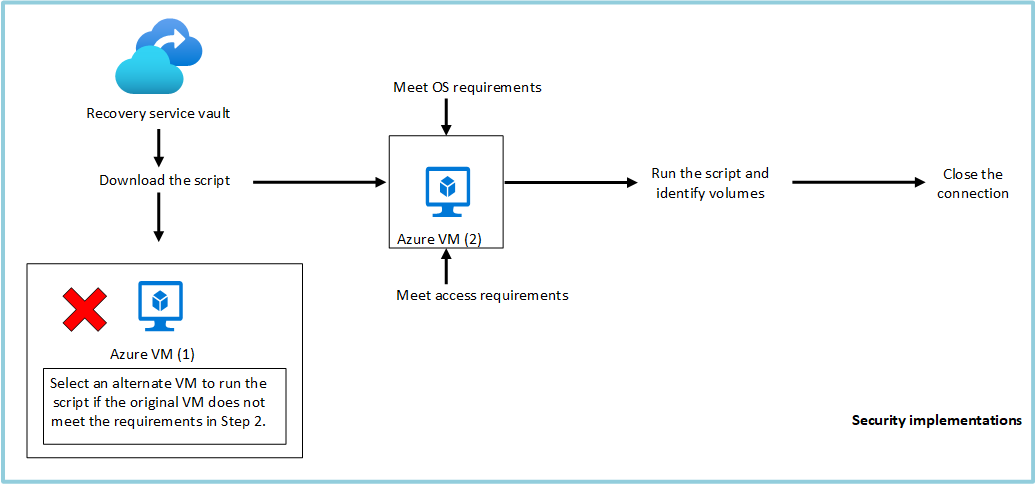
Fitur ini dibangun untuk mengakses data VM tanpa perlu memulihkan seluruh disk VM atau VM dan dengan jumlah langkah minimum. Akses ke data VM disediakan oleh skrip (yang memasang volume pemulihan saat dijalankan seperti yang ditunjukkan di bawah) dan membentuk landasan dari semua implementasi keamanan:
Implementasi keamanan
Pilih Titik pemulihan (siapa yang dapat menghasilkan skrip)
Skrip menyediakan akses ke data VM, jadi penting untuk mengatur siapa yang dapat menghasilkannya di tempat pertama. Anda perlu masuk ke portal Azure dan menjadi Azure RBAC yang berwenang untuk menghasilkan skrip.
Pemulihan file memerlukan tingkat otorisasi yang sama seperti yang diperlukan untuk pemulihan VM dan pemulihan disk. Dengan kata lain, hanya pengguna yang berwenang yang dapat melihat data VM yang dapat menghasilkan skrip.
Skrip yang dihasilkan ditandatangani dengan sertifikat Microsoft resmi untuk layanan Azure Backup. Setiap perusakan dengan skrip berarti tanda tangan rusak, dan setiap upaya untuk menjalankan skrip disorot sebagai risiko potensial oleh OS.
Volume Mount Recovery (yang dapat menjalankan skrip)
Hanya Admin yang dapat menjalankan skrip dan harus berjalan dalam mode tinggi. Skrip hanya menjalankan serangkaian langkah yang telah dibuat sebelumnya dan tidak menerima input dari sumber eksternal apa pun.
Untuk menjalankan skrip, kata sandi diperlukan yang hanya ditampilkan kepada pengguna yang berwenang pada saat pembuatan skrip di Azure portal atau PowerShell/CLI. Ini untuk memastikan pengguna resmi yang mengunduh skrip juga bertanggung jawab untuk menjalankan skrip.
Cari file dan folder
Untuk menelusuri file dan folder, skrip menggunakan inisiator iSCSI di komputer dan terhubung ke titik pemulihan yang dikonfigurasi sebagai target iSCSI. Di sini Anda dapat membayangkan skenario di mana seseorang mencoba meniru/mengatasnamakan baik satu/semua komponen.
Kami menggunakan mekanisme otentikasi CHAP bersama sehingga setiap komponen mengautentikasi yang lain. Ini berarti sangat sulit bagi inisiator palsu untuk terhubung ke target iSCSI dan untuk target palsu untuk terhubung ke komputer di mana skrip dijalankan.
Aliran data antara layanan pemulihan dan komputer dilindungi dengan membangun terowongan TLS yang aman di atas TCP (TLS 1.2 harus didukung di komputer di mana skrip dijalankan).
Daftar Kontrol Akses (ACL) file apa pun yang ada di VM induk/cadangan juga dipertahankan dalam sistem file yang dipasang.
Skrip ini memberikan akses baca-saja ke titik pemulihan dan hanya berlaku selama 12 jam. Jika Anda ingin menghapus akses lebih awal, maka masuk ke Azure Portal/PowerShell/CLI dan lakukan unmount disk untuk titik pemulihan tertentu. Skrip akan segera di invalidasi.
Langkah berikutnya
- Pelajari cara memulihkan file melalui PowerShell
- Pelajari cara memulihkan file melalui Azure CLI
- Setelah VM dipulihkan, pelajari cara mengelola cadangan