Catatan
Akses ke halaman ini memerlukan otorisasi. Anda dapat mencoba masuk atau mengubah direktori.
Akses ke halaman ini memerlukan otorisasi. Anda dapat mencoba mengubah direktori.
Artikel ini menjelaskan cara membuat vault Backup dan menghapusnya. Anda juga dapat membuat vault Backup menggunakan REST API.
Vault Backup adalah entitas penyimpanan di Azure yang menampung data cadangan untuk beban kerja tertentu yang lebih baru yang didukung oleh Azure Backup. Anda dapat menggunakan vault Backup untuk menyimpan data cadangan untuk berbagai layanan Azure, seperti server Azure Database for PostgreSQL dan beban kerja yang lebih baru yang akan didukung oleh Azure Backup. Vault Backup memudahkan untuk mengatur data cadangan Anda, sambil meminimalkan overhead manajemen. Brankas cadangan didasarkan pada model Azure Resource Manager, yang menyediakan kemampuan yang ditingkatkan untuk membantu mengamankan data cadangan. Dengan vault Backup, Azure Backup menyediakan kemampuan keamanan untuk melindungi cadangan cloud. Fitur keamanan memastikan Anda dapat mengamankan file cadangan Anda, dan memulihkan data dengan aman, bahkan jika server produksi dan file cadangan diganggu. Pelajari lebih lanjut
Membuat Brankas Pencadangan
Vault Backup adalah entitas manajemen yang menyimpan titik pemulihan yang dibuat dari waktu ke waktu dan menyediakan antarmuka untuk melakukan operasi terkait pencadangan. Ini termasuk mengambil cadangan sesuai permintaan, melakukan pemulihan, dan membuat kebijakan cadangan.
Untuk membuat vault Backup, ikuti langkah-langkah ini.
Masuk ke Azure
Masuk ke portal Azure.
Membuat Penyimpanan Cadangan
Ketik Backup vaults di kotak pencarian.
Di bawah Layanan, pilih penyimpanan cadangan.
Di halaman Backup Vault, pilih Tambahkan.
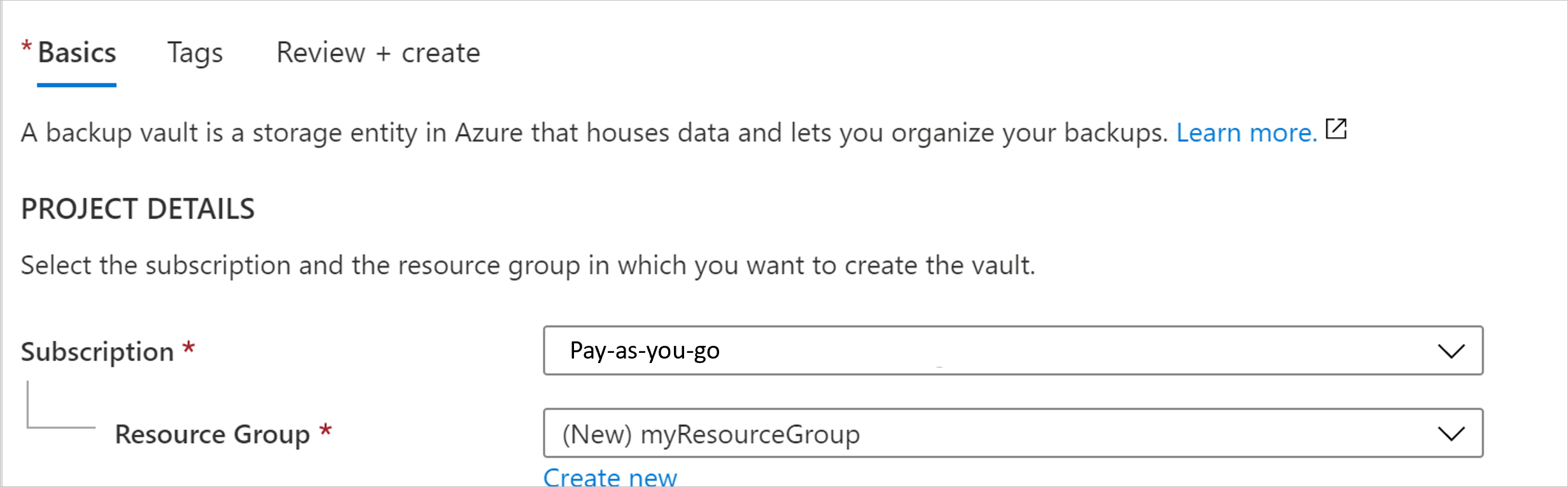
Di tab Dasar, di bawah Detail proyek, pastikan langganan yang benar sudah terpilih lalu pilih Buat baru grup sumber daya. Ketik myResourceGroup untuk namanya.
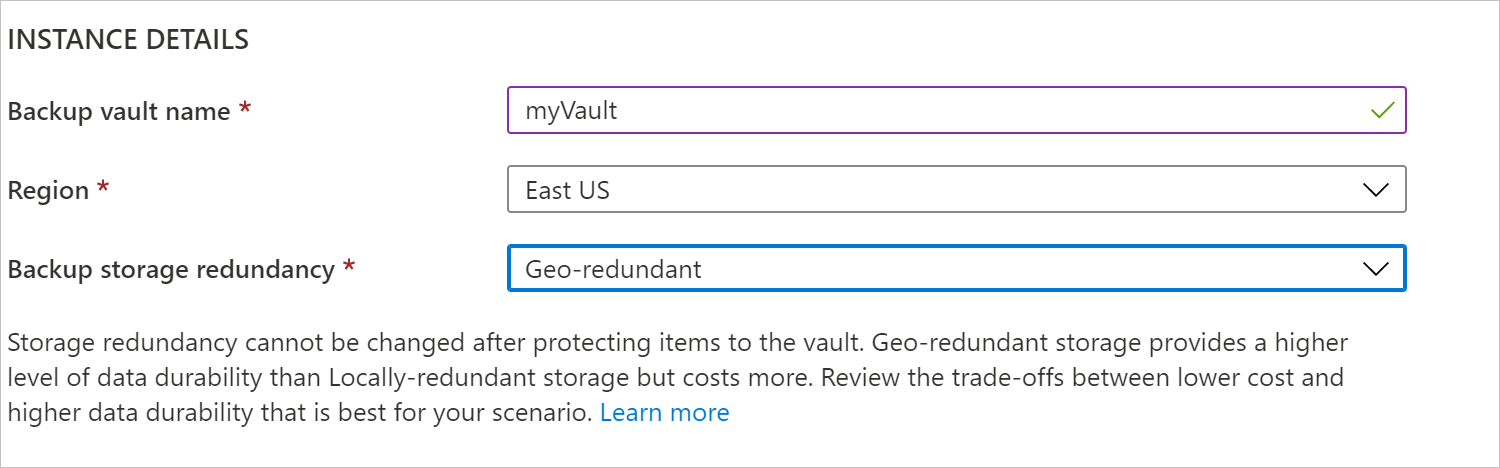
Di bawah Detail instans, ketik myVault untuk nama vault Backup dan pilih wilayah pilihan Anda, dalam hal ini US Timur untuk Wilayah Anda.
Sekarang pilih Redundansi penyimpanan. Redundansi penyimpanan tidak dapat diubah setelah proteksi item ke vault.
Kami menyarankan jika Anda menggunakan Azure sebagai titik akhir penyimpanan cadangan utama, lanjutkan menggunakan pengaturan default Geo-redundansi.
Jika Anda tidak menggunakan Azure sebagai titik akhir penyimpanan pencadangan utama, pilih Lokal Redundan, yang mengurangi biaya penyimpanan Azure. Pelajari lebih lanjut tentang redundansi geo dan lokal.
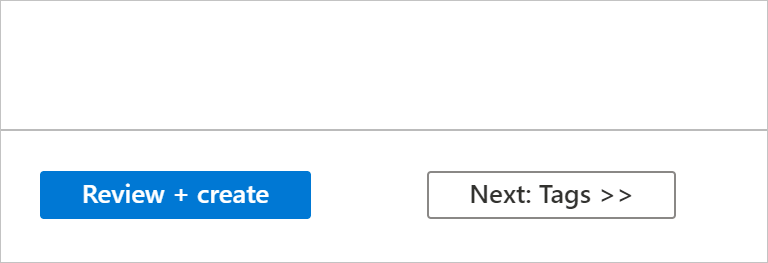
Pilih tombol Tinjau + Buat di bagian bawah halaman.
Pelajari selengkapnya tentang membuat vault Backup menggunakan Ketahanan.
Menghapus Brankas Cadangan
Bagian ini menjelaskan cara menghapus vault Backup. Ini berisi instruksi untuk menghapus dependensi dan kemudian menghapus vault.
Sebelum memulai
Anda tidak dapat menghapus vault Backup dengan salah satu dependensi berikut:
- Anda tidak bisa menghapus vault yang berisi sumber data yang diproteksi (misalnya, database Azure untuk server PostgreSQL).
- Anda tidak dapat menghapus vault yang berisi data cadangan.
Jika mencoba menghapus vault tanpa menghapus dependensi, Anda akan menemukan pesan kesalahan berikut:
Tidak dapat menghapus vault Backup karena ada instans backup atau kebijakan backup yang ada di vault. Hapus semua instans cadangan dan kebijakan cadangan yang ada di dalam vault, kemudian coba hapus vault tersebut.
Pastikan Anda menelusuri opsi filter jenis Sumber Data di Ketahanan untuk tidak melewatkan Instans Cadangan atau kebijakan yang ada yang perlu dihapus, sebelum dapat menghapus Brankas Cadangan.
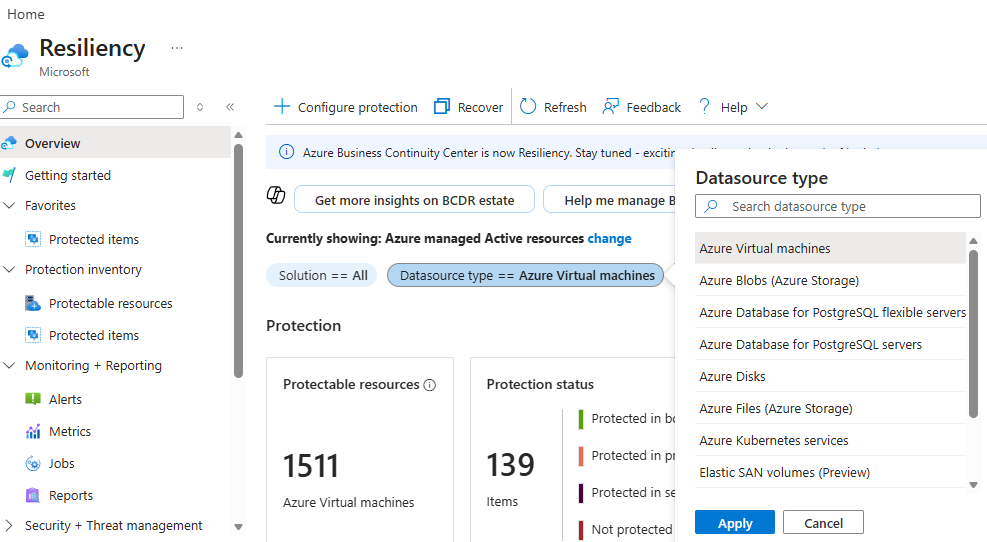
Cara yang tepat untuk menghapus vault
Peringatan
Operasi berikut ini merusak dan tidak dapat dibatalkan. Semua data cadangan dan item cadangan yang terkait dengan server yang diproteksi akan dihapus secara permanen. Lanjutkan dengan hati-hati.
Untuk menghapus vault dengan benar, Anda harus mengikuti langkah-langkah dalam urutan ini:
- Verifikasi apakah ada item yang dilindungi:
- Pergi ke Instans Backup di bilah navigasi kiri. Semua item yang tercantum di sini harus dihapus terlebih dahulu.
Setelah menyelesaikan langkah-langkah ini, Anda dapat lanjut untuk menghapus vault.
Menghapus Penyimpanan Cadangan
Jika tidak ada item lagi di dalam vault, pilih Hapus di dasbor vault. Anda akan melihat teks konfirmasi yang menanyakan apakah Anda ingin menghapus vault.

- Pilih Ya untuk memverifikasi bahwa Anda ingin menghapus vault. Vault dihapus. Portal kembali ke menu layanan Baru.