Catatan
Akses ke halaman ini memerlukan otorisasi. Anda dapat mencoba masuk atau mengubah direktori.
Akses ke halaman ini memerlukan otorisasi. Anda dapat mencoba mengubah direktori.
Artikel ini menjelaskan cara mengelola vault Backup setelah dibuat.
Vault Backup adalah entitas penyimpanan di Azure yang menampung data cadangan untuk beban kerja tertentu yang lebih baru yang didukung oleh Azure Backup. Anda dapat menggunakan vault Backup untuk menyimpan data cadangan untuk berbagai layanan Azure, seperti server Azure Database for PostgreSQL dan beban kerja yang lebih baru yang akan didukung oleh Azure Backup. Vault Backup memudahkan untuk mengatur data cadangan Anda, sambil meminimalkan overhead manajemen. Brankas cadangan didasarkan pada model Azure Resource Manager Azure, yang menyediakan fitur kontrol akses berbasis peran Azure (Azure RBAC ). Azure RBAC menyediakan kontrol manajemen akses terperinci di Azure. Azure menyediakan berbagai peran bawaan, dan Azure Backup memiliki tiga peran bawaan untuk mengelola titik pemulihan. Brankas pencadangan kompatibel dengan Azure RBAC, yang membatasi akses pencadangan dan pemulihan ke sekumpulan peran pengguna yang telah ditentukan. Pelajari selengkapnya.
Pelajari cara membuat vault Backup menggunakan Ketahanan.
Memantau dan mengelola vault Backup
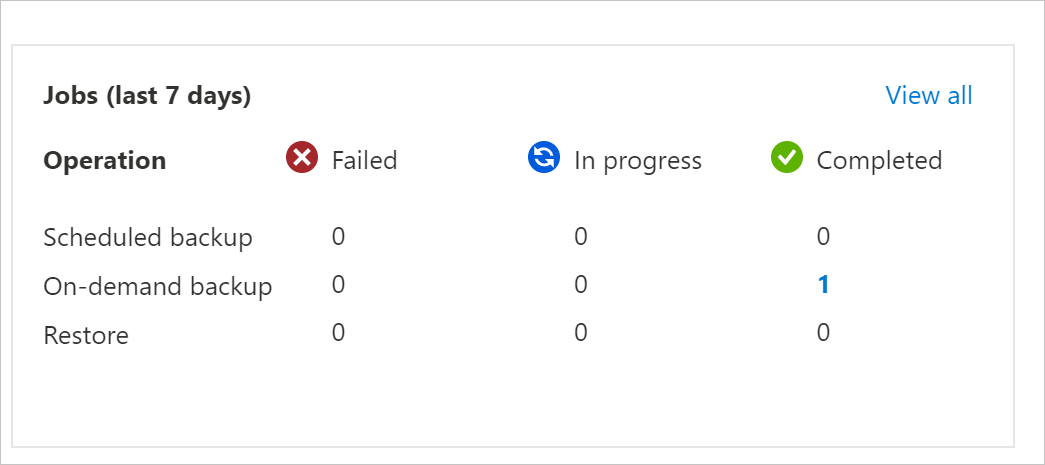
Bagian ini menjelaskan cara menggunakan dasbor Ringkasan vault Backup untuk memantau dan mengelola vault Backup Anda. Panel ringkasan berisi dua petak peta: Pekerjaan dan Instans.
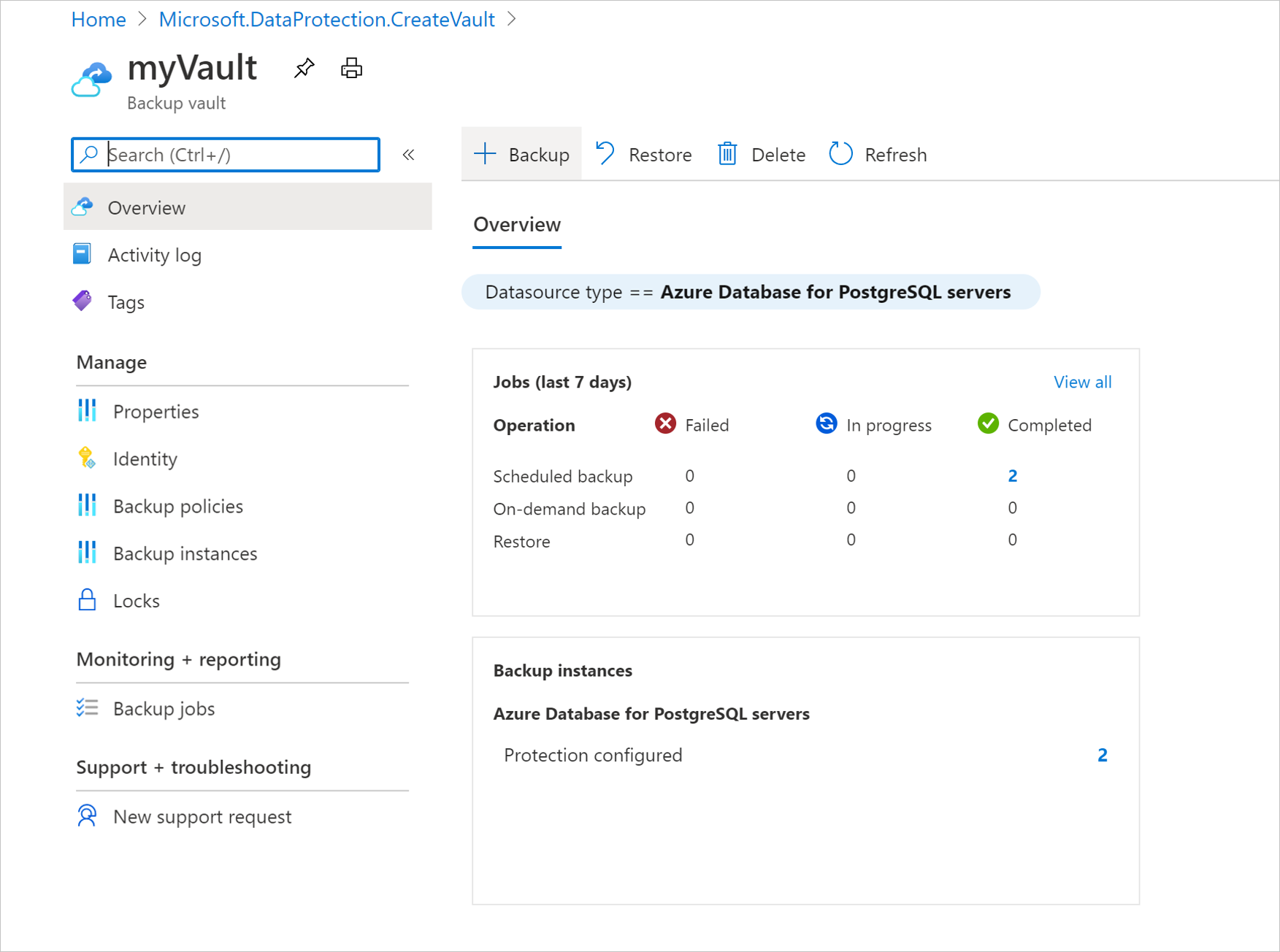
Mengelola instance Backup
Di petak peta Instans Backup, Anda mendapatkan tampilan ringkasan semua instans backup di vault Backup Anda. Memilih salah satu angka dalam petak peta ini memungkinkan Anda untuk melihat informasi lebih lanjut tentang instans backup untuk jenis sumber data dan status proteksi tertentu.
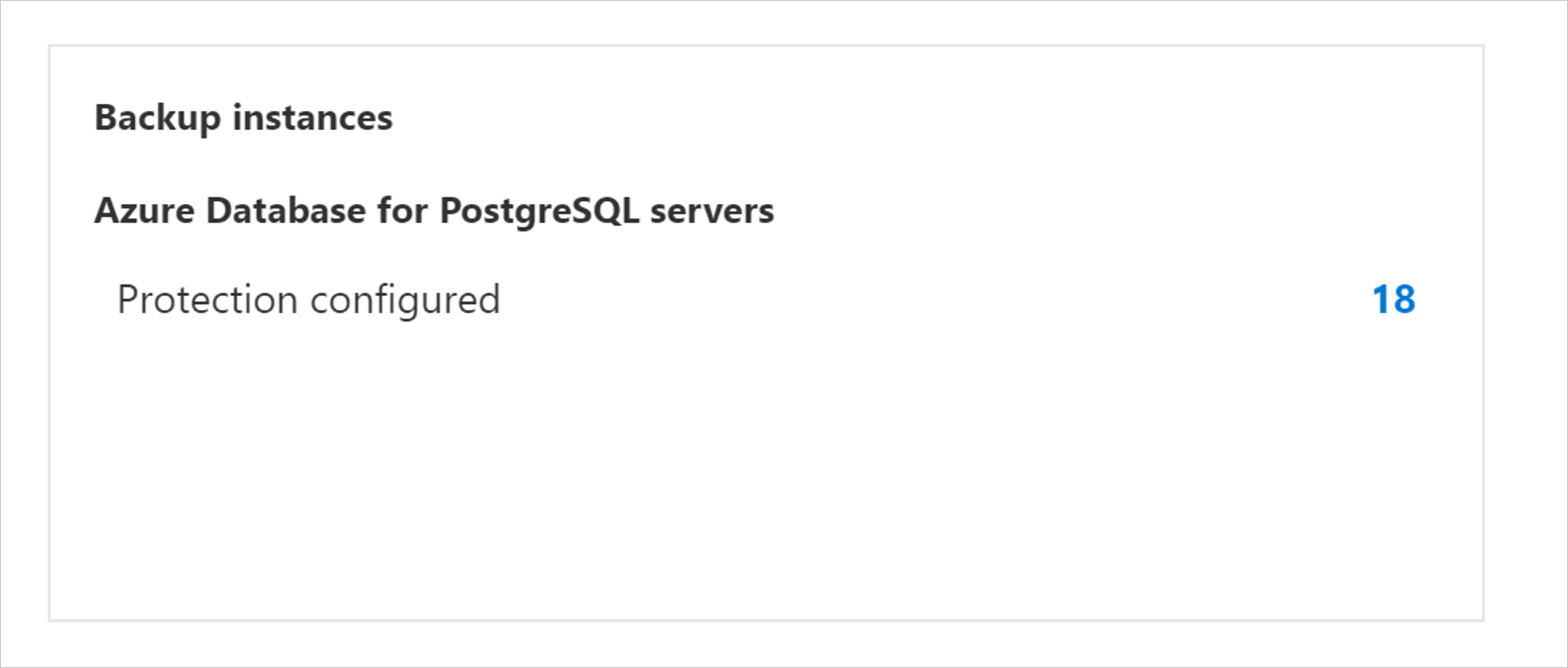
Mengelola tugas pencadangan
Di ubin Pekerjaan, Anda mendapatkan tampilan ringkasan dari semua pekerjaan yang terkait dengan cadangan dan pemulihan di dalam vault Backup Anda. Memilih salah satu angka dalam petak peta ini memungkinkan Anda untuk melihat informasi lebih lanjut tentang pekerjaan untuk jenis sumber data, jenis operasi, dan status tertentu.
Mengoptimalkan backup dan pemulihan dengan Resiliency Copilot
Resiliency Copilot memperkenalkan kemampuan baru di panel Brankas Cadangan, memungkinkan Anda mengonfigurasi/mengelola lingkungan pencadangan dan pemulihan yang aman dan tangguh:
- Tingkatkan tingkat keamanan untuk memperkuat perlindungan untuk data cadangan dan operasi pemulihan bencana.
- Analisis kegagalan pekerjaan untuk mendapatkan wawasan tentang kegagalan untuk analisis yang tepat dan resolusi yang lebih cepat.
- Konfigurasikan perlindungan untuk sumber daya yang tidak terlindungi.
- Menghapus vault.
- Memecahkan masalah kesalahan umum secara efisien.
Pelajari lebih lanjut tentang mengelola lingkup Pemulihan Bencana dan Kelangsungan Bisnis menggunakan Copilot (pratinjau).
Memindahkan vault Backup di seluruh langganan/grup sumber daya Azure
Bagian ini menjelaskan cara memindahkan vault Backup (dikonfigurasikan untuk Azure Backup) di seluruh langganan Azure dan grup sumber daya menggunakan portal Microsoft Azure.
Catatan
Anda juga dapat memindahkan vault Backup ke grup sumber daya atau langganan yang berbeda menggunakan PowerShell dan CLI.
Wilayah yang didukung
Pemindahan vault di antara langganan dan grup sumber daya didukung di semua wilayah publik dan nasional.
Menggunakan portal Microsoft Azure untuk memindahkan vault Backup ke grup sumber daya yang berbeda
Masuk ke portal Azure.
Buka daftar vault Backup dan pilih vault yang ingin Anda pindahkan.
Dasbor brankas menampilkan rincian brankas.
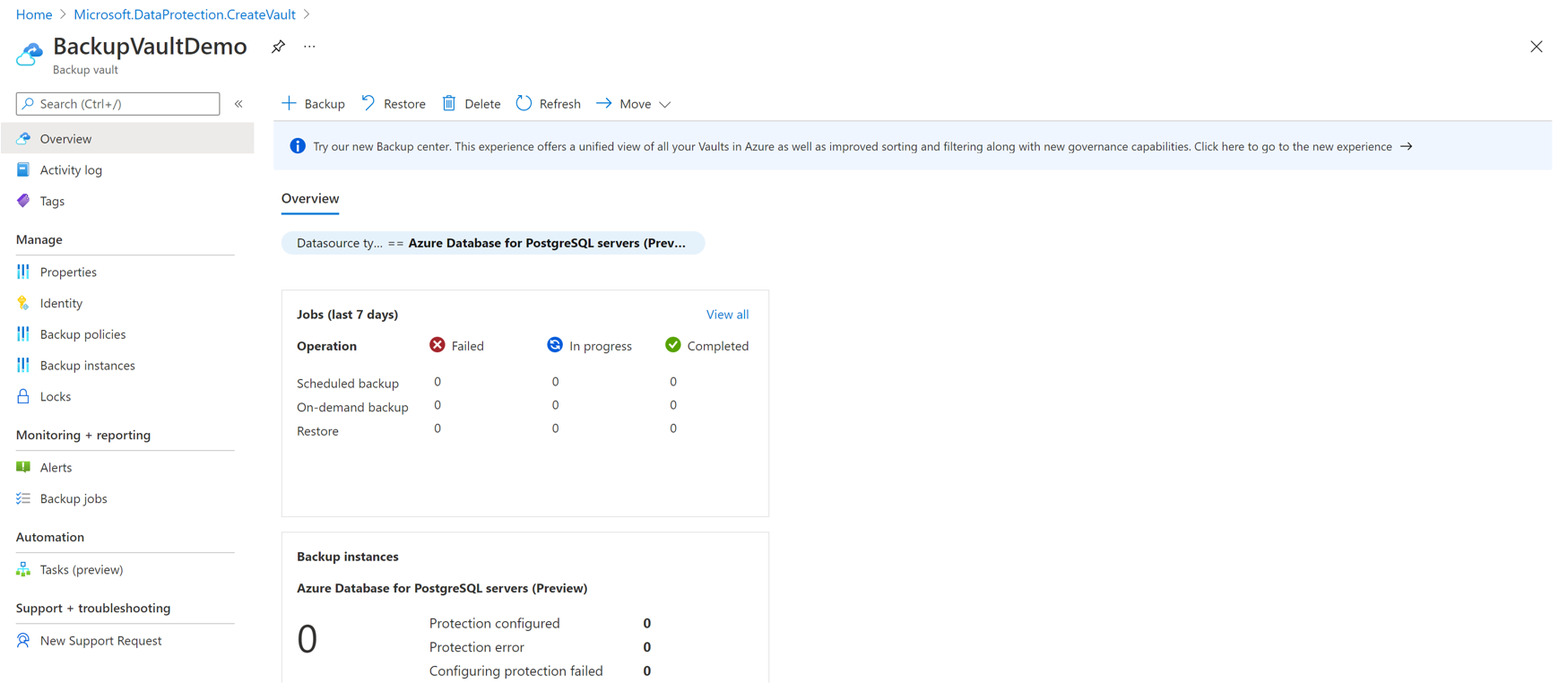
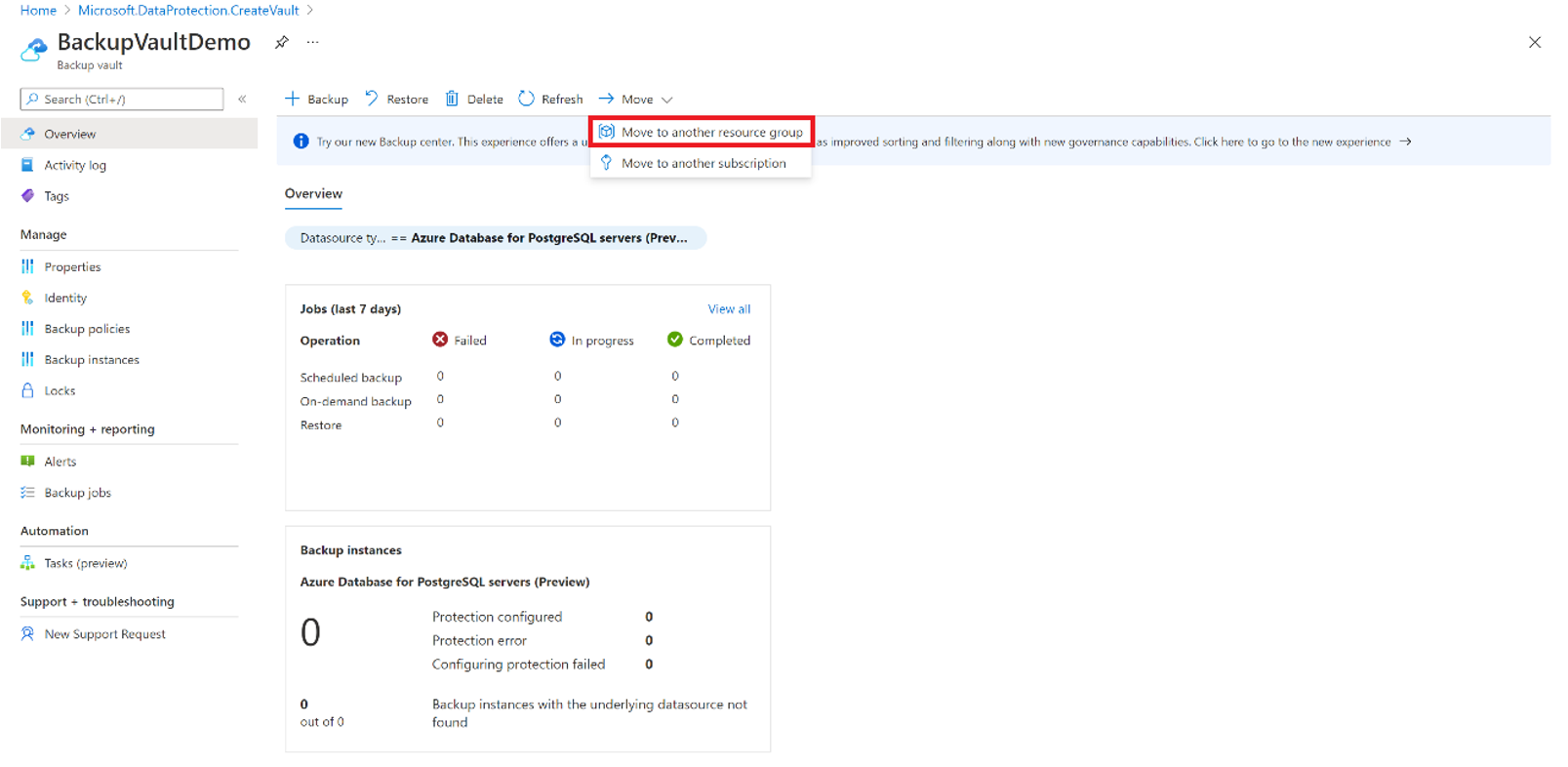
Di menu Ikhtisar vault, klik Pindahkan, lalu pilih Pindahkan ke grup sumber daya lain.
Catatan
Hanya langganan admin yang memiliki hak akses untuk memindahkan vault.
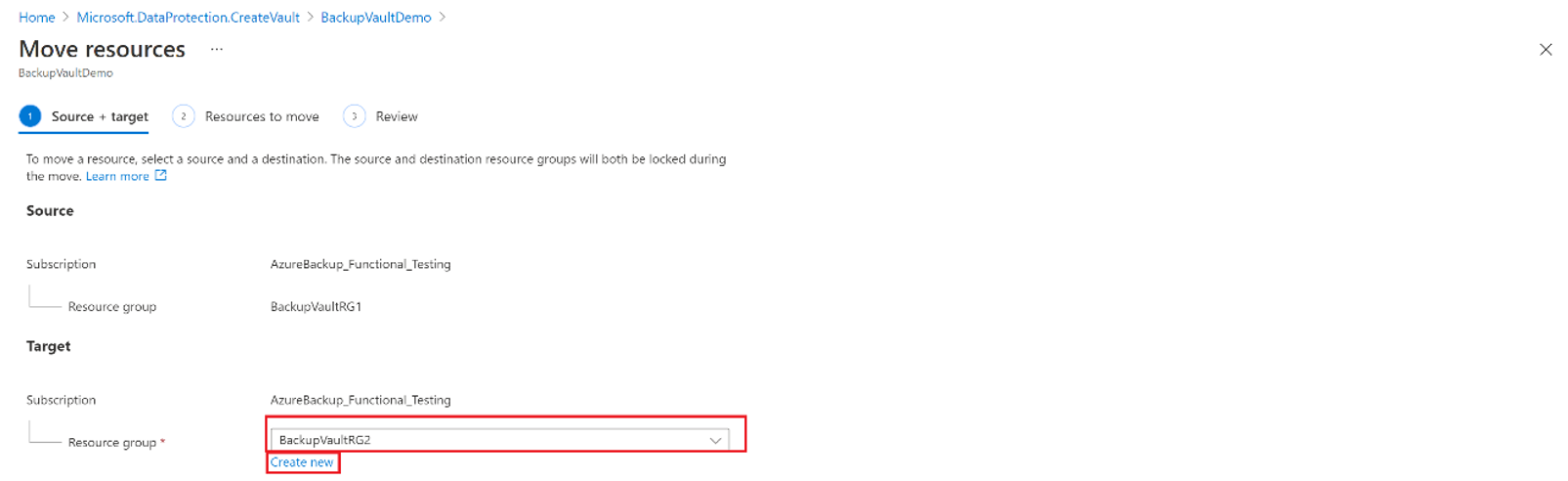
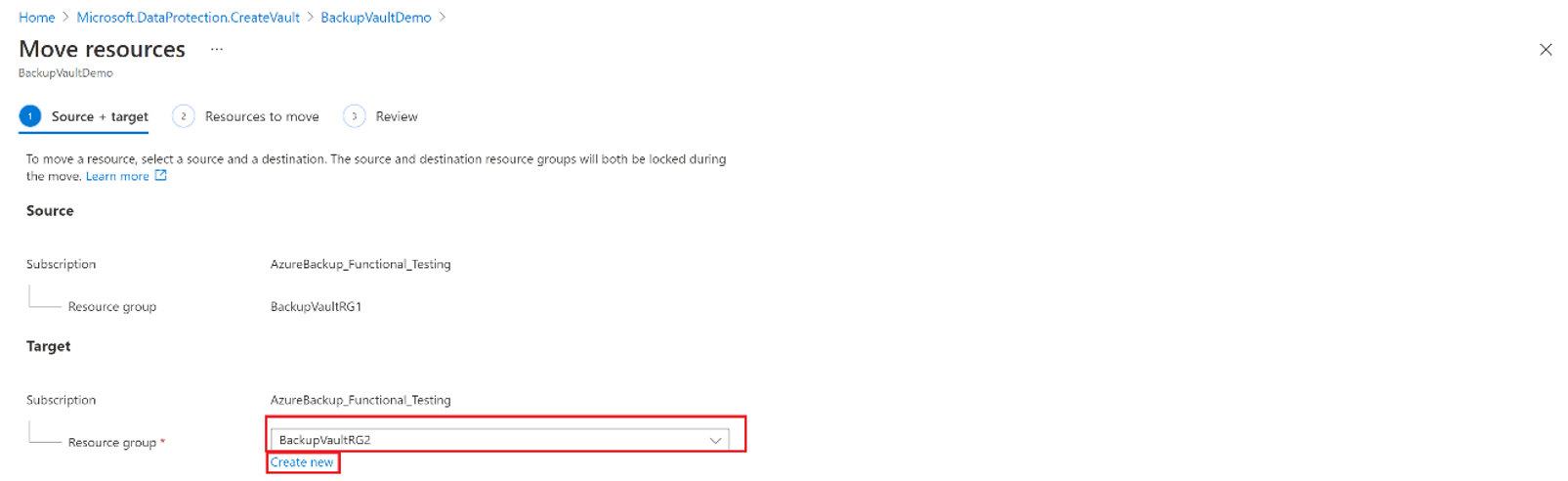
Dalam daftar menurun Grup sumber daya, pilih grup sumber daya yang sudah ada, atau pilih Buat baru untuk membuat grup sumber daya baru.
Langganan tetap sama dan akan diisi secara otomatis.
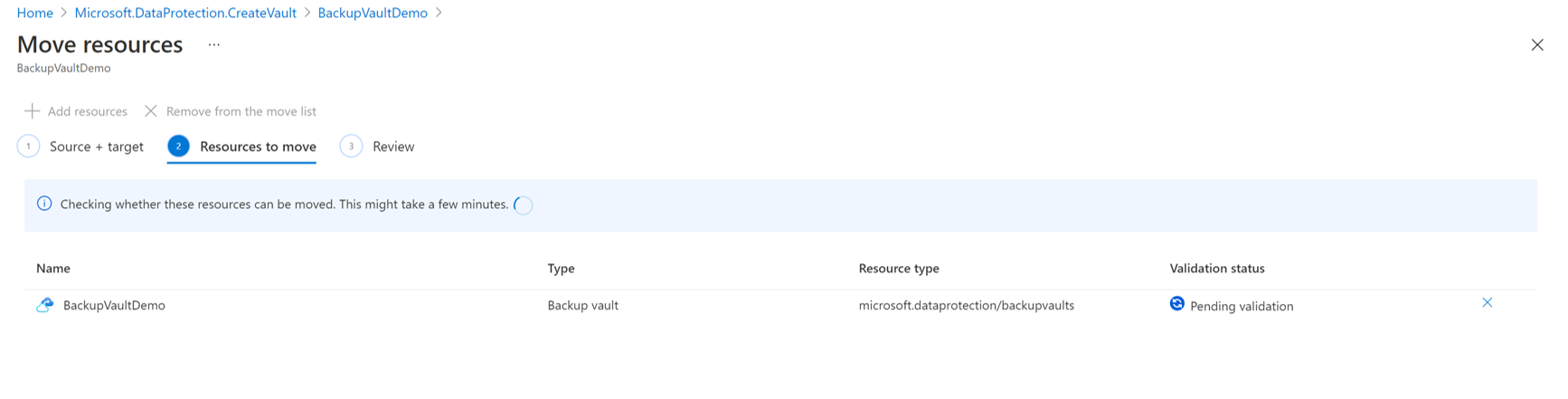
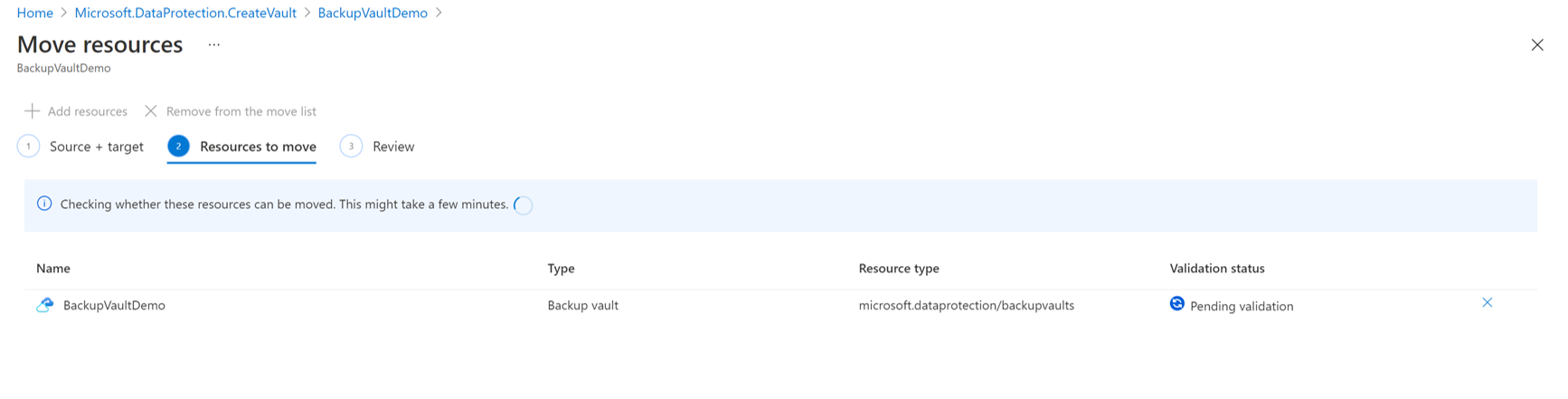
Pada tab Sumber Daya yang dipindahkan, vault Backup yang perlu dipindahkan akan menjalani validasi. Proses ini mungkin memakan waktu beberapa menit. Tunggu hingga validasi selesai.
Centang kotak Saya memahami bahwa alat dan skrip yang terkait dengan sumber daya yang dipindahkan tidak akan berfungsi sampai saya memperbaruinya untuk menggunakan ID sumber daya baru untuk mengonfirmasi, lalu pilih Pindahkan.
Catatan
Jalur sumber daya berubah setelah memindahkan vault antar grup sumber daya atau langganan. Pastikan Anda memperbarui alat dan skrip dengan jalur sumber daya baru setelah operasi pemindahan selesai.
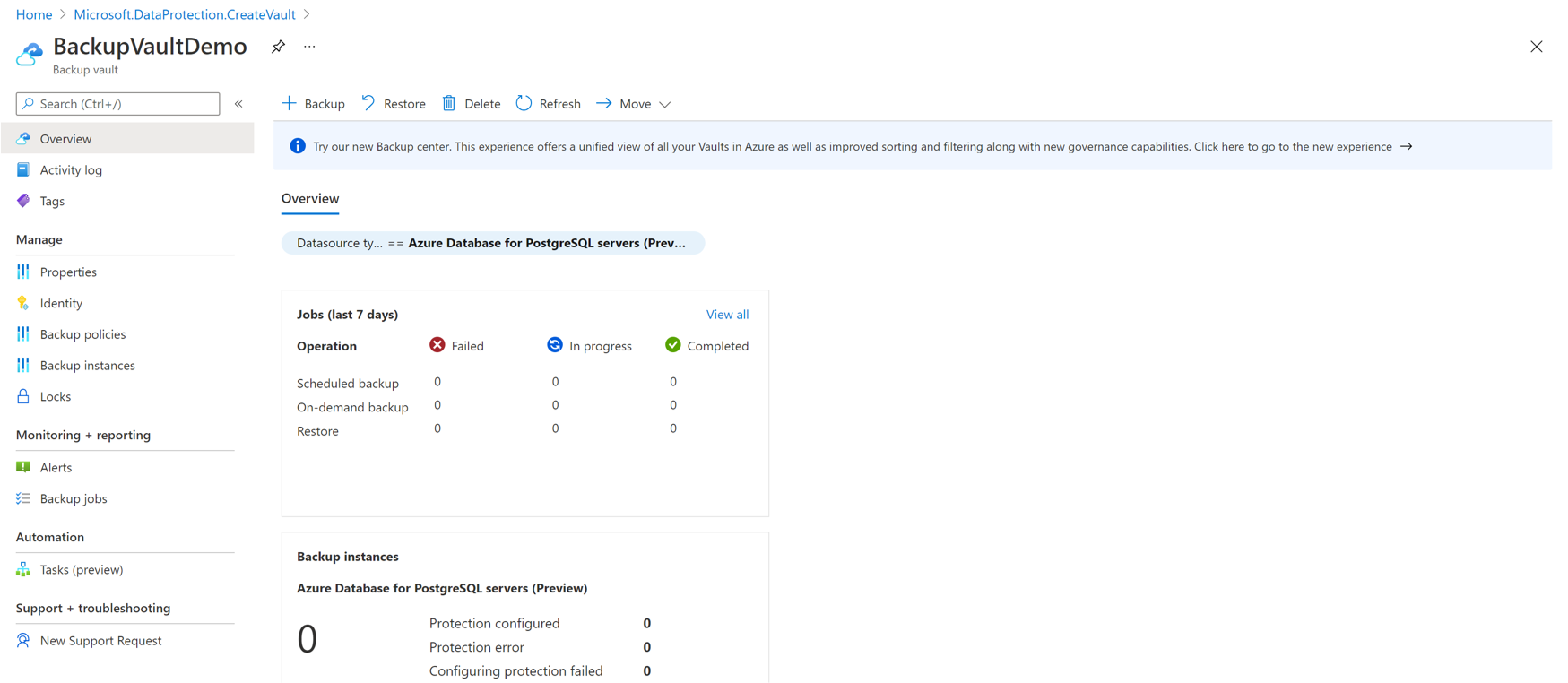
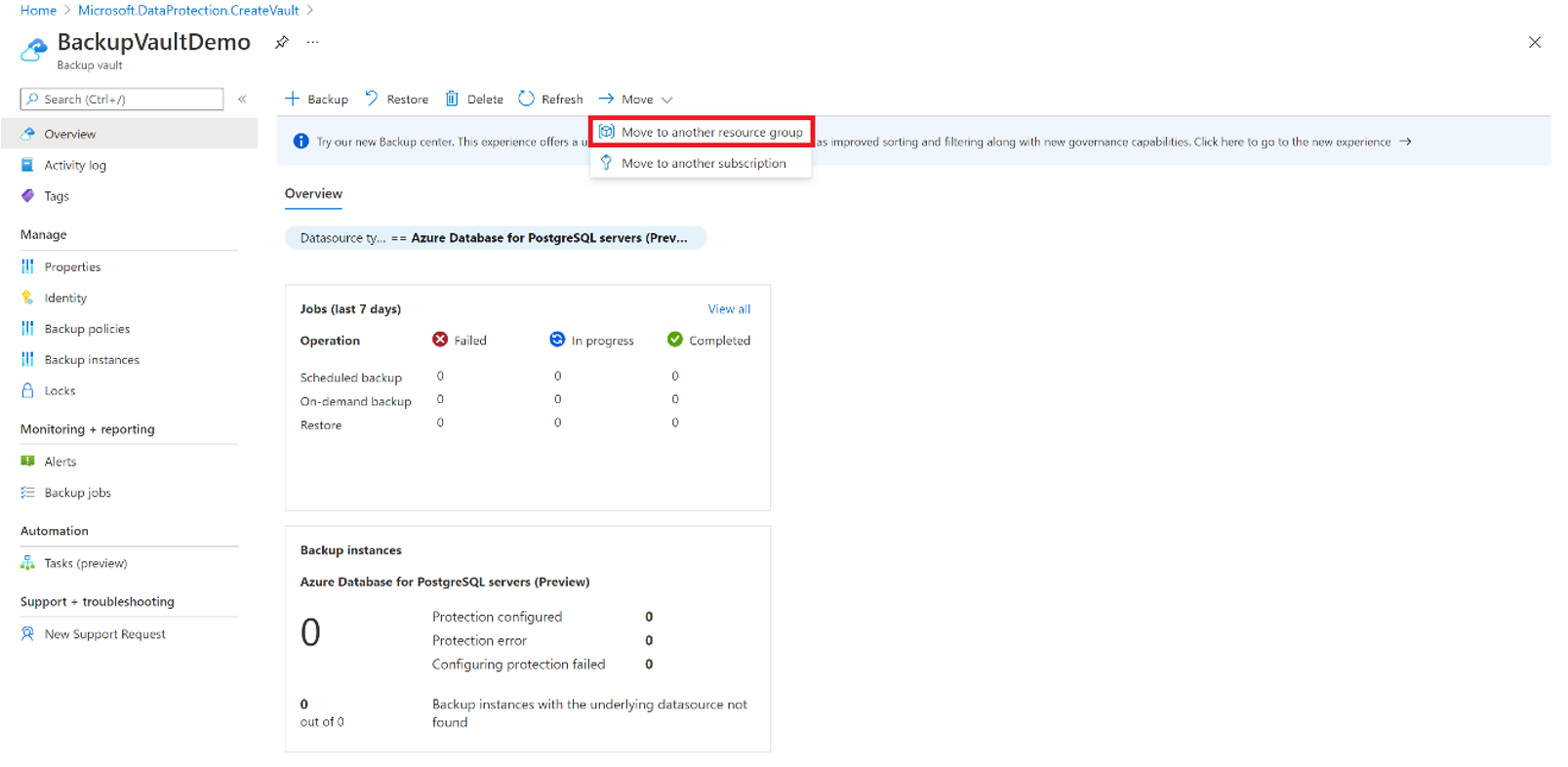
Tunggu hingga operasi pemindahan selesai untuk melakukan operasi lainnya di vault. Setiap operasi yang dilakukan pada vault Backup akan mengalami kegagalan jika dilakukan pada saat pemindahan sedang berlangsung. Ketika proses selesai, vault Backup akan muncul dalam grup sumber daya target.
Penting
Jika Anda mengalami kesalahan saat memindahkan vault, lihat Bagian kode galat dan pemecahan masalah.
Menggunakan portal Microsoft Azure untuk memindahkan vault Backup ke langganan yang berbeda
Masuk ke portal Azure.
Buka daftar vault Backup dan pilih vault yang ingin Anda pindahkan.
Dasbor brankas menampilkan rincian brankas.
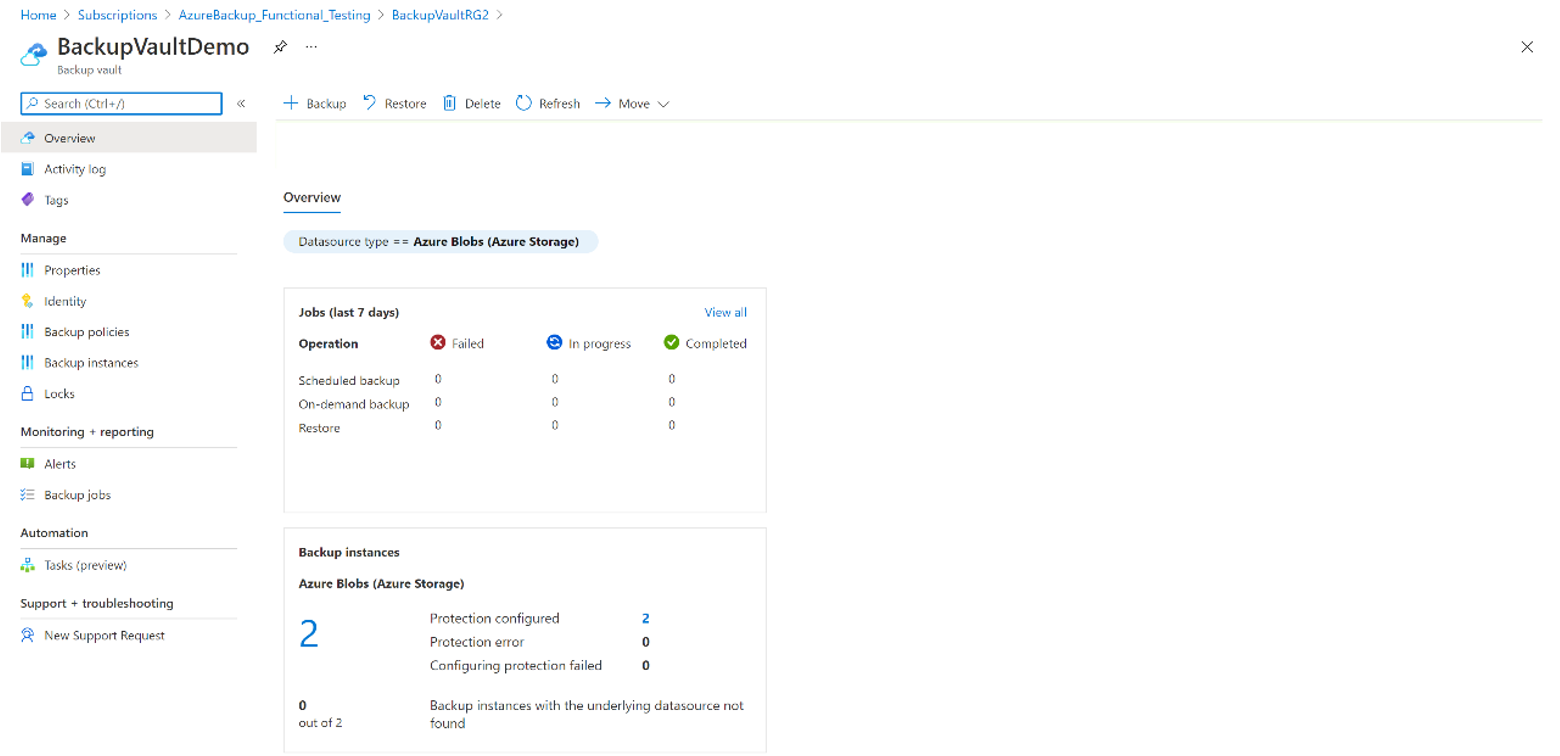
Di menu Ikhtisar vault, klik Pindahkan, lalu pilih Pindahkan ke langganan lain.
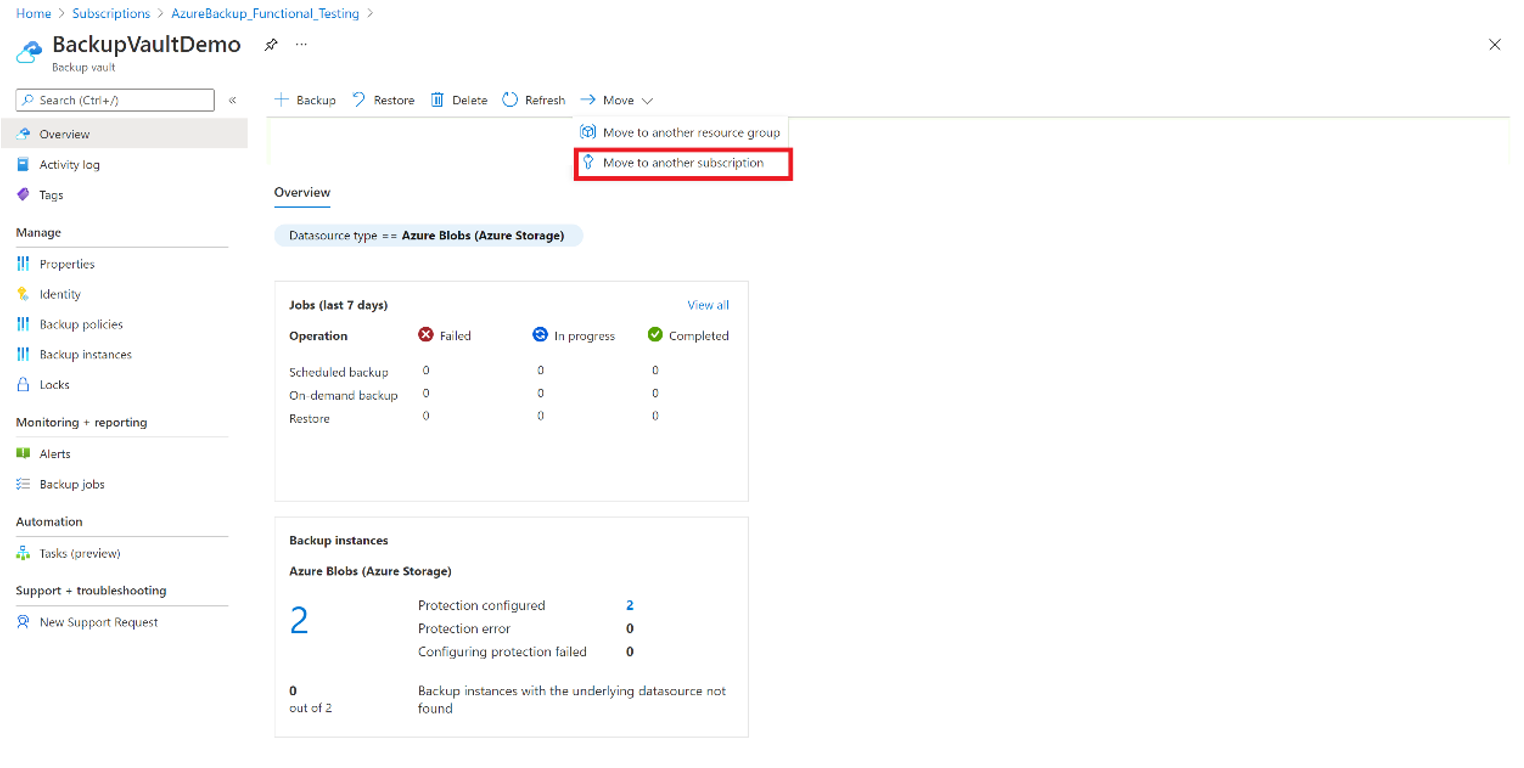
Catatan
Hanya langganan admin yang memiliki hak akses untuk memindahkan vault.
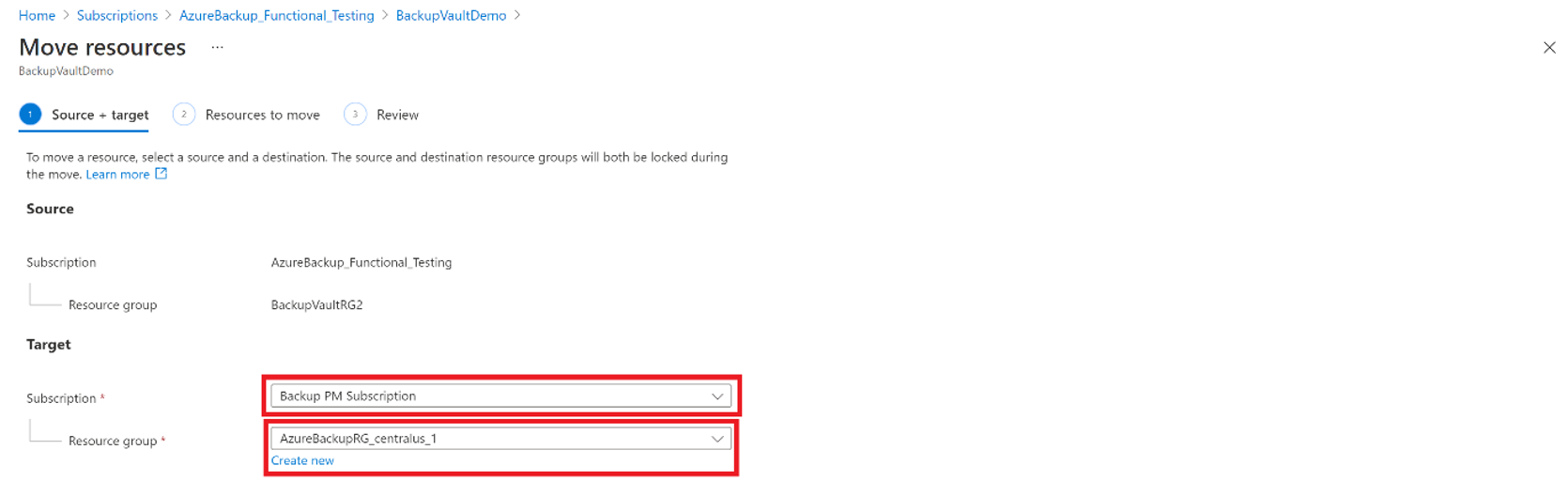
Dalam daftar menurun Langganan, pilih langganan yang sudah ada.
Untuk memindahkan vault di seluruh langganan, langganan target harus berada dalam tenant yang sama dengan langganan sumber. Untuk memindahkan vault ke penyewa yang berbeda, lihat Mentransfer langganan ke direktori yang berbeda.
Dalam daftar menurun Grup sumber daya, pilih grup sumber daya yang sudah ada, atau pilih Buat baru untuk membuat grup sumber daya baru.
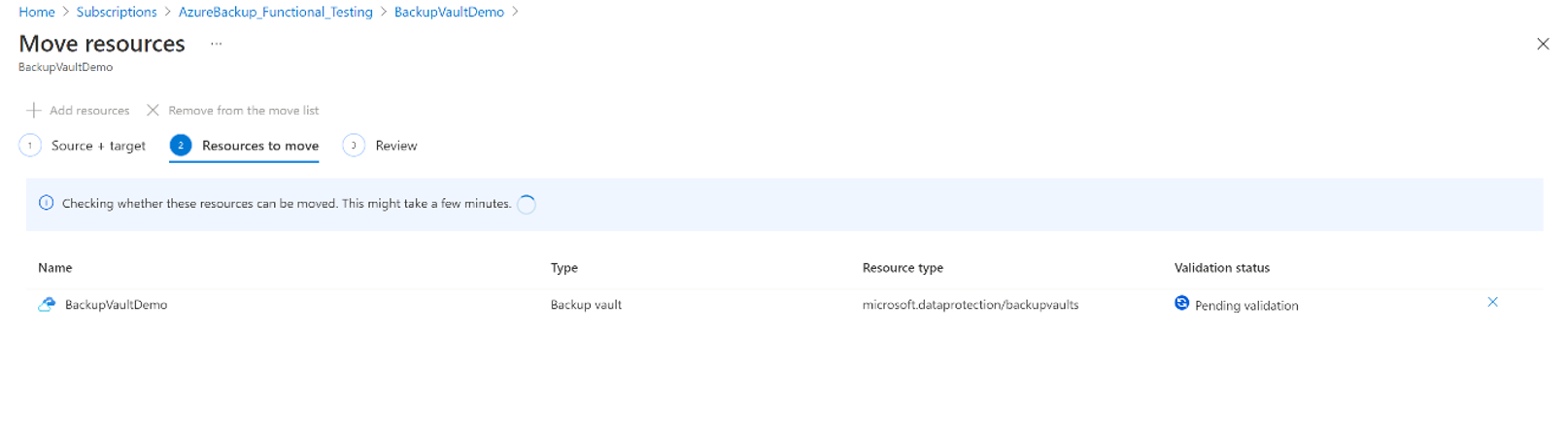
Pada tab Sumber Daya yang dipindahkan, vault Backup yang perlu dipindahkan akan menjalani validasi. Proses ini mungkin memakan waktu beberapa menit. Tunggu hingga validasi selesai.
Centang kotak Saya memahami bahwa alat dan skrip yang terkait dengan sumber daya yang dipindahkan tidak akan berfungsi sampai saya memperbaruinya untuk menggunakan ID sumber daya baru untuk mengonfirmasi, lalu pilih Pindahkan.
Catatan
Jalur sumber daya berubah setelah memindahkan vault antar grup sumber daya atau langganan. Pastikan Anda memperbarui alat dan skrip dengan jalur sumber daya baru setelah operasi pemindahan selesai.
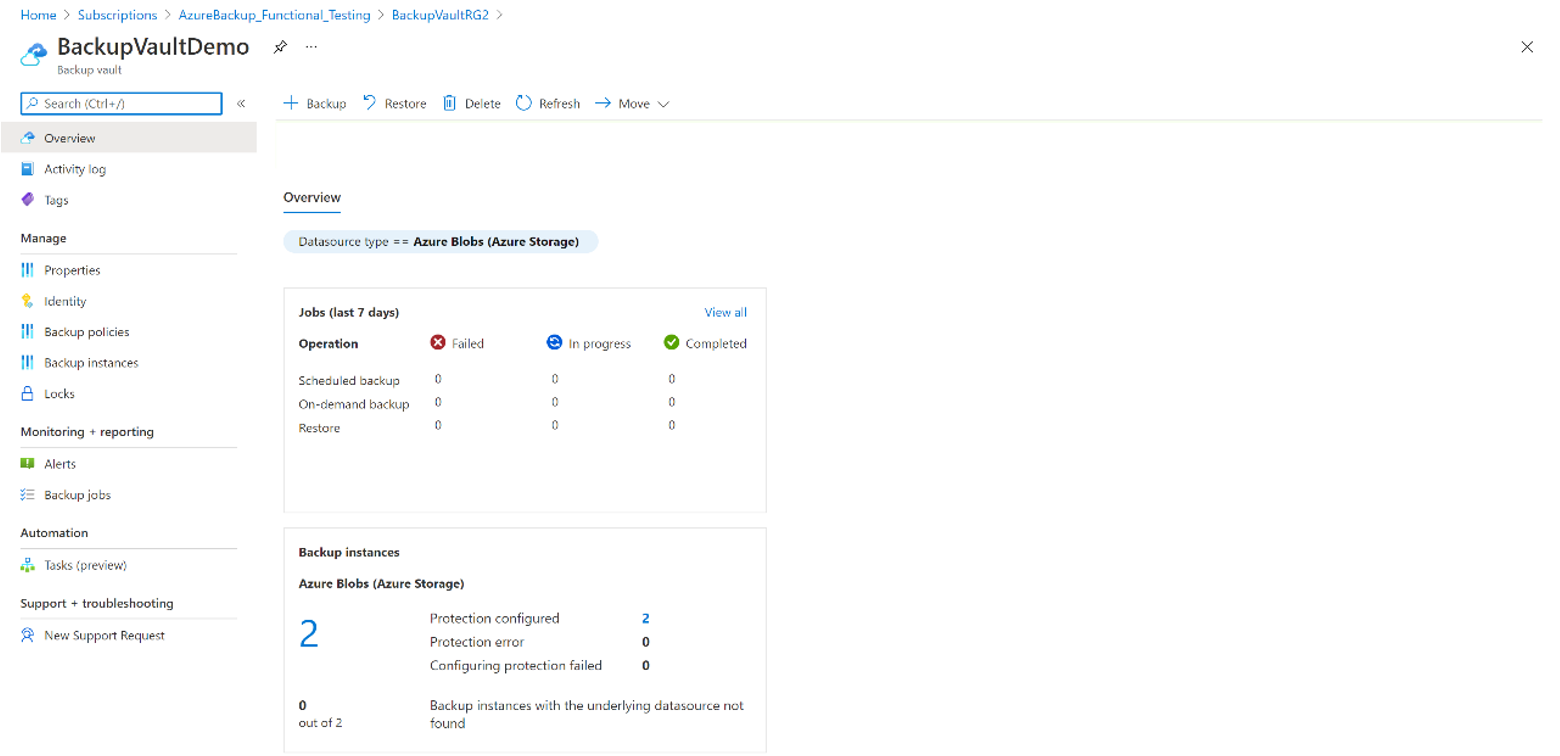
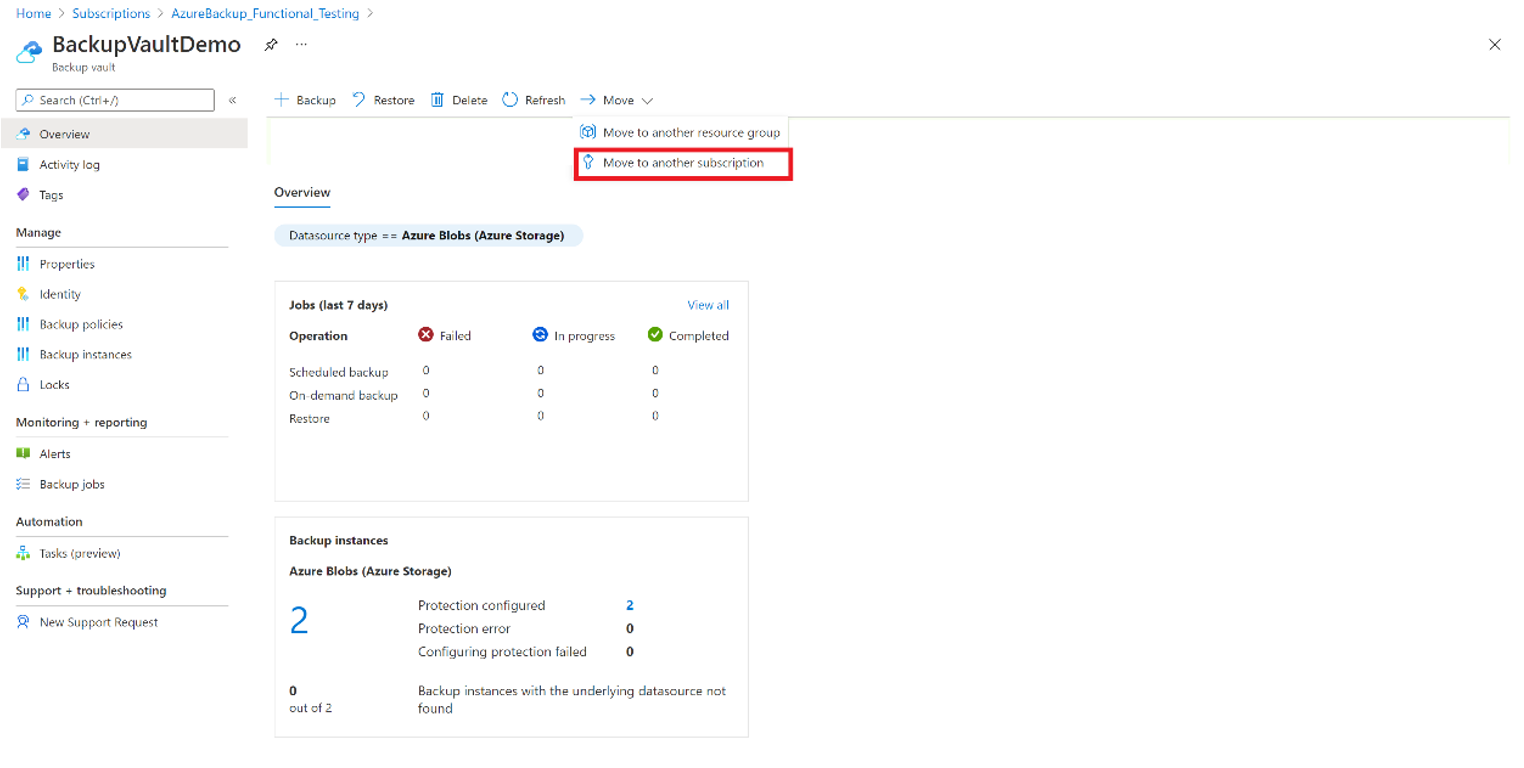
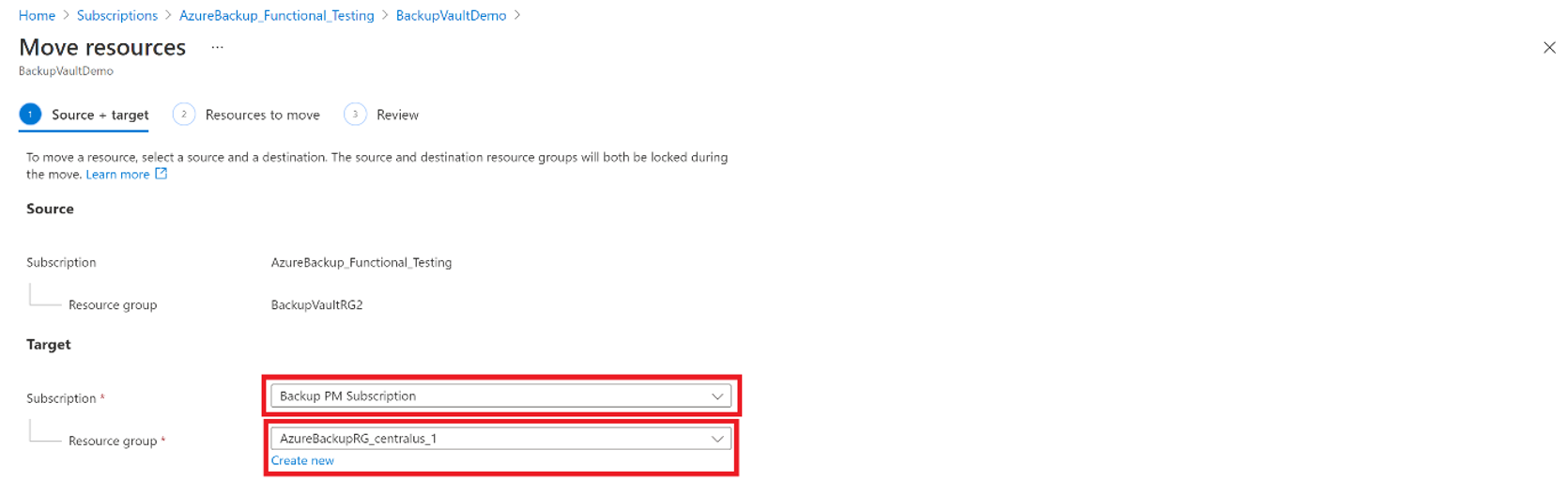
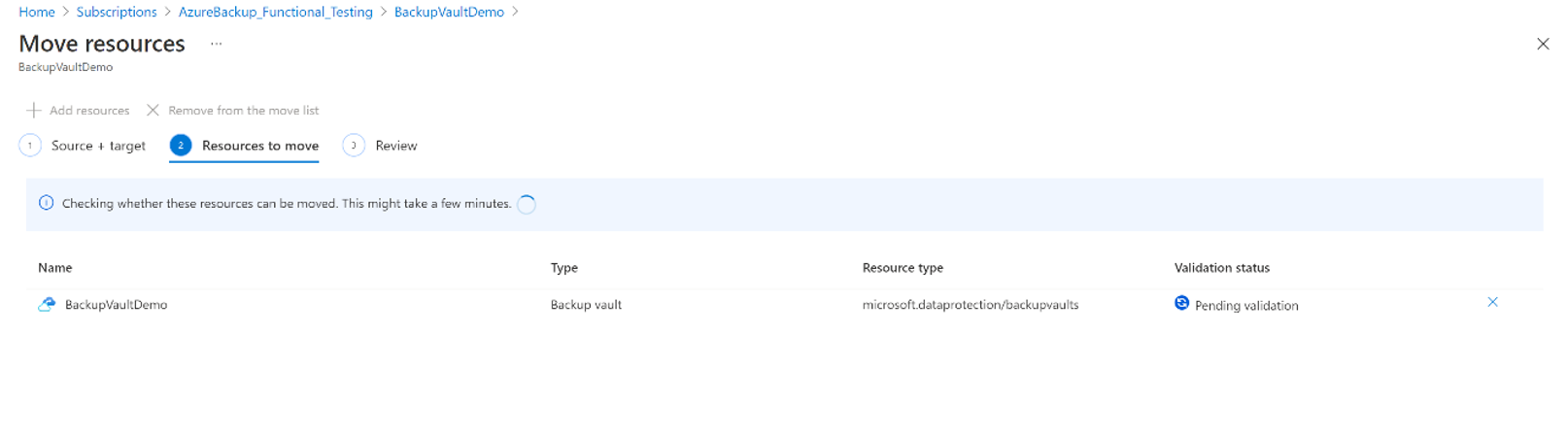
Tunggu hingga operasi pemindahan selesai untuk melakukan operasi lainnya di vault. Setiap operasi yang dilakukan pada vault Backup akan mengalami kegagalan jika dilakukan pada saat pemindahan sedang berlangsung. Ketika proses selesai, lumbung Cadangan akan muncul di Langganan dan grup Sumber Daya sasaran.
Penting
Jika Anda mengalami kesalahan saat memindahkan vault, lihat Bagian kode galat dan pemecahan masalah.
Melakukan Pemulihan Lintas Wilayah menggunakan portal Azure
Opsi Pemulihan Lintas Wilayah memungkinkan Anda memulihkan data di wilayah berpasangan Azure sekunder. Untuk mengatur Pemulihan Lintas Wilayah pada kotak penyimpanan cadangan:
Masuk ke portal Microsoft Azure.
Buat Brankas Cadangan baru atau pilih Brankas Cadangan yang sudah ada, lalu aktifkan Pemulihan Lintas Wilayah dengan masuk ke Properti>Pemulihan Lintas Wilayah, dan pilih Aktifkan.
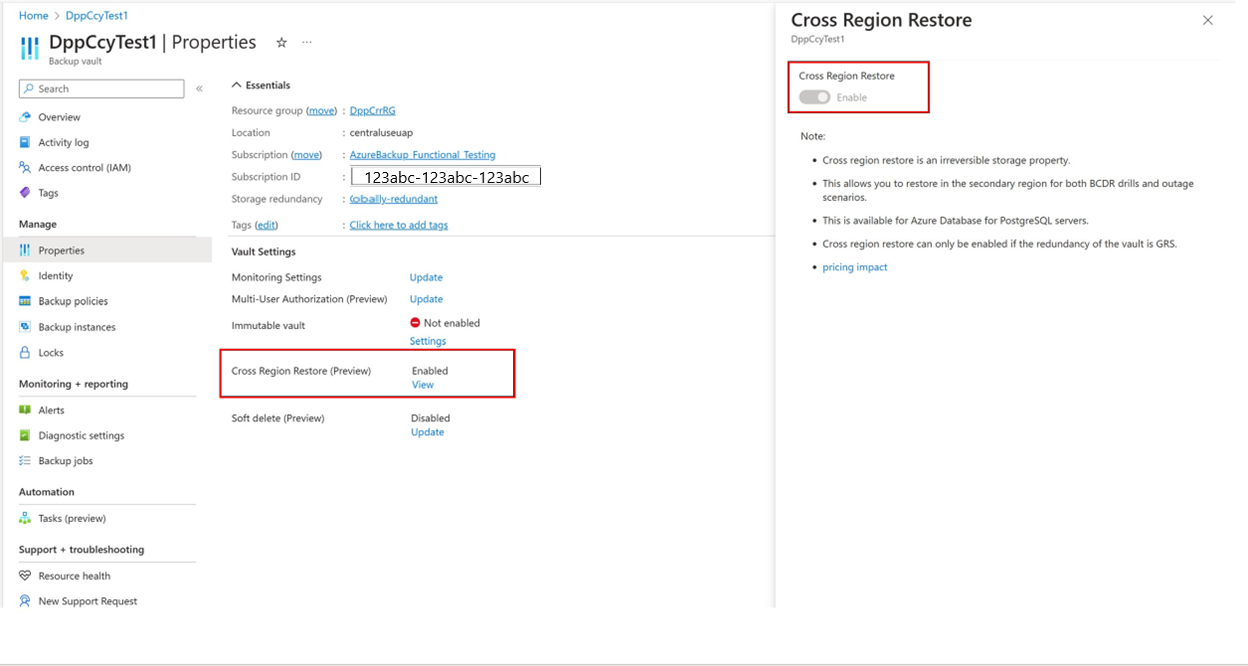
Buka panel Gambaran Umum dari brankas Cadangan, lalu konfigurasikan cadangan untuk database PostgreSQL.
Setelah pencadangan selesai di wilayah utama, diperlukan waktu hingga 12 jam agar titik pemulihan di wilayah utama direplikasi ke wilayah sekunder.
Untuk memeriksa ketersediaan titik pemulihan di wilayah sekunder, buka Brankas Cadangan>Instans Cadangan>, filter ke server Azure Database for PostgreSQL, filter Wilayah Instans sebagai Wilayah Sekunder, lalu pilih Instans Cadangan yang diperlukan.
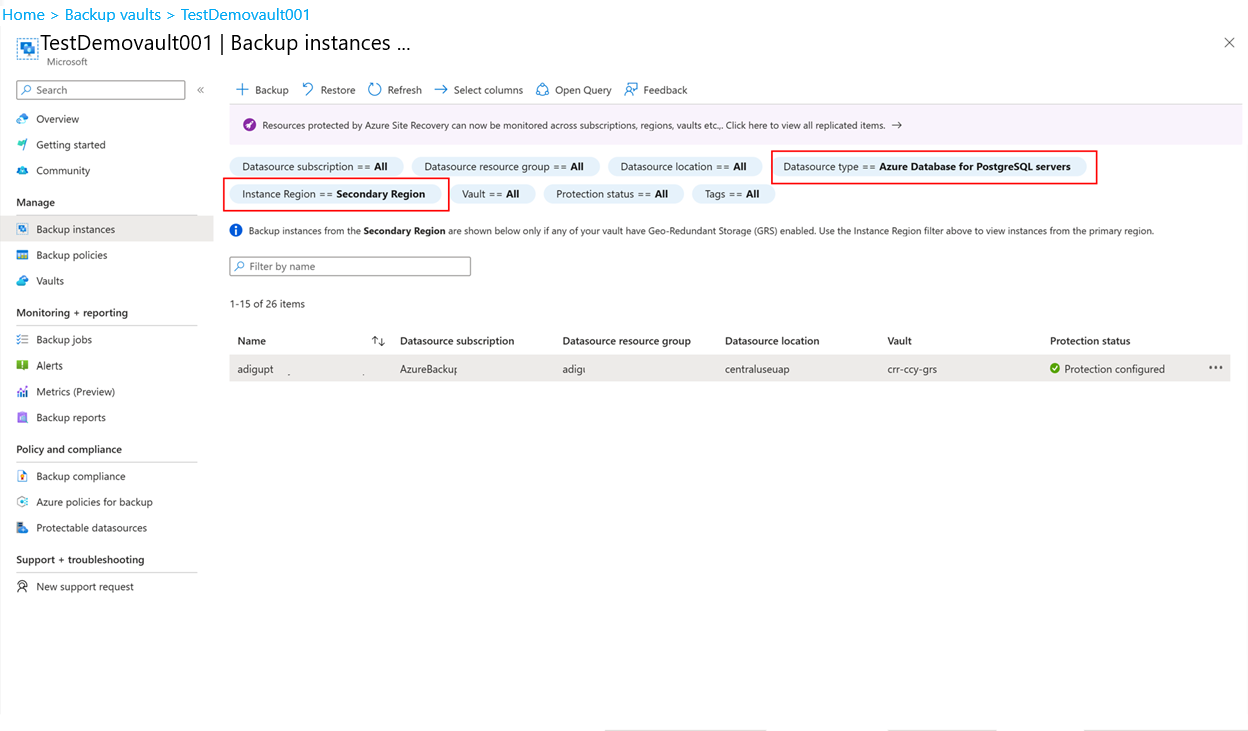
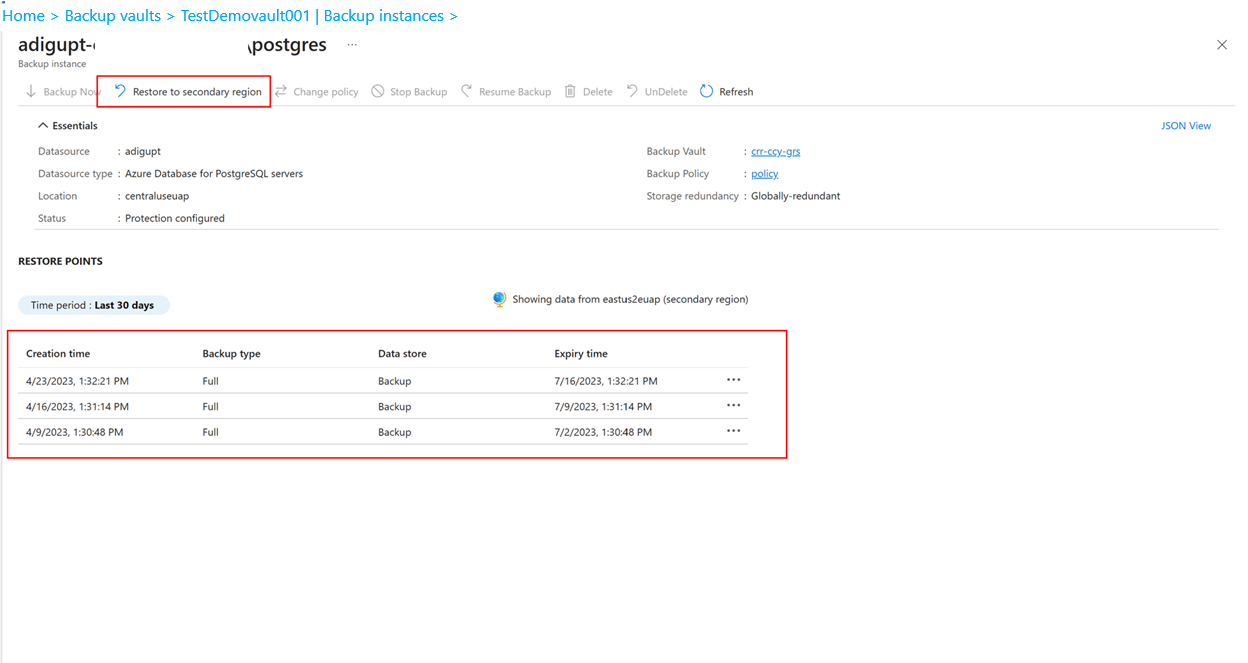
Titik-titik pemulihan yang tersedia di wilayah sekunder kini sudah tercantum.
Pilih Pulihkan ke wilayah sekunder.
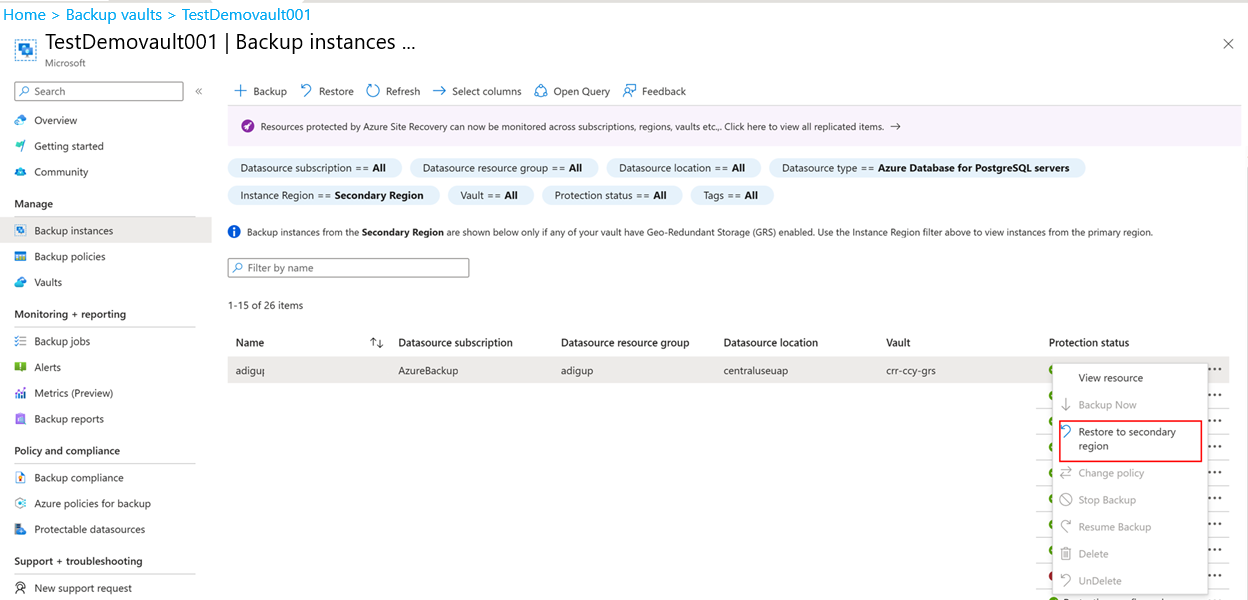
Anda juga dapat memicu pemulihan dari instans cadangan masing-masing.
Pilih Pulihkan ke wilayah sekunder untuk meninjau wilayah target yang dipilih, lalu pilih titik pemulihan dan parameter pemulihan yang sesuai.
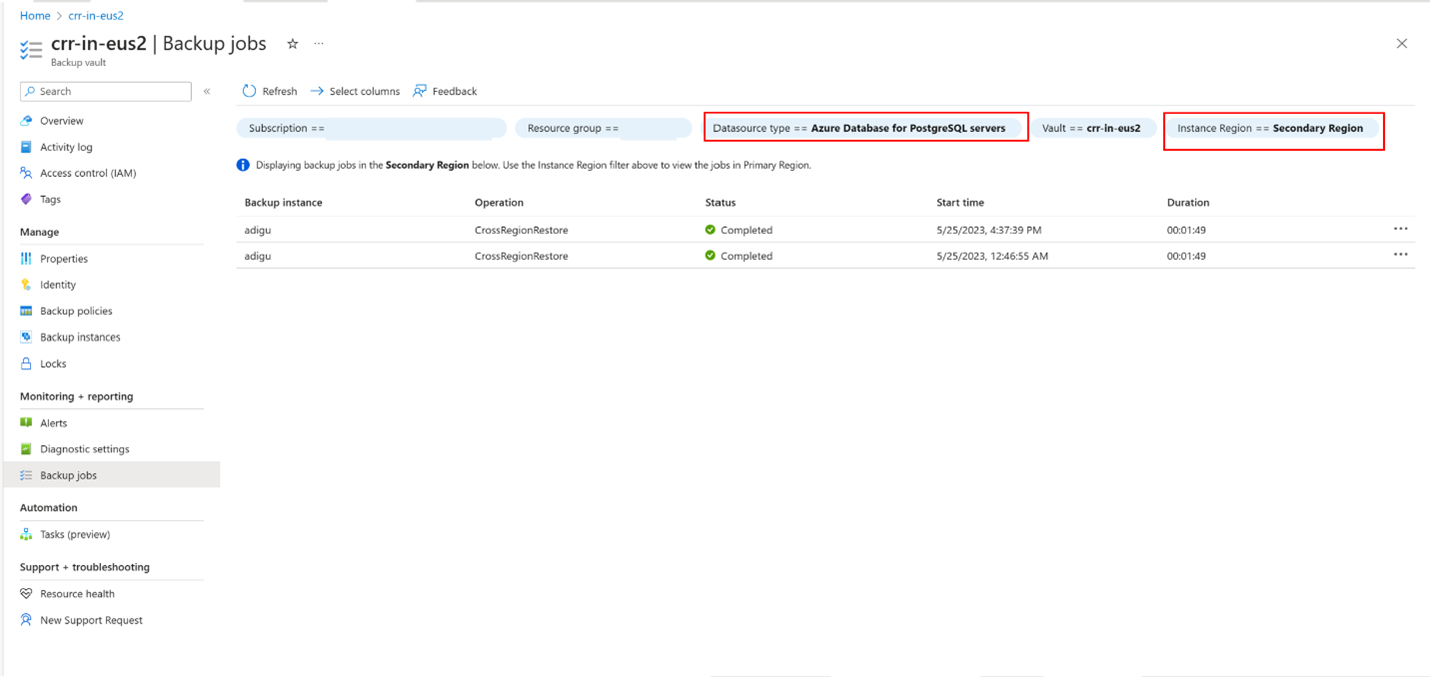
Setelah pemulihan dimulai, Anda dapat memantau penyelesaian operasi pemulihan di bawah Pekerjaan Pencadangan brankas Cadangan dengan memfilter Jenis Beban Kerja Pekerjaan ke Azure Database untuk server PostgreSQL dan Wilayah Instans ke Wilayah Sekunder.
Catatan
Fungsi Pemulihan Lintas Wilayah saat ini hanya tersedia untuk server PostgreSQL.
Pemulihan Antar Langganan menggunakan portal Azure
Beberapa sumber data dari Backup Vault mendukung pengembalian ke langganan yang berbeda dari mesin asal. Pemulihan Langganan Silang (CSR) diaktifkan untuk vault yang ada secara default, dan Anda dapat menggunakannya jika didukung untuk sumber data yang dimaksudkan.
Catatan
Fitur ini saat ini tidak didukung untuk cadangan Azure Kubernetes Service (AKS) dan Azure VMware Service (AVS).
Untuk melakukan Pemulihan Lintas Langganan, lakukan langkah-langkah berikut ini:
- Di Brankas Cadangan, pergi ke Instans Cadangan>Pemulihan.
- Pilih Langganan yang ingin Anda pulihkan, lalu pilih Pulihkan.
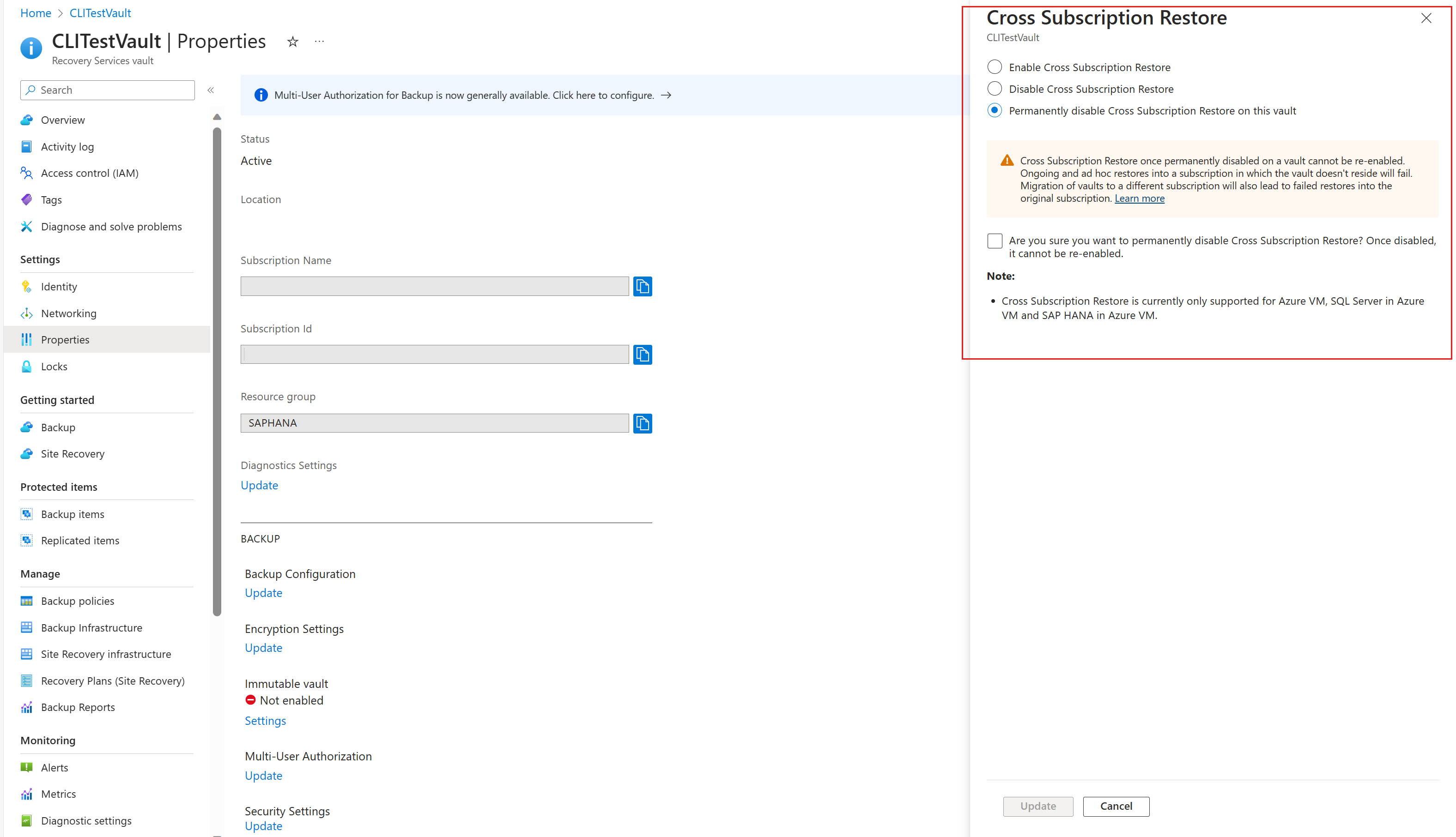
Mungkin ada situasi ketika Anda perlu menonaktifkan Pemulihan Lintas Langganan berdasarkan infrastruktur cloud Anda. Anda dapat mengaktifkan, menonaktifkan, atau menonaktifkan secara permanen Pemulihan Lintas Langganan untuk brankas yang ada dengan memilih Brankas Cadangan>Properti>Pemulihan Lintas Langganan.
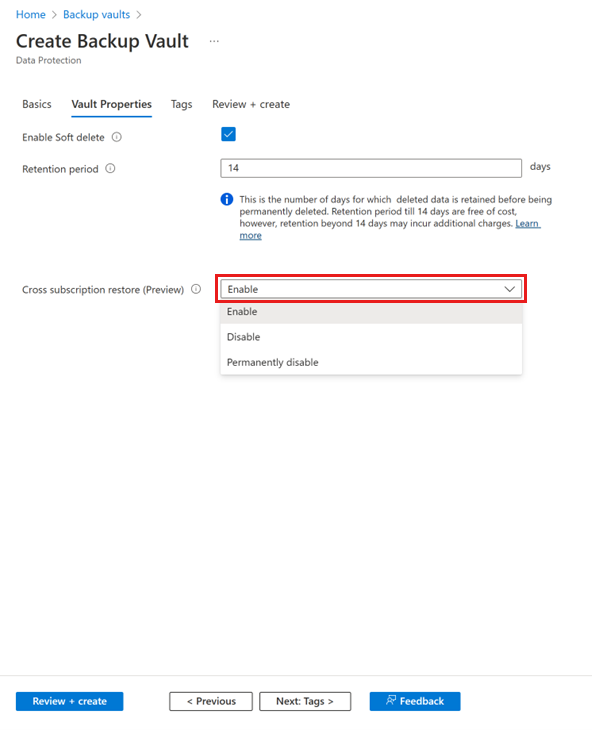
Anda juga dapat memilih status CSR selama pembuatan vault Backup.
Catatan
- CSR setelah dinonaktifkan secara permanen pada vault tidak dapat diaktifkan kembali karena merupakan operasi yang tidak dapat diubah.
- Jika CSR dinonaktifkan tetapi tidak dinonaktifkan secara permanen, maka Anda dapat membalikkan operasi dengan memilih Vault>Properti>Pemulihan Lintas Langganan>Aktifkan.
- Jika vault Backup dipindahkan ke langganan lain saat CSR dinonaktifkan atau dinonaktifkan secara permanen, pemulihan ke langganan asli akan gagal.
Kelola Pemberitahuan
Anda dapat mengonfigurasi dan mengelola pemberitahuan berbasis Azure Monitor dari panel Pemberitahuan di vault Backup. Pelajari selengkapnya.